
Erste Schritte mit einer 3ds Max-render-farm: Eine Schritt-für-Schritt-Anleitung für Einsteiger
Überblick
Einführung
Sie haben stundenlang an einer Szene in 3ds Max gearbeitet — die Beleuchtung ist eingestellt, die Materialien sehen richtig aus, und Sie sind bereit zum Rendern. Dann kommt die Realität: Ein einzelnes Frame dauert 20 Minuten, Sie haben 300 Frames in Ihrer Animation, und Ihre Deadline ist morgen. Das ist genau der Moment, in dem die meisten 3D-Künstler anfangen, sich nach render farms umzusehen.
Eine render farm ist ein Netzwerk leistungsstarker Computer, das Ihre Frames parallel rendert. Anstatt Frame 1, dann Frame 2, dann Frame 3 auf Ihrer einzelnen Workstation zu verarbeiten, verarbeitet eine render farm Dutzende von Frames gleichzeitig auf separaten Maschinen. Was Ihren Desktop vier Tage kosten würde, ist in wenigen Stunden erledigt.
Bei Super Renders Farm helfen wir 3ds Max-Künstlern seit 2010 dabei, Projekte termingerecht abzuliefern. Wir sind ein vollständig verwalteter Dienst, was bedeutet, dass Sie keine Software auf Render-Maschinen installieren, keine Remote-Desktops konfigurieren oder Lizenzprobleme lösen müssen. Sie laden Ihre Scene-Datei hoch, wir kümmern uns um den Rest. Diese Anleitung führt Sie durch jeden Schritt — von der Vorbereitung Ihrer Szene bis zum Download Ihrer fertigen Renders.
Wenn Sie verstehen möchten, wie render farms technisch funktionieren, behandelt unser vollständiger Leitfaden zur Funktionsweise von render farms die Infrastrukturseite ausführlich.
Was Sie vor dem Start benötigen
Nehmen Sie sich fünf Minuten Zeit, um diese Punkte zu überprüfen, bevor Sie etwas hochladen. Die ordnungsgemäße Vorbereitung Ihrer Szene ist der wichtigste Faktor dafür, ob Ihr Render beim ersten Versuch gelingt. Die meisten Render-Fehler, die wir sehen, sind keine Hardware- oder Softwareprobleme — es sind fehlende Dateien.
Checkliste für Scene-Dateien:
| Punkt | Warum er wichtig ist |
|---|---|
| 3ds Max Scene-Datei (.max) | Ihre Projektdatei — gespeichert in einer kompatiblen 3ds Max-Version |
| Alle Texturen und Maps | Fehlende Texturen werden als schwarz oder magenta gerendert. Verwenden Sie File > Archive, um sie zu sammeln |
| Externe Referenzen (XRefs) | Alle XRef-Szenen oder -Objekte müssen in Ihrem Upload enthalten sein |
| Proxy-Dateien | Wenn Sie Forest Pack, RailClone oder VRayProxy-Objekte verwenden, schließen Sie die Proxy-Geometrie-Dateien ein |
| Render-Einstellungen konfiguriert | Legen Sie Ihre Zielauflösung, den Frame-Bereich und die Render-Engine vor dem Hochladen fest |
| Plugin-Liste | Notieren Sie, welche Plugins Ihre Szene verwendet — Super Renders Farm unterstützt sie, aber die Kenntnis Ihrer Abhängigkeiten erleichtert die Fehlersuche |
Ein schneller Tipp, den wir jedem neuen Nutzer geben: Führen Sie File > Archive in 3ds Max aus, bevor Sie hochladen. Damit werden Ihre Scene-Datei mit allen referenzierten Texturen und Assets in einer einzigen ZIP-Datei gesammelt. Entpacken Sie diese ZIP-Datei auf Ihrem Rechner und laden Sie den ungepackten Ordner hoch: Die Farm extrahiert keine Archive, sodass nichts innerhalb eines ZIPs gerendert wird.
Schritt 1: Erstellen Sie Ihr Super Renders Farm-Konto
Gehen Sie zu superrendersfarm.com und melden Sie sich an. Der Vorgang dauert etwa zwei Minuten — Name, E-Mail, Passwort. Nach der Registrierung gelangen Sie auf das Dashboard, über das Sie alle Ihre Render-Jobs verwalten.
Neue Konten werden mit kostenlosen Test-Credits ausgestattet, damit Sie den Dienst mit einer echten Szene testen können, bevor Sie ein Budget einsetzen. Wir empfehlen, Ihren Test mit einer repräsentativen Szene durchzuführen — etwas mit derselben Render-Engine, denselben Plugins und derselben Komplexität wie Ihre tatsächliche Produktionsarbeit. So wissen Sie genau, was Sie erwartet, wenn es darauf ankommt.
Für Preisdetails besuchen Sie unsere Preisseite — die Kosten werden pro GHz-Stunde für CPU-Rendering und pro OBh für GPU-Rendering berechnet.
Schritt 2: Bereiten Sie Ihre 3ds Max-Szene vor
Die Szenenvorbereitung ist der Bereich, in dem Sie Zeit sparen und fehlgeschlagene Renders vermeiden. Folgendes sollten Sie in 3ds Max tun, bevor Sie hochladen:
Überprüfen Sie Ihre Dateipfade. Öffnen Sie den Asset Tracking-Dialog (Shift+T) und suchen Sie nach Pfaden, die als „Missing" oder „Found (not in project folder)" markiert sind. Jedes Asset muss auffindbar sein. Wenn Sie fehlerhafte Pfade sehen, verlinken Sie sie jetzt neu.
Sammeln Sie Ihre Assets. Verwenden Sie File > Archive, um Ihre .max-Datei mit allen abhängigen Texturen, IES-Lichtern, HDRI-Maps und Proxy-Dateien zu sammeln, und entpacken Sie die daraus entstehende ZIP-Datei dann in einen Projektordner. Laden Sie diesen Ordner ungepackt hoch, da die Farm keine Archive extrahiert.
Legen Sie Ihre Render-Ausgabe fest. Gehen Sie zu Render Setup > Common tab und bestätigen Sie:
- Output size — legen Sie Ihre endgültige Auflösung fest (z. B. 1920x1080, 3840x2160)
- Frame range — einzelnes Frame, aktives Zeitsegment oder benutzerdefinierter Bereich
- Render-Engine — stellen Sie sicher, dass die richtige Engine ausgewählt ist (V-Ray, Corona, Arnold oder ART)
- Output path — legen Sie einen Dateinamen und ein Format für gerenderte Frames fest (EXR, PNG oder TIFF sind gängige Optionen)
Speichern Sie Ihre Scene-Datei. Speichern als Standard-.max-Datei. Wenn Ihre 3ds Max-Version sehr aktuell ist, erwägen Sie, in einem abwärtskompatiblen Format zu speichern, falls Sie dazu aufgefordert werden.
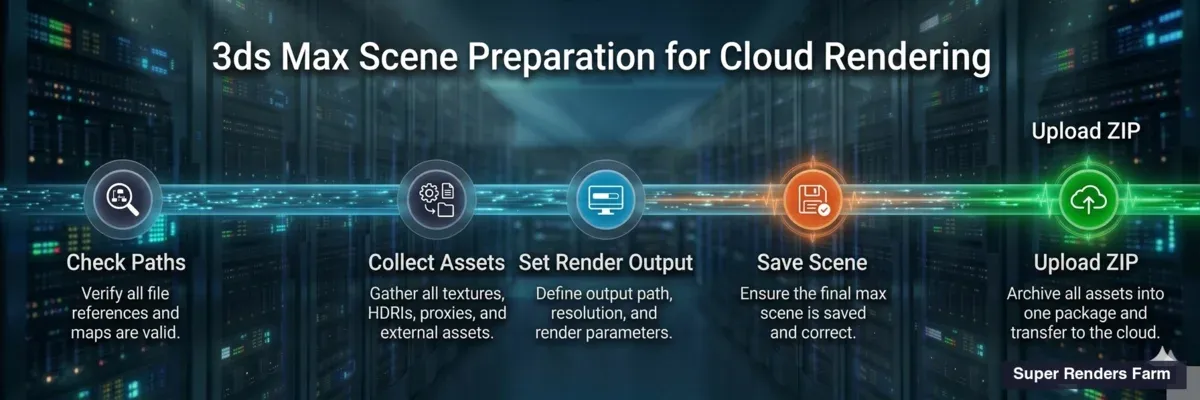 Pipeline zur Vorbereitung der 3ds Max-Szene — fünf Schritte von Asset Tracking bis zum Upload
Schritt 3: Laden Sie Ihre Szene hoch
Hier unterscheidet sich Super Renders Farm von den meisten Diensten. Sie müssen kein Plugin in 3ds Max installieren. Es gibt keine Remote-Desktop-Verbindung zu verwalten. Sie können direkt über das Web-Dashboard hochladen oder die SuperRenders Client App für große Projekte verwenden.
So funktioniert es:
- Melden Sie sich in Ihrem SuperRenders Dashboard an
- Klicken Sie auf die Upload-Schaltfläche
- Ziehen Sie Ihren ungepackten Projektordner per Drag-and-Drop (oder navigieren Sie zur Auswahl)
- Der Upload beginnt — große Dateien werden mit fortsetzbaren Uploads verarbeitet, sodass eine kurze Internetunterbrechung Sie nicht dazu zwingt, von vorne zu beginnen
Unser System erkennt automatisch Ihre 3ds Max-Version, identifiziert, welche Render-Engine die Szene verwendet, und installiert alle erforderlichen Plugins auf den Render-Nodes. Forest Pack, RailClone, Tyflow, Phoenix FD — diese werden automatisch auf unserer Seite installiert. Sie müssen sich keine Gedanken über Plugin-Kompatibilität oder Versionsübereinstimmung machen.
Dieser vollständig verwaltete Ansatz bedeutet, dass der gesamte Workflow lautet: hochladen, rendern, herunterladen. Keine Serverkonfiguration, kein Lizenzmanagement, keine RDP-Sitzungen.
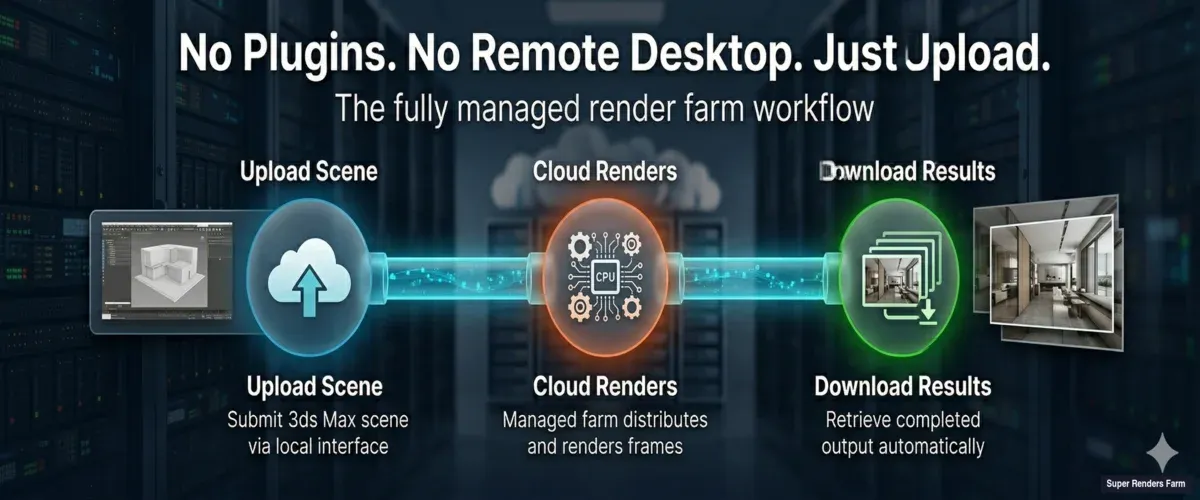 Vollständig verwalteter Workflow der render farm — laden Sie Ihre Szene hoch, rendern Sie in der Cloud, laden Sie die Ergebnisse herunter
Schritt 4: Konfigurieren Sie Ihre Render-Einstellungen
Nachdem Ihre Szene hochgeladen wurde, zeigt das Dashboard Ihre Render-Konfigurationsoptionen an. Die meisten Einstellungen werden automatisch aus Ihrer Scene-Datei erkannt, aber Sie können sie hier anpassen:
Auswahl der Render-Engine. SuperRenders bestätigt, welche Engine Ihre Szene verwendet. Für 3ds Max unterstützen wir:
- V-Ray — die beliebteste Wahl unter unseren 3ds Max-Nutzern, die sowohl CPU- als auch GPU-Rendering abdeckt. Wenn Sie V-Ray 7 verwenden, lesen Sie unseren V-Ray 7 Features-Leitfaden für Neuigkeiten
- Corona Renderer — weit verbreitet in der Architekturvisualisierung für seine einfache Einrichtung und realistische Ausgabe
- Arnold (MAXtoA) — Autodesks nativer Renderer, enthalten in 3ds Max-Abonnements
- ART (Autodesk Ray Tracer) — eine in 3ds Max integrierte leichtgewichtige Option
Als offizieller Chaos-Partner sind V-Ray- und Corona-Lizenzen in den Rendering-Kosten enthalten — Sie zahlen keine zusätzlichen Gebühren für Render-Engine-Lizenzen.
Frame-Bereich. Bestätigen Sie, welche Frames gerendert werden sollen. Legen Sie bei Animationen Ihren Start- und Endframe fest. Bei Standbildern reicht ein einzelnes Frame — erwägen Sie jedoch ein Rendering mit höherer Auflösung oder mehr Durchgängen für Produktionsqualität.
Priorität und Maschinenzuweisung. Wählen Sie, wie viele Maschinen Ihrem Job zugewiesen werden sollen. Mehr Maschinen bedeuten schnellere Fertigstellung, aber proportional höhere Kosten. Beginnen Sie beim ersten Test mit einer moderaten Zuweisung, um zu sehen, wie Ihre Szene abschneidet.
Schritt 5: Senden Sie ab und überwachen Sie Ihren Render
Sobald Ihre Einstellungen bestätigt sind, klicken Sie auf „Absenden". Ihre Scene-Datei wird auf Render-Nodes verteilt, Plugins werden installiert, und die Frames beginnen mit der Verarbeitung.
Echtzeit-Überwachung. Das Dashboard zeigt den Live-Fortschritt:
- Welche Frames gerade gerendert werden
- Geschätzte verbleibende Zeit pro Frame
- Alle Fehler oder Warnungen (z. B. eine fehlende Textur, die bei der Vorbereitung nicht erkannt wurde)
- Gesamte verstrichene Zeit und laufende Kosten
Benachrichtigungen. Sie erhalten E-Mail-Benachrichtigungen, wenn Ihr Job abgeschlossen ist (oder wenn ein Fehler Ihre Aufmerksamkeit erfordert). Sie müssen nicht vor dem Fortschrittsbalken sitzen — starten Sie den Render, klappen Sie Ihren Laptop zu, und kommen Sie zu fertigen Frames zurück.
Wenn ein Frame fehlschlägt, markiert unser System den spezifischen Fehler. Häufige Ursachen sind unzureichender Arbeitsspeicher bei komplexen Szenen oder ein fehlendes Asset. Das Fehlerprotokoll teilt Ihnen genau mit, was passiert ist, damit Sie die Szene korrigieren und nur die fehlgeschlagenen Frames erneut einreichen können — nicht den gesamten Job.
Schritt 6: Laden Sie Ihre Ergebnisse herunter
Wenn das Rendering abgeschlossen ist, stehen Ihre Output-Frames direkt vom Dashboard zum Download bereit. Sie können:
- Alle Frames vom Dashboard herunterladen, oder die SuperRenders Client App sie automatisch herunterladen lassen, sobald sie fertig sind
- Einzelne Frames herunterladen, um die Qualität zu überprüfen, bevor Sie den vollständigen Satz herunterladen
- Vorschau-Thumbnails im Dashboard anzeigen, um die Ausgabe visuell zu überprüfen, bevor Sie herunterladen
Gerenderte Dateien bleiben ohne feste automatische Löschfrist zum Download verfügbar, sodass Sie nicht sofort alles herunterladen müssen; Sie können uns jederzeit bitten, ein Projekt zu löschen. Wir empfehlen jedoch, umgehend herunterzuladen und eigene Backups zu erstellen — abgeschlossene Render-Daten sind Ihr Lieferergebnis.
Unterstützte Render-Engines für 3ds Max
Hier ist ein detaillierter Überblick über das, was wir für 3ds Max unterstützen. Allgemein sei angemerkt, dass CPU-Rendering den Großteil der von uns verarbeiteten Render-Jobs ausmacht — wenn Sie V-Ray (CPU-Modus), Corona oder Arnold verwenden, arbeiten Sie mit unserer Kerninfrastruktur von 20.000+ CPU-Kernen.
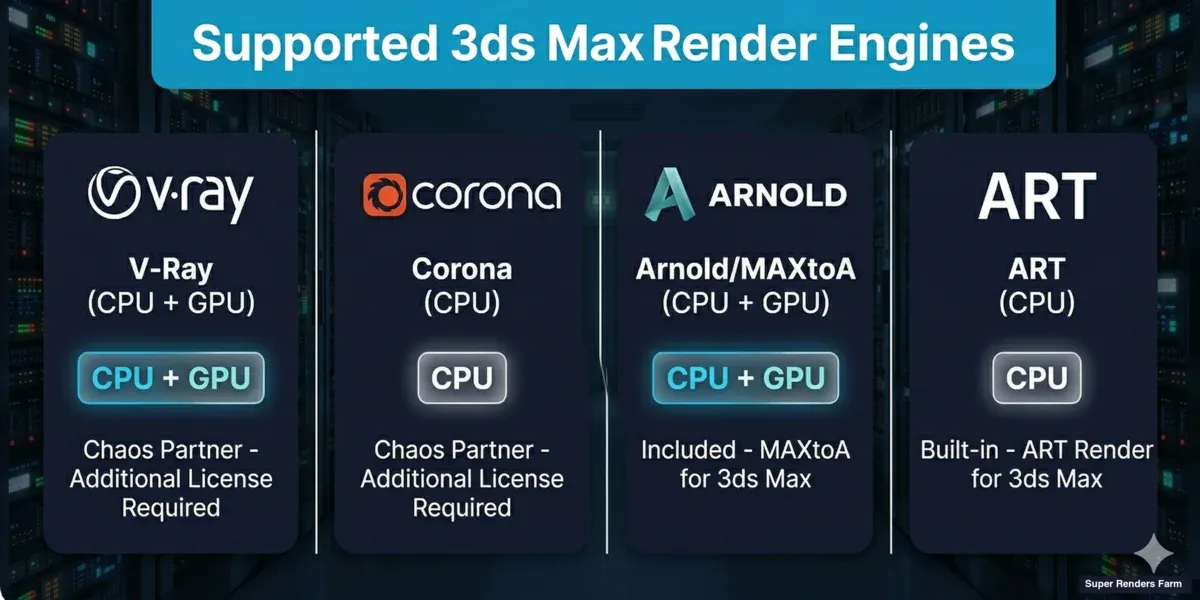 Unterstützte Render-Engines für 3ds Max — V-Ray, Corona, Arnold und ART mit CPU- und GPU-Rendering-Optionen
| Engine | Typ | Lizenzierung | Hinweise |
|---|---|---|---|
| V-Ray | CPU & GPU | Enthalten (offizieller Chaos-Partner) | Beliebteste Wahl bei unseren 3ds Max-Nutzern. Unterstützt V-Ray 6 und 7 |
| Corona Renderer | CPU | Enthalten (offizieller Chaos-Partner) | Hervorragend für Architekturvisualisierung. Corona 14 und 15 unterstützt |
| Arnold (MAXtoA) | CPU & GPU | Enthalten im 3ds Max-Abonnement | Autodesks Renderer. Gut für VFX und Charakterarbeit |
| ART | CPU | In 3ds Max integriert | Leichtgewichtig, keine zusätzliche Lizenzierung |
Für GPU-Rendering betreibt unsere Flotte NVIDIA RTX 5090-GPUs mit 32 GB VRAM — genug Spielraum für komplexe Szenen mit schwerer Geometrie und hochauflösenden Texturen.
Unterstützte Plugins — automatisch für Sie installiert
Eines der häufigsten Anliegen neuer Nutzer: „Funktionieren meine Plugins auf Ihrer Farm?" Die Antwort lautet ja — und Sie müssen nichts tun, damit sie funktionieren. Wir installieren und konfigurieren Plugins auf den Render-Nodes automatisch.
| Plugin | Was es tut | Hinweise |
|---|---|---|
| Forest Pack | Streuung von Vegetation, Objekten und parametrischen Arrays | Schließen Sie Proxy-Dateien in Ihren Upload ein. Lesen Sie unseren Forest Pack und RailClone-Leitfaden |
| RailClone | Parametrische Modellierung für Architektur (Zäune, Geländer, Wände) | Wie Forest Pack — schließen Sie Proxy-Geometrie ein |
| Tyflow | Partikelsimulation und Dynamik | Simulationen vor dem Hochladen vollständig berechnen (pre-cache) |
| Phoenix FD | Fluidsimulation (Feuer, Rauch, Wasser) | Cache-Dateien müssen im Upload-Paket enthalten sein |
Wenn Ihre Szene ein Plugin verwendet, das hier nicht aufgeführt ist, wenden Sie sich vor dem Hochladen an unser Support-Team. Wir fügen regelmäßig neue Plugins basierend auf Nutzeranfragen hinzu.
Für einen tieferen Einblick in die Interaktion von Forest Pack und RailClone mit der Infrastruktur der render farm lesen Sie unseren vollständigen Forest Pack und RailClone Leitfaden der render farm.
Häufige Probleme beim ersten Mal und schnelle Lösungen
Nach Jahren der Einführung von 3ds Max-Künstlern haben wir die Probleme zusammengestellt, die beim ersten Render am häufigsten auftreten. Keines davon ist schwer zu beheben — man muss nur wissen, was zu überprüfen ist.
| Problem | Ursache | Lösung |
|---|---|---|
| Texturen rendern als Schwarz oder Magenta | Fehlende Texturdateien — Pfade zeigen auf Ihr lokales Laufwerk | Verwenden Sie File > Archive, um alle Assets zu sammeln, oder verlinken Sie Pfade in Asset Tracking (Shift+T) neu |
| Render-Ausgabe ist leer (alles schwarz) | Kamera nicht eingestellt oder Lichter fehlen/sind deaktiviert | Überprüfen Sie Ihre aktive Kamera und stellen Sie sicher, dass Lichter nicht ausgeblendet oder deaktiviert sind |
| Frames schlagen mit „out of memory" fehl | Szene überschreitet verfügbaren RAM auf Render-Nodes | Reduzieren Sie die Polygonanzahl, optimieren Sie Proxy-Einstellungen oder verringern Sie die Texturauflösung. Wenden Sie sich an den Support für High-RAM-Node-Zuweisung |
| GI-Flackern in Animationen | Irradiance Map wird pro Frame berechnet, anstatt die Animations-Voreinstellung zu verwenden | Wechseln Sie zu Brute Force GI oder verwenden Sie die Irradiance Map im Animationsmodus (In Datei speichern, dann aus Datei rendern) |
| Render sieht anders aus als lokal | Gamma/Farbmanagement-Diskrepanz | Stellen Sie sicher, dass Ihre 3ds Max-Farbmanagement-Einstellungen mit denen übereinstimmen, die Sie lokal verwenden — überprüfen Sie Rendering > Gamma/LUT Setup oder Color Management in neueren Versionen |
| Forest Pack-Objekte fehlen | Proxy-Dateien nicht im Upload enthalten | Schließen Sie alle .vrmesh-, .abc- oder .rs-Proxy-Dateien ein, auf die Forest Pack-Bibliotheken verweisen |
| Unerwartete Render-Engine verwendet | Szene wurde mit einer anderen ausgewählten Engine gespeichert | Öffnen Sie Render Setup und bestätigen Sie, dass die richtige Engine zugewiesen ist, bevor Sie hochladen |
Tipps für Ihren ersten Render
Klein anfangen. Rendern Sie zuerst einen einzelnen Frame oder einen kurzen Frame-Bereich. Damit wird überprüft, ob Ihre Szene, Texturen und Plugins auf der Farm korrekt funktionieren, bevor Sie einen vollständigen Animations-Render starten.
Testauflösung verwenden. Für Ihren ersten Test sollten Sie erwägen, mit halber Auflösung zu rendern. Dies reduziert die Renderzeit (und die Kosten) erheblich, während Sie trotzdem überprüfen können, ob alles korrekt aussieht.
Überprüfen Sie Ihre Scene-Units. Falsch übereinstimmende Units zwischen Ihrer Szene und referenzierten Assets können dazu führen, dass die Geometrie in der falschen Skalierung erscheint. Überprüfen Sie die Units unter Customize > Units Setup.
Behalten Sie Ihre lokalen Render-Einstellungen bei. Führen Sie vor dem Hochladen einen schnellen lokalen Render eines Frames durch, um eine visuelle Basislinie zu erstellen. Vergleichen Sie die Farm-Ausgabe mit Ihrem lokalen Render — sie sollten übereinstimmen. Wenn nicht, ist die häufigste Ursache ein Gamma- oder Farbmanagement-Unterschied.
Für einen umfassenderen Vergleich von Optionen der render farm für 3ds Max, einschließlich der Aspekte, auf die bei der Bewertung von Diensten zu achten ist, lesen Sie unseren Leitfaden zu den besten render farms für 3ds Max 2026.
FAQ
Q: Muss ich Software oder ein Plugin installieren, um Super Renders Farm mit 3ds Max zu verwenden? A: Nein. Super Renders Farm ist ein vollständig verwalteter Dienst — Sie laden Ihre Szene über das Web-Dashboard hoch. Wir kümmern uns automatisch um die gesamte Software-Installation, das Plugin-Setup und die Lizenzierung auf den Render-Nodes. Ein 3ds-Max-Submission-Plugin ist verfügbar, wenn Sie lieber direkt aus 3ds Max heraus einreichen möchten, aber es ist optional.
Q: Welche 3ds Max-Versionen werden unterstützt? A: Super Renders Farm unterstützt 3ds Max 2013 bis 2027. Versionen ab 2024 werden automatisch freigegeben — ältere Versionen durchlaufen zuvor eine kurze Kompatibilitätsprüfung mit unserem Support-Team.
Q: Wie viel kostet das Rendern einer 3ds Max-Szene auf einer render farm? A: Die Kosten hängen von der Szenenkomplexität, der Render-Engine, der Auflösung und der Anzahl der Frames ab. CPU-Rendering wird pro GHz-Stunde und GPU-Rendering pro OBh berechnet. Sie können die Kosten mit dem Rechner auf unserer Preisseite schätzen. Neue Konten enthalten kostenlose Test-Credits zum Testen mit einer echten Szene.
Q: Was passiert, wenn ein Frame während des Renderings fehlschlägt? A: Fehlgeschlagene Frames werden im Dashboard mit einer spezifischen Fehlermeldung markiert. Sie können das Problem in Ihrer Szene beheben und nur die fehlgeschlagenen Frames erneut einreichen — Sie müssen den gesamten Job nicht neu rendern. Häufige Ursachen sind fehlende Texturen, Out-of-Memory-Fehler oder nicht unterstützte Plugin-Versionen.
Q: Kann ich sowohl Standbilder als auch Animationen rendern? A: Ja. Für Standbilder reichen Sie einen Einzelbild-Job ein. Für Animationen legen Sie Ihren Frame-Bereich fest, und die Farm verteilt Frames parallel auf mehrere Maschinen. Eine 300-Frame-Animation, die auf einer einzelnen Workstation Tage dauert, kann in Stunden fertiggestellt werden.
Q: Muss ich meine eigene V-Ray- oder Corona-Lizenz bereitstellen? A: Nein. Als offizieller Chaos-Partner schließt Super Renders Farm V-Ray- und Corona-Lizenzen in die Rendering-Kosten ein. Die Arnold-Lizenzierung ist in Ihrem 3ds Max-Abonnement enthalten und funktioniert auch auf der Farm. Sie zahlen keine zusätzlichen Gebühren für Render-Engine-Lizenzen.
Q: Wie lange werden meine gerenderten Dateien nach Abschluss des Jobs gespeichert? A: Gerenderte Ausgabe bleibt nach Abschluss des Jobs zum Download verfügbar, ohne feste automatische Löschfrist, und Sie können uns jederzeit bitten, ein Projekt zu löschen. Wir empfehlen dennoch, Ihre Ergebnisse umgehend herunterzuladen und lokale Backups zu erstellen.
Q: Sind meine Scene-Datei und Projektdaten sicher? A: Ja. Ihre Dateien werden über verschlüsselte Verbindungen übertragen und auf sicherer Infrastruktur gespeichert. Wir teilen, verteilen oder greifen nicht auf Ihre Scene-Inhalte zu, es sei denn, dies ist für die Verarbeitung Ihres Render-Jobs erforderlich. Für Kunden mit strengen Vertraulichkeitsanforderungen bieten wir NDA-Vereinbarungen an — weitere Informationen finden Sie auf unserer NDA-Seite.
About Alice Harper
Blender and V-Ray specialist. Passionate about optimizing render workflows, sharing tips, and educating the 3D community to achieve photorealistic results faster.



