In Blender rendern: Einsteiger-Leitfaden für Ihr erstes Standbild
Überblick
Einführung
Wenn Sie in Blender eine Szene aufgebaut haben und nun vor dem Viewport sitzen und sich fragen, wie Sie daraus ein fertiges Bild machen, ist das genau der richtige Leitfaden für Sie. Wir sehen das häufig: Jemand folgt einem Modeling-Tutorial, fügt Materialien und Lichter hinzu und steht dann vor einer Mauer - der Viewport sieht gut aus, aber wie bekommt man daraus tatsächlich eine Bilddatei?
Dieser Leitfaden behandelt genau eine Sache: das Erzeugen eines einzelnen gerenderten Standbilds aus einer Blender-Szene, von Anfang bis Ende. Animationen (Frame-Bereiche, Ausgabesequenzen) oder das Feintuning der Render-Einstellungen für Geschwindigkeit und Qualität werden hier nicht behandelt - dafür gibt es eigene Leitfäden, die weiter unten verlinkt sind, wo relevant. Hier geht es nur darum, Sie von „Ich habe eine Szene“ zu „Ich habe eine Bilddatei“ zu bringen.
Den Render-Button finden
Der Render-Befehl in Blender befindet sich an zwei Stellen. Oben im Bildschirm gibt es ein Render-Menü - klicken Sie darauf, und Sie sehen Render Image. Schneller geht es mit der Tastenkombination F12. Beide Wege sind im offiziellen Blender-Handbuch dokumentiert.
Beide tun dasselbe: Blender schaut durch die aktive Kamera, berechnet das finale Bild mit Ihrer aktuellen Engine und den aktuellen Einstellungen und öffnet ein neues Render Result-Fenster, um es anzuzeigen. Dabei wird nichts automatisch auf die Festplatte geschrieben - der Render erscheint einfach in diesem temporären Fenster, bereit zum Betrachten oder Speichern.
Wenn F12 scheinbar nichts bewirkt, prüfen Sie, ob Ihre Szene eine Kamera hat und ob diese die aktive ist - wählen Sie sie aus und drücken Sie Strg+Numpad 0, oder verwenden Sie View > Cameras > Set Active Object as Camera.
Cycles vs. EEVEE: Womit rendern Sie eigentlich?
Noch bevor Sie überhaupt rendern, verwendet Blender bereits eine von drei integrierten Render-Engines, die im Tab Render Properties (Kamera-Symbol) eingestellt wird: EEVEE, Cycles und Workbench. Workbench ist für schnelle, viewport-artige Vorschauen beim Modellieren und Einrichten einer Szene gedacht, nicht für ein fertiges Bild - für Ihr erstes echtes Standbild ist die praktische Wahl also zwischen EEVEE und Cycles. Für einen ersten Render müssen Sie nur wissen, was jede Engine IST - nicht, wie man sie optimiert.
Cycles ist ein physikalisch basierter Path Tracer - er simuliert, wie Licht tatsächlich durch eine Szene abprallt, von Oberflächen reflektiert wird, durch Glas fällt und in Schatten übergeht. Das macht ihn präzise, aber rechenintensiv: Renders dauern länger, weil echte Physik berechnet wird, statt sie nur anzunähern.
EEVEE ist eine Echtzeit-Engine, näher an dem, was in einem Videospiel läuft. Sie rendert schnell, weil sie Abkürzungen nimmt - Reflexionen, Schatten und Lichtreflexe werden angenähert statt simuliert. Bei den meisten Szenen sieht das Ergebnis trotzdem überzeugend aus, und das in einem Bruchteil der Zeit.
Für Ihr erstes Standbild funktioniert jede der beiden Engines - der praktische Unterschied liegt darin, wie lange F12 braucht und wie Materialien wie Glas oder Metall aussehen (Cycles stellt diese standardmäßig überzeugender dar). Samples, Denoising oder Performance-Tuning behandeln wir hier nicht - sobald Sie wissen, welche Engine Sie verwenden, und schneller oder mit mehr Qualität rendern möchten, geht unser Leitfaden zu den Render-Einstellungen im Detail darauf ein.
Das Output-Properties-Panel
Der Tab Output Properties (das Drucker-Symbol im Properties-Panel) steuert zwei Dinge, die dafür entscheidend sind, tatsächlich eine Datei aus Blender zu bekommen: in welchem Format das Bild gespeichert wird und wie groß es ist.
Resolution X / Y oben legt die Pixelmaße Ihres finalen Renders fest - genau in dieser Größe rendert F12 tatsächlich, unabhängig davon, wie groß Ihr Viewport-Fenster gerade ist. Direkt darunter befindet sich ein Prozent-Regler; ihn auf 50 % zu setzen, ist eine gängige Methode, um schnell eine niedrig aufgelöste Vorschau zu bekommen, bevor Sie sich für die volle Größe entscheiden.
File format, weiter unten im Panel, legt fest, welche Art von Datei am Ende herauskommt. PNG ist die Standardeinstellung und eine sichere erste Wahl - es ist verlustfrei und kann einen transparenten Hintergrund speichern, allerdings nicht automatisch: Dafür müssen Sie Film > Transparent im Tab Render Properties aktivieren und die Color-Einstellung dieses Panels von RGB auf RGBA umstellen. Lassen Sie eines von beidem aus, rendert PNG stattdessen mit Blenders Standard-Hintergrundfarbe. JPEG ist kleiner, komprimiert das Bild aber und kann überhaupt keine Transparenz speichern. Für einen einzelnen Test-Render kommt es beim Format vor allem auf Transparenz gegenüber Dateigröße an.
Ein Punkt, über den viele stolpern: F12 zu drücken speichert nicht von selbst eine Datei, und es gibt keine Einstellung, die ein einzelnes Standbild automatisch speichert - das Feld Output Path (unterhalb des Format-Abschnitts im selben Panel) greift nur bei Animations-Renders (Strg+F12), bei denen Blender jeden Frame automatisch in diesen Pfad schreibt. Für ein einmaliges Standbild ist das Render-Result-Fenster die einzige Kopie, die existiert, bis Sie sie selbst speichern: Gehen Sie in diesem Fenster zu Image > Save As und wählen Sie den Speicherort.
Viewport-Vorschau vs. Render drücken
Blenders Viewport hat einen Shading-Modus namens Rendered - das Kugel-Symbol ganz rechts in der Shading-Zeile oben im 3D-Viewport (oder über das Z-Pie-Menü). Wechselt man in diesen Modus, zeigt er live und laufend aktualisiert eine Annäherung dessen, was Ihre Engine erzeugen würde, während Sie die Ansicht drehen, verschieben und Lichter anpassen.
Das ist wirklich nützlich, um Materialien und Beleuchtung während der Arbeit zu prüfen, aber es ist kein Render. Der Rendered-Shading-Modus ist an die aktuelle Auflösung und den aktuellen Winkel Ihres Viewports gebunden und aktualisiert sich ständig, während Sie sich bewegen - eine Arbeitsvorschau, kein fertiges Ergebnis.
F12 zu drücken ist etwas anderes: Es rendert in Ihrer tatsächlichen Ausgabeauflösung, ausschließlich aus der Sicht der aktiven Kamera, und erzeugt ein einziges, festes, finales Bild, das sich erst beim nächsten Render wieder ändert. Wenn der Rendered-Shading-Modus gut aussieht, Ihr F12-Render aber daneben liegt, ist meist die Kameraausrichtung die Ursache - prüfen Sie über die Kameraansicht (Numpad 0), ob beide übereinstimmen.
Wo Sie jetzt stehen
An diesem Punkt sollten Sie in der Lage sein, eine Szene zu öffnen, eine Engine auszuwählen, Ausgabeauflösung und -format festzulegen, F12 zu drücken und eine tatsächliche Bilddatei zu speichern. Das ist der komplette Ablauf für ein einzelnes Standbild.
Wenn Sie eigentlich eine Sequenz von Frames statt eines einzelnen Bildes brauchen - eine Animation, ein Turntable, irgendetwas mit Bewegung - ist das eine andere Pipeline, die in unserem Leitfaden zum Animations-Rendering behandelt wird. Sobald Sie mit den Grundlagen hier vertraut sind und schnellere Renders oder bessere Qualität wollen (Samples, Denoising, GPU vs. CPU), knüpft unser Leitfaden zu den Render-Einstellungen genau dort an, wo dieser hier aufhört.
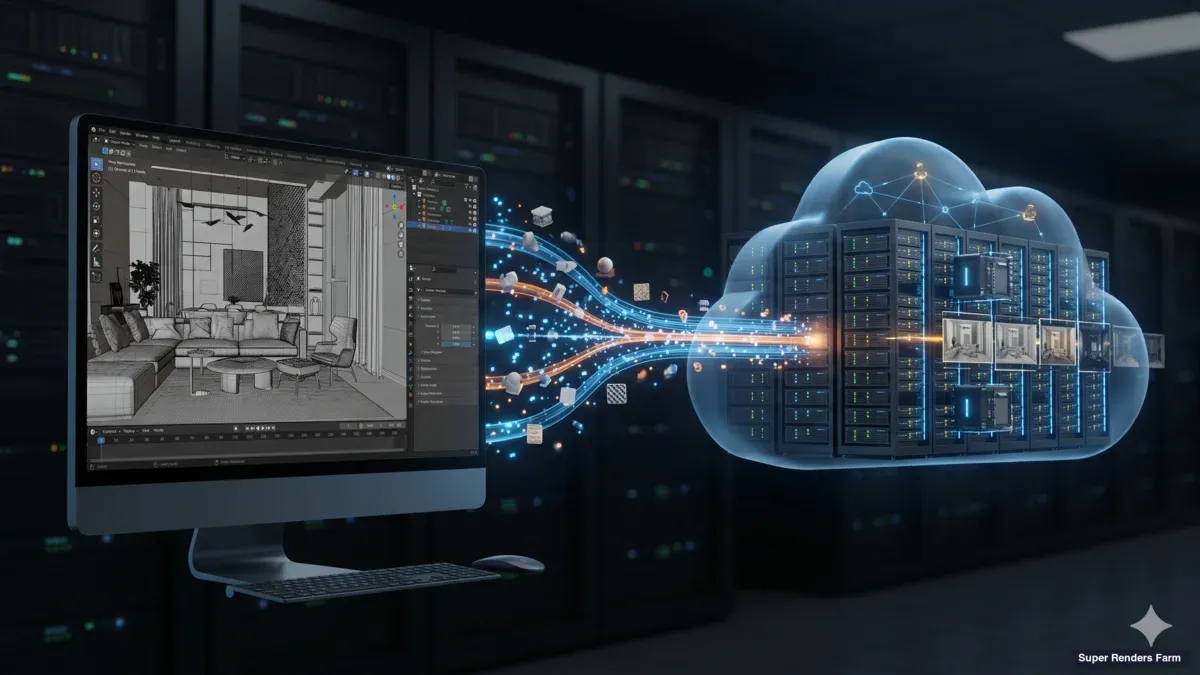
Eine Beobachtung, die wir bei Nutzern nach dieser Phase häufig machen: Ein einzelner Test-Render auf einem Laptop ist die eine Sache, aber sobald Sie echte Projekt-Frames statt Test-Standbilder rendern, wird die lokale Hardware zum eigentlichen Engpass - besonders bei Cycles auf einer komplexen Szene. Das ist ein anderes Problem als dieser Leitfaden, aber es lohnt sich zu wissen, dass es Cloud Rendering gibt, sobald Sie an diesem Punkt ankommen, einschließlich dedizierter Render-Server für schwerere, dauerhafte Workloads.
FAQ
Q: Warum öffnet F12 ein neues Fenster, statt einfach eine Datei zu speichern? A: Blender trennt Rendern und Speichern bewusst voneinander - so können Sie das Ergebnis prüfen und mit einem vorherigen Render vergleichen, bevor Sie sich entscheiden, es zu behalten. Speichern Sie ein einzelnes Standbild explizit über Image > Save As in diesem Fenster - für F12-Renders gibt es keine automatische Speicherfunktion. Die Output-Path-Einstellung schreibt nur automatisch, wenn Sie eine Animation rendern (Strg+F12), nicht bei einem einmaligen Standbild.
Q: Mein Render sieht ganz anders aus als das, was ich im Viewport sehe. Was ist falsch? A: Die häufigste Ursache ist die Kameraausrichtung - der Viewport zeigt den Winkel, aus dem Sie gerade schauen, aber F12 rendert immer aus der aktiven Kamera. Drücken Sie Numpad 0, um durch die Kamera zu schauen und zu prüfen, ob sie dorthin ausgerichtet ist, wo Sie es erwarten.
Q: Muss ich mich vor dem Modellieren zwischen Cycles und EEVEE entscheiden? A: Nein - die Wahl der Engine beeinflusst nur, wie die Szene gerendert wird, nicht, wie Sie sie aufbauen. Sie können die Engine jederzeit in Render Properties wechseln und erneut rendern, um zu vergleichen.
Q: Welche Auflösung sollte ich für meinen ersten Render verwenden? A: Es gibt keine feste Regel, aber 1920 x 1080 ist ein üblicher Ausgangspunkt, da diese Auflösung Standardbildschirmen entspricht. Reduzieren Sie sie, während Sie Bildausschnitt und Beleuchtung testen, und erhöhen Sie sie für Ihre finale Ausgabe.
Q: Warum dauert mein Render so lange? A: Bei einer Szene auf Einsteigerniveau liegt ein langsamer Render meist an der Engine (Cycles ist konstruktionsbedingt langsamer als EEVEE) oder an einer hohen Auflösung bzw. Sample-Anzahl. Dieser Leitfaden behandelt nur, wie Sie überhaupt einen Render herausbekommen - wird Geschwindigkeit zum Problem, finden Sie die Feinabstimmung in unserem Leitfaden zu den Render-Einstellungen.
Q: Kann ich das Render-Result-Fenster schließen, während noch berechnet wird? A: Ja - das Schließen des Fensters (oder Drücken von Escape) stoppt den Render, bevor er fertig ist; es gibt keine Möglichkeit, ihn im Hintergrund weiterrechnen zu lassen, während Sie in Blender etwas anderes tun. Lassen Sie das Fenster geöffnet (es kann minimiert werden), bis der Render abgeschlossen ist.
Q: PNG oder JPEG für meinen ersten Test-Render? A: PNG ist die sicherere Standardwahl - es ist verlustfrei und kann einen transparenten Hintergrund speichern, wenn Sie vorher Film > Transparent aktivieren und Color auf RGBA setzen. JPEG erzeugt kleinere Dateien, komprimiert das Bild aber (und kann überhaupt keine Transparenz), was bei Renders mit feinen Verläufen oder Rauschen Artefakte zeigen kann.
About Alice Harper
Blender and V-Ray specialist. Passionate about optimizing render workflows, sharing tips, and educating the 3D community to achieve photorealistic results faster.