Rendern in Maya: Einzel-Frame, Frame-Sequenz und Kommandozeile
Überblick
Einführung
Ihre Maya-Szene sieht im Viewport richtig aus, und jetzt brauchen Sie Bilddateien. Maya bietet dafür mehrere Wege: ein einzelner Frame in der Render View, eine Sequenz aus Maya heraus, einen Batch Render oder die Render-Kommandozeile ganz ohne Oberfläche. Bei einigen davon gibt es Lizenzfolgen, die viele erst erwischen, wenn sie die Render View zum ersten Mal verlassen.
Diese Anleitung führt Sie in der Reihenfolge durch die Themen, in der die meisten sie brauchen: Renderer wählen, Render Settings einrichten, einen Einzel-Frame rendern, eine Sequenz rendern, danach Render Layer und die häufigsten Fehler. Sie erklärt nicht, was Maya ist (siehe Was ist Maya?), was es kostet (siehe Wie viel kostet Maya) oder wie Sie eine Szene ausführlich für eine Farm vorbereiten; das ist die Aufgabe unseres Leitfadens zum Maya-Cloud-Rendering. Arnolds AOVs und das Denoising behandelt der Leitfaden zu Arnold-Denoiser und AOVs ausführlich. Wenn Sie auch mit Blender arbeiten, finden Sie die entsprechende Anleitung für das erste Bild unter Rendern in Blender.
Menünamen und Flags stammen aus der Maya-Hilfe von Autodesk für aktuelle Versionen (Seiten abgerufen am 10. November 2026). Die Formulierungen unterscheiden sich leicht zwischen den Versionen. Prüfen Sie daher in Ihrer Version nach, falls eine Bezeichnung anders aussieht.
Zuerst den Renderer wählen
Öffnen Sie Render Settings über Window > Rendering Editors > Render Settings und wählen Sie die Engine in der Dropdown-Liste Render Using. Autodesks Arnold-for-Maya-Leitfaden (abgerufen am 10. November 2026) zeigt denselben Weg und weist Sie an, dort Arnold Renderer zu wählen.
Arnold ist der Standard und der Renderer, den die meisten Maya-Tutorials voraussetzen. Maya bringt außerdem eigene Renderer mit, Maya Software und Maya Hardware 2.0, praktisch für schnelle Tests und ältere Szenen. Drittanbieter-Engines wie V-Ray, Redshift und RenderMan wählen Sie in derselben Liste aus, doch jede hat eigene Einstellungs-Tabs und eigene Kommandozeilen-Flags, sodass sich die Arnold-spezifischen Schritte hier nicht Zeile für Zeile übertragen lassen. Alles andere gilt für jeden Renderer.
Den Common-Tab einrichten
Die meisten Probleme nach dem Muster „Warum hat Maya das Falsche gerendert?" beginnen hier. Diese Einstellungen sollten Sie vor jedem Render prüfen, mit den Standardwerten, die Autodesk auf der Seite Render Settings: Common tab (abgerufen am 10. November 2026) dokumentiert:
| Einstellung | Was sie steuert | Autodesk-Standard |
|---|---|---|
| Image format | Der Dateityp, der geschrieben wird | PNG |
| Frame/Animation ext | Namenssyntax; ein Muster mit # (etwa name.#.ext) rendert eine Sequenz, ein Muster ohne # einen Einzel-Frame | Einzel-Frame |
| Frame padding | Anzahl der Stellen in der Frame-Nummer | 1 |
| Start frame, End frame | Der Bereich, nur verfügbar, wenn das Ext-Muster # enthält | 1 und 10 |
| By frame | Der Abstand zwischen gerenderten Frames | 1 |
| Renderable cameras | Welche Kamera das Bild erzeugt | perspShape |
| Image size | Breite und Höhe, mit Voreinstellungen wie HD 1080 (1920x1080) | Abhängig von der Voreinstellung |
Zwei Gewohnheiten sparen Zeit: Setzen Sie Frame padding auf 4 oder mehr, damit Frame 2 und Frame 200 richtig sortiert werden, und verwenden Sie im Basisnamen Unterstriche statt Punkte, was Autodesk für Animationsdateinamen empfiehlt.
Im Feld File name prefix stehen die Tokens. <Scene> fügt den Szenennamen ein, <RenderLayer> den Namen des Render Layers, <Camera> den Kameranamen und <RenderPass> den Namen des Render-Pass-Knotens. Autodesk weist außerdem darauf hin, dass ein Schrägstrich im Präfix Unterverzeichnisse anlegt. Bei mehreren renderbaren Kameras landen die Bilder standardmäßig in getrennten Verzeichnissen, es sei denn, Sie fügen <Camera> in das Präfix ein, um sie zusammenzuhalten.
 Diagramm eines File name prefix aus den Tokens Scene, RenderLayer und Scene_RenderLayer, die sich zu nummerierten PNG-Bildern in einem Ordner shot010/beauty auflösen
Den passenden Render-Befehl wählen
 Entscheidungsdiagramm der Maya-Render-Befehle: Render Current Frame für einen Frame, Arnold RenderView für Live-Feedback, Render Sequence oder Batch Render für eine Sequenz aus Maya heraus und die Render-Kommandozeile für eine Sequenz ohne Maya-Fenster
Die Faustregel: Nutzen Sie die Render View und den Arnold RenderView, um einen Look zu beurteilen, und Render Sequence, Batch Render oder die Kommandozeile für alles, was Sie behalten wollen.
Einen Einzel-Frame rendern: Render View und Arnold RenderView
Um den aktuellen Frame zu rendern, klicken Sie auf die Schaltfläche Render Current Frame oder wählen Render > Render Current Frame. Laut Autodesks Seite zum Einzel-Frame (abgerufen am 10. November 2026) zeigt Maya den Frame während des Renderns in der Render View an und speichert ihn automatisch im Bildverzeichnis des aktuellen Projekts. Mit Esc brechen Sie ab, und mit Render > Redo Previous Render wiederholen Sie den Render von der vorherigen Kamera aus.
Für schnelles Feedback rendern Sie klein: In der Render View legt Options > Test Resolution eine reduzierte Größe fest, und Autodesks Seite zu Testrenderings (abgerufen am 10. November 2026) empfiehlt für eine gute Vorschau mit dem Software-Renderer die Hälfte bis ein Viertel der vollen Größe.
Mit Arnold wählen Sie Arnold > Render, um den Arnold RenderView zu öffnen. Es ist ein interaktives Fenster (IPR): Laut Autodesks RenderView-Dokumentation (abgerufen am 10. November 2026) rendert es progressiv und aktualisiert sich, wenn Sie Materialien oder Lichter ändern, sodass Sie eine Szene anpassen können, ohne den Render neu zu starten. Betrachten Sie es als Vorschau-Werkzeug und rendern Sie das endgültige Ergebnis mit einem der folgenden Befehle.
Eine Sequenz aus Maya heraus rendern
Es gibt zwei Menüwege, und sie verhalten sich bei der Arnold-Lizenz unterschiedlich.
Render Sequence. Setzen Sie Frame/Animation ext auf ein Muster mit #, tragen Sie Start frame und End frame ein, wählen Sie dann Render > Render Sequence und klicken Sie im Optionsfenster auf Render Sequence. Fortschrittsmeldungen erscheinen im Script Editor. Autodesks Seite zu Render Sequence (abgerufen am 10. November 2026) besagt, dass die Bilder standardmäßig im Bilderordner des Projekts landen, dass Alternate Output File Location dies nur für die aktuelle Maya-Sitzung ändern kann und dass dies der Weg ist, der ohne Arnold-Lizenz ohne Wasserzeichen rendert.
Batch Render. Legen Sie denselben Frame-Bereich fest und wählen Sie dann Render > Batch Render. Cancel Batch Render und Show Batch Render befinden sich im selben Menü, und das Optionssymbol öffnet das Fenster Batch Render. Autodesks Seite zu Batch Render (abgerufen am 10. November 2026) hält fest, dass Maya nur den aktuellen Frame rendert, solange Sie keinen Bereich festlegen. Die Seite zu Render Sequence ergänzt, dass lokale Render-Overrides beim Batch-Rendering ignoriert werden.
Die Lizenzregel ist hier wichtig. Autodesks Dokumentation zu Arnold for Maya (abgerufen am 10. November 2026) hält fest, dass das Arnold, das in einer Standardinstallation von Maya enthalten ist, nur interaktiv funktioniert: Batch-Rendering und der Aufruf über mayabatch.exe sind nicht verfügbar, und die Bilder tragen ein Wasserzeichen. Für Batch Render mit Arnold brauchen Sie also eine Arnold-Lizenz, um saubere Bilder zu erhalten, für Render Sequence dagegen nicht.
Von der Kommandozeile rendern
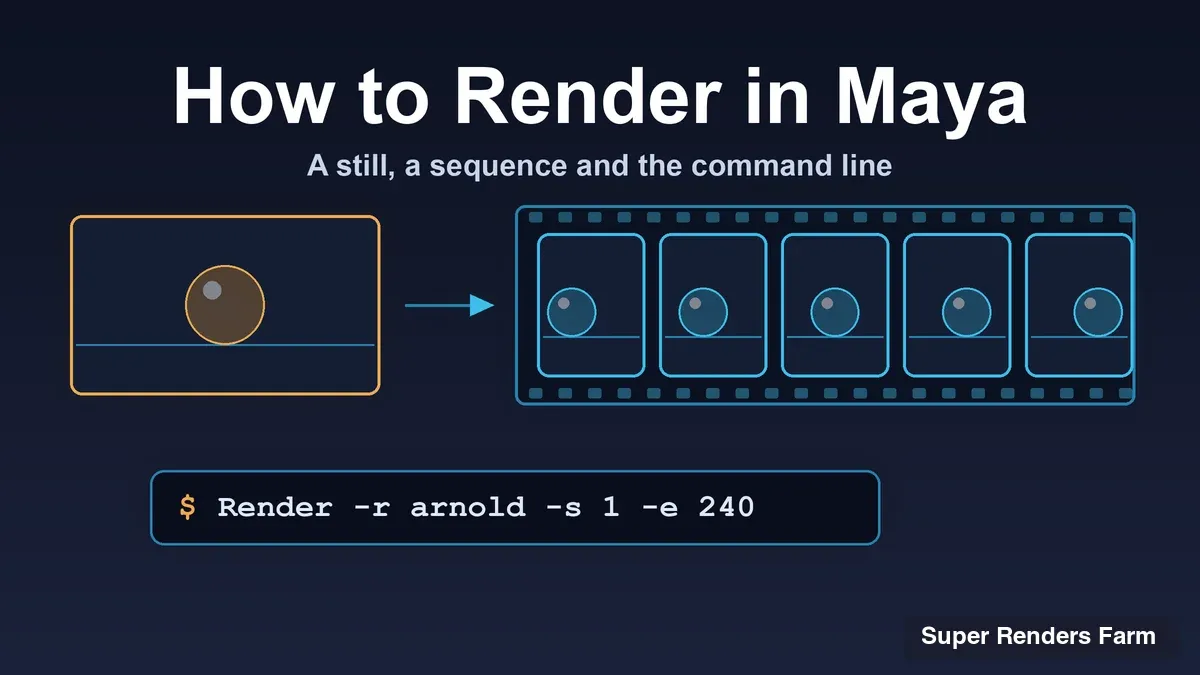
Der Kommandozeilen-Renderer ist das, was Skripte, Scheduler und render farms verwenden. Autodesks Seite Render from the command line (abgerufen am 10. November 2026) nennt als Syntax Render -r <renderer name> <options> <filename>. Lassen Sie den Renderer weg, verwendet Maya den in der Szenendatei gespeicherten. Unter Windows müssen Sie den Befehl mit vollem Pfad aufrufen oder den Maya-bin-Ordner zu Ihrem PATH hinzufügen:
"C:\Program Files\Autodesk\Maya2027\bin\Render.exe" -r arnold -s 1 -e 240 -rd "D:\renders\s010" -im s010 -cam cam1 "D:\projects\s010\scenes\s010.ma"
Die Ordnernamen sind Platzhalter für Ihre eigenen. Autodesks Seite zum Arnold-Batch-Rendering (abgerufen am 10. November 2026) nennt -r arnold als Weg, den Renderer ausdrücklich zu wählen, und Render --help -r arnold, um dessen Flags aufzulisten.
 Beschrifteter Render-Befehl mit Renderer-Flag, Start- und End-Frame, Ausgabeverzeichnis, Bildname, Kamera und Szenendatei
Die Flags, die Sie am häufigsten brauchen, aus Autodesks Referenz der gängigen Flags (abgerufen am 10. November 2026):
| Flag | Bedeutung |
|---|---|
-s, -e, -b | Start-Frame, End-Frame und der Abstand zwischen den Frames |
-rd <path> | Verzeichnis, in dem die Bilddateien gespeichert werden |
-im <name> | Ausgabename der Bilddatei |
-cam <name> | Kamera, von der aus gerendert wird |
-pad <int> | Stellen in der Frame-Nummer des Ausgabedateinamens |
-proj <path> | Maya-Projekt, aus dem die Szene geladen wird |
-rl <boolean:name> | Jeden Render Layer getrennt rendern |
-skipExistingFrames | Bereits vorhandene Frames überspringen, nützlich zum Fortsetzen |
Zwei weitere sind gut zu kennen. -listRenderers listet die verfügbaren Renderer auf, und für Arnold rendert -seq "2 4..7 15..27:4" bestimmte Frames oder Bereiche, mit .. für einen Bereich und :step für eine Schrittweite. Dieselbe Wasserzeichenregel von Arnold gilt auch hier: Autodesks Kommandozeilenseite warnt, dass Arnold-Renders von der Kommandozeile mit Wasserzeichen erscheinen, es sei denn, Sie haben eine Lizenz für Batch-Rendering oder nutzen einen anderen Renderer.
Render Layer und Render Setup
In aktuellen Maya-Versionen leben Render Layer im Render Setup, das Autodesks Seite zu Render Setup (abgerufen am 10. November 2026) als nicht destruktiv beschreibt: Sie teilen die Szene in Render Layer auf, gruppieren Knoten in Collections und wenden Overrides auf eine Collection an. Öffnen Sie es über das Render-Setup-Symbol in der Statusleiste. Es kann in einer Sitzung nur ein System verwendet werden, Render Setup oder die älteren Render Layer, und eine Szene kann nur eines davon nutzen. Wenn eine Szene einen Fehler zu Legacy-Layern auslöst, erklärt unser Leitfaden zum Legacy-Render-Layers-Fehler die Lösung.
Für die Batch-Ausgabe sind zwei Details wichtig. Ein Layer, der nicht als renderbar markiert ist, wird nicht gerendert. Und laut Autodesks Seite zu Batch-Render-Layern (abgerufen am 10. November 2026) legt Batch-Rendering einen Ordner pro renderbarem Layer plus einen Master-Layer-Ordner an. Wenn Sie <RenderLayer> in das File name prefix schreiben, erhalten Sie stattdessen eine einzige Bilderliste mit dem Layer-Namen in jedem Dateinamen. Aktivieren Sie bei Render Sequence All Render-Enabled Layers, sonst wird nur der aktive Layer gerendert.
In der Kommandozeile rendert -rl Layer getrennt, und -rst <file> wendet eine als .json exportierte Render-Setup-Vorlage an. Für getrennte Passes sind Arnold AOVs das richtige Werkzeug: Das Flag -rsa <file> importiert AOVs aus einer .json-Vorlage vor einem Kommandozeilen-Render, und die Einrichtung behandelt unser Leitfaden zu Arnold AOVs.
Die häufigsten Probleme beheben
Schwarze oder leere Bilder. Funktioniert die Render View, aber die Batch-Bilder kommen schwarz heraus, empfiehlt Autodesks Seite zu Batch Render, nicht verwendete Knoten im Hypershade zu löschen (Menü Edit). Unser Leitfaden zu schwarzen und leeren Renders behandelt die umfassendere Liste möglicher Ursachen.
Fehlende Texturen. Eine Szene, die an Ihrem Arbeitsplatz rendert, aber anderswo nicht, deutet meist auf Texturpfade hin, die nur auf Ihrem Rechner existieren. Der File Path Editor (Windows > General Editors > File Path Editor) listet die Verzeichnispfade für Referenzen, Texturen, Audio-Knoten und Image Planes auf und lässt Sie nicht aufgelöste Pfade diagnostizieren und korrigieren. Halten Sie die Dateien im Projekt und verwenden Sie relative Pfade. Für Haar- und Cache-Dateien, die außerhalb der Szene liegen, lesen Sie unseren Leitfaden zum XGen- und .tx-Preflight.
Falsche Kamera. Standardmäßig ist die Kamera perspShape die renderbare Kamera. Ist das Bild falsch eingerahmt, prüfen Sie Renderable Cameras im Common-Tab oder übergeben Sie -cam in der Kommandozeile. Fehlt eine neue Kamera in der Liste des Arnold RenderView, führt Sie unser Leitfaden zur fehlenden Kamera durch die Lösung.
Scheinbar fehlende Frames. Liegt By frame unter 1, aktivieren Sie Renumber frames, sonst können Frames fehlen, weil sie überschrieben werden.
Wenn lokales Rendern unpraktisch wird
Renderzeit ist Frame-Anzahl mal Zeit pro Frame. Ein hypothetisches Beispiel: 120 Frames mit je 30 Minuten ergeben 60 Stunden Arbeit auf einem Rechner, Ihre Workstation ist also zweieinhalb Tage lang belegt. Eine Farm erledigt dieselben 60 Stunden Arbeit parallel auf vielen Rechnern, sodass die Wartezeit schrumpft, während die gesamte Rechenleistung gleich bleibt.
Bei Super Renders Farm, einer vollständig verwalteten render farm, laden Sie die Szene hoch, und die Farm kümmert sich um Software, Plug-ins und Render-Lizenzen. Wir unterstützen Maya 2014 bis 2027, und Arnold (Node-Locked), V-Ray, Redshift und RenderMan stehen ohne Einrichtungsanfrage bereit. Octane für Maya wird auf Anfrage bereitgestellt. Kontaktieren Sie uns daher zur Bestätigung, bevor Sie eine Szene hochladen, die davon abhängt. Redshift rendert auf unseren GPU-Nodes, die zwei RTX-5090-Karten mit 32 GB VRAM pro Karte besitzen, nicht über die Karten hinweg gepoolt. Unser Team ist im 24/7-Live-Chat erreichbar, und neue Konten erhalten 25 $ Render-Guthaben für Test-Frames. Unsere Seite zur Maya-render-farm listet die unterstützte Konfiguration, unser Leitfaden zum Maya-Cloud-Rendering erklärt die Vorbereitung einer Szene, und unser Vergleich von render farms für Maya stellt die Alternativen nebeneinander.
Brauchen Ihre Frames nur wenige Minuten pro Stück, ist lokales Rendern völlig in Ordnung. Eine Farm lohnt sich, wenn die Gesamtstunden einer Sequenz nicht mehr in Ihre Deadline passen.
FAQ
Q: Wie rendere ich eine Animation in Maya?
A: Setzen Sie Frame/Animation ext auf ein Muster mit # (etwa name.#.ext), tragen Sie im Common-Tab Start frame und End frame ein und wählen Sie dann Render > Render Sequence oder Render > Batch Render. Maya rendert nur den aktuellen Frame, solange Sie keinen Bereich festlegen. Mit Arnold braucht Batch Render für Bilder ohne Wasserzeichen eine Arnold-Lizenz, Render Sequence dagegen nicht.
Q: Wo speichert Maya gerenderte Bilder? A: Standardmäßig im Bilderordner des aktuellen Projekts, den Sie unter Render Settings > Common prüfen können. Bei Render Sequence können Sie zusätzlich Alternate Output File Location für die aktuelle Maya-Sitzung festlegen.
Q: Was ist der Unterschied zwischen Render Sequence und Batch Render? A: Beide rendern einen Frame-Bereich aus Maya heraus. Bei Arnold liegt der praktische Unterschied in der Lizenz: Autodesk dokumentiert Render Sequence als die Option, die ohne Arnold-Lizenz ohne Wasserzeichen rendert, während Batch Render und die Kommandozeile für sauberes Ergebnis eine Lizenz brauchen.
Q: Warum hat mein Arnold-Batch-Render ein Wasserzeichen? A: Autodesk hält fest, dass das in einer Standardinstallation von Maya enthaltene Arnold nur interaktiv funktioniert und Batch-Rendering Bilder mit Wasserzeichen erzeugt. Sie benötigen eine Arnold-Lizenz auf dem Rechner, der rendert, oder Sie nutzen Render Sequence oder eine Farm, die die Lizenzen bereitstellt.
Q: Wie rendere ich ein Video in Maya? A: Rendern Sie eine Frame-Sequenz über Render Sequence, Batch Render oder die oben beschriebenen Kommandozeilenwege und setzen Sie die Bilder anschließend in einem Schnitt- oder Compositing-Programm zu einem Video zusammen. Ein Playblast ist etwas anderes: Autodesk beschreibt ihn als schnelle Bildschirmaufnahme des Viewports, nützlich für Reviews, aber kein finaler Render.
Q: Kann ich eine Maya-Szene auf einer render farm rendern? A: Ja, die Frames werden als Batch-Jobs parallel auf vielen Rechnern gerendert. Auf unserer Farm unterstützen wir Maya 2014 bis 2027, wobei Arnold, V-Ray, Redshift und RenderMan ohne Einrichtungsanfrage bereitstehen. Octane für Maya wird auf Anfrage bereitgestellt. Kontaktieren Sie uns daher zur Bestätigung, bevor Sie eine Szene hochladen, die es benötigt.
About Thierry Marc
3D Rendering Expert with over 10 years of experience in the industry. Specialized in Maya, Arnold, and high-end technical workflows for film and advertising.