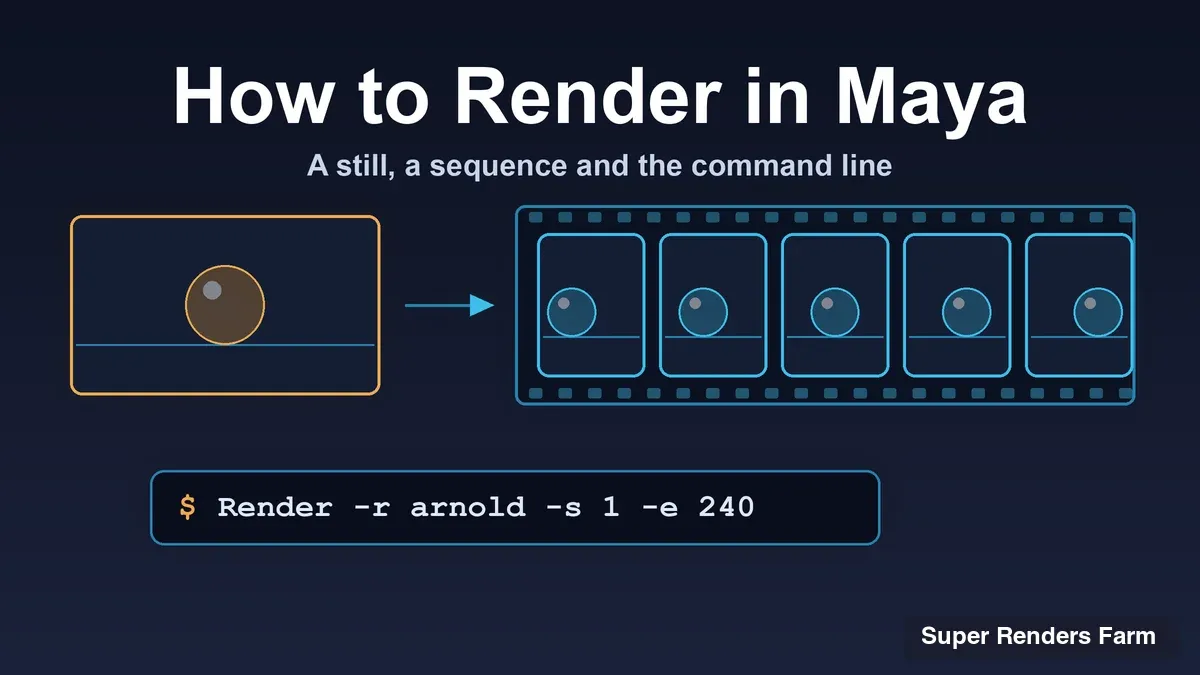
Come fare il render in Maya: un'immagine singola, una sequenza e la riga di comando
Panoramica
Introduzione
Hai una scena Maya che nel viewport sembra perfetta e ora ti servono i file immagine. Maya offre diversi modi per ottenerli: un singolo fotogramma nella Render View, una sequenza dall'interno di Maya, un Batch Render oppure la riga di comando Render, senza alcuna interfaccia. Alcuni di questi hanno conseguenze sulle licenze che sorprendono molte persone la prima volta che escono dalla Render View.
Questa guida li affronta nell'ordine in cui servono di solito: scegliere un renderer, impostare le Render Settings, renderizzare un'immagine singola, renderizzare una sequenza, poi gestire i render layer e gli errori più frequenti. Non spiega che cos'è Maya (vedi What Is Maya?), quanto costa (vedi How Much Does Maya Cost) né come preparare a fondo una scena per una render farm, compito della nostra guida al cloud rendering per Maya. AOV e denoising di Arnold hanno un approfondimento dedicato nella guida a denoiser e AOV di Arnold. Se lavori anche con Blender, la guida equivalente alla prima immagine è how to render in Blender.
I nomi dei menu e i flag qui sotto provengono dall'help di Autodesk Maya per le versioni recenti (pagine consultate il 10 novembre 2026). La dicitura cambia leggermente da una versione all'altra, quindi controlla la tua se un'etichetta ti sembra diversa.
Scegli prima un renderer
Apri le Render Settings con Window > Rendering Editors > Render Settings e scegli il motore dal menu a discesa Render Using. La guida Arnold for Maya di Autodesk (consultata il 10 novembre 2026) indica lo stesso percorso e invita a scegliere lì Arnold Renderer.
Arnold è l'impostazione predefinita e quella che la maggior parte dei tutorial su Maya dà per scontata. Maya include anche i propri renderer Maya Software e Maya Hardware 2.0, utili per controlli rapidi e scene legacy. I motori di terze parti come V-Ray, Redshift e RenderMan si selezionano nello stesso elenco, ma ciascuno ha le proprie schede di impostazioni e i propri flag da riga di comando, quindi i passaggi specifici di Arnold qui descritti non valgono riga per riga. Tutto il resto vale per qualsiasi renderer.
Imposta la scheda Common
La maggior parte dei problemi del tipo "perché Maya ha renderizzato la cosa sbagliata" nasce qui. Sono le impostazioni da controllare prima di ogni render, con i valori predefiniti documentati da Autodesk nella pagina Render Settings: Common tab (consultata il 10 novembre 2026):
| Impostazione | Cosa controlla | Predefinito Autodesk |
|---|---|---|
| Image format | Il tipo di file scritto | PNG |
| Frame/Animation ext | La sintassi dei nomi; un pattern con # (come name.#.ext) renderizza una sequenza, uno senza renderizza un singolo fotogramma | Fotogramma singolo |
| Frame padding | Cifre del numero di fotogramma | 1 |
| Start frame, End frame | L'intervallo, disponibile solo se il pattern ext contiene # | 1 e 10 |
| By frame | Il passo tra i fotogrammi renderizzati | 1 |
| Renderable cameras | Quale camera produce l'immagine | perspShape |
| Image size | Larghezza e altezza, con preset come HD 1080 (1920x1080) | Dipende dal preset |
Due accorgimenti fanno risparmiare tempo: imposta Frame padding a 4 o più, così il fotogramma 2 e il fotogramma 200 si ordinano correttamente, e usa i trattini bassi anziché i punti all'interno del nome base, cosa che Autodesk consiglia per i nomi dei file di animazione.
Nel campo File name prefix si inseriscono i token. <Scene> aggiunge il nome della scena, <RenderLayer> il nome del render layer, <Camera> il nome della camera e <RenderPass> il nome del nodo del render pass. Autodesk precisa anche che aggiungere una barra al prefisso crea delle sottocartelle. Con più camera renderizzabili, le immagini finiscono per impostazione predefinita in cartelle separate, a meno che tu non inserisca <Camera> nel prefisso per tenerle insieme.
 Schema di un File name prefix con i token Scene, RenderLayer e Scene_RenderLayer che si espandono in fotogrammi PNG numerati all'interno di una cartella shot010/beauty
Scegli il comando di render giusto
 Diagramma decisionale dei comandi di render di Maya: Render Current Frame per un fotogramma, Arnold RenderView per un riscontro in tempo reale, Render Sequence o Batch Render per una sequenza dall'interno di Maya e la riga di comando Render per una sequenza senza la finestra di Maya
La regola pratica: usa la Render View e l'Arnold RenderView per valutare un look, e Render Sequence, Batch Render o la riga di comando per tutto ciò che intendi conservare.
Renderizza un'immagine singola: Render View e Arnold RenderView
Per renderizzare il fotogramma corrente, fai clic sul pulsante Render Current Frame oppure scegli Render > Render Current Frame. La pagina sul fotogramma singolo di Autodesk (consultata il 10 novembre 2026) spiega che Maya mostra l'immagine nella Render View man mano che procede e la salva automaticamente nella cartella images del progetto corrente. Premi Esc per annullare, oppure scegli Render > Redo Previous Render per ripetere il render dalla camera precedente.
Per un riscontro rapido, renderizza in piccolo: nella Render View, Options > Test Resolution imposta una dimensione ridotta, e la pagina sui render di prova di Autodesk (consultata il 10 novembre 2026) suggerisce da metà a un quarto della dimensione piena per una buona anteprima con il renderer software.
Con Arnold, scegli Arnold > Render per aprire l'Arnold RenderView. È una finestra interattiva (IPR): secondo la documentazione di RenderView di Autodesk (consultata il 10 novembre 2026), renderizza in modo progressivo e si aggiorna quando modifichi materiali o luci, così puoi regolare una scena senza riavviare il render. Consideralo uno strumento di anteprima e renderizza l'output finale con uno dei comandi qui sotto.
Renderizza una sequenza dall'interno di Maya
Ci sono due percorsi dai menu e si comportano in modo diverso rispetto alla licenza Arnold.
Render Sequence. Imposta Frame/Animation ext su un pattern con #, inserisci Start frame ed End frame, poi scegli Render > Render Sequence e fai clic su Render Sequence nella finestra delle opzioni. I messaggi di avanzamento compaiono nello Script Editor. La pagina di Render Sequence di Autodesk (consultata il 10 novembre 2026) indica che per impostazione predefinita le immagini vanno nella cartella images del progetto, che Alternate Output File Location può cambiarla solo per la sessione Maya corrente e che, se non hai una licenza Arnold, questo è il percorso che renderizza senza filigrana.
Batch Render. Imposta lo stesso intervallo di fotogrammi, poi scegli Render > Batch Render. Cancel Batch Render e Show Batch Render si trovano nello stesso menu e l'icona delle opzioni apre la finestra Batch Render. La pagina sul batch render di Autodesk (consultata il 10 novembre 2026) osserva che Maya renderizza solo il fotogramma corrente se non imposti un intervallo, e la pagina di Render Sequence aggiunge che gli override di render locali vengono ignorati durante il batch rendering.
Qui la regola sulla licenza conta. La documentazione Arnold for Maya di Autodesk (consultata il 10 novembre 2026) afferma che l'Arnold incluso in un'installazione predefinita di Maya funziona solo in modo interattivo: batch rendering e chiamata da mayabatch.exe non sono disponibili e le immagini riportano una filigrana. Quindi Batch Render con Arnold richiede una licenza Arnold per produrre fotogrammi puliti, mentre Render Sequence no.
Renderizza da riga di comando
Il renderer da riga di comando è quello che usano script, scheduler e render farm. La pagina Render from the command line di Autodesk (consultata il 10 novembre 2026) indica la sintassi Render -r <renderer name> <options> <filename>. Se ometti il renderer, Maya usa quello salvato nel file della scena. Su Windows devi richiamarlo con il percorso completo oppure aggiungere la cartella bin di Maya al PATH:
"C:\Program Files\Autodesk\Maya2027\bin\Render.exe" -r arnold -s 1 -e 240 -rd "D:\renders\s010" -im s010 -cam cam1 "D:\projects\s010\scenes\s010.ma"
I nomi delle cartelle sono segnaposto: sostituiscili con i tuoi. La pagina sul batch rendering di Arnold di Autodesk (consultata il 10 novembre 2026) indica -r arnold come modo per selezionare esplicitamente il renderer e Render --help -r arnold per elencarne i flag.
 Riga di comando Render annotata con il flag del renderer, i fotogrammi di inizio e fine, la cartella di output, il nome dell'immagine, la camera e il file della scena
I flag che userai più spesso, dal riferimento ai flag comuni di Autodesk (consultato il 10 novembre 2026):
| Flag | Significato |
|---|---|
-s, -e, -b | Fotogramma iniziale, fotogramma finale e passo tra i fotogrammi |
-rd <path> | Cartella in cui vengono salvati i file immagine |
-im <name> | Nome del file immagine di output |
-cam <name> | Camera da cui renderizzare |
-pad <int> | Cifre del numero di fotogramma nel nome del file di output |
-proj <path> | Progetto Maya usato per caricare la scena |
-rl <boolean:name> | Renderizza ogni render layer separatamente |
-skipExistingFrames | Salta i fotogrammi già esistenti, utile per riprendere |
Altri due vale la pena conoscerli. -listRenderers elenca i renderer disponibili e, per Arnold, -seq "2 4..7 15..27:4" renderizza fotogrammi o intervalli specifici, con .. per un intervallo e :step per un incremento. Vale la stessa regola della filigrana di Arnold: la pagina della riga di comando di Autodesk avverte che i render Arnold da riga di comando compaiono con una filigrana, a meno che tu non abbia una licenza per il batch rendering o usi un altro renderer.
Render layer e Render Setup
In Maya attuale i render layer vivono in Render Setup, che la pagina su Render Setup di Autodesk (consultata il 10 novembre 2026) descrive come non distruttivo: dividi la scena in render layer, raggruppi i nodi in collection e applichi gli override a una collection. Aprilo dall'icona Render Setup sulla barra di stato. In una sessione si può usare un solo sistema, Render Setup oppure i render layer legacy, e una scena può usarne soltanto uno. Se una scena genera un errore sui layer legacy, la nostra guida all'errore dei legacy render layer spiega come risolvere.
Per l'output in batch contano due dettagli. Un layer non contrassegnato come renderable non viene renderizzato. E, secondo la pagina sui render layer in batch di Autodesk (consultata il 10 novembre 2026), il batch rendering crea una cartella per ogni layer renderable più una cartella del master layer; se inserisci <RenderLayer> nel File name prefix, ottieni invece un unico elenco di immagini con il nome del layer in ogni nome file. Con Render Sequence, abilita All Render-Enabled Layers, altrimenti viene renderizzato solo il layer attivo.
Da riga di comando, -rl renderizza i layer separatamente e -rst <file> applica un template di Render Setup esportato come .json. Per i pass separati, gli AOV di Arnold sono lo strumento giusto: il flag -rsa <file> importa gli AOV da un template .json prima di un render da riga di comando, e la configurazione è trattata nella nostra guida agli AOV di Arnold.
Risolvi i problemi più comuni
Fotogrammi neri o vuoti. Se la Render View funziona ma i fotogrammi in batch escono neri, la pagina sul batch render di Autodesk suggerisce di eliminare i nodi inutilizzati nell'Hypershade (menu Edit). La nostra guida ai render neri o vuoti copre l'elenco più ampio delle cause.
Texture mancanti. Una scena che renderizza alla tua postazione ma non altrove di solito punta a percorsi di texture che esistono solo sulla tua macchina. Il File Path Editor (Windows > General Editors > File Path Editor) elenca i percorsi delle directory per riferimenti, texture, nodi audio e image plane e permette di diagnosticare e correggere quelli non risolti. Tieni i file all'interno del progetto e usa percorsi relativi. Per i file di capelli e di cache che vivono fuori dalla scena, consulta la nostra guida al preflight di XGen e .tx.
Camera sbagliata. Per impostazione predefinita la camera renderizzabile è perspShape. Se l'inquadratura dell'immagine è sbagliata, controlla Renderable Cameras nella scheda Common oppure passa -cam da riga di comando. Se una nuova camera manca dall'elenco dell'Arnold RenderView, la nostra guida alla camera mancante ti accompagna nella soluzione.
Fotogrammi che sembrano mancare. Se By frame è inferiore a 1, attiva Renumber frames, altrimenti i fotogrammi possono sembrare mancanti perché vengono sovrascritti.
Quando il rendering in locale smette di essere pratico
Il tempo di render è il numero di fotogrammi per il tempo di ogni fotogramma. Un esempio ipotetico: 120 fotogrammi da 30 minuti l'uno sono 60 ore di lavoro su una sola macchina, il che significa che la tua workstation resta occupata per due giorni e mezzo. Una farm svolge le stesse 60 ore di lavoro in parallelo su molte macchine, quindi l'attesa si riduce mentre il calcolo totale resta lo stesso.
Su Super Renders Farm, una render farm completamente gestita, carichi la scena e la farm si occupa di software, plug-in e licenze di rendering. Supportiamo Maya dal 2014 al 2027, e Arnold (node-locked), V-Ray, Redshift e RenderMan sono pronti senza richiesta di configurazione. Octane per Maya viene predisposto su richiesta, quindi contattaci per confermare prima di caricare una scena che ne dipende. Redshift renderizza sui nostri nodi GPU, che dispongono di due schede RTX 5090 con 32 GB di VRAM per scheda, non condivisi tra le schede. Il nostro team è disponibile in live chat 24/7 e i nuovi account ricevono 25 $ di crediti di rendering gratuiti per i fotogrammi di prova. La nostra pagina sulla render farm per Maya elenca la configurazione supportata, la nostra guida al cloud rendering per Maya spiega come preparare una scena e il nostro confronto tra render farm per Maya tratta le alternative fianco a fianco.
Se i tuoi fotogrammi richiedono pochi minuti ciascuno, il rendering in locale va benissimo. Una farm si guadagna il posto quando le ore totali di una sequenza non rientrano più nella tua scadenza.
FAQ
Q: Come si renderizza un'animazione in Maya?
A: Imposta Frame/Animation ext su un pattern con # (come name.#.ext), inserisci Start frame ed End frame nella scheda Common, poi scegli Render > Render Sequence oppure Render > Batch Render. Maya renderizza solo il fotogramma corrente se non imposti un intervallo. Con Arnold, Batch Render richiede una licenza Arnold per ottenere fotogrammi senza filigrana, mentre Render Sequence no.
Q: Dove salva Maya le immagini renderizzate? A: Per impostazione predefinita, nella cartella images del progetto corrente, che puoi verificare in Render Settings > Common. Render Sequence permette inoltre di impostare Alternate Output File Location per la sessione Maya corrente.
Q: Qual è la differenza tra Render Sequence e Batch Render? A: Entrambi renderizzano un intervallo di fotogrammi dall'interno di Maya. Con Arnold, la differenza pratica è la licenza: Autodesk documenta Render Sequence come l'opzione che renderizza senza filigrana quando non hai una licenza Arnold, mentre Batch Render e la riga di comando richiedono una licenza per un output pulito.
Q: Perché il mio batch render con Arnold ha una filigrana? A: Autodesk afferma che l'Arnold incluso in un'installazione predefinita di Maya funziona solo in modo interattivo e che il batch rendering produce immagini con filigrana. Serve una licenza Arnold sulla macchina che esegue il render, oppure puoi usare Render Sequence o una farm che fornisca le licenze.
Q: Come si renderizza un video in Maya? A: Renderizza una sequenza di immagini con Render Sequence, Batch Render o la riga di comando descritti sopra, poi assembla i fotogrammi in un video con un editor o uno strumento di compositing. Un playblast è diverso: Autodesk lo descrive come una rapida anteprima in cattura schermo del viewport, utile per la revisione ma non un render finale.
Q: Posso renderizzare una scena Maya su una render farm? A: Sì, i fotogrammi vengono renderizzati in parallelo su molte macchine come job in batch. Sulla nostra farm supportiamo Maya dal 2014 al 2027, con Arnold, V-Ray, Redshift e RenderMan pronti senza richiesta di configurazione. Octane per Maya viene predisposto su richiesta, quindi contattaci per confermare prima di caricare una scena che ne ha bisogno.
About Thierry Marc
3D Rendering Expert with over 10 years of experience in the industry. Specialized in Maya, Arnold, and high-end technical workflows for film and advertising.