
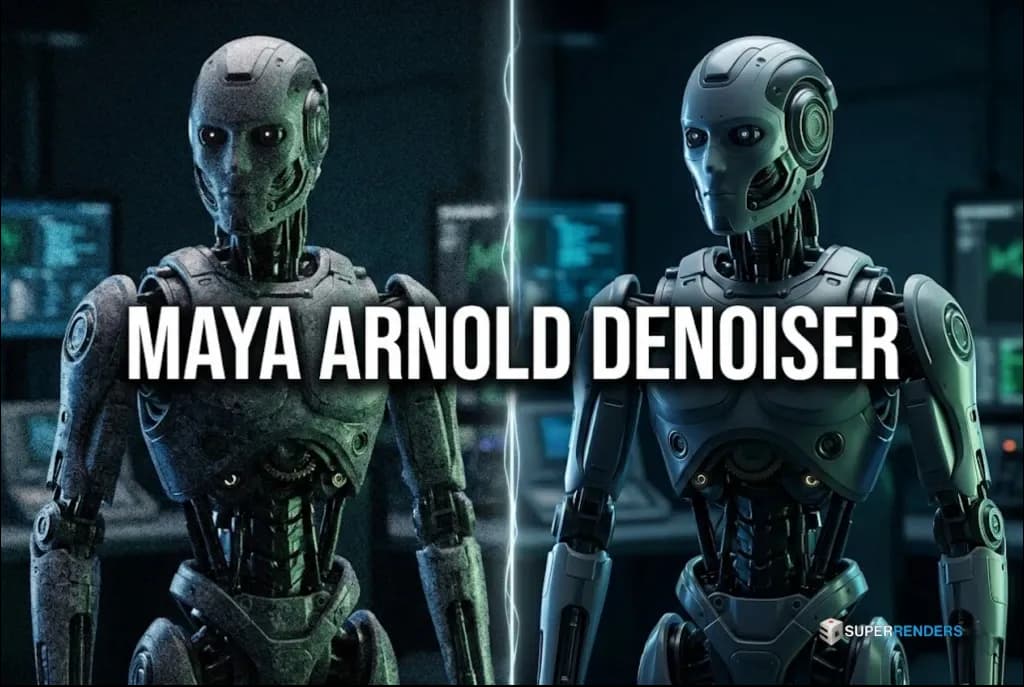
Guida Completa al Denoiser Arnold in Maya: AOVs e Configurazione
Panoramica
Il denoiser Arnold in Maya è uno strumento fondamentale per i professionisti del rendering che desiderano ridurre il rumore mantenendo qualità visiva eccezionale. Questa guida completa ti insegnerà come configurare, utilizzare e ottimizzare il denoiser Arnold per ottenere render puliti e efficienti.
Fondamenti del Denoiser Arnold
Il denoiser Arnold è un algoritmo di riduzione del rumore integrato direttamente nel render engine Arnold. A differenza dei tradizionali metodi di denoisificazione in post-produzione, il denoiser Arnold opera durante il rendering, analizzando i dati di variance AOV per identificare e rimuovere il rumore mantenendo i dettagli importanti dell'immagine.
Cosa sono gli AOVs?
Gli Arbitrary Output Variables (AOVs) sono canali di output aggiuntivi che catturano informazioni specifiche durante il rendering. Nel contesto del denoising, gli AOVs variance sono cruciali poiché forniscono dati sulla varianza dei pixel, permettendo al denoiser di comprendere dove il rumore è più pronunciato e come affrontarlo.
Vantaggi del Denoiser Arnold
- Riduzione del Rumore Significativa: Il denoiser Arnold può ridurre il rumore fino all'80-90% mantenendo i dettagli
- Rendering più Veloce: Puoi utilizzare meno campioni e ottenere risultati simili
- Qualità Professionale: Mantiene i bordi nitidi e i dettagli fini delle texture
- Integrzione Seamless: Funziona direttamente in Arnold senza software aggiuntivi
- Controllo Granulare: Puoi regolare la forza del denoising per ogni AOV
Come Funziona il Denoising Arnold
Il Processo di Denoising
Arnold utilizza un algoritmo machine learning basato su reti neurali per analizzare gli AOVs variance e applicare una riduzione del rumore intelligente. Il processo funziona identificando aree ad alta varianza (rumore) e applicando filtri selettivi che preservano i bordi e i dettagli.
OptiX vs OIDN: Quale Scegliere?
Arnold supporta due principali motori di denoising: OptiX (NVIDIA) e OIDN (Intel).
OptiX (NVIDIA)
OptiX è il denoiser proprietario di NVIDIA ottimizzato per GPU NVIDIA RTX. Caratteristiche principali:
- Performance: Più veloce su GPU NVIDIA
- Qualità: Eccellente per renderings complessi
- Requisiti: Richiede GPU NVIDIA con CUDA
- Ideale per: Studio con hardware NVIDIA
OIDN (Intel Open Image Denoise)
OIDN è un denoiser open-source sviluppato da Intel. Caratteristiche:
- Compatibilità: Funziona su CPU e GPU, indipendentemente dal produttore
- Open Source: Completamente gratuito e modificabile
- Performance: Leggermente più lento di OptiX ma molto consistente
- Ideale per: Studio con hardware misto o senza GPU NVIDIA
Scelta Consigliata
Per la maggior parte degli utenti, OptiX offre migliori performance se hai hardware NVIDIA. Se usi CPU rendering o hardware non-NVIDIA, OIDN è la scelta obbligatoria.
Configurazione del Denoiser Variance AOVs in Maya
Seguire questi passaggi per configurare correttamente il denoiser Arnold in Maya con gli AOVs variance necessari.
Passaggio 1: Abilitare l'Output Denoising
- Apri Arnold Render Settings
- Vai alla scheda "Denoiser"
- Assicurati che "Enable Denoising" sia attivo
- Seleziona il motore di denoising preferito (OptiX o OIDN)
- Imposta la forza del denoising (0.5 - 1.0 è generalmente consigliato)
Passaggio 2: Configurare le AOVs Variance
- Nel pannello Render Settings, vai a "AOVs"
- Crea un nuovo AOV con i seguenti parametri:
- AOV Name: beauty_variance
- Type: variance
- Filter: variance
- Ripeti il processo per altri AOVs se necessario (specular, diffuse, transmission)
Passaggio 3: Aggiungere gli Output Drivers
- Vai alla sezione "Image Drivers"
- Crea un driver EXR per il rendering
- Assicurati che tutti gli AOVs variance siano inclusi nell'output
- Configura il path di output per il salvataggio dei file
Passaggio 4: Verificare le Impostazioni di Rendering
Prima del rendering:
- Usa CPU per il rendering (il denoiser funziona meglio con CPU rendering)
- Imposta i campioni sufficienti (almeno 64 per scene semplici, 256+ per scene complesse)
- Abilita "Output Denoised AOVs" nelle impostazioni di denoising
- Verifica che tutti gli AOVs variance siano listati nel pannello Render
Configurazione Avanzata: Confronto OptiX vs OIDN
Performance OptiX
Con GPU NVIDIA RTX 5090:
- Tempo di denoising: <1 secondo per frame
- Qualità: 9.5/10
- Stabilità: Ottima
Performance OIDN
Su CPU moderna (32 core):
- Tempo di denoising: 2-5 secondi per frame
- Qualità: 9/10
- Stabilità: Ottima
Quando Usare OptiX
- Hai GPU NVIDIA RTX disponibile
- Hai esigenze di render farm con hardware NVIDIA
- La velocità è prioritaria
- Lavori con scene ad altissima complessità
Quando Usare OIDN
- Usi hardware AMD o Intel
- Preferisci open source
- Hai un'infrastruttura render farm eterogenea
- Il budget hardware è limitato
Arnold AOV Setup per Render Cloud
Quando prepari un progetto per il rendering su Super Renders Farm, devi assicurarti che gli AOVs variance siano correttamente configurati.
Procedura di Preparazione
- Esporta gli AOVs Variance: Tutti gli AOVs variance devono essere esportati in EXR
- Verifica i Nomi AOV: Usa nomi descriptivi (beauty_variance, diffuse_variance, ecc.)
- Package il Progetto: Assicurati che tutti i file siano inclusi nel package
- Test Locale: Fai un render di prova localmente prima di inviare al farm
Configurazione Farm-Friendly
AOVs Configuration:
- beauty (main beauty pass)
- beauty_variance (for denoising)
- specular
- specular_variance
- diffuse
- diffuse_variance
- shadow_matte
- object_id
Workflow Completo del Denoiser Maya Arnold
Segui questo workflow completo per massimizzare i risultati del denoising:
1. Pre-Rendering
- Configura la scena con materiali e illuminazione corretti
- Imposta gli AOVs variance necessari
- Verifica la configurazione del denoiser
- Fai un test render di una piccola area
2. Durante il Rendering
- Monitora il tempo di rendering
- Osserva la riduzione del rumore in tempo reale se disponibile
- Non interrompere il rendering se possibile
3. Post-Rendering
- Verifica gli AOVs output
- Confronta la beauty pass con la versione denoisata
- Regola i parametri di denoising se necessario
- Esporta gli EXR finali
4. Compositing
- Importa i file denoisati in Nuke o software compositing
- Usa gli AOVs per ulteriori elaborazioni
- Mantieni i file EXR con tutti i canali
Errori Comuni nel Denoising
Evita questi quattro errori frequenti nel denoising Arnold:
Errore 1: Mancanza di AOVs Variance
Problema: Il denoiser non funziona senza gli AOVs variance configurati correttamente.
Soluzione: Assicurati sempre che gli AOVs variance siano aggiunti alle impostazioni di rendering prima di avviare il render.
Errore 2: GPU Rendering con Denoiser
Problema: Il denoiser Arnold non funziona ottimalmente con GPU rendering; la qualità può degradarsi.
Soluzione: Usa sempre CPU rendering quando il denoiser è abilitato. Per render farm, configura i nodi per CPU rendering.
Errore 3: Forza Denoising Troppo Alta
Problema: Applicare una forza di denoising troppo alta (>1.0) può causare sfocamento eccessivo e perdita di dettagli.
Soluzione: Mantieni la forza denoising tra 0.5 e 1.0. Test diversi valori per trovare l'equilibrio ottimale per la tua scena.
Errore 4: Ignorare i Dettagli dei Materiali
Problema: Il denoiser può influenzare come i materiali fini (tessuti, peluria, ecc.) appaiono finali.
Soluzione: Usa AOVs separate per materiali specifici e applica il denoising selettivamente durante il compositing.
Impostazioni Forza Denoiser e Raggio
Forza Denoising (Denoiser Strength)
- Valori Bassi (0.3-0.5): Riduzione rumore conservativa, mantiene più dettagli
- Valori Medi (0.6-0.8): Riduzione rumore equilibrata, ideale per la maggior parte
- Valori Alti (0.9-1.0): Riduzione rumore aggressiva, più liscio ma meno dettagli
Raggio Denoiser (Radius)
Il parametro radius controlla quanto il denoiser esamina i pixel vicini:
- Raggio Piccolo (1-2): Denoising localizzato, preserva bordi netti
- Raggio Medio (3-4): Denoising bilanciato
- Raggio Grande (5+): Denoising globale, maggiore riduzione rumore ma possibile sfocamento
FAQ
Quale versione di Arnold supporta il denoiser?
Il denoiser è supportato in Arnold 6.1 e versioni successive. Verifica la tua versione di Arnold in Render Settings.
Il denoiser aumenta il tempo di rendering?
No, il denoising avviene dopo il rendering principale ed aggiunge solo 1-10 secondi di tempo di elaborazione totale, significativamente inferiore al tempo risparmiato riducendo i campioni.
Posso usare il denoiser con V-Ray o RenderMan?
No, il denoiser Arnold è specifico per Arnold. V-Ray ha il suo denoiser integrato e RenderMan usa approcci diversi. Verifica la documentazione del tuo renderer.
Quanto riduce il rumore il denoiser?
In media, il denoiser Arnold riduce il rumore visibile del 70-90% mantenendo la qualità. I risultati variano a seconda della complessità della scena e delle impostazioni.
Devo esportare gli AOVs variance nel file finale?
Sì, se vuoi verificare la qualità del denoising o fare ulteriori ajustamenti in compositing. Gli AOVs variance sono leggeri e utili per controllo qualità.
Il denoiser funziona con rendered GPU?
Il denoiser funziona principalmente con CPU rendering per risultati ottimali. Con GPU rendering, la qualità può essere ridotta e alcuni parametri potrebbero non essere disponibili.
Come configuro il denoiser per un render farm?
Assicurati che tutti i nodi del farm abbiano:
- Stessa versione di Arnold
- AOVs variance correttamente configurati
- CPU rendering abilitato
- File EXR output configurati correttamente
Quale AOV dovrei sempre includere?
Includi sempre la "beauty_variance" AOV. Se usi multi-pass rendering, aggiungi variance AOVs per specular, diffuse e transmission per controllo granulare.
About Thierry Marc
3D Rendering Expert with over 10 years of experience in the industry. Specialized in Maya, Arnold, and high-end technical workflows for film and advertising.



