
Maya nel Cloud: Guida Arnold, V-Ray, Redshift 2026
Panoramica
Introduzione
Il rendering Maya nel cloud — chiamato anche "Maya nel cloud" — è la pratica di inviare i file di scena Maya a una flotta remota di render node invece di calcolare i frame su una workstation locale, così i job Arnold, V-Ray o Redshift si concludono in minuti o ore invece di occupare la vostra macchina per giorni. Le scene Maya tendono a crescere più del previsto. Un interno archviz con displacement V-Ray, uno shot di una creatura con subsurface scattering Arnold, o una sequenza motion-design con volumetrics Redshift — ognuno di questi può far passare una workstation da "gestibile" a "in rendering tutta la notte" nell'arco di un progetto. Il rendering cloud esiste per colmare questo divario.
La terminologia varia ma il workflow sottostante è lo stesso: "Maya nel cloud", "Maya cloud rendering" e "render Maya online" sono usati in modo intercambiabile nel settore, nella documentazione dei vendor e nelle query di ricerca per descrivere la stessa cosa — inviare una scena Maya a compute remoto invece che a una macchina locale. Alcuni studi dicono anche "render Maya su una cloud farm" o "cloud render Maya". Nessuna di queste formulazioni implica una configurazione tecnica diversa; si risolvono tutte nello stesso workflow di invio trattato in questa guida.
Gestiamo Super Renders Farm dal 2017, con un team che gestisce rendering distribuito per studi di animazione e VFX dal 2010. In questo periodo, la domanda che sentiamo più spesso dagli utenti Maya non è "dovrei usare una cloud farm?" — è "come deve essere la mia scena prima di caricarla?" La risposta onesta è: alcune cose specifiche, tutte risolvibili in 15-30 minuti se sapete dove guardare.
Questa guida illustra il workflow di rendering cloud per Maya dall'inizio alla fine. Copre i renderer che vediamo più spesso (Arnold, V-Ray for Maya, Redshift for Maya, più brevi note su RenderMan), i controlli di preparazione scena che prevengono errori di texture mancanti, le regole di compatibilità plugin che decidono se una scena verrà caricata su un worker node, e gli errori specifici più frequenti nei ticket di supporto. Se avete una scadenza domani e una sequenza di 1.200 frame ancora sulla vostra macchina locale, questo è il workflow che mostriamo ai nuovi clienti.
Per un contesto più ampio su come funziona il rendering cloud come modello di servizio, la nostra guida al rendering cloud spiegato copre i concetti sottostanti.
Maya Cloud Rendering: Cosa Copre Questa Guida (e Cosa No)
Questa guida è un riferimento definitorio e di configurazione per il cloud rendering Maya in generale — cos'è, come preparare una scena, e quali errori aspettarsi. Non tenta intenzionalmente di coprire tutto ciò che riguarda Maya e il cloud in un unico posto. Se la vostra domanda è più specifica di "come funziona il cloud rendering Maya", una di queste quattro risorse è probabilmente più adatta:
- State confrontando i provider? Vedete il nostro confronto render farm per Maya nel 2026 — questa guida copre il workflow, non un confronto vendor per vendor.
- State passando all'ultima versione di Maya? Vedete la nostra guida Maya 2027 cloud render farm per cosa cambia a livello di invio alla farm per la versione attuale.
- Cercate le novità di Maya 2027 in generale? Vedete le novità di Autodesk Maya 2027 per la panoramica su funzionalità e strumenti AI — quell'articolo copre la release in sé, non i meccanismi di invio cloud.
- Lavorate con scene Maya basate su USD? Vedete la nostra guida Maya USD render farm per composizione dello stage, referenziazione e note di invio specifiche USD.
Perché il Cloud Rendering è Adatto ai Workflow Maya
Maya è agnostico rispetto al renderer per progettazione. La stessa scena può passare da Arnold a V-Ray a Redshift con traduzione degli shader, e ogni renderer ha il proprio profilo di performance — Arnold e V-Ray sono forti su CPU, Redshift è solo GPU, RenderMan gestisce entrambi. Una cloud farm gestita appiana questa varietà: invece di acquistare una workstation CPU per l'archviz e una workstation GPU per il motion design, le scene vengono inviate a una flotta che ha già l'hardware giusto, la versione plugin giusta e il server di licenze già configurato.
Sulla nostra farm, il lato CPU utilizza node Dual Intel Xeon E5-2699 V4 con 96–256 GB di RAM — oltre 20.000 core CPU in aggregato, adatti a workload V-Ray, Corona e Arnold CPU dove la distribuzione parallela multi-frame è il moltiplicatore di throughput. La flotta GPU utilizza schede NVIDIA RTX 5090 con 32 GB di VRAM ciascuna, sufficienti per la maggior parte delle scene Redshift Maya, inclusi capelli, pelliccia e volumetrics che in precedenza mettevano sotto stress le schede da 24 GB.
Due conseguenze pratiche per gli utenti Maya: (1) non dovete mantenere un posto licenza render per ogni plugin che usate occasionalmente, perché la licenza è già gestita sul worker; (2) un singolo progetto Maya può mescolare renderer tra shot diversi senza costringervi a gestire quale workstation ha quale dongle di licenza. Abbiamo avuto clienti che hanno renderizzato uno shot con una creatura in Arnold e un environment plate in V-Ray sullo stesso upload di progetto, semplicemente impostando il renderer corretto per file di scena.
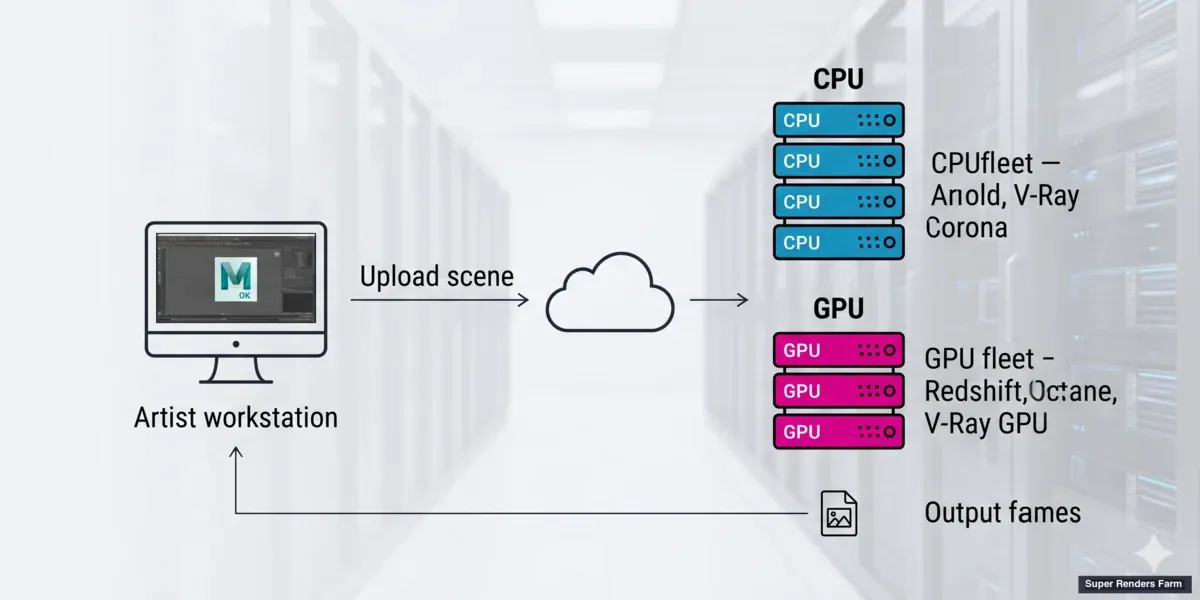 Scene Maya distribuite su worker di rendering CPU e GPU su una cloud farm gestita
Renderer Supportati nelle Pipeline Cloud di Maya
Maya include Arnold (MtoA) di default dal 2022. Altri renderer — V-Ray, Redshift, RenderMan — sono plugin separati dei rispettivi vendor. Le cloud farm in genere mantengono build pre-installate di ciascuno, con versione fissata per release Maya. L'elenco sottostante copre i renderer che vediamo nelle scene Maya di produzione oggi, con la distinzione CPU/GPU indicata chiaramente per ciascuno — è il singolo fattore più importante per determinare quale livello hardware cloud serve a una data scena.
Arnold (MtoA) — CPU e GPU. Arnold è incluso con Maya dal 2022 in poi, e la versione del plugin MtoA fornita nell'installer è il punto di partenza predefinito. Gli studi aggiornano comunemente MtoA in modo indipendente — per esempio, per accedere a miglioramenti più recenti di denoiser o imager. La versione principale di MtoA generalmente segue la release Maya: Maya 2024 è fornito con MtoA 5.3.x, Maya 2025 con MtoA 5.4.x o 5.5.x. Le cloud farm tendono a supportare più release puntuali di MtoA per versione Maya. Arnold si divide in base al workload: la nostra flotta CPU (Dual Intel Xeon E5-2699 V4, 96–256 GB di RAM) è consigliata per final pesanti, output deep-EXR e shader personalizzati, mentre la modalità GPU sui nostri node RTX 5090 (32 GB di VRAM) copre lookdev, preview e final adatti alla GPU fino a circa 28 GB di VRAM per frame — quale modalità sia adatta dipende dalla scena e da quanto pesante debba essere il render finale. Per una configurazione approfondita della cloud render farm Arnold, la nostra pagina Arnold cloud render farm la copre direttamente.
V-Ray for Maya — CPU e GPU. V-Ray è un plugin Chaos separato, attualmente sul ciclo V-Ray 6; secondo Chaos, V-Ray 6 supporta Maya dalla 2020 alla 2025. Sulla nostra farm, la copertura Maya va dal 2014 al 2027, con le versioni Maya più datate abbinate alla release V-Ray corrispondente. Siamo un partner Chaos ufficiale, il che significa che la licenza è gestita a livello worker — non c'è attrito da "porta la tua licenza V-Ray" per l'invio cloud. V-Ray for Maya è dominante nell'archviz e nella visualizzazione di prodotto per una ragione: il bucket rendering CPU deterministico rimane il percorso più prevedibile sia per still ad alta risoluzione sia per animazioni, sebbene V-Ray GPU sia una seconda modalità legittima sulla nostra flotta RTX 5090 per scene che rientrano in 32 GB di VRAM. La landing page V-Ray cloud render farm elenca l'intervallo di versioni supportate.
Redshift for Maya — solo GPU. Redshift è di proprietà di Maxon e funziona sul ciclo di release Redshift 3.x. Siamo un partner Maxon ufficiale, e Redshift for Maya fa parte dello stesso set di plugin supportati sulla nostra flotta GPU insieme a Redshift for Cinema 4D. A differenza di Arnold e V-Ray, Redshift non ha un percorso di rendering CPU — è architetturato esclusivamente per GPU, quindi ogni job Redshift for Maya sulla nostra farm viene eseguito su un node NVIDIA RTX 5090 (32 GB di VRAM), mai su un worker CPU. Gli utenti Maya che lavorano nello stesso studio di animatori Cinema 4D tendono a condividere librerie di shader Redshift tra entrambe le DCC — le note sul workflow nella nostra guida alla render farm Redshift per Cinema 4D si applicano anche a Maya, con l'avvertenza che la versione Maya del plugin gestisce i riferimenti geometrici tramite il sistema di riferimento nativo di Maya.
Se state valutando i due motori più scelti per il lavoro Maya GPU e CPU, il nostro confronto produzione Arnold vs Redshift analizza dove ciascuno si colloca tra Maya, 3ds Max e Cinema 4D.
RenderMan for Maya (RfM). Pixar RenderMan è supportato sul ciclo RenderMan 25-27 ed è visto più spesso su lavori di personaggi/creature negli studi VFX. RfM è meno comune nell'archviz rispetto ad Arnold o V-Ray, ma esiste copertura lato cloud per gli studi che già lo standardizzano.
Una regola pratica: qualunque renderer abbiate usato per creare la scena, lo stesso plugin (e idealmente la stessa versione minore) deve esistere sul worker cloud. I plugin serializzano i dati degli attributi dei nodi nel proprio schema, e una scena salvata con V-Ray 6 non sempre si caricherà correttamente su un worker con V-Ray 5. La sezione sul version pinning dei plugin qui sotto tratta questo argomento in maggior dettaglio.
Pre-Flight: Preparare una Scena Maya per il Cloud Rendering
La maggior parte dei rendering cloud falliti che vediamo nei ticket di supporto non sono bug del renderer — sono problemi di preparazione della scena che emergono solo quando la scena lascia la workstation. Maya supporta quattro tipi di percorsi file nei file node, nei riferimenti e nelle cache: assoluto (D:\Projects\textures\diffuse.exr), relativo, relativo al progetto (risolto rispetto a MAYA_PROJECT/sourceimages/), e percorsi con variabile d'ambiente ($TEXTURES/diffuse.exr). Di questi, quello relativo al progetto è l'unico che viaggia in modo affidabile verso un worker cloud.
Il problema della lettera di unità. Quando cercate una texture nell'interfaccia del nodo File su Windows, Maya memorizza il percorso assoluto con la lettera di unità. Sulla vostra workstation quel percorso si risolve correttamente perché D:\ è montata. Su un worker di rendering Linux, D:\ non esiste, quindi Maya registra "cannot find file" e ripiega su un pattern a scacchiera predefinito. I percorsi di condivisione di rete come \\server\share\textures\ hanno lo stesso problema. La soluzione è configurare un Maya Project (File > Project Window), mettere tutte le texture e i riferimenti nelle sottodirectory sourceimages/ e scenes/ del progetto, poi eseguire File > Optimize Scene Size con l'opzione di remap del percorso texture, oppure usare uno script Python personalizzato per riscrivere tutti gli attributi fileTextureName in modo che siano relativi al progetto. Un approccio riutilizzabile con variabili d'ambiente Maya è documentato nella nostra guida alla configurazione delle variabili d'ambiente Maya.
Riferimenti contro geometria importata. I Maya Reference (creati tramite File > Create Reference) attingono dal percorso del file referenziato al momento del rendering. Il file .ma o .mb referenziato deve viaggiare insieme alla scena verso il worker cloud — non è incorporato. Un errore comune è caricare solo la scena principale, non le sotto-scene referenziate, e poi chiedersi perché metà dei props sia mancante. La soluzione più semplice è caricare l'intera directory del progetto Maya, non compressa, non solo il file di scena principale. La geometria importata, al contrario, è incorporata nel file di scena e non richiede trasferimento separato — ma aumenta la dimensione del file.
XGen e cache dei capelli. XGen Interactive (la modalità XGen "viewport") non è sempre presente sui worker cloud, e anche quando lo è, i risultati del rendering batch possono differire dal viewport della workstation. Il percorso affidabile è convertire XGen Interactive in Classic XGen con una cache Alembic pre-calcolata, poi esportare la cache come file separato referenziato dalla scena. Lo stesso vale per le simulazioni nCache e le cache Bifrost: pre-calcolate prima, referenziate il file di cache dalla scena, includete la cache nella cartella di progetto caricata.
Nodi plugin che dipendono dal caricamento del plugin. Se la vostra scena usa un plugin di terze parti (un plugin di modellazione procedurale, uno shader personalizzato, un plugin per particelle), quel plugin deve esistere anche sul worker. In caso contrario, Maya registra un avviso "missing plugin" al momento del caricamento della scena e salta i nodi dipendenti oppure interrompe il caricamento. Prima di inviare, elencate i plugin caricati nella scena (pluginInfo -query -listPlugins) e confermate che la cloud farm supporti ciascuno di essi.
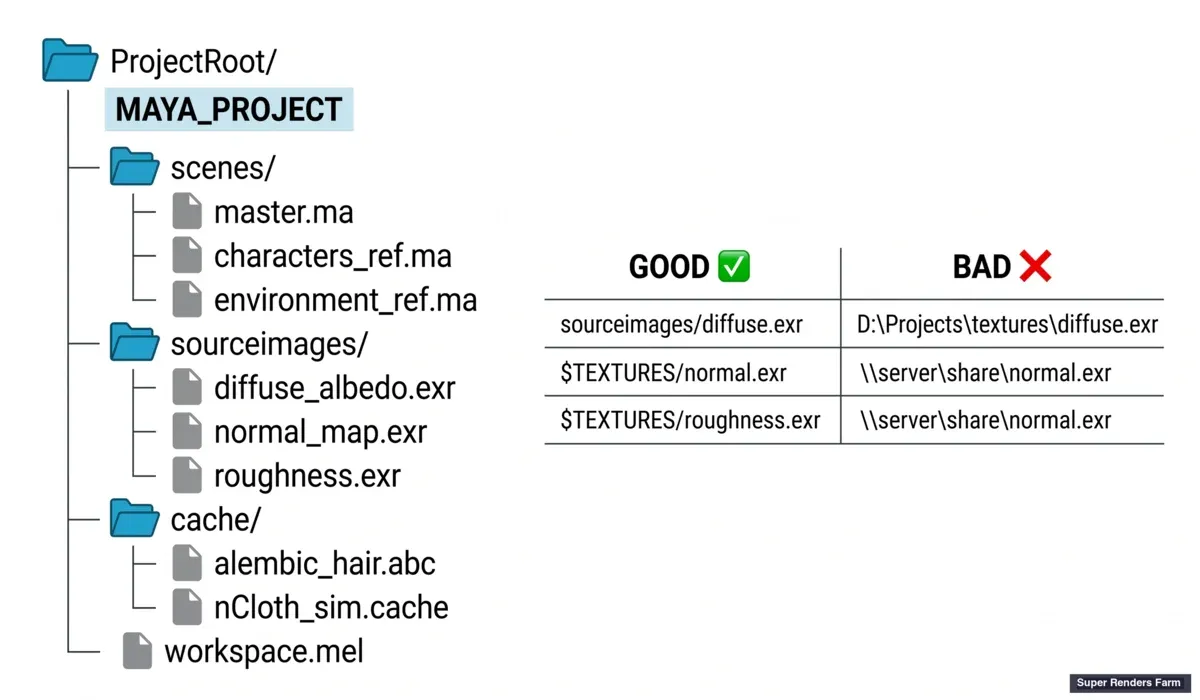 Struttura delle cartelle del workspace di progetto Maya con percorsi texture relativi al progetto per il rendering cloud
Inviare Render Maya a una Cloud Farm
Una volta che la scena è relativa al progetto e i riferimenti si risolvono correttamente, l'invio è un semplice passaggio di upload file. Sulla nostra farm, caricate la directory del progetto non compressa (la farm non estrae gli archivi), scegliete il file di scena, impostate il renderer e l'intervallo di frame, e la flotta di worker gestisce il resto — checkout della licenza, caricamento del plugin, distribuzione dei frame tra i node e consegna dei file di output al vostro account. Lo stesso schema si applica alla maggior parte delle cloud farm gestite; le differenze stanno nei dettagli dell'interfaccia e nel modello di prezzo.
Sotto il cofano, il rendering batch di Maya da riga di comando usa Render.exe su Windows o Render su Linux/macOS, con un piccolo insieme di flag rilevanti per l'invio cloud. L'intervallo di frame è impostato con -s (frame iniziale) ed -e (frame finale). La directory di output è impostata con -rd. Il formato immagine è impostato con -of — .exr multilayer è lo standard per le pipeline VFX perché preserva i dati AOV, mentre .png è adeguato per gli still archviz. Il flag -pad imposta il padding del numero di frame (tipicamente -pad 4 per lo stile 0001.exr), e -fnc 3 imposta la convenzione dei nomi file su name.####.ext. Le cloud farm generalmente permettono di impostare questi valori in un'interfaccia di invio piuttosto che digitare direttamente il comando, ma conoscere i flag sottostanti aiuta nella risoluzione di problemi di denominazione output inattesi.
Se state passando all'ultima release Maya, la nostra guida Maya 2027 cloud render farm copre cosa cambia per l'invio alla farm.
Una sottigliezza da notare: gli script MEL pre-render e post-render di Maya (impostati in Render Settings > Common > Render Options) vengono eseguiti all'interno del processo batch. Se uno script pre-render fa riferimento a un percorso locale o apre una finestra di dialogo UI, il rendering cloud fallisce silenziosamente o si blocca. Abbiamo visto diversi ticket di supporto ricondotti a una chiamata system() che funzionava localmente ma non aveva equivalente su un worker Linux. Verificate qualsiasi MEL pre-render prima dell'invio.
Una sottigliezza da considerare: tre pattern di invio coprono la maggior parte dei casi per l'intervallo di frame — un singolo still (inizio=fine=frame corrente), un'animazione continua (inizio=1, fine=240, ogni frame), e un'animazione a step (ogni 4° frame per l'anteprima, poi l'intervallo completo per il finale). Le cloud farm in genere supportano tutti e tre. Se state eseguendo una camera animata con motion blur, confermate che l'impostazione del sample del motion blur sia quella che vi aspettate — il motion blur a livello di scena e quello a livello di renderer non sempre coincidono.
Errori Comuni del Cloud Rendering Maya e Soluzioni
Gli errori elencati sotto coprono circa l'80% dei ticket di supporto che vediamo sui render cloud Maya. Il pattern è coerente: la maggior parte emerge solo dopo l'upload, perché sono problemi di stato della scena che la workstation locale mascherava.
| Errore | Causa Radice | Soluzione |
|---|---|---|
| "Cannot find file" / texture mancanti | Percorso assoluto con lettera di unità nel file node; texture non inclusa nell'upload | Rimappare a percorsi relativi al progetto tramite File > Optimize Scene Size; includere sourceimages/ nell'upload |
| Mismatch di versione plugin / la scena non si carica | La versione del plugin locale differisce dal worker cloud, in particolare tra versioni principali (V-Ray 5 → 6, Redshift 3.0 → 3.5) | Annotare la versione del plugin usata al momento del salvataggio della scena; far corrispondere la versione del worker cloud; risalvare la scena se necessario |
| Mismatch del padding dei frame | Il flag -fnc nel rendering batch non corrisponde all'impostazione del progetto | Impostare il padding in modo coerente in Render Settings > File Output e confermare che venga trasferito all'invio |
| Scena troppo grande / memoria superata | Maya Reference pesanti non collassate, displacement denso, nCache o Alembic incorporati, modalità viewport XGen | Pre-calcolare XGen in Alembic, esternalizzare le cache, ridurre le iterazioni di suddivisione del displacement, dividere i riferimenti pesanti in render layer separati |
| XGen Interactive mancante nel batch | xgenInteractive è solo modalità viewport; il rendering batch lo salta | Convertire in Classic XGen con cache Alembic pre-calcolata prima dell'invio |
| Residuo di mental ray | Maya 2017+ ha rimosso mental ray; le scene legacy possono avere blocchi miDefaultOptions | Eliminare i nodi mental ray legacy tramite Hypergraph o pulizia MEL; risalvare |
| Confusione modalità render layer | I Render Layer legacy e Render Setup (basato su scena) non sono intercambiabili; il rendering batch usa solo la modalità attiva | Decidere quale sistema usa la scena; convertire se misto |
| Camera Arnold mancante | Camera non contrassegnata come renderizzabile, oppure l'attributo render camera perso su un riferimento | Vedete il nostro percorso risolvere camera Arnold mancante in Maya per i controlli specifici sugli attributi dei nodi |
| aiDenoiser / imager pass assente | Scena creata con nodi imager che la versione del plugin del worker cloud non include | Confermare che la versione MtoA supporti i nodi imager usati; effettuare il downgrade della scena se necessario |
Il problema più prevenibile tra questi è quello del percorso texture con lettera di unità. Un controllo di 30 secondi prima dell'upload — aprire il File Path Editor (Windows > General Editors > File Path Editor) e cercare qualsiasi percorso che inizi con una lettera di unità — fa risparmiare il tempo di rendering maggiore tra tutte le modalità di errore che vediamo.
Compatibilità Plugin e Version Pinning
I plugin Maya serializzano i dati dei nodi usando il proprio schema. Quando salvate una scena con V-Ray 6.10, gli attributi dei nodi, i valori predefiniti e la struttura del grafo shader corrispondono tutti al formato binario o ASCII di V-Ray 6.10. Aprite quella scena su un worker con V-Ray 5.5, e accade una di tre cose: remapping silenzioso degli attributi (perdita di dati che potreste non notare per ore), tipi di nodo mancanti (i plugin più recenti registrano tipi di nodo che le versioni precedenti non hanno), o interruzione del rendering con un messaggio "plugin version mismatch".
La regola pratica che seguiamo su Super Renders Farm e raccomandiamo ai clienti: le versioni hot-fix all'interno della stessa release minore (V-Ray 6.10.01 → 6.10.03) sono generalmente sicure da mescolare; i salti di versione minore (6.0 → 6.1) sono di solito sicuri ma vale la pena testarli su un singolo frame prima di procedere con una sequenza completa; i salti di versione principale (V-Ray 5 → 6, Redshift 3.0 → 3.5) non dovrebbero mai essere considerati compatibili senza verifica. La stessa regola si applica a MtoA, RenderMan e a qualsiasi plugin di terze parti che registra nodi Maya.
Per verificare con quale versione plugin è stata salvata una scena Maya, aprite il file .ma in un editor di testo e guardate il blocco fileInfo in cima — voci come fileInfo "VrayPluginVersion" "6.10.01" o fileInfo "MtoAVersion" "5.4.0.2" vi dicono esattamente quale schema plugin la scena si aspetta. Confermate che il worker cloud abbia almeno quella versione minore prima dell'invio.
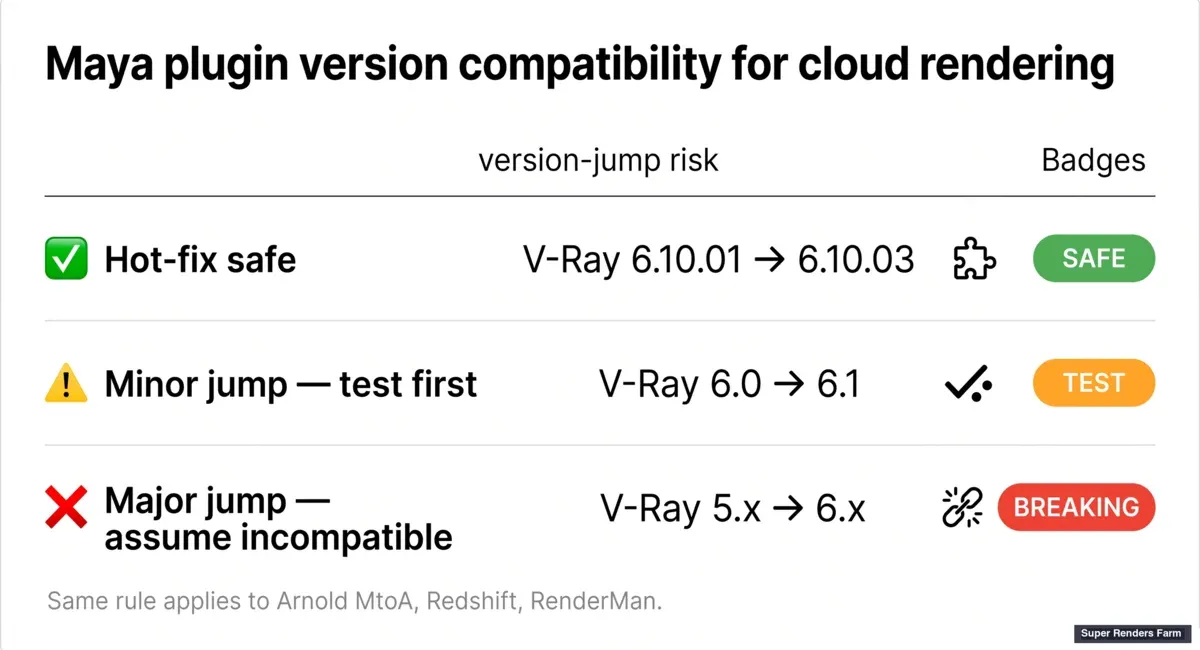 Matrice di compatibilità delle versioni plugin Maya che mostra salti di versione sicuri e non sicuri
Cloud Gestito vs. Render Farm Maya Fai-da-Te (DIY)
Alcuni utenti Maya considerano di costruire la propria farm con VM cloud — avviando alcune istanze EC2 o Azure, installando Maya e i plugin manualmente, configurando i server di licenze, poi inviando tramite Deadline o uno scheduler comparabile. Questo è l'approccio IaaS (Infrastructure as a Service), ed è lavoro reale: ogni immagine VM richiede manutenzione, ogni licenza plugin richiede gestione separata, e ogni aggiornamento di versione Maya è un esercizio di re-imaging.
Una cloud render farm gestita riduce tutto questo a un passaggio di upload file. Noi manteniamo la flotta di worker — versioni Maya, versioni plugin, server di licenze, patch del sistema operativo — così una scena Maya 2024 + Arnold 5.3 + V-Ray 6.10 può essere renderizzata sul worker giusto senza che dobbiate provisionare nulla. Il compromesso è il controllo: una farm IaaS vi dà accesso root su ogni macchina; una farm gestita vi dà una matrice plugin fissa (ma supportata). Per la maggior parte del lavoro di produzione Maya — archviz, animazione, motion design — il modello gestito è quello che, a nostra esperienza, funziona.
Se state ancora valutando Maya rispetto alle altre DCC principali prima di impegnarvi in una pipeline, il nostro confronto software di modellazione 3D copre Maya, Blender, Cinema 4D e 3ds Max su costo delle licenze e adattamento alla render farm. Per gli studi con un plugin proprietario personalizzato che richiede ricompilazione contro una build Maya specifica, IaaS potrebbe essere l'unico percorso praticabile.
Per scene Maya basate su USD in particolare, inclusi referenziazione, composizione dello stage e invio alla farm, vedete la nostra guida Maya USD render farm.
Anche il quadro dei costi differisce. Un approfondimento più dettagliato su come funzionano realmente i prezzi del rendering cloud tra questi modelli si trova nei nostri articoli modelli di prezzo delle render farm a confronto e render farm: costruire vs cloud, costo totale. La nostra pagina prezzi si trova su /pricing. Per un confronto tra le cloud farm gestite per Maya, le nostre pagine confronto servizi render farm per il 2026 e render farm per Maya nel 2026 coprono il panorama direttamente.
FAQ
Q: Quale renderer dovrei scegliere per il cloud rendering Maya — Arnold, V-Ray o Redshift? A: Tutti e tre sono ampiamente supportati sulle cloud farm gestite. Arnold è incluso con Maya dal 2022 ed è il punto di partenza predefinito per molti studi, in particolare in VFX e animazione. V-Ray domina l'archviz e la visualizzazione di prodotto grazie al suo bucket rendering CPU deterministico. Redshift è la scelta GPU più comune per il motion design e il lavoro Maya adiacente a Cinema 4D. La scelta giusta dipende dal tipo di scena e dalla pipeline esistente più che dal supporto lato cloud — tutti e tre sono di prima classe sulla nostra farm.
Q: Come preparo un file di scena Maya per il cloud rendering senza perdere texture?
A: Configurate un Maya Project appropriato (File > Project Window), mettete tutte le texture in sourceimages/, poi rimappate i percorsi assoluti in percorsi relativi al progetto usando File > Optimize Scene Size o il File Path Editor. Confermate che nessun percorso inizi con una lettera di unità (D:\, Y:\) o una condivisione di rete (\\server\). Caricate l'intera cartella del progetto non compressa, non solo il file di scena, così i file referenziati e le cache texture viaggiano con l'upload.
Q: Quali errori di mismatch di versione plugin si verificano sui render cloud Maya, e come evitarli?
A: Il più comune è un salto di versione principale — per esempio, una scena salvata con V-Ray 6 che tenta di caricarsi su un worker con V-Ray 5. I plugin serializzano i dati dei nodi nel proprio schema; le versioni principali non sono garantite retrocompatibili. Per evitare mismatch, annotate la versione del plugin al momento del salvataggio della scena (visibile nel blocco fileInfo di un file .ma ASCII) e confermate che il worker cloud supporti quella versione prima dell'invio. Le differenze a livello hot-fix all'interno della stessa release minore sono generalmente sicure.
Q: Come funziona l'invio dell'intervallo di frame Maya per il cloud rendering?
A: L'intervallo di frame è controllato da -s (frame iniziale) ed -e (frame finale) in Render.exe, con -pad che imposta le cifre di zero-padding (es. -pad 4 per 0001.exr) e -fnc 3 che imposta la convenzione dei nomi file su name.####.ext. Le cloud farm tipicamente espongono questi come campi modulo piuttosto che flag da riga di comando. Se i nomi dei file di output appaiono inattesi (padding sbagliato, ordine sbagliato), verificate che l'impostazione a livello di progetto e quella di invio coincidano.
Q: Posso renderizzare scene Maya con file referenziati su una cloud farm?
A: Sì, purché i file .ma o .mb referenziati viaggino con la scena. I Maya Reference attingono dal percorso del file referenziato al momento del rendering — il file non è incorporato nella scena principale. L'approccio affidabile è caricare l'intera directory del progetto Maya, non compressa e incluse tutte le sotto-scene referenziate, così ogni riferimento si risolve sul worker.
Q: Come renderizzo capelli o pelliccia XGen di Maya su una cloud farm? A: Convertite XGen Interactive (la modalità viewport) in Classic XGen con una cache Alembic pre-calcolata prima dell'invio. XGen Interactive è un sistema solo viewport; il rendering batch non lo riproduce sempre correttamente. Una volta memorizzato come Alembic, capelli/pelliccia viaggiano con la scena e vengono renderizzati in modo deterministico tra i worker.
Q: Qual è la differenza tra una render farm cloud Maya gestita e una render farm IaaS? A: Una farm gestita mantiene la versione Maya, il set di plugin, i server di licenze e la configurazione del sistema operativo sulla flotta di worker — voi caricate una scena, la farm la renderizza. Una farm IaaS vi dà VM cloud grezze che dovete provisionare voi stessi: installare Maya, installare i plugin, gestire le licenze, eseguire uno scheduler. Il modello gestito è più veloce per gli invii di produzione; IaaS offre pieno controllo se avete bisogno di un plugin proprietario personalizzato o una build Maya non standard. Il nostro articolo cos'è una render farm completamente gestita copre la distinzione in dettaglio.
Q: Come viene calcolato il costo per il cloud rendering Maya? A: La maggior parte delle cloud farm gestite addebita per node-ora o per frame, con moltiplicatori per il livello hardware (CPU vs GPU) e la complessità della scena. La nostra guida al costo per frame della render farm illustra come funziona il calcolo nella pratica specificamente per le scene Maya. Per una panoramica di livello più alto sui modelli di prezzo tra le cloud farm, vedete la guida ai prezzi delle render farm.
Q: "Maya nel cloud" è la stessa cosa di "Maya cloud rendering"? A: Sì. "Maya nel cloud", "Maya cloud rendering" e "render Maya online" descrivono lo stesso workflow — inviare una scena Maya a una render farm remota invece di calcolare i frame su una workstation locale. La formulazione varia a seconda di chi cerca o scrive, ma il processo di invio sottostante (preparazione scena, corrispondenza plugin, distribuzione frame) è identico in tutti e tre i termini.
Q: Come renderizzo Maya online invece che sulla mia macchina?
A: Impacchettate il vostro progetto Maya (file di scena, sotto-scene referenziate e texture in sourceimages/) in una struttura relativa al progetto, caricatelo su una cloud render farm, selezionate il vostro renderer (Arnold, V-Ray o Redshift) e l'intervallo di frame, e inviate. Una farm gestita gestisce automaticamente il checkout della licenza e il caricamento dei plugin; il lavoro di preparazione principale è assicurarsi che i percorsi file siano relativi al progetto piuttosto che puntare a una lettera di unità locale.
Q: Qual è la differenza tra una render farm cloud Maya e il cloud rendering generale? A: Una render farm cloud Maya mantiene specificamente build plugin compatibili con Maya (MtoA per Arnold, il plugin V-Ray for Maya, Redshift for Maya) con versione fissata alle release Maya supportate. Il rendering cloud generale è la categoria di servizio più ampia che copre anche altre DCC come Cinema 4D, 3ds Max e Blender. Se la vostra pipeline è specifica per Maya, confermate che la farm elenchi esplicitamente il supporto plugin Maya piuttosto che assumere che la copertura generica "cloud rendering" lo includa.
About Thierry Marc
3D Rendering Expert with over 10 years of experience in the industry. Specialized in Maya, Arnold, and high-end technical workflows for film and advertising.



