Come renderizzare in Blender: guida per principianti alla prima immagine statica
Panoramica
Introduzione
Se avete costruito una scena in Blender e state fissando la viewport chiedendovi come trasformarla in un'immagine finita, questa è la guida che fa per voi. Lo vediamo spesso: qualcuno segue un tutorial di modellazione, aggiunge materiali e luci, poi si blocca — la viewport sembra a posto, ma come si ottiene davvero un file immagine da lì?
Questa guida tratta esattamente una cosa: produrre una singola immagine statica renderizzata da una scena Blender, dall'inizio alla fine. Non copre le animazioni (intervalli di frame, sequenze di output) né la messa a punto delle impostazioni di rendering per velocità e qualità — quelli sono guide separate, collegate di seguito dove pertinente. Qui vi portiamo semplicemente da «ho una scena» a «ho un file immagine».
Trovare il pulsante Render
Il comando di rendering di Blender si trova in due punti. Nella parte superiore dello schermo c'è un menu Render — cliccatelo e vedrete Render Image. Più veloce: la scorciatoia da tastiera F12. Entrambi sono documentati nel manuale ufficiale di Blender.
Entrambi fanno la stessa cosa: Blender guarda attraverso la fotocamera attiva, calcola l'immagine finale usando il motore e le impostazioni correnti, e apre una nuova finestra Render Result per mostrarla. Nulla viene scritto automaticamente su disco — il render appare semplicemente in quella finestra temporanea, pronto da guardare o salvare.
Se F12 non sembra fare nulla, verificate che la vostra scena abbia una fotocamera e che sia quella attiva — selezionatela e premete Ctrl+Numpad 0, oppure usate View > Cameras > Set Active Object as Camera.
Cycles vs EEVEE: con cosa state davvero renderizzando
Prima ancora di renderizzare, Blender sta già usando uno dei tre motori di rendering integrati, impostato nella scheda Render Properties (icona a forma di fotocamera): EEVEE, Cycles e Workbench. Workbench è pensato per anteprime rapide in stile viewport mentre modellate e impostate una scena, non per un'immagine finita — quindi per la prima immagine statica vera e propria, la scelta pratica è tra EEVEE e Cycles. Per un primo render, vi basta sapere cosa È ciascuno — non come metterlo a punto.
Cycles è un path tracer fisicamente basato — simula come la luce rimbalza realmente in una scena, sulle superfici, attraverso il vetro, nelle ombre. Questo lo rende accurato ma computazionalmente pesante: i render richiedono più tempo perché calcola fisica reale, non un'approssimazione.
EEVEE è un motore in tempo reale, più vicino a quello che gira in un videogioco. Renderizza velocemente perché prende delle scorciatoie — approssima riflessi, ombre e rimbalzi di luce invece di simularli. Per la maggior parte delle scene risulta comunque convincente, in una frazione del tempo.
Per la vostra prima immagine statica, entrambi i motori funzionano — la differenza pratica sta in quanto tempo impiega F12 e in come appaiono materiali come vetro o metallo (Cycles li gestisce in modo più convincente per impostazione predefinita). Qui non trattiamo campioni, denoising o messa a punto delle prestazioni — una volta che sapete quale motore state usando e volete velocizzarlo o spingere ulteriormente la qualità, la nostra guida alle impostazioni di rendering tratta l'argomento in dettaglio.
Il pannello Output Properties
La scheda Output Properties (l'icona della stampante nel pannello Properties) controlla due cose che contano per ottenere un file effettivo da Blender: in quale formato si salva l'immagine e quanto è grande.
Resolution X / Y in alto imposta le dimensioni in pixel del vostro render finale — è a quella risoluzione che F12 renderizza davvero, non alla dimensione che la finestra della viewport ha in quel momento. Subito sotto c'è un cursore percentuale; abbassarlo al 50% è un modo comune per ottenere rapidamente un'anteprima a bassa risoluzione prima di impegnarsi con la dimensione piena.
File format, più in basso nel pannello, imposta il tipo di file che otterrete. PNG è l'opzione predefinita e una scelta sicura per iniziare — è senza perdita di qualità e può salvare uno sfondo trasparente, ma non automaticamente: dovete attivare Film > Transparent nella scheda Render Properties e cambiare l'impostazione Color di questo pannello da RGB a RGBA. Se saltate uno di questi due passaggi, PNG renderizza invece con il colore di sfondo predefinito di Blender. JPEG è più leggero ma comprime l'immagine e non può contenere trasparenza in alcun modo. Per un singolo render di prova, la scelta del formato si riduce per lo più a trasparenza contro dimensione del file.
Una cosa che spesso trae in inganno: premere F12 non salva un file da solo, e non esiste un'impostazione che faccia salvare automaticamente una singola immagine statica — il campo Output Path (sotto la sezione Format in questo stesso pannello) entra in gioco solo per i render di animazione (Ctrl+F12), dove Blender scrive automaticamente ogni frame in quel percorso. Per un'immagine statica una tantum, la finestra Render Result è l'unica copia esistente finché non la salvate voi stessi: andate su Image > Save As dentro quella finestra e scegliete dove metterla.
Anteprima della viewport vs premere Render
La viewport di Blender ha una modalità di shading chiamata Rendered — l'icona a forma di sfera all'estrema destra della riga di shading in alto nella viewport 3D (oppure tramite il menu a torta Z). Passando a questa modalità si vede un'approssimazione live, aggiornata continuamente, di ciò che il vostro motore produrrebbe, mentre orbitate, panoramizzate e regolate le luci.
È genuinamente utile per controllare materiali e illuminazione mentre lavorate, ma non è un render. La modalità di shading Rendered è legata alla risoluzione e all'angolazione correnti della viewport, e continua ad aggiornarsi mentre vi muovete — un'anteprima di lavoro, non un output finito.
Premere F12 è diverso: renderizza alla vostra effettiva risoluzione di output, rigorosamente dal punto di vista della fotocamera attiva, producendo un'unica immagine fissa e definitiva che non cambierà finché non renderizzate di nuovo. Se la modalità Rendered sembra buona ma il vostro render F12 sembra sbagliato, il colpevole abituale è l'inquadratura della fotocamera — controllate attraverso la vista della fotocamera (Numpad 0) per confermare che coincidano.
Dove vi porta questo
A questo punto dovreste essere in grado di aprire una scena, scegliere un motore, impostare risoluzione e formato di output, premere F12 e salvare un file immagine effettivo. Questo è l'intero ciclo per una singola immagine statica.
Se quello di cui avete effettivamente bisogno è una sequenza di frame invece di una singola immagine — un'animazione, un piatto rotante, qualsiasi cosa con movimento — quella è una pipeline diversa, trattata nella nostra guida al rendering di animazioni. Una volta che avete acquisito familiarità con le basi qui presentate e volete render più veloci o una qualità migliore (campioni, denoising, GPU contro CPU), la nostra guida alle impostazioni di rendering riprende da dove questa si ferma.
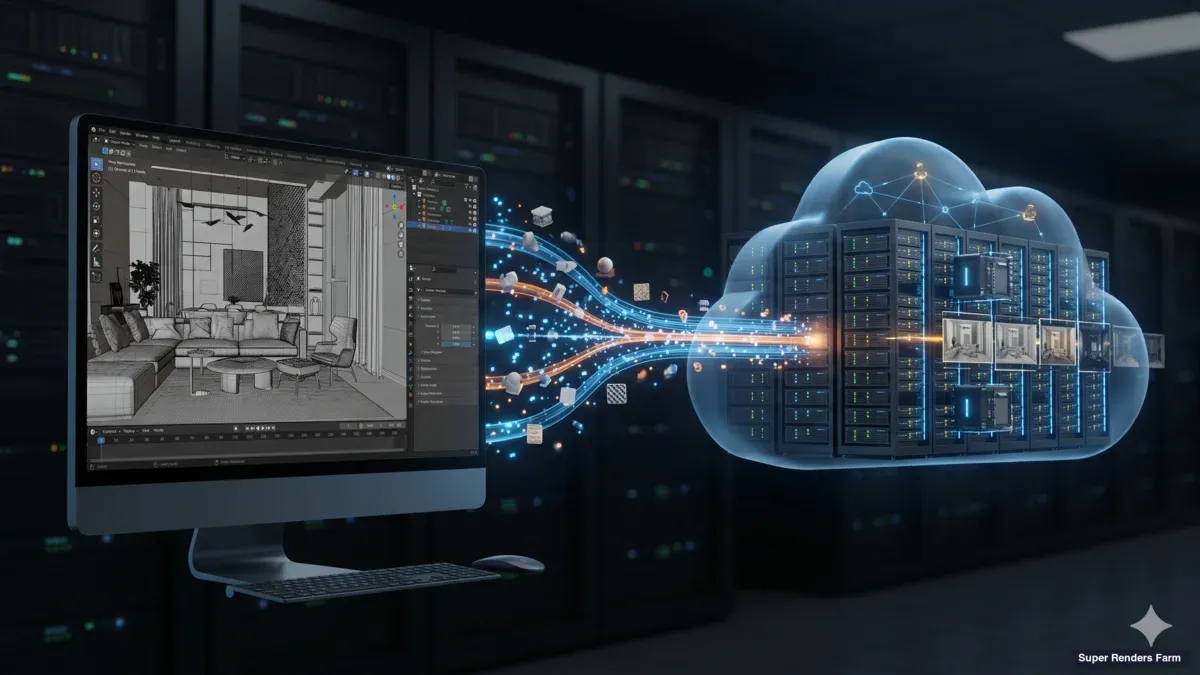
Una cosa che abbiamo notato con chi supera questa fase: un singolo render di prova su un laptop è una cosa, ma una volta che renderizzate i frame reali di un progetto invece di immagini statiche di prova, l'hardware locale diventa il vero collo di bottiglia — specialmente con Cycles su una scena complessa. È un problema separato rispetto a questa guida, ma vale la pena sapere che il rendering cloud esiste una volta arrivati a quel punto, inclusi i server di rendering dedicati per carichi di lavoro più pesanti e continuativi.
FAQ
Q: Perché premere F12 apre una nuova finestra invece di salvare semplicemente un file? A: Blender separa il rendering dal salvataggio di proposito — vi permette di ispezionare il risultato e confrontarlo con un render precedente prima di decidere se conservarlo. Per una singola immagine statica, salvate esplicitamente tramite Image > Save As in quella finestra — non esiste un'opzione di salvataggio automatico per i render con F12. L'impostazione Output Path scrive automaticamente solo quando renderizzate un'animazione (Ctrl+F12), non un'immagine statica una tantum.
Q: Il mio render non assomiglia affatto a quello che vedo nella viewport. Cosa c'è che non va? A: La causa più comune è l'inquadratura della fotocamera — la viewport mostra qualsiasi angolazione da cui state guardando in quel momento, ma F12 renderizza sempre dalla fotocamera attiva. Premete Numpad 0 per guardare attraverso la fotocamera e confermare che sia puntata dove vi aspettate.
Q: Devo scegliere Cycles o EEVEE prima di iniziare a modellare? A: No — la scelta del motore influisce solo su come viene renderizzata la scena, non su come la costruite. Potete cambiare motore in Render Properties in qualsiasi momento e renderizzare di nuovo per confrontare.
Q: Quale risoluzione dovrei usare per il mio primo render? A: Non esiste una regola fissa, ma 1920x1080 è un punto di partenza comune perché corrisponde agli schermi standard. Abbassatela mentre state testando inquadratura e illuminazione, poi alzatela per l'output finale.
Q: Perché il mio render impiega molto tempo a finire? A: Per una scena di livello principiante, un render lento è di solito dovuto al motore (Cycles è più lento di EEVEE per progettazione) oppure a una risoluzione o un numero di campioni elevati. Questa guida copre solo come ottenere un render — se la velocità diventa un problema, la nostra guida alle impostazioni di rendering contiene i dettagli sulla messa a punto.
Q: Posso chiudere la finestra Render Result mentre sta ancora calcolando? A: Sì — chiudere la finestra (o premere Escape) interrompe il render prima che finisca; non c'è modo di farlo continuare a calcolare in background mentre fate qualcos'altro in Blender. Lasciate la finestra aperta (può essere ridotta a icona) finché il render non si completa.
Q: PNG o JPEG per il mio primo render di prova? A: PNG è l'opzione predefinita più sicura — è senza perdita di qualità e può contenere uno sfondo trasparente se prima attivate Film > Transparent e impostate Color su RGBA. JPEG produce file più piccoli ma comprime l'immagine (e non può gestire affatto la trasparenza), il che può mostrare artefatti su render con gradienti sottili o rumore.
About Alice Harper
Blender and V-Ray specialist. Passionate about optimizing render workflows, sharing tips, and educating the 3D community to achieve photorealistic results faster.