

Rendering headless e workflow di render farm senza supervisione: cosa puoi automatizzare nel 2026
Panoramica
Introduzione
L'obiettivo di una pipeline di render automatizzata si descrive meglio con ciò che nessuno vuole fare: restare davanti a una workstation alle 2 di notte a sorvegliare una coda di frame. Un technical director mette in coda una sequenza di 500 frame prima di andare via per la sera e vuole ritrovare la mattina dopo i frame finiti sullo storage locale. Quel desiderio ha due metà facili da confondere: il rendering headless e i workflow senza supervisione.
Rendering headless significa pilotare un render dalla riga di comando, senza alcuna interfaccia grafica aperta. Senza supervisione significa che il ciclo (portare la scena sulla farm, renderizzarla, riportare indietro l'output) procede senza che qualcuno lo tenga d'occhio. Si può avere l'uno senza l'altro. Questa guida separa i due concetti, poi mostra quanto di un ciclo senza supervisione si può costruire oggi attorno a una render farm cloud completamente gestita.
Eseguiamo rendering distribuito dal 2010, e molte delle domande che riceviamo sulle pipeline presuppongono un'API pubblica di invio. La nostra farm non ne ha una, e su questo saremo precisi, perché un workflow costruito su una funzione che non esiste si rompe alla prima esecuzione notturna. Quello che esiste copre più di quanto ci si aspetti: il lavoro di preparazione sta dalla tua parte della connessione, e l'upload si può automatizzare con l'AWS CLI tramite l'accesso S3 (Cloud Direct Connect) al tuo SRF Space.
Cosa significa davvero rendering headless
Il rendering headless è una proprietà di una singola invocazione di render: il renderer gira senza aprire l'interfaccia utente dell'applicazione. Ogni principale applicazione 3D e di compositing offre un punto d'ingresso da riga di comando per questo, e lo usa ogni nodo di una render farm, perché a una macchina in un rack non è collegato alcun monitor.
Ecco le forme canoniche per le applicazioni che supportiamo. Girano sulla tua macchina per la preparazione e la validazione in locale; su una farm gestita, è la farm a invocare l'equivalente sui propri nodi al posto tuo.
| Applicazione | Strumento da riga di comando | Invocazione canonica | Note |
|---|---|---|---|
| Blender | blender -b | blender -b scene.blend -E CYCLES -o //out/fr_ -s 1 -e 250 -a | -b = background, senza GUI; -a renderizza l'intervallo, -f N un singolo frame. -E sceglie il motore; la nostra farm renderizza sia Cycles sia EEVEE. |
| Maya | Render | Render -r arnold -s 1 -e 100 -rd /out/ -of exr scene.ma | -r seleziona il renderer (arnold, vray, ecc.); passa -cam in modo che venga renderizzata la camera desiderata. |
| 3ds Max | 3dsmaxcmd.exe | 3dsmaxcmd.exe -frames:1-100 -outputName:"D:\out\fr_.exr" scene.max | Sintassi con due punti key:value; aggiungi -showRFW:0 per un'esecuzione silenziosa. |
| Cinema 4D | Commandline.exe | Commandline.exe -render scene.c4d -frame 1 100 -oimage D:\out\fr_ | -frame accetta inizio e fine separati da uno spazio; i numeri di frame vengono aggiunti al nome -oimage. |
| Houdini | hbatch / husk | husk --engine cpu --frame 1 --frame-count 100 -o '/out/fr_$F4.exr' scene.usd | hbatch pilota i ROP dei file HIP; husk renderizza stage USD con Karma (--engine sceglie CPU o XPU). $F4 riempie di zeri il numero di frame. |
| After Effects | aerender | aerender -project x.aep -comp "Main" -s 1 -e 100 -OMtemplate "EXR Sequence" -output /out/fr_[####].exr | -comp deve corrispondere esattamente al nome della composizione; -OMtemplate indica il nome di un template di output module salvato (il nome qui è solo un esempio); [####] numera la sequenza. |
| NukeX | nuke -x | nuke -x -F 1-100 script.nk | -x esegue lo script in modalità headless (non significa NukeX); -F accetta 1-100 oppure a passo 1-100x2. Verifica che l'edizione della tua licenza consenta il rendering da riga di comando. |
I riferimenti dei vendor documentano i flag esatti per ogni versione e vale la pena salvarli tra i preferiti: il manuale di Blender sul rendering da riga di comando e il riferimento husk di SideFX sono i due che indichiamo più spesso.
Headless e senza supervisione sono due problemi diversi
Conviene tenere ben ferma la distinzione. Headless descrive come viene lanciato un render: senza GUI. Senza supervisione descrive se serve la presenza di una persona lungo l'intero workflow. Le due cose si sovrappongono, ma non sono lo stesso asse.
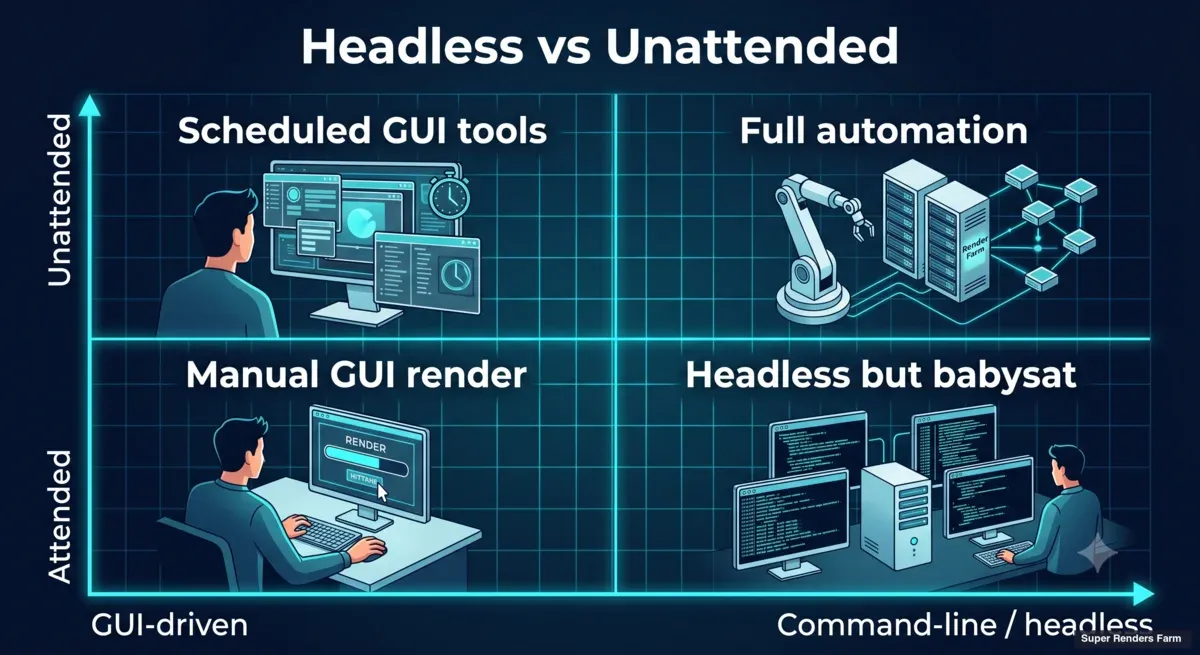 Quadrante che confronta rendering headless e senza supervisione in base al tipo di interfaccia e al coinvolgimento umano
Headless (come viene lanciato un render) e senza supervisione (se è presente una persona) sono assi indipendenti; l'automazione punta all'angolo in alto a destra; il resto di questa guida spiega quanto ci si avvicina oggi con un workflow su una farm gestita.
Quadrante che confronta rendering headless e senza supervisione in base al tipo di interfaccia e al coinvolgimento umano
Headless (come viene lanciato un render) e senza supervisione (se è presente una persona) sono assi indipendenti; l'automazione punta all'angolo in alto a destra; il resto di questa guida spiega quanto ci si avvicina oggi con un workflow su una farm gestita.
Un render può essere headless e restare comunque presidiato: lanci nuke -x in un terminale e guardi i frame scorrere, pronto a interromperlo se il frame 12 dà errore. Un workflow può anche usare strumenti con GUI ed essere in gran parte senza supervisione, se le parti lente girano in background. L'obiettivo dell'automazione della pipeline è la metà senza supervisione.
Su una render farm il quadro cambia, perché la farm si fa già carico della parte del problema per cui il rendering headless è stato inventato: lanciare render su macchine senza schermo.
Perché una farm gestita cambia la questione headless
Esistono due grandi forme di rendering cloud. Nel modello di noleggio dell'infrastruttura affitti le macchine e il render wrangler sei tu. Nel modello completamente gestito, la farm gestisce le macchine e tu le consegni le scene. La parola «headless» significa qualcosa di diverso in ciascuno dei due.
| Responsabilità | Noleggio dell'infrastruttura (auto-gestito) | Farm completamente gestita |
|---|---|---|
| Predisporre le macchine | Tu, nodo per nodo | La farm |
| Installare DCC e plugin su ogni nodo | Tu, su ogni nodo | La farm |
| Gestire le licenze dei motori di render | Tu: license server, checkout | La farm (incluse nella tariffa) |
| Lanciare il render headless su ogni nodo | Tu: script Render, blender -b, ecc. sui vari nodi | La farm |
| Distribuire i frame e riprovare quelli falliti | Tu: l'orchestrazione è il tuo codice | La farm |
| Preparare, caricare, inviare, raccogliere l'output | Tu | Tu: file tramite web, Client App o accesso S3; job tramite dashboard web, Client App o plugin DCC |
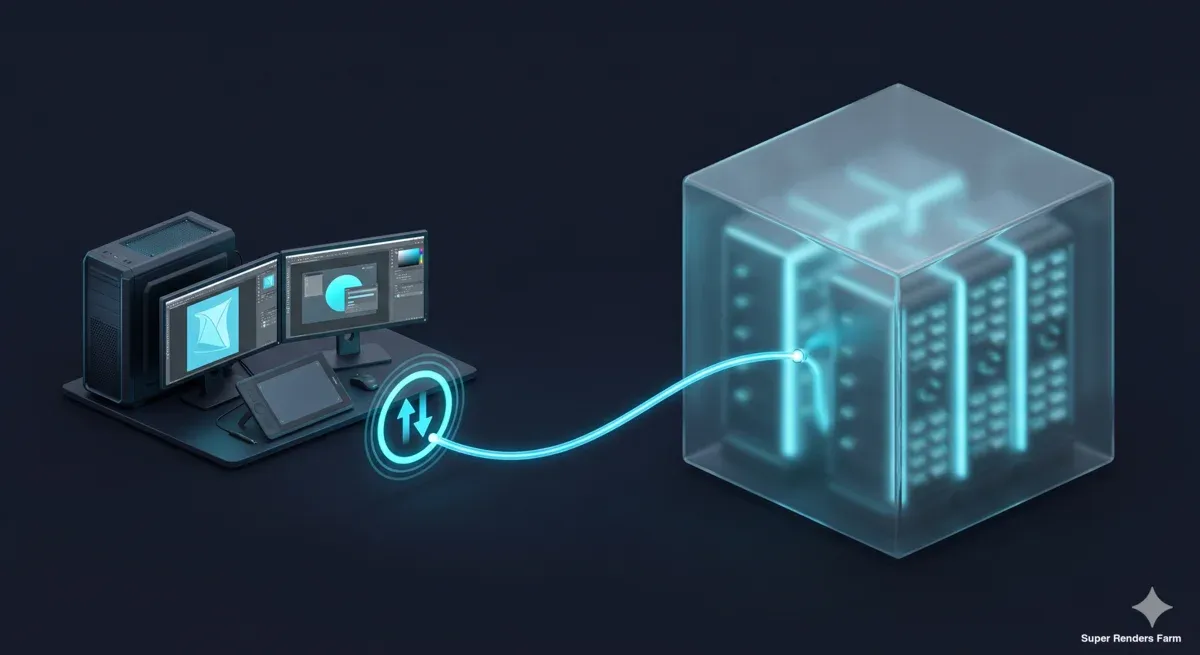 Una workstation di studio collegata a una render farm cloud gestita che esegue i nodi di render dal lato della farm
Su una farm gestita i nodi sono un problema della farm; il lato studio si occupa di consegnare un progetto pulito e di recuperare i frame.
Una workstation di studio collegata a una render farm cloud gestita che esegue i nodi di render dal lato della farm
Su una farm gestita i nodi sono un problema della farm; il lato studio si occupa di consegnare un progetto pulito e di recuperare i frame.
Nel modello auto-gestito, «headless» significa orchestrazione dei nodi, e l'automazione che scrivi è l'intero livello di gestione del rendering. Su una farm completamente gestita quel livello non è più a tuo carico: il nostro lato CPU esegue motori come V-Ray, Corona e Arnold su oltre 20.000 core CPU, e un lato GPU utilizza schede NVIDIA RTX 5090 (32 GB di VRAM) per Redshift, Octane e V-Ray GPU, il tutto orchestrato internamente. Non piloti quindi i nodi in alcun modo. Ciò che resta è il ciclo attorno alla farm, e la maggior parte gira sulle tue macchine.
Se oggi l'invio end-to-end tramite script è un requisito irrinunciabile, noleggiare macchine ed eseguire la tua automazione è la scelta più onesta: una macchina a noleggio, compresi i nostri render server dedicati, viene fornita con lo stack DCC già installato, e su di essa esegui la tua automazione e i tuoi strumenti di trasferimento.
Il ciclo su una farm gestita, fase per fase
Ecco il ciclo completo, con un'etichetta onesta su ogni fase.
 Ciclo di render in sei fasi: prep, impacchettamento e upload scriptabili; invio manuale; render sulla farm; download scriptabile
Il ciclo su una farm gestita: prep, impacchettamento e upload si possono scriptare (l'upload tramite S3 access), l'invio resta manuale, la farm esegue il render e il download si può scriptare di nuovo.
Ciclo di render in sei fasi: prep, impacchettamento e upload scriptabili; invio manuale; render sulla farm; download scriptabile
Il ciclo su una farm gestita: prep, impacchettamento e upload si possono scriptare (l'upload tramite S3 access), l'invio resta manuale, la farm esegue il render e il download si può scriptare di nuovo.
1. Prep headless e pre-flight (tuo, completamente scriptabile). Renderizza in locale un frame di prova in modalità headless (blender -b scene.blend -f 1, nuke -x -F 1 script.nk); se il frame 1 fallisce in locale, fallirà su ogni frame di un job sulla farm. Poi controlla ogni riferimento esterno: Report Missing Files di Blender, Asset Tracking di 3ds Max, File Path Editor di Maya, hou.fileReferences() di Houdini. I percorsi relativi al file di scena (// in Blender, $HIP/ in Houdini, sourceimages/ di un progetto Maya) sopravvivono al viaggio verso qualsiasi nodo. Se un progetto dipende da percorsi assoluti (alcuni plugin di scatter, crowd e cache li memorizzano internamente), l'opzione Auto keep local path della Client App ricrea la struttura delle tue cartelle locali nello storage cloud, così quei percorsi continuano a risolversi.
2. Impacchetta il progetto (tuo, completamente scriptabile). Raccogli la scena e le sue dipendenze in un'unica cartella di progetto e tienila scompattata. La farm non estrae gli archivi (.zip, .rar, .7z, .tar, .tar.gz), quindi nulla di ciò che sta dentro un archivio viene renderizzato. Chi usa 3ds Max può seguire la nostra guida su come impacchettare un file 3ds Max per la farm.
3. Upload (scriptabile con l'accesso S3). Le vie d'ingresso sono tre. L'upload via web non ha un limite rigido di dimensione, ma un singolo upload dal browser diventa lento oltre circa 2 GB e inaffidabile oltre circa 5 GB su connessioni domestiche, e si interrompe se la scheda viene chiusa. La SuperRenders Client App carica in chunk paralleli, riprende dall'ultimo chunk completato dopo una connessione caduta e, su Windows, un servizio in background continua a trasferire anche dopo che hai chiuso la finestra principale. L'accesso S3 (Cloud Direct Connect nel tuo account) è quello scriptabile: lì generi una chiave di accesso, e l'AWS CLI o Cyberduck (protocollo: Amazon S3) sposta i file da e verso il tuo SRF Space, così un upload può girare da un job pianificato senza nessuno alla scrivania.
4. Scene Analysis e invio (manuale). Una volta caricati i file, Scene Analysis verifica che il progetto sia renderizzabile prima che venga addebitato qualsiasi credito. Poi avvii il job dalla dashboard web, dalla Client App (Start Render Job: intervallo di frame, formato di output, priorità Normal o Express), oppure dal plugin di invio dentro 3ds Max, Maya o Cinema 4D, che esegue un controllo degli asset prima dell'invio e impacchetta la scena aperta. L'accesso S3 sposta solo file: non esiste un'API pubblica, un SDK né un submitter da riga di comando da chiamare da uno script di build. Se la tua pipeline ne presupponeva uno, questo è il punto attorno a cui progettare.
5. Render e monitoraggio (compito della farm; tu osservi). Segui l'avanzamento nel pannello Render Jobs della Client App o nella dashboard web; la Client App può avvisarti all'invio, al completamento, ai traguardi intermedi e in caso di errori. È una vista pensata per le persone, non un feed di stato che uno script possa interrogare.
6. Recupero (senza intervento con la Client App). Per impostazione predefinita la Client App scarica ogni frame non appena ha finito il rendering, in una cartella predefinita o in una cartella per job che imposti al momento dell'invio, quindi i frame sono già su disco quando il job termina. Se il percorso di download scompare durante il job (un disco esterno scollegato è una causa frequente), indicane uno scrivibile e usa Sync output. Funziona anche il download via web. I file restano disponibili per il download senza un periodo fisso di eliminazione automatica e vengono eliminati su richiesta; tratta comunque la farm come un servizio di render, non come il tuo archivio.
I passi da 1 a 3, e tutto ciò che viene dopo il passo 6, sono il punto in cui vanno i tuoi script.
Automatizzare il lato studio: pre-flight, impacchettamento e upload
La maggior parte delle esecuzioni notturne fallite risale agli input, quindi l'automazione di maggior valore è un gate che gira prima dell'avvio dell'upload: verificare che sia presente un file di scena, segnalare archivi e file spazzatura, e scrivere un manifest di checksum. La nostra guida di accompagnamento su come automatizzare il lato studio degli upload verso la render farm illustra uno script Python senza dipendenze che fa esattamente questo.
Abbinalo a un controllo lato DCC che gira in modalità headless. Per Blender, poche righe di bpy segnalano ogni percorso esterno assoluto o mancante, e --python-exit-code trasforma un errore in un exit code diverso da zero su cui il tuo script wrapper può agire:
# check_paths.py
# run: blender -b scene.blend --python-exit-code 2 --python check_paths.py
import os
import bpy

absolute = [p for p in bpy.utils.blend_paths(absolute=False) if not p.startswith("//")]
missing = [p for p in bpy.utils.blend_paths(absolute=True) if not os.path.exists(p)]
for p in absolute:
    print("ABSOLUTE:", p)
for p in missing:
    print("MISSING:", p)
if absolute or missing:
    raise RuntimeError(f"{len(absolute)} absolute, {len(missing)} missing paths")
Lo stesso schema funziona altrove: hou.fileReferences() in hython, query filePathEditor in mayapy, un passaggio MAXScript sull'asset tracking in 3ds Max. Concatena il controllo DCC e il controllo della cartella in un unico script shell e ottieni un gate che dichiara il progetto pronto oppure dice esattamente perché non lo è.
Una volta superato il gate, lo stesso script può avviare l'upload. Esegui aws configure una sola volta con l'Access Key ID e la Secret Access Key di Cloud Direct Connect e la regione ap-southeast-1, poi fai copiare allo script la cartella di progetto scompattata nella tua Remote Directory con aws s3 cp e --recursive. Carica solo quando il gate termina senza errori, così un progetto difettoso non lascia mai la tua rete. La stessa guida di accompagnamento tratta nel dettaglio lo scripting.
Automatizzare il viaggio di ritorno: osservare la cartella di download
Con l'auto-download della Client App che si occupa del trasferimento, i frame arrivano in una cartella locale scelta al momento dell'invio. Da lì è normale automazione locale: osserva la cartella finché l'intervallo di frame atteso è presente e la dimensione di ogni file ha smesso di cambiare, poi avvia l'encoding, l'upload per la revisione o la copia in archivio. La guida di accompagnamento include uno script watcher proprio per questo passaggio.
Se il tuo job scrive più pass per frame, conta il nome di un solo pass, in modo che ogni frame venga contato una volta. Anche il controllo delle «dimensioni stabili» è importante: un frame ancora in scrittura ha il nome giusto prima di avere i byte giusti.
Pianificare ciò che si può pianificare
L'esecuzione notturna su una farm gestita è fatta di job locali e di un upload scriptato racchiusi in scheduler, con un passaggio manuale nel mezzo.
- Prima del passaggio di consegna: con un timer, tramite
cron(macOS, Linux) o Task Scheduler (Windows), esegui il gate di pre-flight su una cartella «pronto per l'invio» e carica sul tuo SRF Space, con l'AWS CLI, ogni progetto che lo supera. - Il passaggio di consegna: una persona invia il progetto caricato. Richiede un minuto ed è l'unico passaggio che oggi non puoi automatizzare con uno script.
- Dopo il passaggio di consegna: tieni in esecuzione la Client App (su Windows, abilita Run on Windows startup in modo che il suo servizio in background sopravviva a un riavvio) e avvia il watcher sulla cartella di download di quel job.
# minute hour day month weekday  command
0 1 * * 1-5 /studio/bin/preflight-and-upload.sh >> "$HOME/render-preflight.log" 2>&1
Qui preflight-and-upload.sh è il tuo wrapper: esegue il gate e chiama aws s3 cp solo per i progetti che lo superano. Il redirect 2>&1 non è facoltativo nel lavoro senza supervisione. Cattura gli errori nel log e, senza di esso, un controllo o un upload falliti passano inosservati mentre nessuno guarda.
Cosa puoi e non puoi automatizzare oggi
Detto in modo chiaro, così puoi costruirci sopra: Super Renders Farm al momento non pubblica un'API REST pubblica, un SDK né uno strumento da riga di comando per l'invio dei job. Non esiste un endpoint di stato da interrogare né un webhook che richiami quando un render termina. Non offriamo SFTP né FTP, né sulla farm gestita né per le macchine a noleggio; una versione precedente di questo articolo descriveva un percorso SFTP scriptabile che non esiste.
Il percorso di trasferimento scriptabile è l'accesso S3: una chiave di accesso da Cloud Direct Connect, usata con l'AWS CLI o Cyberduck per spostare file da e verso il tuo SRF Space.
| Fase | Automatizzabile oggi? | Come |
|---|---|---|
| Render di prova locale e controllo dei percorsi | Sì | Esecuzioni DCC headless sulla tua macchina (blender -b, hython, mayapy, nuke -x) |
| Impacchettamento e manifest di checksum | Sì | Script locali; la cartella di progetto resta scompattata |
| Upload | Sì, con l'accesso S3 | AWS CLI da uno script o da un job pianificato; Client App (con ripresa, servizio in background) e upload via web per gli avvii manuali |
| Scene Analysis e invio | No, manuale | Dashboard web, Client App o plugin per 3ds Max, Maya e Cinema 4D |
| Avanzamento | Osservato, non interrogato | Pannello Render Jobs della Client App, dashboard web, notifiche della Client App |
| Download | Sì, senza intervento | Auto-download della Client App in una cartella per job |
| Passaggi post-render | Sì | Watcher locale sulla cartella di download, poi i tuoi script di encoding/revisione/archivio |
L'invio programmatico è nella nostra roadmap, non è disponibile oggi. Se per la tua pipeline è un requisito irrinunciabile, indica al nostro team di supporto cosa chiameresti e quando; questo contributo orienta la roadmap.
Se stai valutando l'alternativa di gestire nodi propri, consulta i nostri approfondimenti sul modello completamente gestito e sul compromesso tra gestito e fai-da-te. La guida introduttiva copre upload, invio e download con screenshot, le note per applicazione si trovano nelle nostre pagine sulla cloud render farm per Blender e Houdini, e la pagina dei prezzi spiega il modello a crediti.
Errori comuni nei workflow di render senza supervisione
Queste sono le cause che il nostro team di supporto incontra più spesso.
| Sintomo | Causa | Soluzione |
|---|---|---|
| Le texture risultano rosa o nere sulla farm ma vanno bene in locale | Percorsi assoluti degli asset (D:\...) che non esistono su un nodo | Usa percorsi relativi alla scena (//, $HIP/, sourceimages/ del progetto), oppure carica con Auto keep local path della Client App |
| Il job non trova la scena, o non viene renderizzato nulla | Progetto caricato come archivio, oppure caricata solo una sottocartella | Carica l'intera cartella di progetto scompattata, con ogni asset referenziato al suo posto |
| L'upload era al 60% la mattina | Scheda del browser chiusa o computer in stop durante un upload via web | Usa la Client App, che riprende dall'ultimo chunk, oppure un upload con AWS CLI e log tramite accesso S3 |
| Camera sbagliata nell'output | Nessuna camera specificata in una scena multi-camera | Imposta la camera di render nella scena prima dell'invio (Maya -cam per i test locali) |
| Frame mancanti in locale a job terminato | Il percorso di auto-download era un disco scollegato o spostato | Indica come cartella di download un percorso scrivibile, poi usa Sync output |
| Lo script notturno «non ha fatto nulla», nessun errore | Nessun log con 2>&1; un fallimento silenzioso | Reindirizza stdout e stderr in un log; renderizza prima un frame di prova in locale |
Il filo conduttore è il determinismo: un workflow senza supervisione funziona solo se ogni input è definito prima dell'avvio dell'esecuzione. Un render che dipende da qualcosa presente solo sulla tua workstation funziona una volta, davanti a te, e mai più alle 2 di notte.
FAQ
Q: Che cos'è il rendering headless?
A: Il rendering headless significa lanciare un render dalla riga di comando senza alcuna interfaccia grafica aperta, ad esempio blender -b scene.blend -a o nuke -x script.nk. Ogni nodo di una render farm funziona così, e gli artisti usano gli stessi punti d'ingresso in locale per testare una scena prima di caricarla.
Q: Qual è la differenza tra rendering headless e rendering senza supervisione? A: Headless riguarda come viene lanciato un singolo render: senza GUI. Senza supervisione riguarda la necessità che una persona sia presente lungo l'intero workflow. Su una farm gestita la parte headless la gestisce la farm, quindi la tua automazione va nel ciclo che la circonda.
Q: Posso inviare job a Super Renders Farm da uno script o da un'API? A: Non oggi. La nostra farm non espone un'API REST pubblica, un SDK né un submitter da riga di comando; l'invio programmatico è nella roadmap. I job si inviano dalla dashboard web, dalla Client App o dal plugin in 3ds Max, Maya o Cinema 4D. Ciò che puoi automatizzare con degli script è la preparazione a monte, l'upload tramite accesso S3 e l'elaborazione a valle.
Q: Posso automatizzare con degli script il trasferimento dei file verso la farm?
A: Sì, tramite l'accesso S3; SFTP e FTP non sono offerti. Genera una chiave di accesso in Cloud Direct Connect nel tuo account, poi usa l'AWS CLI (regione ap-southeast-1) o Cyberduck con il protocollo Amazon S3 per spostare file da e verso il tuo SRF Space. L'upload via web e la SuperRenders Client App coprono i trasferimenti manuali, e i frame finiti tornano tramite l'auto-download della Client App o il download via web.
Q: Come recupero i render finiti senza stare davanti al computer? A: Usa l'auto-download della Client App, attivo per impostazione predefinita: ogni frame viene scaricato appena finito, in una cartella predefinita o per job. Su Windows il suo servizio in background continua a trasferire anche dopo la chiusura della finestra principale, e uno script watcher locale su quella cartella può avviare il tuo passaggio di encoding o di revisione.
Q: Come renderizzo Blender da riga di comando per testare una scena prima del caricamento?
A: Usa la modalità background, ad esempio blender -b scene.blend -E CYCLES -f 1 per un frame di prova. Il flag -b esegue senza GUI e -E sceglie il motore; la nostra farm renderizza sia Cycles sia EEVEE. Un piccolo script bpy eseguito con --python-exit-code può segnalare nello stesso passaggio i percorsi assoluti o mancanti.
Q: Posso pianificare render notturni senza supervisione?
A: Puoi pianificare il tuo lato: un controllo di pre-flight con cron o Task Scheduler, un upload con AWS CLI sul tuo SRF Space di ogni progetto che lo supera, e un watcher che elabora i frame man mano che la Client App li scarica. L'invio avviene nella dashboard web, nella Client App o in un plugin DCC, quindi una persona esegue un breve passaggio di consegna.
Q: Devo gestire le licenze dei motori di render per il rendering headless sulla farm? A: No. Su una farm completamente gestita le licenze dei motori di render sono gestite dalla farm come parte del servizio. In un setup auto-gestito dovresti far girare i tuoi license server e lanciare tu stesso i render headless su ogni nodo.
About Alice Harper
Blender and V-Ray specialist. Passionate about optimizing render workflows, sharing tips, and educating the 3D community to achieve photorealistic results faster.



