
Telecamera Arnold mancante nel RenderView di Maya: come risolvere
Panoramica
Il problema della telecamera mancante in Arnold
Uno dei problemi più frustranti durante la configurazione del rendering Arnold in Maya è creare o selezionare una telecamera, per poi scoprire che non compare nel menu a discesa delle telecamere dell'Arnold RenderView. Create una nuova telecamera, la impostate come telecamera di rendering, ma quando passate ad Arnold e aprite il RenderView, l'elenco delle telecamere è vuoto o mostra solo la telecamera predefinita. O peggio ancora: potete effettuare il rendering dal viewport, ma le sottomissioni batch alla nostra farm falliscono perché lo strumento di rendering batch non riesce a trovare la telecamera.
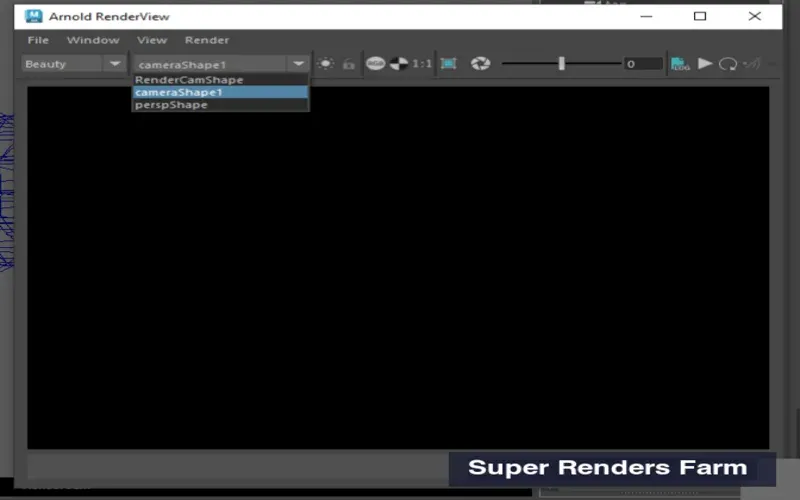 Arnold RenderView in Maya che mostra il menu a discesa delle telecamere disponibili
Abbiamo effettuato il debug di questo problema innumerevoli volte sulle sottomissioni alla render farm. Il problema di solito non è Arnold in sé — è quasi sempre un problema di configurazione della telecamera di Maya. La buona notizia è che le soluzioni sono semplici e riproducibili. Questa guida copre le cause più comuni e le relative soluzioni.
Come Arnold individua le telecamere in Maya
Arnold non rileva automaticamente tutte le telecamere in una scena Maya. Cerca invece le telecamere che soddisfano criteri specifici:
- La telecamera deve essere un nodo telecamera Maya valido (non un gruppo o un altro oggetto etichettato come telecamera).
- La telecamera deve avere i flag di rendering abilitati o essere esplicitamente selezionata come telecamera di rendering.
- La telecamera non deve essere nascosta (visibilità impostata su on, non su off).
- I nodi transform e shape della telecamera devono essere entrambi validi (non corrotti o orfani).
- Il namespace della telecamera (se utilizzato) non deve essere in conflitto con il rilevamento dei namespace di Arnold.
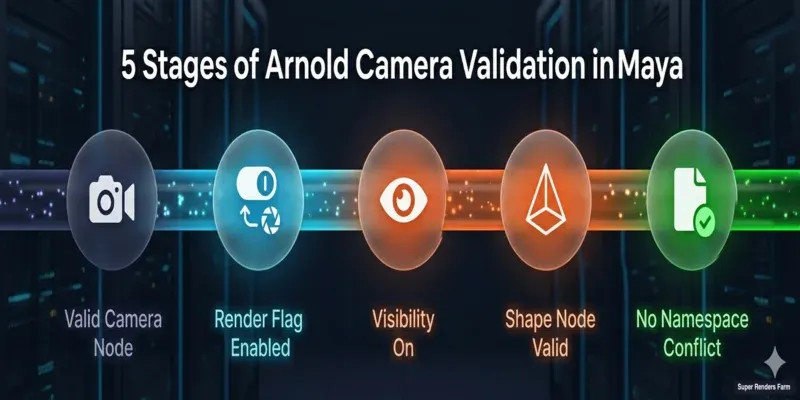 Checklist di validazione della telecamera Arnold con cinque criteri
Quando Arnold analizza la scena alla ricerca di telecamere renderizzabili, controlla queste proprietà. Se una telecamera non soddisfa questi criteri, Arnold la esclude silenziosamente dal menu a discesa del RenderView e dalle liste di rendering batch. Ecco perché potreste vedere la telecamera del viewport ma nulla nel RenderView.
Soluzione 1: abilitare il flag di rendering sulla telecamera
La causa più comune: la vostra telecamera personalizzata esiste, ma il suo flag di rendering è disabilitato.
Nell'Outliner di Maya:
- Aprite l'Outliner (Windows > Outliner).
- Trovate la vostra telecamera personalizzata nell'elenco (ad esempio, camera_01).
- Fate clic destro su di essa e selezionate Attributes.
- Nell'Attribute Editor, cercate la sezione Visibility.
- Assicuratevi che Visibility sia impostata su on (selezionata).
- Scorrete verso il basso fino alla sezione Output Settings (potrebbe essere necessario espanderla).
- Assicuratevi che Renderable sia selezionato (abilitato).
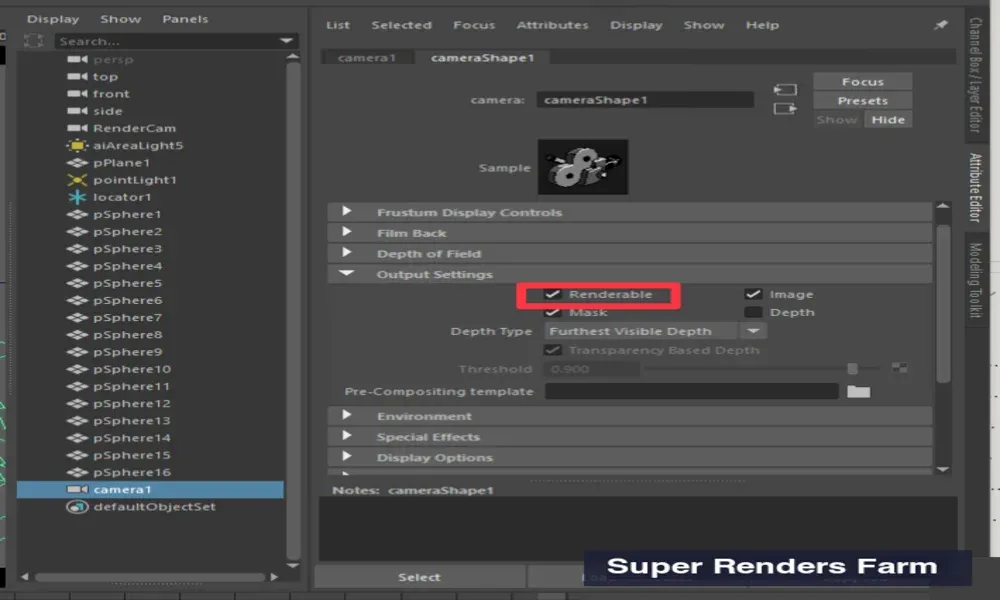 Editor degli attributi di Maya che mostra le Output Settings con la casella Renderable
Se Renderable è deselezionato, fate clic per abilitarlo. Questo indica ad Arnold che la telecamera è disponibile per il rendering.
Tramite riga di comando:
Potete abilitare i flag di rendering dalla riga di comando MEL:
setAttr "camera_01Shape.renderable" 1;
(Sostituite camera_01 con il nome effettivo della vostra telecamera.)
Soluzione 2: impostare la telecamera come telecamera di rendering
Anche con il flag di rendering abilitato, Arnold potrebbe non includere la telecamera se non è contrassegnata come telecamera di rendering attiva.
Nelle Render Settings:
- Aprite le Render Settings (Render > Render Settings oppure premete F10).
- Nella scheda Common, trovate il menu a discesa Camera sotto Render Using.
- Selezionate la vostra telecamera personalizzata dal menu (ad esempio, camera_01).
- Chiudete la finestra delle Render Settings.
- Aprite Arnold RenderView. La vostra telecamera dovrebbe ora comparire nel menu a discesa.
Se il menu è vuoto o non mostra la vostra telecamera:
Questo indica un problema più serio — la telecamera non viene riconosciuta da Maya. Procedete alla Soluzione 3.
Soluzione 3: verificare che la telecamera sia un nodo telecamera valido
A volte una telecamera si corrompe o viene creata in modo errato, e Maya non la riconosce come telecamera corretta. Potete verificarlo nell'Outliner.
Nell'Outliner:
- Aprite Windows > Outliner.
- Osservate l'icona accanto al nome della telecamera:
- Un'icona telecamera (piccola cinepresa) = nodo telecamera valido.
- Un'icona gruppo o icona nodo = non è una telecamera corretta (corrotta o identificata erroneamente).
Se non mostra un'icona telecamera, il nodo è corrotto. Eliminatelo e create una nuova telecamera usando Render > Create/Edit Cameras > Camera.
Verificare i conflitti di namespace:
Se utilizzate file referenziati o namespace, assicuratevi che la vostra telecamera non sia annidata sotto un namespace errato a cui Arnold non può accedere.
- Nell'Outliner, verificate se la telecamera ha un prefisso namespace (ad esempio, namespace:camera_01).
- Se ce l'ha e non era vostra intenzione, fate clic destro sulla telecamera e selezionate Edit > Remove Namespace (se disponibile) oppure eliminatela e ricreatela nel namespace predefinito.
Soluzione 4: controllare la visibilità dello shape node della telecamera
In Maya, le telecamere hanno sia un nodo transform (il genitore) che uno shape node (la geometria effettiva della telecamera). Arnold necessita che entrambi siano visibili e validi. Se lo shape node è nascosto o orfano, la telecamera non effettuerà il rendering.
Nell'Outliner (con gli Shape visibili):
- Aprite l'Outliner e assicuratevi che Display > Shapes sia selezionato (per visualizzare gli shape node).
- Espandete il nodo transform della telecamera. Dovreste vedere un nodo [camera]Shape al di sotto.
- Se non c'è uno shape node, la telecamera è corrotta. Eliminatela e ricreatela.
- Se lo shape node esiste, fate clic destro su di esso e selezionate Attributes.
- Nell'Attribute Editor, controllate Visibility e Intermediate Object:
- Visibility dovrebbe essere su on.
- Intermediate Object dovrebbe essere su off (deselezionato). Se è attivo, la telecamera viene trattata come un oggetto di costruzione intermedio e Arnold la ignorerà.
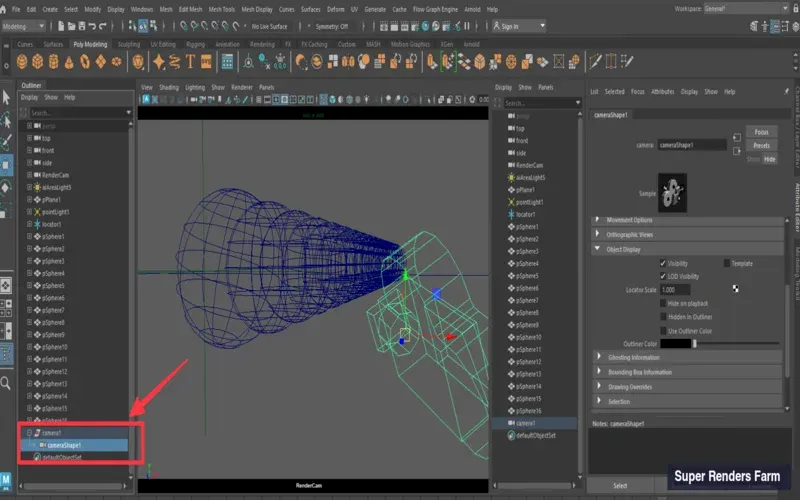 Maya Outliner che mostra la gerarchia dei nodi transform e shape della telecamera
Correzione tramite MEL:
setAttr "camera_01Shape.visibility" 1;
setAttr "camera_01Shape.intermediateObject" 0;
Soluzione 5: eliminare e ricreare la telecamera problematica
Se una telecamera si comporta in modo anomalo (nascosta dal RenderView, non risponde alle modifiche degli attributi, o orfana), la soluzione più sicura è eliminarla e crearne una nuova.
Procedura:
- Nell'Outliner, selezionate la telecamera problematica (il nodo transform, non lo shape).
- Premete Canc (o fate clic destro e selezionate Delete).
- Andate su Render > Create/Edit Cameras > Camera.
- Verrà creata una nuova telecamera predefinita (di solito chiamata camera2 o camera3).
- Posizionatela dove necessario (o copiate i dati di posizione dalla vecchia telecamera, se li avete salvati).
- Impostatela come telecamera di rendering (vedi Soluzione 2).
- Aprite Arnold RenderView. Dovrebbe ora comparire nel menu a discesa.
Questa procedura è spesso più rapida del debug di una telecamera corrotta.
Soluzione 6: selezione della telecamera per il rendering batch
Se inviate rendering batch alla nostra farm, lo strumento di sottomissione della farm deve trovare e identificare la telecamera da Maya. Questo è diverso dal RenderView interattivo.
Nelle impostazioni di Batch Render:
- Aprite Render > Batch Render.
- Nella finestra di dialogo, trovate il menu a discesa Camera.
- Selezionate la vostra telecamera personalizzata (non lasciate l'impostazione su "Render Settings Default").
- Assicuratevi che Renderable Cameras Only sia selezionato (se questa opzione è disponibile nella vostra versione di Maya).
- Fate clic su Render per testare localmente, oppure procedete all'invio alla farm se il rendering locale funziona.
Per l'invio alla farm:
Quando preparate la vostra scena Maya per Super Renders Farm, assicuratevi che:
- La telecamera sia correttamente impostata come telecamera di rendering nelle Render Settings.
- Il flag di rendering della telecamera sia abilitato.
- Non stiate utilizzando prefissi namespace personalizzati che potrebbero confondere il parser di sottomissione della farm.
Se la farm segnala "Camera not found", controllate prima le vostre Render Settings locali per verificare che la telecamera sia impostata. La farm utilizza le vostre Render Settings per identificare quale telecamera utilizzare per il rendering.
Soluzione 7: controllare gli attributi della telecamera dopo gli aggiornamenti di Arnold
Se avete aggiornato Arnold (MtoA) di recente, il comportamento della visibilità delle telecamere potrebbe essere cambiato tra le versioni. Le versioni più recenti di Arnold possono essere più rigide riguardo a quali telecamere compaiono nel menu a discesa del RenderView.
Attributi da verificare dopo ogni aggiornamento di Arnold:
-
Verificate che tutte le telecamere abbiano valori standard di near e far clip plane (ad esempio, near: 0,01, far: 1000).
- Per controllare: selezionate la telecamera, aprite l'Attribute Editor e cercate Near Clip Plane e Far Clip Plane nella sezione Camera.
- Se uno dei due è 0 o estremamente grande, ripristinateli ai valori predefiniti: 0,01 e 1000.
-
Assicuratevi che i valori di Film Back e Aperture siano entro intervalli normali:
- Film Back Width e Height dovrebbero essere circa 36 e 24 (equivalente 35 mm).
- Se sono 0 o negativi, ripristinateli allo standard 35 mm: larghezza 36, altezza 24.
-
Dopo aver regolato questi valori, chiudete e riaprite Arnold RenderView. La telecamera dovrebbe comparire.
FAQ
Q: La mia telecamera compare nel viewport di Maya e nelle Render Settings, ma non nell'Arnold RenderView. Perché? A: Arnold ha una validazione delle telecamere più rigida rispetto al renderer del viewport di Maya. Verificate che il flag di rendering della telecamera sia abilitato (Soluzione 1) e che la visibilità dello shape node sia attiva (Soluzione 4). Se sono corretti, lo shape node potrebbe essere corrotto (eliminate e ricreate — Soluzione 5). Q: Ho più telecamere nella mia scena. Compariranno tutte nell'Arnold RenderView? A: Solo le telecamere con il flag di rendering abilitato compariranno. Se una telecamera è renderizzabile ma nascosta dal menu a discesa del RenderView, controllate i suoi attributi di visibilità (Soluzione 4). Per nascondere una telecamera dal menu senza eliminarla, deselezionate il suo flag di rendering. Q: Posso utilizzare una telecamera da un file referenziato? A: Sì, ma assicuratevi che il file di riferimento sia caricato e che la telecamera non si trovi in un namespace bloccato o nascosto. Se la telecamera referenziata non compare, ricaricate il riferimento e controllate l'Outliner per eventuali problemi di namespace (Soluzione 3). Q: Sto inviando alla farm e ricevo l'errore "camera not found". Cosa c'è che non va? A: Lo strumento di sottomissione della farm legge le vostre Render Settings. Verificate che la telecamera sia esplicitamente impostata nelle Render Settings (Render > Render Settings > Common > Camera). Non lasciate l'impostazione su "Render Settings Default" per le sottomissioni alla farm; selezionate il nome effettivo della telecamera. Q: Arnold funziona con tipi di telecamera non standard (come fisheye o sferiche)? A: Arnold supporta tipi di telecamera personalizzati tramite plugin, ma solo se il plugin è installato sia sulla vostra macchina che sulla farm. Per le sottomissioni alla farm, utilizzate telecamere prospettiche standard se possibile. Se dovete utilizzare un tipo di telecamera personalizzato, contattate la farm per assicurarvi che il plugin sia installato sui loro nodi di rendering. Q: Cosa succede se utilizzo una telecamera bloccata (con transform bloccato)? A: Una telecamera bloccata può comunque effettuare il rendering, ma non può essere riposizionata. Se dovete regolare la telecamera, sbloccatela prima selezionandola, andando su Modify > Freeze Transformations, quindi sbloccate il transform. Per le sottomissioni alla farm, le telecamere bloccate o congelate funzionano correttamente. Q: Posso avere una telecamera nascosta nel viewport ma renderizzabile in Arnold? A: Sì. Nell'Outliner, fate clic destro sul nodo transform della telecamera e selezionate Hide (o premete Ctrl+H). Questo la nasconde visivamente ma non influisce sul rendering. Per mostrarla di nuovo, fate clic destro e selezionate Show. Il flag di rendering e la visibilità nell'Attribute Editor controllano il rendering, non la visibilità nel viewport.
Articoli correlati
Per ulteriori informazioni sulla risoluzione dei problemi di rendering, consultate la nostra guida completa sui problemi di rendering comuni e soluzioni. Trattiamo anche la configurazione di una cloud render farm nella nostra guida al cloud rendering.
Per le sottomissioni cloud, esplorate la nostra guida alla cloud render farm Arnold per informazioni sulle funzionalità supportate, la configurazione degli AOV e il rendering batch su Super Renders Farm.
Risorse aggiuntive
- Documentazione Autodesk Maya Arnold — Guida ufficiale di Arnold per Maya
- Documentazione telecamere Maya — Riferimento ufficiale delle telecamere Maya
- Note di rilascio Arnold per Maya — Ultime modifiche e aggiornamenti di Arnold per Maya



