
Renderizado en la Nube con Blender: Cómo Renderizar Sus Proyectos en una Render Farm
Resumen
Introducción
El renderizado en la nube para Blender consiste en enviar su escena .blend a una red remota de máquinas —una render farm— que renderiza sus frames en paralelo y devuelve el resultado terminado, en lugar de bloquear su estación de trabajo frame a frame. Renderizar una escena compleja de Blender de forma local mantiene su estación de trabajo bloqueada durante horas —a veces días si trabaja con animación o stills en alta resolución con volumétricos pesados. El renderizado en la nube resuelve esto distribuyendo su render entre docenas o cientos de máquinas, devolviendo los frames terminados mientras usted sigue trabajando en el siguiente plano.
Renderizamos proyectos de Blender a diario en nuestra render farm. Los proyectos van desde stills arquitectónicos individuales hasta animaciones de personajes de 10.000 frames, y las preguntas que hacen los artistas suelen seguir el mismo patrón: cómo preparar la escena, qué motor funciona en la farm, qué ocurre con las texturas y los add-ons, y cuánto va a costar en realidad. Esta guía responde a todo eso.
Tanto si ya ha renderizado antes en una render farm como si es la primera vez que se mueve fuera de su máquina local, el flujo de trabajo es el mismo: preparar la escena, subirla, configurar los ajustes de render de forma remota y descargar los resultados.
Una vez que este flujo manual le resulte familiar, puede automatizarlo con scripts; nuestra guía de automatización de subida a render farm con Python muestra cómo automatizar los pasos de subida y descarga. Los detalles de cada paso son lo que realmente importa, y de eso trata esta guía.
Por Qué el Renderizado en la Nube Tiene Sentido para Blender
Blender es gratuito, pero renderizar no lo es: cuesta tiempo. Un solo frame de Cycles en una GPU de escritorio moderna puede tardar entre 5 y 15 minutos para una escena de interior. Multiplique eso por 300 frames y estará ante 25 a 75 horas de renderizado continuo en una sola máquina. Son de tres a nueve días con su estación de trabajo no disponible para modelado, texturizado o iluminación.
Una render farm en la nube cambia esta ecuación:
| Factor | Renderizado local | Renderizado en la nube |
|---|---|---|
| Coste de hardware | 2.000-5.000 US$ por adelantado (estación de trabajo con GPU) | Pago por frame o por hora |
| Tiempo de render (300 frames) | 25-75 horas | 1-4 horas (distribuido) |
| Disponibilidad de la estación de trabajo | Bloqueada durante el render | Libre para seguir trabajando |
| Escalabilidad | Limitada a su hardware | Escala a cientos de nodos |
| Energía y refrigeración | Su factura eléctrica | Incluido en el coste del render |
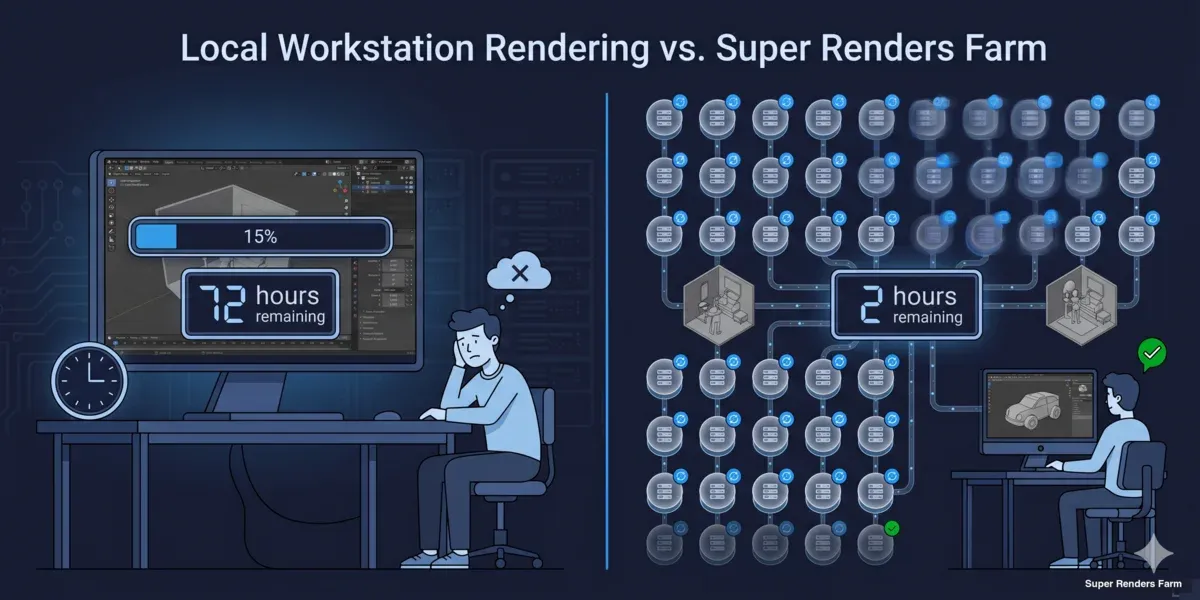 Comparación de renderizado en la nube frente a renderizado local para Blender — tiempo, coste y escalabilidad
El renderizado en la nube es especialmente valioso para los usuarios de Blender porque el software en sí es gratuito: su principal coste de producción es el hardware o el tiempo de renderizado. Trasladar el renderizado a la nube mantiene bajo su presupuesto de hardware mientras elimina el cuello de botella del tiempo.
Esto se aplica a freelancers que trabajan contra plazos de clientes, estudios que gestionan varios proyectos a la vez y estudiantes que tienen las habilidades pero no el hardware. Para una comparación más amplia entre renderizado en la nube y local, nuestro análisis de coste total: montar equipo propio frente a la nube desglosa las cifras en detalle.
Cómo Preparar Su Escena de Blender para el Renderizado en la Nube
La preparación de la escena es, con diferencia, el paso más importante. Una escena que renderiza perfectamente en su máquina puede fallar en una render farm si faltan assets externos, las rutas son incorrectas o las dependencias no están empaquetadas.
Empaquete todos los datos externos. Vaya a Archivo > Datos externos > Empaquetar recursos automáticamente. Esto incrusta texturas, HDRI, fuentes y otros archivos externos directamente en su archivo .blend. Sin esto, las máquinas de la farm no encontrarán sus texturas y el render volverá incorrecto: superficies grises, entornos faltantes o errores directamente.
Use rutas relativas. En Editar > Preferencias > Rutas de archivo, confirme que sus rutas predeterminadas son relativas (//textures/ en lugar de C:\Users\SuNombre\textures\). Las rutas absolutas que apuntan a su disco local fallarán en cualquier máquina que no sea la suya.
Precalcule (bake) simulaciones y cachés. Las simulaciones físicas (tela, fluido, cuerpo rígido, humo), los sistemas de partículas y los Geometry Nodes que dependen de datos de simulación deben precalcularse antes del envío. La farm renderiza los frames de forma independiente: no ejecuta su simulación desde el frame 1 para generar el frame 200. Si la caché no está precalculada, los frames fallarán o renderizarán el estado de reposo del objeto físico.
Simplifique o elimine los elementos exclusivos del viewport. Las overlays del viewport, las anotaciones de grease pencil (a menos que formen parte del render) y los objetos en capas de render deshabilitadas deben limpiarse. No provocan errores, pero pueden aumentar el tamaño del archivo y añadir confusión al depurar.
Revise los ajustes de salida. En el panel de propiedades de salida:
- Configure su resolución (que coincida con su especificación de entrega; no la deje en el valor predeterminado 1920x1080 si su proyecto requiere 4K)
- Configure el rango de frames (frame inicial y final)
- Configure el formato de salida: PNG para stills, OpenEXR para flujos de composición, secuencia PNG para animación
- Configure la ruta de salida (la farm normalmente la sobrescribirá, pero configúrela correctamente como medida de seguridad)
Una checklist rápida antes de subir el archivo:
- Todas las texturas empaquetadas (Archivo > Datos externos > Empaquetar recursos automáticamente)
- Rutas relativas activadas
- Simulaciones y cachés precalculadas
- Motor de render configurado correctamente (Cycles o Eevee)
- Formato de salida y resolución configurados
- Cámara seleccionada (la cámara correcta está activa)
- Rango de frames definido
- Sin bibliotecas vinculadas faltantes (Archivo > Datos externos > Informar de archivos faltantes)
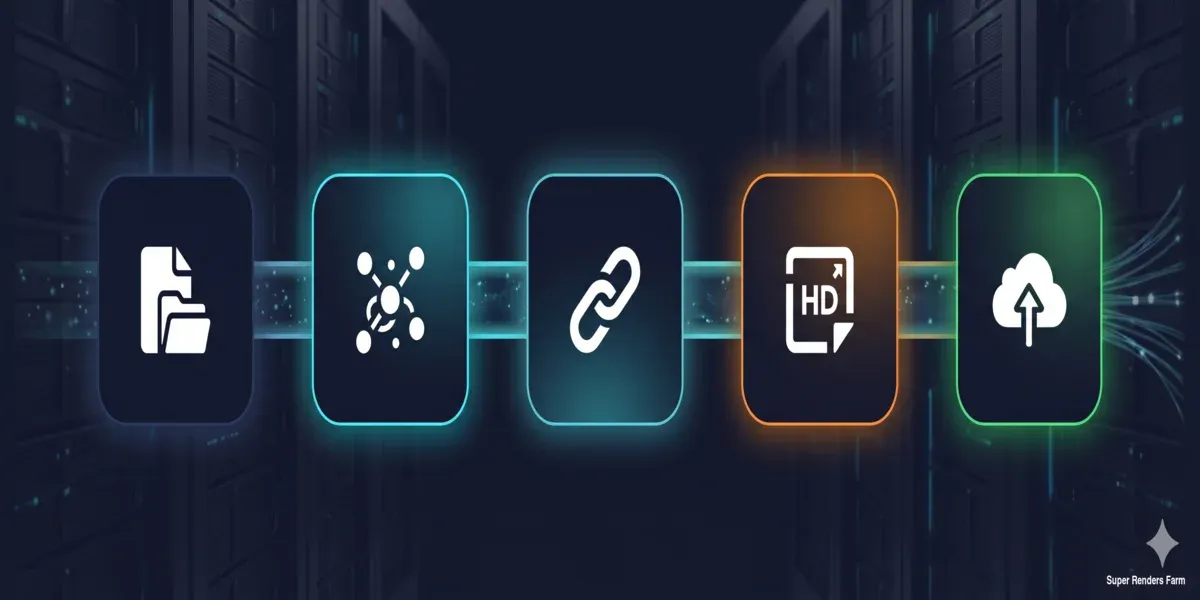 Pasos de preparación de escena en Blender para renderizado en la nube — empaquetar texturas, precalcular simulaciones, verificar ajustes
Cycles en una Render Farm en la Nube
Cycles es el motor principal utilizado para el renderizado en la nube en Blender, especialmente para trabajos de animación distribuida a gran escala. Es un path tracer basado en física, y su resultado es determinista: dada la misma escena y los mismos ajustes, cualquier máquina producirá el mismo resultado. Esto lo hace ideal para el renderizado distribuido.
Renderizado por CPU frente a GPU en una farm. Cycles admite renderizado tanto por CPU como por GPU. En una farm, la elección depende de su escena:
| Tipo de escena | Recomendado | Por qué |
|---|---|---|
| Geometría pesada (millones de polígonos) | CPU | Más RAM de sistema disponible (96-256 GB frente a los límites de VRAM de la GPU) |
| Volumétricos y subsurface scattering | CPU | La CPU los gestiona bien; la aceleración por GPU varía |
| Materiales estándar, geometría moderada | GPU | Tiempos de render por frame significativamente más rápidos |
| Escenas con uso de memoria bajo 20-24 GB | GPU | Cabe cómodamente en la VRAM de la GPU (RTX 5090: 32 GB) |
| Mixta (geometría pesada + materiales para GPU) | CPU con denoising por GPU | Combina margen de memoria con denoising rápido |
En nuestra farm, cerca del 70% de los trabajos de Blender se ejecutan en CPU (Dual Intel Xeon E5-2699 V4, 96-256 GB de RAM) y el 30% en GPU (NVIDIA RTX 5090, 32 GB de VRAM). El renderizado por CPU es fiable para cualquier escena sin importar la memoria: nunca alcanzará un límite de VRAM. El renderizado por GPU es más rápido por frame, pero requiere que su escena quepa dentro de la memoria de la GPU.
Ajustes clave de Cycles para el renderizado en la nube:
- Samples: configure su número de samples objetivo. Con el adaptive sampling activado (Propiedades de render > Sampling > Noise Threshold configurado en 0,01), Cycles dejará de samplear los píxeles individuales una vez que alcancen una calidad aceptable. Esto ahorra tiempo en las áreas simples del frame sin reducir la calidad en las regiones complejas.
- Denoising: active OpenImageDenoise (OIDN) como denoiser. Se ejecuta como un post-proceso y gestiona bien el ruido con recuentos de samples más bajos. En una farm, esto significa que puede reducir su recuento de samples (por ejemplo, de 4096 a 1024-2048) y dejar que el denoiser limpie el ruido restante, recortando significativamente el tiempo de render.
- Light paths: para la mayoría de escenas de producción, los ajustes de light path predeterminados funcionan bien. Si su escena tiene cáusticas complejas o recursión de vidrio profunda, puede que necesite aumentar los rebotes de Transmission y Glossy. Para interiores arquitectónicos, 8-12 rebotes totales es un punto de partida habitual.
- Tile size: en Blender 3.0 y posteriores, el tamaño de tile se gestiona automáticamente. Ya no necesita configurar manualmente tiles grandes para GPU o tiles pequeños para CPU: el motor se encarga de esto.
Para profundizar en cada panel de render de Cycles, consulte nuestra guía de optimización de ajustes de render de Blender. Si está renderizando secuencias de animación específicamente, nuestra guía de renderizado de animación en Blender cubre con más profundidad los rangos de frames, los formatos de salida y el denoising temporal. Para escenas que necesitan cobertura desde varios ángulos en un solo envío, nuestra guía para renderizar múltiples cámaras en Blender explica la configuración paso a paso.
Eevee y el Renderizado en la Nube
Eevee (Eevee Next en Blender 4.x) funciona de forma diferente a Cycles. Es un motor de rasterización: renderiza usando técnicas de screen-space, shadow maps y light probes en lugar de ray tracing, lo que históricamente hacía más difícil el soporte del renderizado distribuido.
Eevee está soportado en nuestra farm, en nodos de CPU y de GPU. Renderizamos trabajos de Eevee tanto en nuestros nodos de CPU (Dual Intel Xeon E5-2699 V4, 96-256 GB de RAM) como en nuestros nodos de GPU (NVIDIA RTX 5090, 32 GB de VRAM) junto con Cycles. Eevee Next en Blender 4.2+ renderiza en modo headless sin necesitar un contexto de pantalla activo, lo que es precisamente lo que hace viable la distribución en una farm. En uso de producción en nuestra farm, la gran mayoría de los trabajos de Eevee enviados se completan sin problemas.
Cuándo elegir Eevee frente a Cycles en una farm. Eevee es lo bastante rápido de forma local como para que, en trabajos cortos, renderizar en su propia máquina siga siendo más rápido que subir el archivo a una farm. Donde el renderizado en la nube demuestra su valor para Eevee es en animaciones largas o lotes en alta resolución donde el tiempo de render local sigue acumulando horas. Cycles sigue siendo nuestra recomendación por defecto para trabajos de animación distribuida muy grandes, porque su resultado de path tracing determinista es el más consistente entre muchos nodos, pero si su proyecto está construido en torno al look de Eevee, no necesita cambiar de motor solo para usar el renderizado en la nube.
Un patrón habitual de producción: iterar en Eevee durante el proceso creativo para obtener feedback rápido y luego decidir, proyecto a proyecto, si el resultado final se renderiza en Eevee (ahora soportado en nuestra farm) o en Cycles, según qué opción encaje mejor con su look-development y el tamaño del trabajo. Para una comparación en profundidad de cuándo gana cada motor específicamente para renderizado en la nube, consulte nuestra comparación de Eevee frente a Cycles en render farm en la nube.
El Flujo de Envío
Los pasos exactos varían según la render farm, pero el flujo de trabajo central es consistente en todas ellas. Así es como se ve el proceso en una farm totalmente gestionada como Super Renders Farm:
Paso 1: Instale el plugin. La mayoría de las render farms ofrecen un add-on de Blender que se integra directamente en su interfaz. En nuestra farm, el plugin de Super Renders Farm para Blender añade un panel en las propiedades de render donde puede configurar y enviar trabajos sin salir de Blender.
Paso 2: Suba su escena. El plugin empaqueta su archivo .blend (con todos los assets empaquetados) y lo sube a la farm. Si su escena usa assets externos que no se pueden empaquetar (por ejemplo, bibliotecas de texturas muy grandes, cachés de simulación almacenadas por separado), suba esos archivos también, sin comprimir y con la estructura de carpetas que la escena espera; la render farm no extrae archivos comprimidos.
Paso 3: Configure los ajustes de la farm. Seleccione su motor de render (Cycles o Eevee, en nodos CPU o GPU), el rango de frames, el formato de salida y el nivel de prioridad. Si su proyecto usa un motor de terceros en Blender, como V-Ray for Blender, Octane for Blender o Redshift for Blender, contacte con nosotros antes de enviarlo y le confirmaremos la configuración para su job. La interfaz de la farm también puede permitirle configurar un límite de coste o preferencias de notificación.
Paso 4: Envíe y supervise. Una vez enviado, la farm distribuye sus frames entre las máquinas disponibles. Puede supervisar el progreso en el panel del plugin o en el dashboard web de la farm, viendo la finalización de frames, los tiempos de render por frame y cualquier log de errores.
Paso 5: Descargue los resultados. Los frames terminados están disponibles para descargar a medida que se completan. La mayoría de las farms admiten descarga automática a través del plugin, de modo que los frames aparecen en su carpeta de salida sin intervención manual.
Todo el proceso —desde hacer clic en "Enviar" hasta recibir los primeros frames— suele tardar entre 5 y 15 minutos según la velocidad de subida y la cola de la farm.
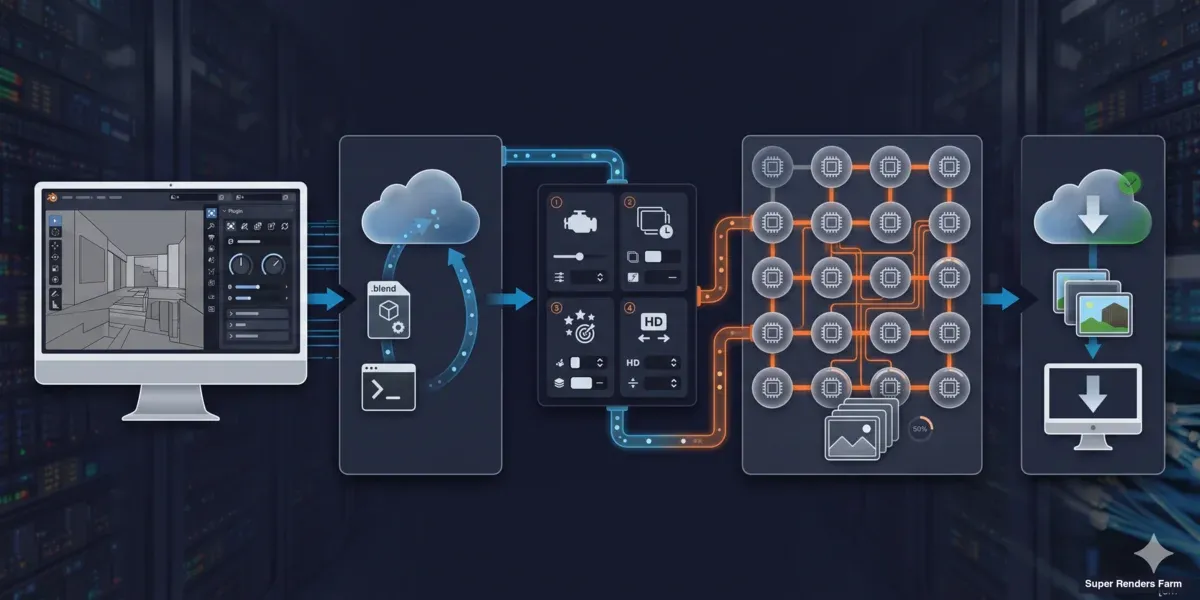 Flujo de envío a render farm para Blender — instalar plugin, subir, configurar, renderizar, descargar
Licencias y Compatibilidad de Add-ons
Una de las preocupaciones más habituales que escuchamos de los artistas de Blender que se pasan al renderizado en la nube: ¿qué pasa con mis add-ons y assets comerciales?
El propio Blender: Blender es de código abierto (GPL). No hay restricciones de licencia: la farm puede ejecutar Blender libremente en cada máquina.
Motores de render: Cycles, Eevee y Blender Standard vienen incluidos con Blender y no tienen coste de licencia adicional, así que no hay nada extra que licenciar cuando su job de Blender se renderiza con uno de ellos. En nuestra farm, incluimos las licencias de V-Ray, Corona, Arnold y Redshift como parte del coste de renderizado en los DCC donde soportamos esos motores (3ds Max, Maya, Houdini, y otros): usted no necesita aportar su propia licencia ahí.
Add-ons que modifican la geometría: los add-ons como Scatter, BagaPie o configuraciones de Geometry Nodes que generan geometría en el momento del render deben estar disponibles en la farm. El enfoque más seguro es aplicar los modificadores y convertir la geometría procedural a malla antes del envío. Si el add-on es comercial, consulte con su farm: algunas instalan add-ons habituales y otras no.
Bibliotecas de texturas y assets: los assets de bibliotecas como Poliigon, Quixel Megascans o Poly Haven son válidos siempre que estén empaquetados en el archivo .blend. La farm no necesita acceso separado a estas bibliotecas; solo necesita las texturas incrustadas en su archivo de escena.
Optimización de Costes
Los costes del renderizado en la nube dependen de tres variables: el tiempo de render por frame, el número de frames y el tipo de hardware que use (CPU frente a GPU). Estas son formas prácticas de reducir su coste:
1. Optimice su escena antes de subirla. Cada minuto que ahorre por frame se multiplica en todo su trabajo. Las mayores ganancias:
- Active adaptive sampling (Noise Threshold: 0,01): puede recortar el tiempo de render entre un 20% y un 40%
- Use OpenImageDenoise y reduzca el recuento de samples (2048 → 1024)
- Limite los rebotes de luz a lo que su escena realmente necesita (interior: 8-12, exterior: 4-6)
- Deshabilite las capas de render que no necesita para el resultado final
2. Pruebe primero con un lote pequeño. Renderice de 5 a 10 frames antes de enviar el trabajo completo. Esto detecta errores desde el principio (texturas faltantes, ajustes incorrectos, problemas de memoria) y le da una estimación precisa del coste por frame. Multiplíquela por su número total de frames y tendrá su presupuesto antes de comprometerse.
3. Elija el nivel de hardware adecuado. El renderizado por GPU es más rápido por frame, pero cuesta más por hora. El renderizado por CPU es más lento por frame, pero más barato por hora. Para muchas escenas, el coste total sale similar, pero si su escena cabe en la memoria de la GPU (por debajo de 20-24 GB), la GPU suele ser más eficiente en coste porque los tiempos de render más rápidos compensan la tarifa horaria más alta.
4. Use los rangos de frames de forma estratégica. Si está renderizando una animación, envíela en rangos (frames 1-100, 101-200) en lugar de un solo trabajo masivo. Esto le permite detectar problemas después del primer lote y ajustar los ajustes antes de agotar todo su presupuesto.
Para modelos de precios detallados y cálculos de coste, consulte nuestra guía de coste por frame en render farm y nuestra página de precios.
Problemas Habituales y Solución de Incidencias
Estos son los problemas que vemos con más frecuencia en trabajos de renderizado en la nube de Blender, basados en tickets de soporte reales:
| Problema | Causa | Solución |
|---|---|---|
| Texturas faltantes (superficies grises o rosas) | Assets no empaquetados | Archivo > Datos externos > Empaquetar todo en .blend |
| El render se ve distinto al local | Versión de Cycles distinta | Haga coincidir la versión de Blender de la farm con su versión local |
| Sin memoria (GPU) | La escena supera la VRAM de la GPU | Cambie a renderizado por CPU o simplifique la geometría |
| La simulación no renderiza correctamente | Caché no precalculada | Precalcule todas las simulaciones antes del envío |
| Frames aleatorios fallan | Escena inestable (geometría corrupta o expresiones de driver) | Pruebe en local con el frame exacto que falló |
| Frames en negro | Cámara no configurada, o región de render activada | Verifique la cámara activa y deshabilite la región de render (Ctrl+Alt+B) |
| El render tarda más de lo esperado | Recuento de samples alto sin adaptive sampling | Active adaptive sampling con noise threshold 0,01 |
| El color se ve incorrecto | Discrepancia de gestión de color | Configure View Transform en AgX o Filmic (que coincida con los ajustes locales) |
Si se encuentra con un problema que no está aquí, un buen primer paso es renderizar en local el frame exacto que falla con los mismos ajustes. Si funciona en local, el problema probablemente esté relacionado con el empaquetado del archivo (assets o rutas faltantes). Si también falla en local, el problema está en los ajustes de su escena.
Geometry Nodes y Flujos de Trabajo Procedurales
El sistema de Geometry Nodes de Blender merece atención especial en el renderizado en la nube. La geometría procedural que se genera en el momento del render funciona correctamente en una farm: la farm evalúa sus árboles de nodos igual que lo haría su máquina local. Sin embargo, hay casos especiales:
Simulation zones (nuevo en Blender 4.x): deben precalcularse antes del envío, igual que las simulaciones físicas tradicionales. La farm renderiza los frames de forma independiente y no puede simular hacia adelante desde el frame 1.
Variaciones de random seed: si su configuración de Geometry Nodes usa distribuciones aleatorias, el resultado será idéntico en la farm siempre que los valores de seed sean los mismos. Esto se gestiona automáticamente: Cycles es determinista.
Árboles de nodos de alto rendimiento: las configuraciones procedurales complejas pueden consumir mucha memoria. Si sus Geometry Nodes generan millones de instancias en el momento del render, supervise primero su uso de memoria local. Las escenas que usan más de 60 GB de RAM en local necesitarán renderizado por CPU en la farm (que dispone de 96-256 GB). El renderizado por GPU fallará si la geometría generada supera la VRAM.
Cómo Empezar
Pasar del renderizado local al renderizado en la nube es sencillo una vez que su escena está preparada correctamente. El proceso para la mayoría de los artistas de Blender:
- Prepare su escena — empaquete assets, precalcule simulaciones, verifique los ajustes
- Instale el plugin de la farm — descárguelo desde la documentación de su farm
- Envíe un lote de prueba — de 5 a 10 frames para verificar que todo renderiza correctamente
- Revise y ajuste — verifique la calidad de salida, el coste por frame, los tiempos de render
- Envíe el trabajo completo — y siga trabajando mientras la farm se encarga del renderizado
Para orientación específica de ajustes de render en Blender, nuestra guía de optimización de ajustes de render cubre cada panel. Para flujos de trabajo específicos de animación, la guía de renderizado de animación explica las secuencias de frames, los formatos de salida y el denoising temporal.
Si está evaluando render farms para Blender, nuestra comparación de render farms para Blender en 2026 cubre qué buscar: modelos de precios, soporte de motores y calidad del plugin.
Cómo Elegir una Render Farm 3D para Blender: Qué Verificar
No todas las render farms 3D para Blender admiten los mismos motores, add-ons o tamaños de escena, así que vale la pena verificar algunos detalles concretos antes de comprometer un trabajo real. Al evaluar render farms para Blender, verifique:
- Cobertura de motores. Confirme que la farm admite tanto Cycles (CPU y GPU) como, si su proyecto lo necesita, renderizado Eevee; no todas las farms admiten Eevee, y la calidad del soporte varía donde existe.
- VRAM por nodo de GPU. Si sus escenas exigen mucha GPU, el límite de VRAM de la GPU (no solo su velocidad) determina si su escena renderiza siquiera. Pregunte por la tarjeta específica y la VRAM, no solo por "GPU disponible".
- Actualidad de la versión de Blender. Una farm que se queda varias versiones puntuales atrás puede producir diferencias sutiles en el render, especialmente con Geometry Nodes y los nodos de shader más recientes. Pregunte con qué rapidez la farm actualiza a las nuevas versiones estables.
- Gestión de add-ons y plugins. Confirme si los add-ons comerciales que generan geometría en el momento del render están soportados, o si necesita aplicar los modificadores antes del envío (vea Licencias y Compatibilidad de Add-ons más arriba).
- Gestionada frente a autogestionada. Una render farm 3D para Blender totalmente gestionada se encarga de la configuración del motor, las licencias y la resolución de incidencias por usted; una farm autogestionada (IaaS) le proporciona una máquina remota y espera que usted mismo la configure.
Ejecutar un lote de prueba pequeño (5-10 frames) contra cualquier farm candidata, usando su escena de producción real en lugar de un archivo de demostración, es la forma más rápida de confirmar todo lo anterior antes de comprometer un trabajo completo.
FAQ
Q: ¿El renderizado en la nube de Blender admite tanto Cycles como Eevee? A: Sí. Cycles está totalmente soportado en todas las render farms principales porque produce resultados deterministas en distinto hardware, y sigue siendo la recomendación por defecto para trabajos de animación distribuida a gran escala. Eevee (Eevee Next en Blender 4.2+) también está soportado en nuestra farm en nodos de CPU y de GPU, ya que ahora puede renderizar en modo headless sin un contexto de pantalla activo; consulte con cualquier farm específica que esté evaluando, ya que el soporte de Eevee varía entre proveedores.
Q: ¿Necesito aportar mi propia licencia de Blender para el renderizado en la nube? A: No. Blender es software de código abierto publicado bajo la licencia GPL, por lo que las render farms pueden ejecutarlo en cada máquina sin coste de licencia. Esta es una de las ventajas de Blender para el renderizado en la nube: no hay coste de licencia por nodo como sí ocurre con algunas aplicaciones DCC comerciales.
Q: ¿Cómo preparo mi archivo de Blender para una render farm? A: Empaquete todos los recursos externos en el archivo .blend (Archivo > Datos externos > Empaquetar recursos automáticamente), use rutas relativas, precalcule todas las simulaciones y cachés físicas, y configure su motor de render, resolución, rango de frames y formato de salida antes de subir el archivo. Ejecute Archivo > Datos externos > Informar de archivos faltantes para detectar cualquier referencia sin resolver.
Q: ¿Qué ocurre con mis texturas y add-ons al renderizar en la nube? A: Las texturas empaquetadas en su archivo .blend se renderizan correctamente en cualquier máquina de la farm. Para add-ons comerciales que generan geometría en el momento del render, el enfoque más seguro es aplicar el modificador o convertir a malla antes del envío. Los motores de render de terceros (V-Ray, Redshift) necesitan licencias en la farm; las farms totalmente gestionadas suelen incluirlas en el coste de renderizado.
Q: ¿Es mejor el renderizado por GPU o por CPU para Blender en una farm? A: Depende de su escena. El renderizado por GPU (por ejemplo, NVIDIA RTX 5090) es más rápido por frame y eficiente en coste para escenas que caben en la VRAM (por debajo de 20-24 GB). El renderizado por CPU (Dual Xeon, 96-256 GB de RAM) gestiona cualquier escena sin importar la memoria y es más fiable para geometría pesada, volumétricos y subsurface scattering. Muchas farms ofrecen ambas opciones: pruebe algunos frames con cada una para comparar.
Q: ¿Cuánto cuesta renderizar un proyecto de Blender en una farm en la nube? A: El coste depende del tiempo de render por frame, el número de frames y el tipo de hardware. Un ejemplo aproximado: una escena de interior en Cycles a 2048 samples que renderiza en 8 minutos por frame en GPU cuesta aproximadamente 0,30-0,80 US$ por frame. Una animación de 300 frames costaría entre 90 y 240 US$. Activar adaptive sampling y denoising puede reducir esto entre un 30% y un 50%. La mayoría de las farms le permiten ejecutar un lote de prueba pequeño para estimar el coste total antes de comprometerse.
Q: ¿Puedo renderizar Geometry Nodes y configuraciones procedurales en una farm en la nube? A: Sí. Los Geometry Nodes se evalúan de forma idéntica en las máquinas de la farm que en local: el resultado es determinista. La principal consideración es la memoria: si su configuración procedural genera millones de instancias, asegúrese de que su escena cabe dentro de los límites de hardware de la farm. Las simulation zones (Blender 4.x) deben precalcularse antes del envío, igual que las simulaciones físicas tradicionales.
Q: ¿Qué versiones de Blender admiten las render farms? A: La mayoría de las farms admiten todas las versiones estables oficiales y las versiones LTS. En nuestra farm, mantenemos las versiones actuales y LTS de Blender y actualizamos en cuestión de días tras el lanzamiento de nuevas versiones. Haga coincidir siempre la versión de Blender de la farm con la versión que usó para crear su escena: las discrepancias de versión pueden causar diferencias sutiles en el resultado del render, especialmente con shaders y Geometry Nodes.
Q: ¿Qué debo buscar en una render farm 3D para Blender? A: Verifique la cobertura de motores (Cycles CPU/GPU, y Eevee si lo necesita), la VRAM por nodo de GPU, cuán actualizada está la versión de Blender de la farm, si sus add-ons y plugins están soportados, y si la farm está totalmente gestionada o es autogestionada. Ejecutar un lote de prueba pequeño con su escena de producción real es la forma más rápida de confirmar la compatibilidad antes de comprometer un trabajo completo.
Q: ¿Son "render farms para Blender" y "Blender render farms" lo mismo? A: Sí. "Render farms para Blender", "Blender render farms" y "render farms blender" describen la misma categoría: render farms en la nube o on-premise configuradas para ejecutar trabajos de Blender (Cycles y, en las farms que lo admiten, Eevee). No hay distinción técnica; la formulación varía según cómo busca la gente, no según lo que hace el servicio.
About Alice Harper
Blender and V-Ray specialist. Passionate about optimizing render workflows, sharing tips, and educating the 3D community to achieve photorealistic results faster.



