
Arnold Kamera fehlt in RenderView Maya — So beheben Sie das Problem
Überblick
Das Problem der fehlenden Kamera in Arnold
Eines der frustrierendsten Probleme beim Einrichten von Arnold Rendering in Maya ist es, eine Kamera zu erstellen oder auszuwählen und dann festzustellen, dass sie im Arnold RenderView Kamera-Dropdown fehlt. Sie erstellen eine neue Kamera, legen sie als Render-Kamera fest, aber wenn Sie zu Arnold wechseln und RenderView öffnen, ist die Kameraliste leer oder zeigt nur die Standardkamera an. Oder schlimmer noch: Sie können aus dem Viewport rendern, aber Batch-Übermittlungen an unsere render farm schlagen fehl, weil das Batch-Render-Tool die Kamera nicht finden kann.
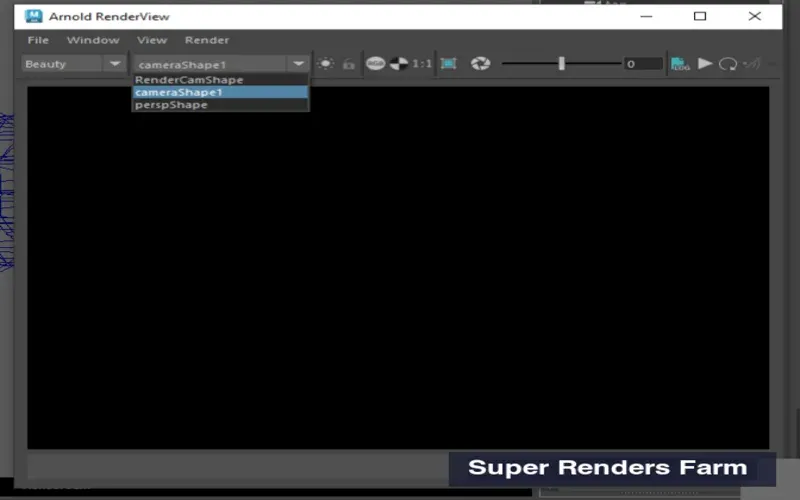 Arnold RenderView in Maya zeigt das Kamera-Dropdown mit verfügbaren Kameras
Wir haben dieses Problem bei Übermittlungen der render farm unzählige Male debuggt. Das Problem liegt in der Regel nicht bei Arnold selbst — es handelt sich fast immer um ein Maya-Kamerakonfigurationsproblem. Die gute Nachricht ist, dass die Lösungen einfach und reproduzierbar sind. Diese Anleitung behandelt die häufigsten Ursachen und Lösungen.
So findet Arnold Kameras in Maya
Arnold erkennt nicht automatisch alle Kameras in einer Maya-Szene. Stattdessen sucht es nach Kameras, die bestimmte Kriterien erfüllen:
- Die Kamera muss ein gültiger Maya-Kamera-Node sein (kein Gruppenobjekt oder anderes Objekt, das als Kamera bezeichnet wird).
- Die Kamera muss aktivierte Render-Flags haben oder explizit als Render-Kamera ausgewählt sein.
- Die Kamera darf nicht versteckt sein (Sichtbarkeit muss auf „Ein" stehen, nicht auf „Aus").
- Die Kamera-Transform- und Shape-Nodes müssen beide gültig sein (nicht beschädigt oder verwaist).
- Der Kamera-Namespace (falls verwendet) darf nicht kollidieren mit der Namespace-Erkennung von Arnold.
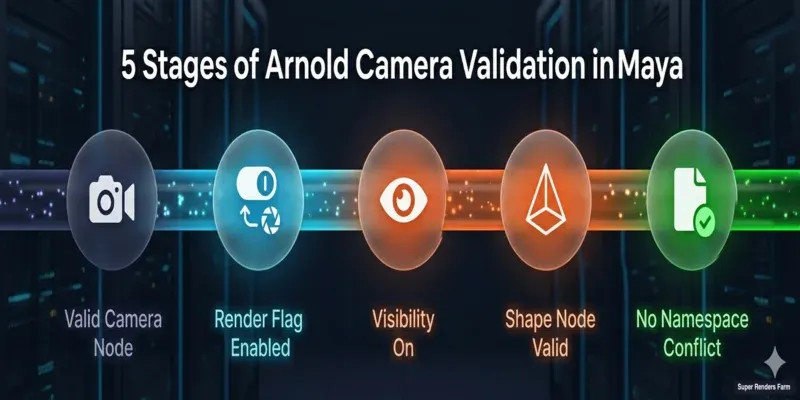 Arnold Kamera-Validierungs-Checkliste mit fünf Kriterien
Wenn Arnold die Szene nach renderbaren Kameras durchsucht, prüft es diese Eigenschaften. Wenn eine Kamera diese Kriterien nicht erfüllt, schließt Arnold sie stillschweigend aus dem RenderView-Dropdown und den Batch-Render-Listen aus. Deshalb sehen Sie möglicherweise die Viewport-Kamera, aber nichts in RenderView.
Lösung 1: Aktivieren Sie das Render-Flag Ihrer Kamera
Die häufigste Ursache: Ihre benutzerdefinierte Kamera existiert, aber ihr Render-Flag ist deaktiviert.
Im Maya Outliner:
- Öffnen Sie den Outliner (Windows > Outliner).
- Finden Sie Ihre benutzerdefinierte Kamera in der Liste (z. B. camera_01).
- Klicken Sie mit der rechten Maustaste darauf und wählen Sie Attributes.
- Suchen Sie im Attribute Editor den Abschnitt Visibility.
- Stellen Sie sicher, dass Visibility auf on gesetzt ist (aktiviert).
- Scrollen Sie nach unten zum Abschnitt Output Settings (möglicherweise müssen Sie ihn aufklappen).
- Stellen Sie sicher, dass Renderable aktiviert ist (Häkchen gesetzt).
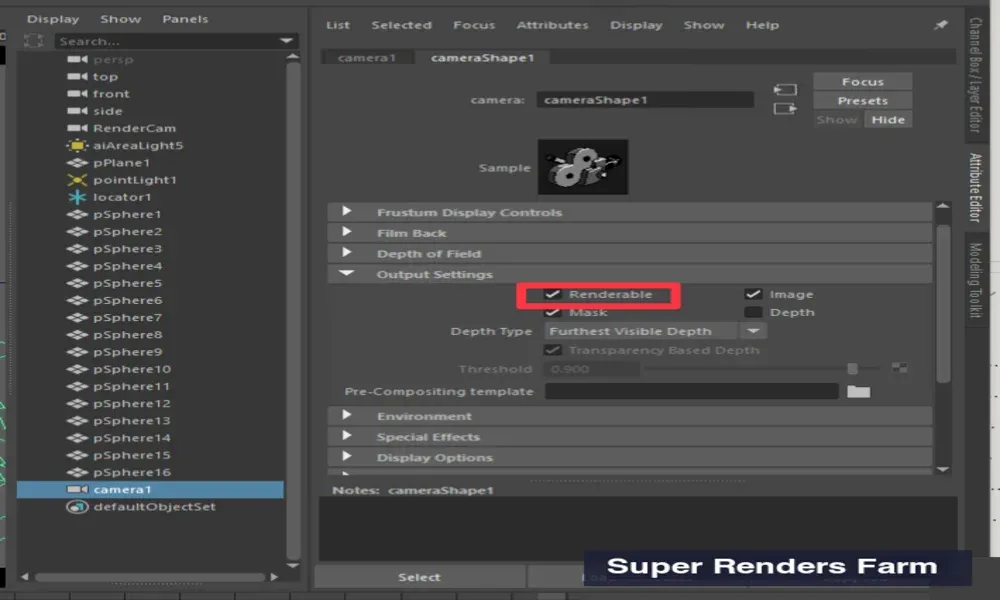 Maya Attribute Editor zeigt die Output Settings mit der Renderable-Checkbox
Wenn Renderable nicht aktiviert ist, klicken Sie darauf, um es zu aktivieren. Dies teilt Arnold mit, dass die Kamera zum Rendern verfügbar ist.
Über die Befehlszeile:
Sie können Render-Flags über die MEL-Befehlszeile aktivieren:
setAttr "camera_01Shape.renderable" 1;
(Ersetzen Sie camera_01 durch Ihren tatsächlichen Kameranamen.)
Lösung 2: Legen Sie die Kamera als Render-Kamera fest
Selbst wenn das Render-Flag aktiviert ist, nimmt Arnold die Kamera möglicherweise nicht auf, wenn sie nicht als aktive Render-Kamera markiert ist.
In den Render Settings:
- Öffnen Sie die Render Settings (Render > Render Settings oder drücken Sie F10).
- Suchen Sie im Common-Tab das Camera-Dropdown unter Render Using.
- Wählen Sie Ihre benutzerdefinierte Kamera aus dem Dropdown (z. B. camera_01).
- Schließen Sie das Render-Settings-Fenster.
- Öffnen Sie Arnold RenderView. Ihre Kamera sollte nun im Kamera-Dropdown erscheinen.
Wenn das Dropdown leer ist oder Ihre Kamera nicht anzeigt:
Dies deutet auf ein schwerwiegenderes Problem hin — die Kamera wird von Maya überhaupt nicht erkannt. Fahren Sie mit Lösung 3 fort.
Lösung 3: Überprüfen Sie, ob die Kamera ein gültiger Kamera-Node ist
Manchmal wird eine Kamera beschädigt oder falsch erstellt, und Maya erkennt sie nicht als korrekte Kamera. Sie können dies im Outliner überprüfen.
Im Outliner:
- Öffnen Sie Windows > Outliner.
- Sehen Sie sich das Symbol neben Ihrem Kameranamen an:
- Ein Kamerasymbol (kleine Filmkamera) = gültiger Kamera-Node.
- Ein Gruppensymbol oder Node-Symbol = keine korrekte Kamera (beschädigt oder falsch identifiziert).
Wenn kein Kamerasymbol angezeigt wird, ist der Node beschädigt. Löschen Sie ihn und erstellen Sie eine neue Kamera über Render > Create/Edit Cameras > Camera.
Prüfen Sie auf Namespace-Konflikte:
Wenn Sie referenzierte Dateien oder Namespaces verwenden, stellen Sie sicher, dass Ihre Kamera nicht unter einem falschen Namespace verschachtelt ist, auf den Arnold nicht zugreifen kann.
- Prüfen Sie im Outliner, ob Ihre Kamera ein Namespace-Präfix hat (z. B. namespace:camera_01).
- Falls ja, und Sie es nicht beabsichtigt haben, klicken Sie mit der rechten Maustaste auf die Kamera und wählen Sie Edit > Remove Namespace (falls verfügbar) oder löschen Sie sie und erstellen Sie sie im Standard-Namespace neu.
Lösung 4: Überprüfen Sie die Sichtbarkeit des Kamera-Shape-Nodes
In Maya haben Kameras sowohl einen Transform-Node (das übergeordnete Element) als auch einen Shape-Node (die eigentliche Kamerageometrie). Arnold benötigt beide als sichtbar und gültig. Wenn der Shape-Node versteckt oder verwaist ist, wird die Kamera nicht gerendert.
Im Outliner (mit sichtbaren Shapes):
- Öffnen Sie den Outliner und stellen Sie sicher, dass Display > Shapes aktiviert ist (damit Shape-Nodes sichtbar sind).
- Klappen Sie den Transform-Node Ihrer Kamera auf. Sie sollten einen [camera]Shape-Node darunter sehen.
- Wenn kein Shape-Node vorhanden ist, ist die Kamera beschädigt. Löschen Sie sie und erstellen Sie sie neu.
- Wenn der Shape-Node existiert, klicken Sie mit der rechten Maustaste darauf und wählen Sie Attributes.
- Prüfen Sie im Attribute Editor Visibility und Intermediate Object:
- Visibility sollte auf on stehen.
- Intermediate Object sollte auf off stehen (nicht aktiviert). Wenn es aktiviert ist, wird die Kamera als intermediäres Konstruktionsobjekt behandelt und Arnold ignoriert sie.
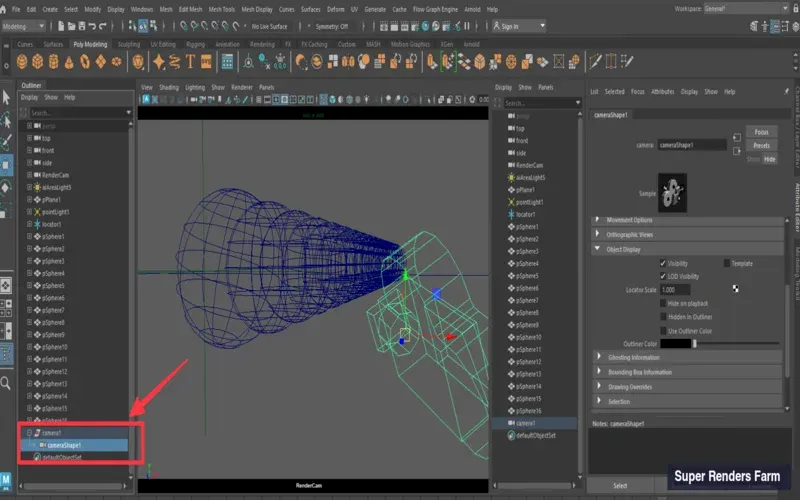 Maya Outliner zeigt die Kamera-Transform- und Shape-Node-Hierarchie
Korrektur per MEL:
setAttr "camera_01Shape.visibility" 1;
setAttr "camera_01Shape.intermediateObject" 0;
Lösung 5: Löschen und Neuerstellen der problematischen Kamera
Wenn sich eine Kamera seltsam verhält (in RenderView versteckt, reagiert nicht auf Attributänderungen oder ist verwaist), ist die sicherste Lösung, sie zu löschen und eine neue zu erstellen.
Schritte:
- Wählen Sie im Outliner Ihre problematische Kamera aus (den Transform-Node, nicht den Shape).
- Drücken Sie Entf (oder klicken Sie mit der rechten Maustaste und wählen Sie „Löschen").
- Gehen Sie zu Render > Create/Edit Cameras > Camera.
- Eine neue Standardkamera wird erstellt (normalerweise mit dem Namen camera2 oder camera3).
- Positionieren Sie sie nach Bedarf (oder kopieren Sie die Positionsdaten von der alten Kamera, falls Sie sie gespeichert haben).
- Legen Sie sie als Render-Kamera fest (siehe Lösung 2).
- Öffnen Sie Arnold RenderView. Sie sollte nun im Kamera-Dropdown erscheinen.
Dies ist oft schneller als das Debuggen einer beschädigten Kamera.
Lösung 6: Batch-Render-Kameraauswahl
Wenn Sie Batch-Renderings an unsere render farm übermitteln, muss das Render-Übermittlungstool der Farm die Kamera aus Maya finden und identifizieren. Dies unterscheidet sich von der interaktiven RenderView-Ansicht.
In den Batch-Render-Einstellungen:
- Öffnen Sie Render > Batch Render.
- Suchen Sie im sich öffnenden Dialog das Camera-Dropdown.
- Wählen Sie Ihre benutzerdefinierte Kamera aus (lassen Sie es nicht auf „Render Settings Default" stehen).
- Stellen Sie sicher, dass Renderable Cameras Only aktiviert ist (falls diese Option in Ihrer Maya-Version verfügbar ist).
- Klicken Sie auf Render, um lokal zu testen, oder fahren Sie mit der Farm-Übermittlung fort, wenn das lokale Rendering funktioniert.
Für die Farm-Übermittlung:
Wenn Sie Ihre Maya-Szene für Super Renders Farm vorbereiten, stellen Sie sicher:
- Die Kamera ist in den Render Settings korrekt als Render-Kamera festgelegt.
- Das Render-Flag der Kamera ist aktiviert.
- Sie verwenden keine benutzerdefinierten Namespace-Präfixe, die den Übermittlungsparser der Farm verwirren könnten.
Wenn die Farm „Camera not found" meldet, überprüfen Sie zuerst Ihre lokalen Render Settings, um sicherzustellen, dass die Kamera dort festgelegt ist. Die Farm verwendet Ihre Render Settings, um zu identifizieren, welche Kamera gerendert werden soll.
Lösung 7: Überprüfen Sie die Kameraattribute nach Arnold-Updates
Wenn Sie Arnold (MtoA) kürzlich aktualisiert haben, kann sich das Verhalten der Kamerasichtbarkeit zwischen den Versionen geändert haben. Neuere Arnold-Versionen können strenger prüfen, welche Kameras im RenderView-Dropdown erscheinen.
Attribute, die nach jedem Arnold-Update überprüft werden sollten:
-
Überprüfen Sie, ob alle Kameras standardmäßige Nah- und Fernebenen-Werte haben (z. B. Nah: 0,01, Fern: 1000).
- Zum Prüfen: Wählen Sie die Kamera aus, öffnen Sie den Attribute Editor und suchen Sie Near Clip Plane und Far Clip Plane unter dem Abschnitt Camera.
- Wenn einer der Werte 0 oder extrem groß ist, setzen Sie ihn auf die Standardwerte zurück: 0,01 und 1000.
-
Stellen Sie sicher, dass Film Back- und Aperture-Werte im normalen Bereich liegen:
- Film Back Width und Height sollten bei etwa 36 und 24 liegen (35-mm-Äquivalent).
- Wenn sie 0 oder negativ sind, setzen Sie sie auf das Standard-35-mm-Format zurück: Breite 36, Höhe 24.
-
Schließen Sie nach der Anpassung dieser Werte Arnold RenderView und öffnen Sie es erneut. Die Kamera sollte nun erscheinen.
FAQ
Q: Meine Kamera erscheint im Maya-Viewport und in den Render Settings, aber nicht in Arnold RenderView. Warum? A: Arnold hat eine strengere Kameravalidierung als Mayas Viewport-Renderer. Überprüfen Sie, ob das Render-Flag der Kamera aktiviert ist (Lösung 1) und die Sichtbarkeit des Shape-Nodes aktiviert ist (Lösung 4). Wenn beides korrekt ist, kann der Shape-Node beschädigt sein (löschen und neu erstellen — Lösung 5).
Q: Ich habe mehrere Kameras in meiner Szene. Werden alle in Arnold RenderView angezeigt? A: Nur Kameras mit aktiviertem Render-Flag werden angezeigt. Wenn eine Kamera renderbar ist, aber im RenderView-Dropdown nicht erscheint, überprüfen Sie ihre Sichtbarkeitsattribute (Lösung 4). Um eine Kamera aus dem Dropdown auszublenden, ohne sie zu löschen, deaktivieren Sie ihr Render-Flag.
Q: Kann ich eine Kamera aus einer referenzierten Datei verwenden? A: Ja, aber stellen Sie sicher, dass die Referenzdatei geladen ist und die Kamera sich nicht in einem gesperrten oder versteckten Namespace befindet. Wenn die referenzierte Kamera nicht erscheint, laden Sie die Referenz neu und prüfen Sie den Outliner auf Namespace-Probleme (Lösung 3).
Q: Ich übermittle an die render farm und erhalte den Fehler „Camera not found". Was ist falsch? A: Das Übermittlungstool der Farm liest Ihre Render Settings. Überprüfen Sie, ob Ihre Kamera explizit in den Render Settings festgelegt ist (Render > Render Settings > Common > Camera). Lassen Sie es bei Farm-Übermittlungen nicht auf „Render Settings Default" stehen; wählen Sie den tatsächlichen Kameranamen aus.
Q: Funktioniert Arnold mit nicht-standardmäßigen Kameratypen (wie Fisheye oder Sphärisch)? A: Arnold unterstützt benutzerdefinierte Kameratypen über Plugins, aber nur wenn das Plugin sowohl auf Ihrem Rechner als auch auf der Farm installiert ist. Verwenden Sie für Farm-Übermittlungen nach Möglichkeit Standard-Perspektivkameras. Wenn Sie einen benutzerdefinierten Kameratyp verwenden müssen, kontaktieren Sie die Farm, um sicherzustellen, dass das Plugin auf deren Rendernodes installiert ist.
Q: Was ist, wenn ich eine gesperrte Kamera verwende (gesperrte Transformation)? A: Eine gesperrte Kamera kann weiterhin rendern, aber sie kann nicht repositioniert werden. Wenn Sie die Kamera anpassen müssen, entsperren Sie sie zunächst, indem Sie sie auswählen und zu Modify > Freeze Transformations gehen, dann die Transformation entsperren. Für Farm-Übermittlungen sind gesperrte oder eingefrorene Kameras kein Problem.
Q: Kann ich eine Kamera haben, die im Viewport versteckt, aber in Arnold renderbar ist? A: Ja. Klicken Sie im Outliner mit der rechten Maustaste auf den Kamera-Transform und wählen Sie Hide (oder drücken Sie Strg+H). Dies verbirgt sie visuell, beeinflusst aber nicht das Rendering. Um sie wieder anzuzeigen, klicken Sie mit der rechten Maustaste und wählen Sie Show. Das Render-Flag und die Sichtbarkeit im Attribute Editor steuern das Rendering, nicht die Viewport-Sichtbarkeit.
Ähnliche Artikel
Weitere Informationen zur Fehlerbehebung beim Rendering finden Sie in unserer umfassenden Anleitung zu häufigen Rendering-Problemen und Lösungen. Wir behandeln auch die Einrichtung einer Cloud-render-farm in unserem Leitfaden zum Cloud Rendering.
Für die Cloud-Übermittlung lesen Sie unseren Arnold Cloud Leitfaden der render farm, um mehr über unterstützte Funktionen, AOV-Einrichtung und Batch-Rendering auf Super Renders Farm zu erfahren.
Zusätzliche Ressourcen
- Autodesk Maya Arnold Documentation — Offizieller Arnold für Maya-Leitfaden
- Maya Camera Documentation — Offizielle Maya-Kamerareferenz
- Arnold for Maya Release Notes — Neueste Arnold für Maya-Änderungen und Updates



