
Maya Cloud Rendering: Arnold, V-Ray, Redshift Guide 2026
Überblick
Einführung
Maya Cloud Rendering — auch „Maya in der Cloud" genannt — bezeichnet die Praxis, Maya-Szenendateien an eine entfernte Flotte von Render-Nodes zu senden, statt Frames auf einer lokalen Workstation zu berechnen, sodass Arnold-, V-Ray- oder Redshift-Jobs in Minuten oder Stunden statt in Tagen fertig sind, die sonst Ihre Maschine blockieren würden. Maya-Szenen wachsen gerne über die erwartete Größe hinaus. Ein einzelnes Archviz-Interieur mit V-Ray-Displacement, ein Creature-Shot mit Arnold-Subsurface-Scattering oder eine Motion-Design-Sequenz mit Redshift-Volumetrics — jedes davon kann eine Workstation im Verlauf eines Projekts von „komfortabel" zu „rendert die ganze Nacht durch" verwandeln. Genau für diese Lücke existiert Cloud Rendering.
Die Terminologie variiert, aber der zugrunde liegende Workflow ist derselbe: „Maya in der Cloud", „Maya Cloud Rendering" und „Maya online rendern" werden in der Branche, in Herstellerdokumentationen und in Suchanfragen austauschbar verwendet, um dasselbe zu beschreiben — das Einreichen einer Maya-Szene an entfernte Rechenleistung statt an eine lokale Maschine. Manche Studios sagen auch „Maya auf einer Cloud-render-farm rendern" oder „Maya cloud-rendern". Keine dieser Formulierungen impliziert ein anderes technisches Setup; sie alle laufen auf denselben Einreichungs-Workflow hinaus, den dieser Guide behandelt.
Wir betreiben Super Renders Farm seit 2017, mit einem Team, das seit 2010 verteiltes Rendering für Animations- und VFX-Studios durchführt. In dieser Zeit ist die Frage, die wir von Maya-Nutzern am häufigsten hören, nicht „sollte ich eine Cloud-render-farm nutzen?" — sondern „wie muss meine Szene aussehen, bevor ich sie hochlade?" Die ehrliche Antwort: ein paar konkrete Dinge, die alle in 15-30 Minuten behebbar sind, wenn man weiß, wo man suchen muss.
Dieser Guide führt end-to-end durch den Cloud Rendering-Workflow für Maya. Er behandelt die Renderer, die wir am häufigsten sehen (Arnold, V-Ray for Maya, Redshift for Maya, plus kürzere Hinweise zu RenderMan), die Prüfungen der Szenen-Vorbereitung, die fehlende Texturen verhindern, die Plugin-Kompatibilitätsregeln, die entscheiden, ob eine Szene auf einem Worker-Node überhaupt lädt, und die konkreten Fehler, die in Support-Tickets am häufigsten auftreten. Wenn Sie morgen eine Deadline haben und eine 1.200-Frame-Sequenz noch auf Ihrer lokalen Maschine liegt, ist das der Workflow, den wir mit neuen Kunden durchgehen.
Für einen breiteren Hintergrund dazu, wie Cloud Rendering als Servicemodell funktioniert, deckt unser Cloud Rendering erklärt Guide die zugrunde liegenden Konzepte ab.
Maya Cloud Rendering: Was dieser Guide abdeckt (und was nicht)
Dieser Guide ist eine Definitions- und Setup-Referenz für Maya Cloud Rendering im Allgemeinen — was es ist, wie eine Szene vorbereitet wird und welche Fehler zu erwarten sind. Er versucht bewusst nicht, alles Maya-und-Cloud-Bezogene an einem Ort abzudecken. Wenn Ihre Frage spezifischer ist als „wie funktioniert Maya Cloud Rendering", passt eines dieser vier wahrscheinlich besser:
- Anbieter vergleichen? Siehe unseren Vergleich render farms für Maya 2026 — dieser Guide behandelt den Workflow, keinen Anbieter-für-Anbieter-Vergleich.
- Upgrade auf die neueste Maya-Version? Siehe unseren Guide Maya 2027 Cloud-render-farm für das, was sich auf Farm-Einreichungsebene für die aktuelle Version ändert.
- Suchen Sie, was in Maya 2027 generell neu ist? Siehe Was ist neu in Autodesk Maya 2027 für den Funktions- und KI-Tooling-Überblick — dieser Artikel behandelt das Release selbst, nicht die Cloud-Einreichungsmechanik.
- Arbeiten Sie mit USD-basierten Maya-Szenen? Siehe unseren Guide Maya USD render farm für Stage-Komposition, Referenzierung und USD-spezifische Einreichungshinweise.
Warum sich Cloud Rendering für Maya-Workflows eignet
Maya ist renderer-agnostisch konzipiert. Dieselbe Szene kann per Shader-Übersetzung von Arnold zu V-Ray zu Redshift wechseln, und jeder Renderer hat sein eigenes Leistungsprofil — Arnold und V-Ray sind CPU-stark, Redshift ist reines GPU, RenderMan beherrscht beides. Eine verwaltete Cloud-render-farm glättet diese Vielfalt: statt eine CPU-Workstation für Archviz und eine GPU-Workstation für Motion Design zu kaufen, werden Szenen an eine Flotte übergeben, die bereits über die richtige Hardware, die richtige Plugin-Version und den richtigen Lizenzserver verfügt.
Auf unserer Farm läuft die CPU-Seite auf Dual-Intel-Xeon-E5-2699-V4-Nodes mit 96-256 GB RAM — insgesamt über 20.000 CPU-Kerne, was sich für V-Ray-, Corona- und Arnold-CPU-Workloads eignet, bei denen Multi-Frame-Parallelverteilung der Durchsatz-Multiplikator ist. Die GPU-Flotte nutzt NVIDIA-RTX-5090-Karten mit je 32 GB VRAM, was für die meisten Redshift-Maya-Szenen ausreichend Spielraum bietet — einschließlich Haar, Fell und Volumetrics, die zuvor 24-GB-Karten belastet haben.
Zwei praktische Konsequenzen für Maya-Nutzer: (1) Sie müssen keinen Render-Lizenzplatz für jedes Plugin pflegen, das Sie gelegentlich nutzen, da die Lizenzierung bereits auf dem Worker geregelt ist; (2) ein einzelnes Maya-Projekt kann Renderer über Shots hinweg mischen, ohne dass Sie verwalten müssen, welche Workstation welchen Lizenz-Dongle hat. Bei uns haben Kunden einen Creature-Shot in Arnold und eine Umgebungs-Plate in V-Ray im selben Projekt-Upload gerendert, einfach indem sie den passenden Renderer pro Szenendatei festgelegt haben.
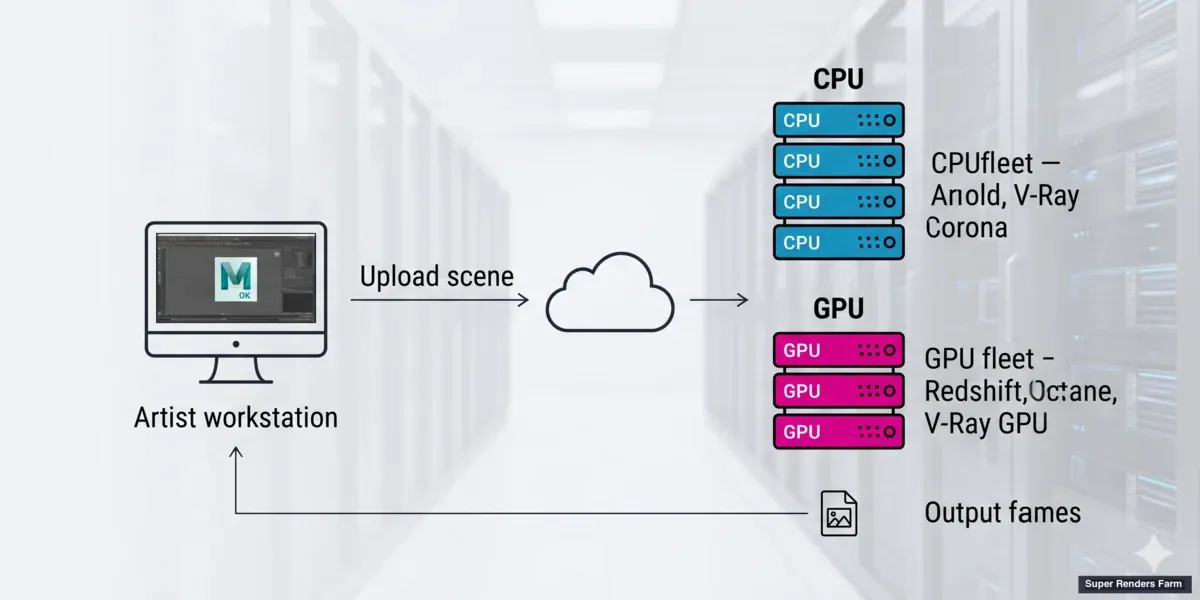 Maya-Szenen verteilt auf CPU- und GPU-Render-Worker in einer verwalteten Cloud-render-farm
In Maya-Cloud-Pipelines unterstützte Renderer
Maya wird seit Maya 2022 standardmäßig mit Arnold (MtoA) ausgeliefert. Andere Renderer — V-Ray, Redshift, RenderMan — sind separate Plugins der jeweiligen Hersteller. Cloud-render-farms pflegen typischerweise vorinstallierte Builds jedes einzelnen, versionsgebunden pro Maya-Release. Die folgende Liste umfasst die Renderer, die wir heute in Produktions-Maya-Szenen sehen, mit der CPU/GPU-Unterscheidung klar für jeden benannt — dies ist der mit Abstand größte Faktor dafür, welche Cloud-Hardware-Stufe eine bestimmte Szene benötigt.
Arnold (MtoA) — CPU und GPU. Arnold ist seit 2022 mit Maya gebündelt, und die im Installer mitgelieferte MtoA-Plugin-Version ist der standardmäßige Ausgangspunkt. Studios aktualisieren MtoA häufig eigenständig — zum Beispiel, um Zugriff auf neuere Denoiser- oder Imager-Verbesserungen zu erhalten. Die MtoA-Hauptversion folgt im Allgemeinen dem Maya-Release: Maya 2024 wird mit MtoA 5.3.x ausgeliefert, Maya 2025 mit MtoA 5.4.x oder 5.5.x. Cloud-render-farms unterstützen tendenziell mehrere MtoA-Punktversionen pro Maya-Version. Arnold teilt sich nach Workload auf: Unsere CPU-Flotte (Dual Intel Xeon E5-2699 V4, 96-256 GB RAM) wird für aufwendige Finals, Deep-EXR-Output und Custom-Shader empfohlen, während der GPU-Modus auf unseren RTX-5090-Nodes (32 GB VRAM) Lookdev, Previews und GPU-taugliche Finals bis zu rund 28 GB VRAM pro Frame abdeckt — welcher Modus passt, hängt von der Szene und davon ab, wie aufwendig das finale Rendering sein muss. Für ein ausführliches Arnold-Cloud-render-farm-Setup behandelt unsere Arnold-Cloud-render-farm-Seite dies direkt.
V-Ray for Maya — CPU und GPU. V-Ray ist ein separates Chaos-Plugin, aktuell im V-Ray-6-Zyklus; laut Chaos unterstützt V-Ray 6 Maya 2020 bis 2025. Auf unserer Farm reicht die Maya-Abdeckung von 2014 bis 2027, wobei ältere Maya-Versionen mit der jeweils passenden V-Ray-Version für diese Version kombiniert werden. Wir sind ein offizieller Chaos-Partner, was bedeutet, dass die Lizenzierung auf Worker-Ebene geregelt ist — es gibt keine „Bring-your-own-V-Ray-Lizenz"-Reibung bei der Cloud-Einreichung. V-Ray for Maya ist in Archviz und Produktvisualisierung aus gutem Grund dominant: deterministisches CPU-Bucket-Rendering bleibt der berechenbarste Pfad sowohl für hochauflösende Stills als auch für Animation, wobei V-Ray GPU ein legitimer zweiter Modus auf unserer RTX-5090-Flotte für Szenen ist, die in 32 GB VRAM passen. Die Landingpage V-Ray-Cloud-render-farm listet den unterstützten Versionsbereich auf.
Redshift for Maya — nur GPU. Redshift gehört Maxon und läuft auf dem Redshift-3.x-Release-Zyklus. Wir sind ein offizieller Maxon-Partner, und Redshift for Maya ist Teil desselben unterstützten Plugin-Sets auf unserer GPU-Flotte, neben Redshift for Cinema 4D. Anders als Arnold und V-Ray hat Redshift keinen CPU-Rendering-Pfad — es ist ausschließlich für GPU konzipiert, sodass jeder Redshift-for-Maya-Job auf unserer Farm auf einem NVIDIA-RTX-5090-Node (32 GB VRAM) läuft, niemals auf einem CPU-Worker. Maya-Nutzer, die im selben Studio wie Cinema-4D-Animatoren arbeiten, teilen tendenziell Redshift-Shader-Bibliotheken zwischen beiden DCCs — die Workflow-Hinweise in unserem Redshift-render-farm-Guide für Cinema 4D gelten auch für Maya, mit dem Vorbehalt, dass die Maya-Version des Plugins Geometrie-Referenzen über Mayas eigenes Referenzsystem handhabt.
Wenn Sie die beiden am häufigsten für Maya-GPU- und -CPU-Arbeit gewählten Engines abwägen, schlüsselt unser Arnold-vs-Redshift-Produktionsvergleich auf, wo jede über Maya, 3ds Max und Cinema 4D hinweg passt.
RenderMan for Maya (RfM). Pixar RenderMan wird im RenderMan-25-27-Zyklus unterstützt und ist am häufigsten bei Charakter-/Creature-Arbeit in VFX-Studios zu sehen. RfM ist in Archviz seltener als Arnold oder V-Ray, aber Cloud-seitige Abdeckung existiert für Studios, die sich bereits darauf standardisiert haben.
Eine praktische Regel: Welcher Renderer auch immer zur Erstellung der Szene verwendet wurde, dasselbe Plugin (und idealerweise dieselbe Nebenversion) muss auf dem Cloud-Worker vorhanden sein. Plugins serialisieren Node-Attributdaten in ihrem eigenen Schema, und eine mit V-Ray 6 gespeicherte Szene lädt nicht immer sauber auf einem Worker, der V-Ray 5 ausführt. Der Abschnitt zur Plugin-Versionsbindung weiter unten behandelt dies ausführlicher.
Pre-Flight: Eine Maya-Szene für Cloud Rendering vorbereiten
Die meisten fehlgeschlagenen Cloud Renderings, die wir in Support-Tickets sehen, sind keine Renderer-Bugs — es sind Probleme der Szenen-Vorbereitung, die erst auftreten, wenn die Szene die Workstation verlässt. Maya unterstützt vier Arten von Dateipfaden in File-Nodes, Referenzen und Caches: absolut (D:\Projects\textures\diffuse.exr), relativ, projektrelativ (aufgelöst gegen MAYA_PROJECT/sourceimages/) und Umgebungsvariablen-Pfade ($TEXTURES/diffuse.exr). Von diesen ist projektrelativ derjenige, der zuverlässig zu einem Cloud-Worker reist.
Das Laufwerksbuchstaben-Problem. Wenn Sie in der File-Node-UI unter Windows nach einer Textur suchen, speichert Maya den absoluten Pfad mit dem Laufwerksbuchstaben. Auf Ihrer Workstation löst sich dieser Pfad korrekt auf, weil D:\ gemountet ist. Auf einem Linux-Render-Worker existiert D:\ nicht, sodass Maya „cannot find file" protokolliert und auf ein Standard-Checker-Muster zurückfällt. Netzwerkfreigabe-Pfade wie \\server\share\textures\ haben dasselbe Problem. Die Lösung besteht darin, ein Maya-Projekt einzurichten (File > Project Window), alle Texturen und Referenzen in die Unterverzeichnisse sourceimages/ und scenes/ des Projekts zu legen, dann File > Optimize Scene Size mit der Textur-Pfad-Remap-Option auszuführen oder ein individuelles Python-Skript zu verwenden, um alle fileTextureName-Attribute projektrelativ umzuschreiben. Ein wiederverwendbarer Ansatz mit Maya-Umgebungsvariablen ist in unserem Maya-Umgebungsvariablen-Setup-Guide dokumentiert.
Referenzen versus importierte Geometrie. Maya-Referenzen (erstellt über File > Create Reference) ziehen zum Render-Zeitpunkt aus dem referenzierten Dateipfad. Die referenzierte .ma- oder .mb-Datei muss mit der Szene zum Cloud-Worker reisen — sie ist nicht eingebettet. Ein häufiger Fehler besteht darin, nur die Master-Szene hochzuladen, nicht die referenzierten Unter-Szenen, und sich dann zu fragen, warum die Hälfte der Props fehlt. Die einfachste Lösung ist, das gesamte Maya-Projektverzeichnis ungepackt hochzuladen, nicht nur die Master-Szenendatei. Importierte Geometrie hingegen ist in die Szenendatei eingebrannt und benötigt keine separate Übertragung — bläht aber die Dateigröße auf.
XGen- und Haar-Caches. XGen Interactive (der „Viewport"-XGen-Modus) ist nicht immer auf Cloud-Workern vorhanden, und selbst wenn doch, können sich Batch-Render-Ergebnisse vom Workstation-Viewport unterscheiden. Der zuverlässige Weg ist, XGen Interactive in Classic XGen mit einem gebackenen Alembic-Cache umzuwandeln, dann den Cache als separate Datei zu exportieren, die von der Szene referenziert wird. Dasselbe gilt für nCache-Simulationen und Bifrost-Caches: zuerst backen, den Cache aus der Szene referenzieren, den Cache in den hochgeladenen Projektordner einschließen.
Plugin-Nodes, die davon abhängen, dass das Plugin geladen ist. Wenn Ihre Szene ein Drittanbieter-Plugin verwendet (ein prozedurales Modellierungs-Plugin, einen individuellen Shader, ein Partikel-Plugin), muss dieses Plugin auch auf dem Worker vorhanden sein. Ist das nicht der Fall, protokolliert Maya beim Laden der Szene eine „missing plugin"-Warnung und überspringt entweder die abhängigen Nodes oder bricht den Ladevorgang ab. Listen Sie vor dem Einreichen die geladenen Plugins in der Szene auf (pluginInfo -query -listPlugins) und bestätigen Sie, dass die Cloud-render-farm jedes einzelne unterstützt.
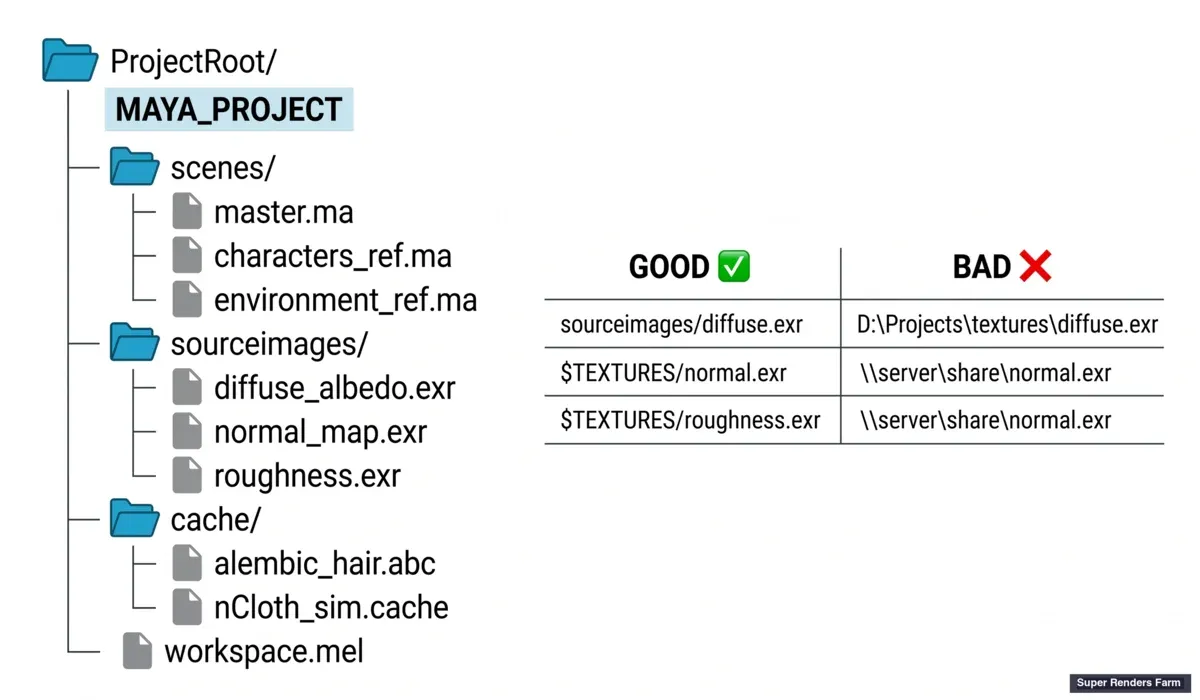 Maya-Projekt-Workspace-Ordnerstruktur mit projektrelativen Textur-Pfaden für Cloud Rendering
Maya-Renderings an eine Cloud-render-farm einreichen
Sobald die Szene projektrelativ ist und die Referenzen sauber auflösen, ist die Einreichung ein Datei-Upload-Schritt. Auf unserer Farm laden Sie das Projektverzeichnis ungepackt hoch (die Farm extrahiert keine Archive), wählen die Szenendatei aus, legen Renderer und Frame-Bereich fest, und die Worker-Flotte übernimmt den Rest — Lizenz-Checkout, Plugin-Laden, Frame-Verteilung über Nodes hinweg und Ausgabedatei-Lieferung an Ihr Konto. Dasselbe Muster gilt für die meisten verwalteten Cloud-render-farms; die Unterschiede liegen in Interface-Details und Preismodell.
Im Hintergrund verwendet das Batch-Rendering von Maya über die Kommandozeile Render.exe unter Windows oder Render unter Linux/macOS, mit einer kleinen Menge an Flags, die für die Cloud-Einreichung relevant sind. Der Frame-Bereich wird mit -s (Startframe) und -e (Endframe) festgelegt. Das Ausgabeverzeichnis wird mit -rd festgelegt. Das Bildformat wird mit -of festgelegt — mehrschichtiges .exr ist der Standard für VFX-Pipelines, weil es AOV-Daten erhält, während .png für Archviz-Stills ausreicht. Das Flag -pad legt die Frame-Nummer-Auffüllung fest (typischerweise -pad 4 für den Stil 0001.exr), und -fnc 3 legt die Dateinamenskonvention auf name.####.ext fest. Cloud-render-farms lassen Sie diese in der Regel in einer Einreichungs-UI festlegen, statt den Befehl direkt einzutippen, aber die Kenntnis der zugrunde liegenden Flags hilft bei der Fehlersuche bei unerwarteten Ausgabenamen.
Wenn Sie auf das neueste Maya-Release umsteigen, behandelt unser Maya 2027 Cloud-render-farm-Guide, was sich für die Farm-Einreichung ändert.
Eine Feinheit, die es zu beachten gilt: Mayas Pre-Render- und Post-Render-MEL-Skripte (festgelegt unter Render Settings > Common > Render Options) werden innerhalb des Batch-Prozesses ausgeführt. Wenn ein Pre-Render-Skript auf einen lokalen Pfad verweist oder einen UI-Dialog öffnet, schlägt das Cloud Rendering entweder stillschweigend fehl oder hängt sich auf. Wir haben mehrere Support-Tickets gesehen, die auf einen system()-Aufruf zurückgeführt wurden, der lokal funktionierte, aber auf einem Linux-Worker keine Entsprechung hatte. Prüfen Sie jedes Pre-Render-MEL, bevor Sie einreichen.
Für den Frame-Bereich decken drei Einreichungsmuster die meisten Fälle ab: ein einzelnes Still (Start=Ende=aktueller Frame), eine durchgehende Animation (Start=1, Ende=240, jeder Frame) und eine gestufte Animation (jeder 4. Frame für Preview, dann voller Bereich für Final). Cloud-render-farms unterstützen typischerweise alle drei. Wenn Sie mit einer animierten Kamera mit Motion Blur arbeiten, bestätigen Sie, dass Ihre Motion-Blur-Sample-Einstellung Ihren Erwartungen entspricht — szenenbasiertes Motion Blur und rendererbasiertes Motion Blur stimmen nicht immer überein.
Häufige Maya-Cloud Rendering-Fehler und Lösungen
Die folgenden Fehler decken rund 80 % der Support-Tickets ab, die wir bei Maya-Cloud Renderings sehen. Das Muster ist konsistent: Die meisten treten erst nach dem Upload auf, weil es Szenen-Zustandsprobleme sind, die die lokale Workstation maskiert hat.
| Fehler | Ursache | Lösung |
|---|---|---|
| „Cannot find file" / fehlende Texturen | Absoluter Laufwerksbuchstaben-Pfad im File-Node; Textur nicht im Upload enthalten | Auf projektrelative Pfade remappen via File > Optimize Scene Size; sourceimages/ im Upload einschließen |
| Plugin-Versions-Mismatch / Szene lädt nicht | Lokale Plugin-Version weicht von Cloud-Worker ab, besonders über Hauptversionen hinweg (V-Ray 5 → 6, Redshift 3.0 → 3.5) | Plugin-Version zum Zeitpunkt des Szenen-Speicherns notieren; mit Cloud-Worker-Version abgleichen; Szene bei Bedarf erneut speichern |
| Frame-Padding-Mismatch | -fnc-Flag im Batch-Rendering stimmt nicht mit der Projekteinstellung überein | Padding konsistent unter Render Settings > File Output festlegen und bestätigen, dass es in die Einreichung übernommen wird |
| Szene zu groß / Speicher überschritten | Nicht kollabierte schwere Maya-Referenzen, dichtes Displacement, eingebetteter nCache oder Alembic, XGen-Viewport-Modus | XGen zu Alembic backen, Caches externalisieren, Displacement-Subdivision-Iterationen reduzieren, schwere Referenzen in separate Render-Layer aufteilen |
| XGen Interactive fehlt im Batch | xgenInteractive ist nur im Viewport-Modus; Batch-Rendering überspringt es | Vor der Einreichung zu Classic XGen mit gebackenem Alembic-Cache konvertieren |
| mental-ray-Reste | Maya 2017+ hat mental ray entfernt; Legacy-Szenen können miDefaultOptions-Blöcke enthalten | Legacy-mental-ray-Nodes über Hypergraph oder MEL-Cleanup löschen; erneut speichern |
| Render-Layer-Modus-Verwirrung | Legacy Render Layers und Render Setup (szenenbasiert) sind nicht austauschbar; Batch-Rendering nutzt nur den aktiven Modus | Entscheiden, welches System die Szene verwendet; bei Mischung konvertieren |
| Arnold-Kamera fehlt | Kamera nicht als renderfähig markiert, oder Render-Kamera-Attribut bei Referenz verloren | Siehe unseren Walkthrough Arnold-Kamera fehlt in Maya beheben für die konkreten Node-Attribut-Prüfungen |
| aiDenoiser / Imager-Pass fehlt | Szene mit Imager-Nodes erstellt, die die Plugin-Version des Cloud-Workers nicht enthält | Bestätigen, dass die MtoA-Version die verwendeten Imager-Nodes unterstützt; Szene bei Bedarf downgraden |
Der vermeidbarste dieser Fehler ist das Laufwerksbuchstaben-Texturpfad-Problem. Eine 30-Sekunden-Prüfung vor dem Upload — den File Path Editor öffnen (Windows > General Editors > File Path Editor) und nach einem Pfad suchen, der mit einem Laufwerksbuchstaben beginnt — spart über alle gesehenen Fehlerfälle hinweg die meiste Renderzeit.
Plugin-Kompatibilität und Versionsbindung
Maya-Plugins serialisieren Node-Daten in ihrem eigenen Schema. Wenn Sie eine Szene mit V-Ray 6.10 speichern, entsprechen die Node-Attribute, Standardwerte und die Shader-Graph-Struktur alle dem Binär- oder ASCII-Format von V-Ray 6.10. Öffnen Sie diese Szene auf einem Worker mit V-Ray 5.5, passiert eines von drei Dingen: stilles Attribut-Remapping (Datenverlust, den Sie eventuell stundenlang nicht bemerken), fehlende Node-Typen (neuere Plugins registrieren Node-Typen, die ältere Versionen nicht haben) oder Render-Abbruch mit einer „Plugin-Versions-Mismatch"-Meldung.
Die praktische Regel, die wir bei Super Renders Farm befolgen und Kunden empfehlen: Hotfix-Versionen innerhalb desselben Nebenreleases (V-Ray 6.10.01 → 6.10.03) lassen sich in der Regel gefahrlos mischen; Nebenversions-Sprünge (6.0 → 6.1) sind meist unbedenklich, sollten aber vor einer vollständigen Sequenz an einem einzelnen Frame getestet werden; Hauptversions-Sprünge (V-Ray 5 → 6, Redshift 3.0 → 3.5) sollten niemals als kompatibel angenommen werden. Dieselbe Regel gilt für MtoA, RenderMan und jedes Drittanbieter-Plugin, das Maya-Nodes registriert.
Um zu prüfen, mit welcher Plugin-Version eine Maya-Szene gespeichert wurde, öffnen Sie die .ma-Datei in einem Texteditor und sehen sich den fileInfo-Block oben an — Einträge wie fileInfo "VrayPluginVersion" "6.10.01" oder fileInfo "MtoAVersion" "5.4.0.2" zeigen genau, welches Plugin-Schema die Szene erwartet. Bestätigen Sie, dass der Cloud-Worker mindestens diese Nebenversion hat, bevor Sie einreichen.
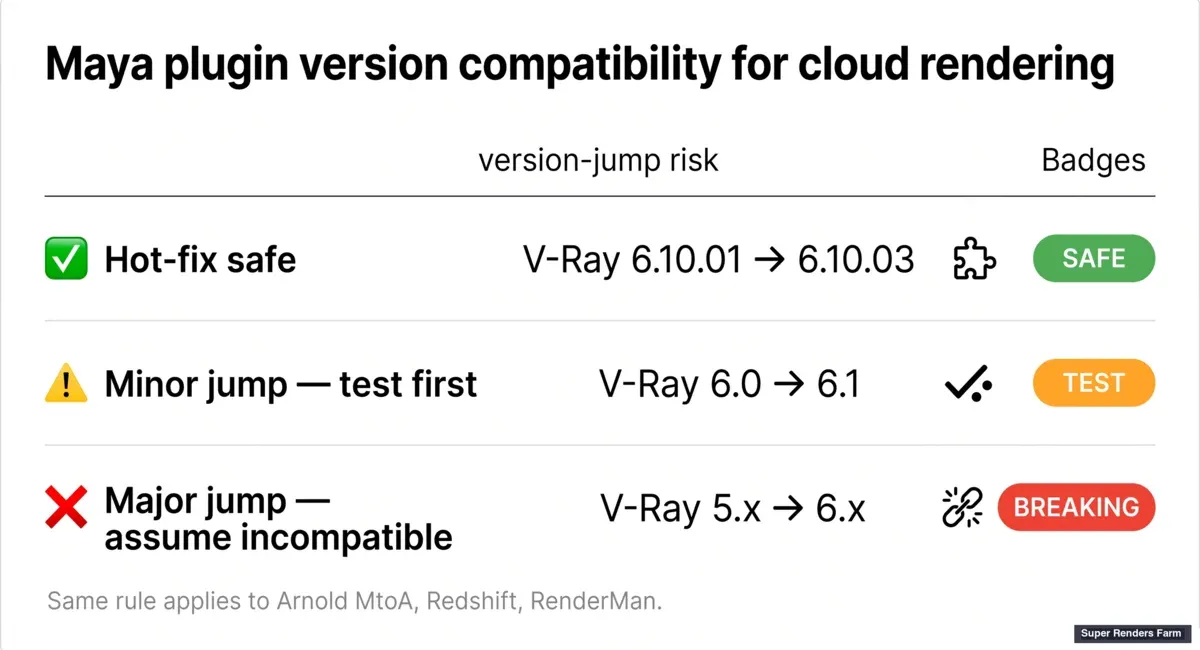 Maya-Plugin-Versions-Kompatibilitätsmatrix mit sicheren und riskanten Versionssprüngen
Verwaltete Cloud vs. DIY-Maya-render-farm
Manche Maya-Nutzer erwägen, sich aus Cloud-VMs eine eigene Farm zu bauen — ein paar EC2- oder Azure-Instanzen hochziehen, Maya und Plugins manuell installieren, Lizenzserver konfigurieren, dann über Deadline oder einen vergleichbaren Scheduler einreichen. Das ist der IaaS-Ansatz (Infrastructure as a Service), und es ist echte Arbeit: jedes VM-Image braucht Wartung, jede Plugin-Lizenz braucht separate Handhabung, und jedes Maya-Versions-Upgrade ist eine erneute Imaging-Übung.
Eine verwaltete Cloud-render-farm reduziert all das auf einen Datei-Upload. Wir pflegen die Worker-Flotte — Maya-Versionen, Plugin-Versionen, Lizenzserver, Betriebssystem-Patches —, sodass eine Maya-2024-+-Arnold-5.3-+-V-Ray-6.10-Szene ohne jegliches Provisioning Ihrerseits auf dem richtigen Worker rendern kann. Der Kompromiss ist Kontrolle: Eine IaaS-Farm gibt Ihnen Root-Zugriff auf jede Maschine; eine verwaltete Farm gibt Ihnen eine feste (aber unterstützte) Plugin-Matrix. Für die meisten Maya-Produktionsarbeiten — Archviz, Animation, Motion Design — funktioniert nach unserer Erfahrung das verwaltete Modell.
Wenn Sie noch abwägen, ob Maya im Vergleich zu den anderen großen DCCs die richtige Wahl ist, bevor Sie sich auf eine Pipeline festlegen, behandelt unser 3D-Modellierungssoftware-Vergleich Maya, Blender, Cinema 4D und 3ds Max hinsichtlich Lizenzkosten und render-farm-Eignung. Für Studios mit einem individuellen In-House-Plugin, das eine Neukompilierung gegen einen bestimmten Maya-Build erfordert, kann IaaS der einzig gangbare Weg sein.
Speziell für USD-basierte Maya-Szenen, einschließlich Referenzierung, Stage-Komposition und Farm-Einreichung, siehe unseren Guide Maya USD render farm.
Auch das Kostenbild unterscheidet sich. Einen ausführlicheren Überblick darüber, wie sich Cloud Rendering-Preise über diese Modelle hinweg tatsächlich gestalten, finden Sie in unseren Artikeln render farm-Preismodelle im Vergleich und render farm bauen vs. Cloud-Gesamtkosten. Unsere eigene Preisseite finden Sie unter /pricing. Für den Vergleich verwalteter Maya-Farmen behandeln unsere Seiten render-farm-Services-Vergleich für 2026 und render farms für Maya 2026 die Landschaft direkt.
FAQ
Q: Welchen Renderer sollte ich für Maya Cloud Rendering wählen — Arnold, V-Ray oder Redshift? A: Alle drei werden auf verwalteten Cloud-render-farms breit unterstützt. Arnold wird seit 2022 mit Maya gebündelt ausgeliefert und ist für viele Studios der Standard-Ausgangspunkt, besonders in VFX und Animation. V-Ray dominiert Archviz und Produktvisualisierung wegen seines deterministischen CPU-Bucket-Renderings. Redshift ist die häufigste GPU-Wahl für Motion Design und Cinema-4D-nahe Maya-Arbeit. Die richtige Wahl hängt von Ihrem Szenentyp und der bestehenden Pipeline ab, nicht von der Cloud-seitigen Unterstützung — alle drei sind auf unserer Farm erstklassig unterstützt.
Q: Wie bereite ich eine Maya-Szenendatei für Cloud Rendering vor, ohne fehlende Texturen zu riskieren?
A: Richten Sie ein ordentliches Maya-Projekt ein (File > Project Window), legen Sie alle Texturen in sourceimages/ und remappen Sie dann absolute Pfade auf projektrelative Pfade über File > Optimize Scene Size oder den File Path Editor. Bestätigen Sie, dass kein Pfad mit einem Laufwerksbuchstaben (D:\, Y:\) oder einer Netzwerkfreigabe (\\server\) beginnt. Laden Sie den gesamten Projektordner ungepackt hoch, nicht nur die Szenendatei, sodass referenzierte Dateien und Textur-Caches mit dem Upload reisen.
Q: Welche Plugin-Versions-Mismatch-Fehler treten bei Maya-Cloud Renderings auf, und wie vermeide ich sie?
A: Am häufigsten ist ein Hauptversions-Sprung — zum Beispiel eine mit V-Ray 6 gespeicherte Szene, die versucht, auf einem Worker mit V-Ray 5 zu laden. Plugins serialisieren Node-Daten in ihrem eigenen Schema; Hauptversionen sind nicht garantiert abwärtskompatibel. Um Mismatches zu vermeiden, notieren Sie die Plugin-Version zum Zeitpunkt des Szenen-Speicherns (sichtbar im fileInfo-Block einer ASCII-.ma-Datei) und bestätigen Sie, dass der Cloud-Worker diese Version unterstützt, bevor Sie einreichen. Hotfix-Level-Unterschiede innerhalb desselben Nebenreleases sind in der Regel unbedenklich.
Q: Wie funktioniert die Maya-Frame-Bereich-Einreichung für Cloud Rendering?
A: Der Frame-Bereich wird durch -s (Startframe) und -e (Endframe) in Render.exe gesteuert, wobei -pad die Nullen-Auffüllung festlegt (z. B. -pad 4 für 0001.exr) und -fnc 3 die Dateinamenskonvention auf name.####.ext festlegt. Cloud-render-farms legen diese in der Regel als Formularfelder statt als Kommandozeilen-Flags offen. Wenn Ihre Ausgabedateinamen unerwartet aussehen (falsches Padding, falsche Reihenfolge), prüfen Sie, ob die Projekteinstellung und die Einreichungseinstellung übereinstimmen.
Q: Kann ich Maya-Szenen mit referenzierten Dateien auf einer Cloud-render-farm rendern?
A: Ja, solange die referenzierten .ma- oder .mb-Dateien mit der Szene reisen. Maya-Referenzen ziehen zum Render-Zeitpunkt aus dem referenzierten Dateipfad — die Datei ist nicht in die Master-Szene eingebettet. Der zuverlässige Ansatz ist, das gesamte Maya-Projektverzeichnis ungepackt hochzuladen, einschließlich aller referenzierten Unter-Szenen, sodass jede Referenz auf dem Worker aufgelöst wird.
Q: Wie rendere ich Maya-XGen-Haar oder -Fell auf einer Cloud-render-farm? A: Wandeln Sie XGen Interactive (den Viewport-Modus) vor der Einreichung in Classic XGen mit einem gebackenen Alembic-Cache um. XGen Interactive ist ein reines Viewport-System; Batch-Rendering gibt es nicht immer korrekt wieder. Einmal als Alembic gecacht, reist das Haar/Fell mit der Szene und rendert deterministisch über Worker hinweg.
Q: Was ist der Unterschied zwischen einer verwalteten Maya-Cloud-render-farm und einer IaaS-render-farm? A: Eine verwaltete Farm pflegt die Maya-Version, das Plugin-Set, die Lizenzserver und die Betriebssystem-Konfiguration auf der Worker-Flotte — Sie laden eine Szene hoch, die Farm rendert sie. Eine IaaS-Farm gibt Ihnen rohe Cloud-VMs, die Sie selbst bereitstellen: Maya installieren, Plugins installieren, Lizenzen verwalten, einen Scheduler betreiben. Verwaltet ist schneller für Produktionseinreichungen; IaaS gibt volle Kontrolle, wenn Sie ein individuelles In-House-Plugin oder einen nicht standardmäßigen Maya-Build benötigen. Unser Artikel Was ist eine vollständig verwaltete render farm behandelt die Unterscheidung im Detail.
Q: Wie werden die Kosten für Maya Cloud Rendering berechnet? A: Die meisten verwalteten Cloud-render-farms berechnen nach Node-Stunde oder nach Frame, mit Multiplikatoren für Hardware-Stufe (CPU vs. GPU) und Szenen-Komplexität. Unser render-farm-Kosten-pro-Frame-Guide führt durch, wie die Rechnung in der Praxis konkret für Maya-Szenen funktioniert. Für einen übergeordneten Überblick über Preismodelle bei Cloud-render-farms siehe render-farm-Preisguide.
Q: Ist „Maya in der Cloud" dasselbe wie „Maya Cloud Rendering"? A: Ja. „Maya in der Cloud", „Maya Cloud Rendering" und „Maya online rendern" beschreiben denselben Workflow — das Einreichen einer Maya-Szene an eine entfernte render farm statt Frames auf einer lokalen Workstation zu berechnen. Die Formulierung variiert je nach Suchendem oder Schreibendem, aber der zugrunde liegende Einreichungsprozess (Szenen-Vorbereitung, Plugin-Abgleich, Frame-Verteilung) ist bei allen drei Begriffen identisch.
Q: Wie rendere ich Maya online statt auf meiner eigenen Maschine?
A: Verpacken Sie Ihr Maya-Projekt (Szenendatei, referenzierte Unter-Szenen und Texturen in sourceimages/) in einer projektrelativen Struktur, laden Sie es auf eine Cloud-render-farm hoch, wählen Sie Ihren Renderer (Arnold, V-Ray oder Redshift) und den Frame-Bereich, und reichen Sie ein. Eine verwaltete Farm übernimmt Lizenz-Checkout und Plugin-Laden automatisch; die Hauptvorbereitungsarbeit besteht darin, sicherzustellen, dass Dateipfade projektrelativ sind, statt auf einen lokalen Laufwerksbuchstaben zu verweisen.
Q: Was ist der Unterschied zwischen einer Maya-Cloud-render-farm und allgemeinem Cloud Rendering? A: Eine Maya-Cloud-render-farm pflegt speziell Maya-kompatible Plugin-Builds (MtoA für Arnold, das V-Ray-for-Maya-Plugin, Redshift for Maya), versionsgebunden an unterstützte Maya-Releases. Allgemeines Cloud Rendering ist die breitere Servicekategorie, die auch andere DCCs wie Cinema 4D, 3ds Max und Blender abdeckt. Wenn Ihre Pipeline Maya-spezifisch ist, bestätigen Sie, dass die Farm explizit Maya-Plugin-Support auflistet, statt anzunehmen, dass generische „Cloud Rendering"-Abdeckung dies einschließt.
About Thierry Marc
3D Rendering Expert with over 10 years of experience in the industry. Specialized in Maya, Arnold, and high-end technical workflows for film and advertising.



