
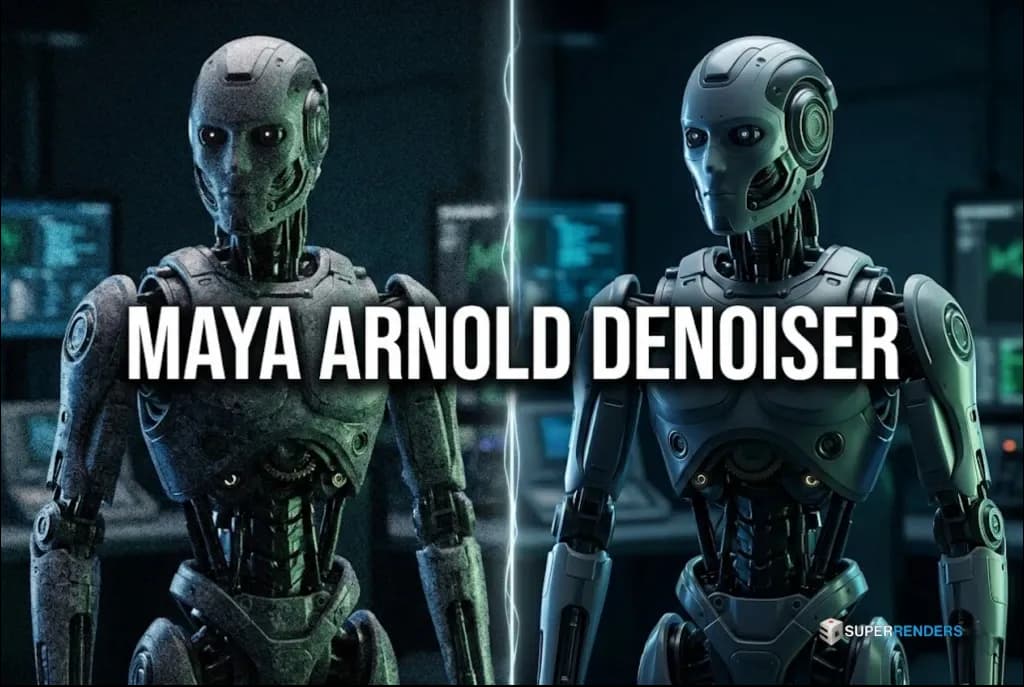
Arnold Denoiser für AOVs in Maya
Überblick
Arnold Denoiser Grundlagen
Der Arnold Denoiser ist eines der am wenigsten genutzten Tools der Render-Engine. Er kann die Renderzeit um 30–50 % reduzieren und dabei die endgültige Bildqualität beibehalten oder verbessern – aber nur, wenn Sie Ihre AOVs (Arbitrary Output Variables) korrekt einrichten.
Super Renders Farm verarbeitet monatlich Tausende von Arnold-Renders. Der Unterschied zwischen einem richtig entrauschten Render und einem verrauschten kommt oft auf eines an: Ob Variance AOVs aktiviert sind oder nicht. Viele Künstler überspringen diesen Schritt und gehen davon aus, dass der Denoiser verrauschte Renders magisch bereinigt. Das wird er nicht. Der Denoiser benötigt Referenzdaten – Ihre Variance AOVs – um effektiv zu funktionieren.
Wie Arnold Denoising funktioniert
Der Arnold Denoiser nutzt Machine Learning, um Rauschen in Ihrem Beauty Pass intelligent zu reduzieren. Für technische Details zur Implementierung von Arnolds Denoising konsultieren Sie bitte die offizielle Autodesk Arnold Dokumentation. Aber er benötigt zwei kritische Komponenten:
- Beauty AOV – Ihr finaler Render (erforderlich)
- Variance AOVs – Pixel-Varianz-Daten für Diffuse, Specular, Transmission und SSS (erforderlich für Denoising)
Die Variance AOVs teilen dem Denoiser mit, wo Rauschen auftritt und welche Art von Rauschen es ist. Ohne sie hat der Denoiser keine Referenz und kann nicht funktionieren.
Die zwei Denoiser Optionen
Arnold bietet zwei Denoising-Backends:
OptiX Denoiser (NVIDIA-basiert)
- Schneller: Verarbeitet in Sekunden
- Benötigt NVIDIA GPU (RTX 20er-Serie oder neuer empfohlen)
- Besser für komplexe Szenen mit mehreren Lichtbounces
- Nutzt KI trainiert auf physikalischen Rendering-Samples
- Empfohlen für die meisten Production-Workflows
OIDN Denoiser (Intel Open Image Denoise)
- Langsamer: Verarbeitet in 10–30 Sekunden je nach Auflösung
- Funktioniert auf jeder Hardware (CPU, AMD GPU, Intel GPU)
- Besser für stilisierte oder nicht-fotorealistische Renders
- Open-Source und transparent
- Nutze ihn, wenn OptiX nicht verfügbar ist
Die meisten Studios nutzen OptiX als Standard für Geschwindigkeit, aber OIDN ist gleichermaßen gültig für Archviz und Animation.
Denoiser Variance AOVs in Maya einrichten
Folgen Sie diesem Workflow, um Denoising in Ihrem Arnold Maya-Setup zu aktivieren.
Schritt 1: Arnold Render Pass Outputs aktivieren
- Öffnen Sie Arnold > Arnold Render View
- Im Properties Panel, gehen Sie zum Render Tab
- Erweitern Sie Output
- Aktivieren Sie das Checkbox für Enable Output Denoising AOVs
Das teilt Arnold mit, dass die Varianz-Daten während des Renders berechnet werden sollen.
Schritt 2: Variance AOV Outputs erstellen
In Mayas Render Settings:
-
Gehen Sie zu Arnold > Render Settings (oder nutzen Sie das Arnold RenderView Menü)
-
Navigieren Sie zum AOVs Tab
-
Suchen Sie nach Output Drivern. Sie sollten Ihr beauty Output bereits konfiguriert sehen
-
Fügen Sie einen neuen Output Driver hinzu:
- Klicken Sie die "+" Schaltfläche, um ein AOV hinzuzufügen
- Setzen Sie Name auf:
variance - Setzen Sie Type auf: RGB (oder Utility)
- Setzen Sie Quantize auf: None (volle Präzision für Denoiser beibehalten)
- Setzen Sie Format auf: EXR (erforderlich für Varianz-Daten)
-
Konfigurieren Sie Filter für Variance:
- Suchen Sie das Filter Dropdown für das Variance Output
- Wählen Sie Variance (nicht gaussian, nicht box, speziell variance)
Dies erstellt einen separaten Variance Pass, den Arnold während des Renders mit Daten füllt.
Schritt 3: Denoiser in Render Settings aktivieren
-
In Arnold Render Settings, gehen Sie zum Main Tab
-
Erweitern Sie Denoiser Sektion
-
Aktivieren Sie das Checkbox: Denoise Beauty AOV
-
Unter Denoiser Type wählen Sie:
- OptiX (falls Sie NVIDIA GPU haben) — empfohlen
- OIDN (falls CPU oder AMD GPU nutzt)
-
Setzen Sie Denoiser Radius: 1 ist Standard; erhöhen Sie auf 2 für stärkeres Denoising (langsamer)
Schritt 4: Sample Count reduzieren (Optional aber empfohlen)
Ein Vorteil des Denoising ist, dass Sie die Gesamt-Sample-Count reduzieren und den Denoiser das Rauschen bereinigen lassen können. Das spart erhebliche Renderzeit:
- In Render Settings > Main > Sampling
- Reduzieren Sie Camera AA von (Standard 3–5) auf 2 oder sogar 1
- Reduzieren Sie Diffuse Samples auf 2–3 (statt 4–5)
- Arnold rendert verrauscht, aber der Denoiser bereinigt es
Testen Sie auf einer 200-Frame Animation: Standard-Einstellungen (3 Camera AA, 4 Diffuse) vs. entrauschte niedrige Samples (1 Camera AA, 2 Diffuse). Die entrauschte Version rendert oft 40 % schneller mit vergleichbarer endgültiger Qualität.
Erweitert: OptiX vs OIDN Vergleich
Wann OptiX nutzen
- Szenen mit komplexer Global Illumination (viele Lichtbounces)
- Interior Archviz mit Occlusion-reichem Geometry
- Fotorealistische Produkt-Renders
- GPU verfügbar auf Ihrem Render-Node (z.B. Super Renders Farm RTX 5090)
- Timeline: müssen in Sekunden entrauschen
OptiX erzeugt sauberere Ergebnisse in komplexen Beleuchtungsszenarien, weil sein neuronales Netz auf physikalisch-basierten Render-Samples trainiert wurde. Es handhabt Caustics, Subsurface Scattering und indirektes Licht besser als OIDN.
Wann OIDN nutzen
- Stilisierte oder nicht-fotorealistische Renders (Animation, Motion Graphics)
- Einfache Szenen mit direkter Beleuchtung nur
- CPU-only Render-Nodes
- Keine NVIDIA GPU verfügbar
- Kein Zeitdruck (Denoising addiert 10–30 Sekunden)
OIDN ist deterministisch und transparent – es wendet mathematisch-definiertes Filtering an, statt Neural-Network Inference. Einige Künstler bevorzugen das für finale VFX-Compositing, wo Konsistenz zählt.
Arnold AOV Setup für Cloud Rendering
Beim Einreichen von Arnold-Renders zu einer Cloud-render-farm wie Super Renders Farm muss Ihr AOV Setup portabel sein. Für mehr Details zum Verpacken von Maya Szenen für render farms, siehe unser umfassender Leitfaden zum Rendering von Arnold auf Cloud-Infrastruktur.
-
Nutzen Sie relative Pfade für alle Outputs:
- Statt:
/Users/yourname/renders/shot_001.exr - Nutzen Sie:
./renders/shot_001.exroder einfachshot_001.exr
- Statt:
-
Stellen Sie sicher, dass Variance Filter richtig gesetzt ist:
- Viele Submissions schlagen fehl, weil Variance AOV auf "gaussian" oder "none" statt "variance" gesetzt ist
- Überprüfen Sie das vor dem Upload
-
Bestätigen Sie Denoiser Verfügbarkeit auf der Farm:
- Super Renders Farm unterstützt OptiX auf unserer RTX 5090 GPU Fleet
- OptiX ist nicht verfügbar auf CPU-Render-Nodes (nutzen Sie OIDN stattdessen)
- Spezifizieren Sie Ihre Präferenz in Render-Job-Einstellungen
-
Testen Sie lokal zuerst:
- Rendern Sie 1 Frame lokal mit Denoiser aktiviert
- Verifizieren Sie, dass Variance AOV und Beauty AOV beide korrekt schreiben
- Überprüfen Sie, dass der entrauschte Output Ihren Erwartungen entspricht
- Dann reichen Sie den vollständigen Job ein
Vollständiger Maya Arnold Denoiser Workflow
Für eine 300-Frame Animation
-
Lokaler Test-Render (1 Frame, volle Einstellungen):
- Aktivieren Sie Denoising
- Aktivieren Sie Variance AOV Output
- Rendern Sie in voller Auflösung
- Überprüfen Sie, dass Beauty und Variance Outputs existieren
- Verifizieren Sie die Qualität des entrauschten Frames
-
Passen Sie Sample Counts an, falls nötig:
- Falls Test-Frame mit reduzierten Samples sauber genug ist, aktualisieren Sie Einstellungen
- Falls Test-Frame zu verrauscht ist, erhöhen Sie Samples zurück
-
Verpacken Sie und reichen Sie ein:
- Stellen Sie sicher, dass alle Texturen/Assets mit relativen Pfaden referenziert werden
- Exportieren Sie zu EXR mit Denoiser aktiviert
- Laden Sie zur Farm hoch mit ordentlicher Job-Konfiguration
-
Erhalten Sie Ergebnisse:
- Beauty Pass (vollständig entrauscht)
- Variance Pass (Referenz, kann verworfen werden)
- Alle anderen AOVs (Diffuse, Specular, etc.) für Compositing
Häufige Denoising Fehler
Fehler 1: Variance AOV auf "None" gesetzt
Der Denoiser funktioniert nicht. Er benötigt die Varianz-Daten. Überprüfen Sie doppelt, dass Ihr AOV Output Filter auf Variance gesetzt ist, nicht None oder eine andere Option.
Fehler 2: Variance Output komplett fehlend
Falls Sie den Variance Output Driver vergessen hinzuzufügen, wird Arnold immer noch rendern und den Denoiser anwenden, aber er wird niedrigwertige generische Varianz-Schätzung nutzen. Fügen Sie immer explizit ein Variance AOV für optimale Ergebnisse hinzu.
Fehler 3: JPEG oder PNG für Variance Output nutzen
Varianz-Daten benötigen volle Floating-Point Präzision. Speichern Sie Variance in EXR 32-bit (nicht JPEG, nicht 8-bit PNG). Sonst verhindert Präzisionsverlust ordentliches Denoising.
Fehler 4: Lokale GPU Renders entrauschen aber zu CPU Farm einreichen
Falls Sie lokal auf Ihrer GPU entrauschen (OptiX) aber zu einer CPU-only Farm einreichen, kann die Farm OptiX Denoising nicht anwenden. Wechseln Sie zu OIDN in Ihren Job-Einstellungen, oder überlassen Sie das Denoising der Farm.
Denoiser Stärke und Radius Einstellungen
Denoiser Radius
- Radius 1 – Konservatives Denoising, behält feine Details, langsamer
- Radius 2 – Aggressives Denoising, glättet Details, schneller
- Standard (1) wird für die meisten Production-Arbeiten empfohlen
Radius erhöhen, wenn:
- Render ist trotz niedriger Sample Counts sehr verrauscht
- Szene hat schwere Volumetrics oder Motion Blur
- Animation hat zeitliches Flimmern, das Sie reduzieren möchten
Radius reduzieren, wenn:
- Details (Haare, Stoff-Texturen) werden übermäßig geglättet
- Sie leichtes Rauschen lieber akzeptieren als feine Features zu verlieren
Beauty AOV Schwellenwert
Einige Arnold Versionen erlauben Ihnen, Denoiser Aggressivität pro Kanal (Farbe, Alpha, etc.) zu setzen. Halten Sie sich an Standard, es sei denn, Sie haben einen spezifischen Grund zur Anpassung.
FAQ
Muss ich den Denoiser nutzen?
Nein. Denoising ist optional. Viele Studios bevorzugen nicht-entrauschten Output für volle Kontrolle im Compositing. Aber wenn Ihr Ziel schnelle Renders mit minimalem Rauschen ist, ist Denoising eine riesige Zeitersparnis.
Kann ich nach dem Render statt während des Renders entrauschen?
Ja. Speichern Sie die verrauschten Beauty und Variance Passes zu EXR, nutzen Sie dann Arnolds Post-Render Denoiser oder Third-Party Tools (Nuke, Substance Alchemist). Das gibt Ihnen Flexibilität, um Denoiser Einstellungen nach der Tatsache anzupassen.
Ändert der OptiX Denoiser auf einer render farm meine Ergebnisse?
Ja, leicht. OptiX erzeugt leicht andere Ergebnisse als OIDN, weil die neuronalen Netze unterschiedlich sind. Für konsistente Ergebnisse zwischen Jobs, halten Sie sich an einen Denoiser (empfehle OptiX auf GPU Farms wie Super Renders Farm).
Was wenn der entrauschte Frame schlimmer aussieht als der verrauschte?
Reduzieren Sie die Sample Count weniger aggressiv. Ihre ursprüngliche Sample Count war möglicherweise nicht niedrig genug, um vom Denoising zu profitieren. Der Denoiser funktioniert gut, wenn Samples 30–50 % unter dem Qualitäts-Schwellenwert sind.
Kann ich Arnold Denoiser in Houdini oder anderer Software nutzen?
Arnolds Denoiser ist spezifisch für Arnold in Maya, Houdini und Katana. Houdini Nutzer können ihn in der Arnold ROP aktivieren. Andere Software benötigt OIDN oder Third-Party Denoiser.
Wie viel addiert Denoising zu meiner Renderzeit?
OptiX: 2–5 Sekunden. OIDN: 10–30 Sekunden (je nach Auflösung und CPU). Denoising Zeit ist vernachlässigbar im Vergleich zur Renderzeit, die durch Sample-Reduktion gespart wird.
Sollte ich Denoising für Preview Renders oder nur Finals aktivieren?
Aktivieren Sie es für alles. Da Denoising Renderzeit reduziert, ist es besonders nützlich für Previews. Sie erhalten schnelleres Feedback mit weniger Rauschen.
Welche anderen Arnold Features sollte ich für Production Rendering wissen?
Überprüfen Sie unseren detaillierten Leitfaden zum Arnold Cloud Rendering für Optimierungs-Tipps und Farm-spezifische Konfigurationen.
About Thierry Marc
3D Rendering Expert with over 10 years of experience in the industry. Specialized in Maya, Arnold, and high-end technical workflows for film and advertising.



