
Blender Cloud Rendering: So rendern Sie Ihre Projekte auf einer render farm
Überblick
Einführung
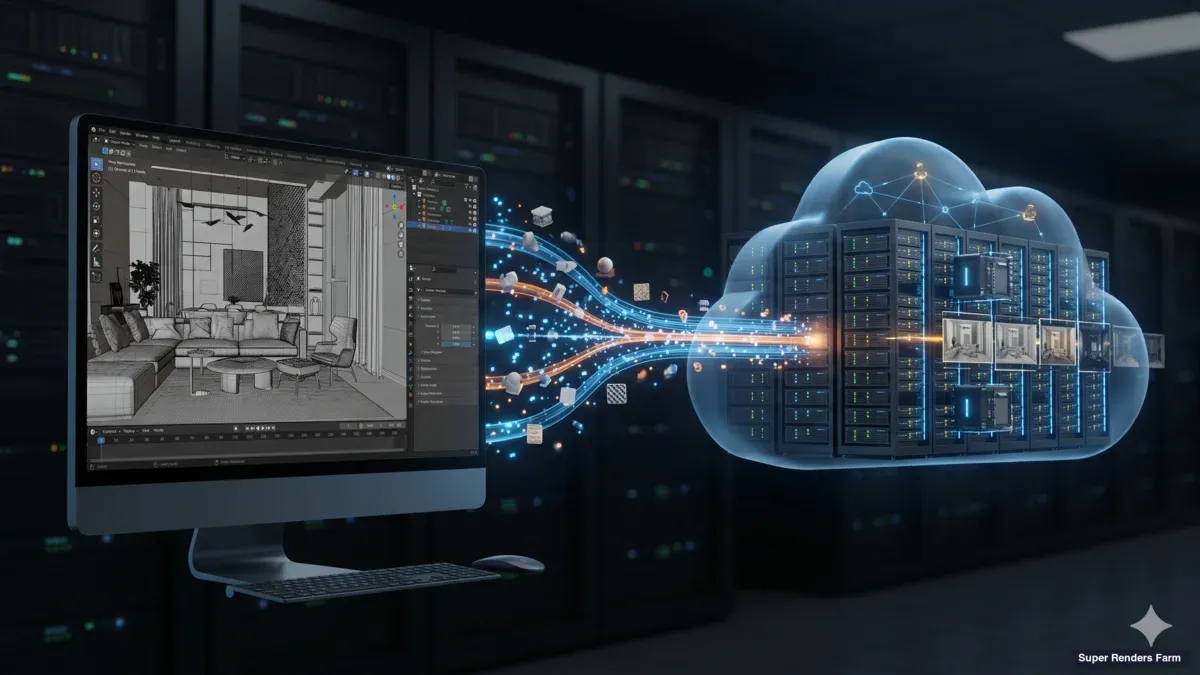
Cloud Rendering für Blender bedeutet, dass Sie Ihre .blend-Szene an ein entferntes Netzwerk von Maschinen übermitteln — eine render farm —, die Ihre Frames parallel rendert und die fertigen Ergebnisse zurückliefert, statt Ihre eigene Workstation Frame für Frame zu blockieren. Das lokale Rendern einer komplexen Blender-Szene blockiert Ihre Workstation stundenlang — manchmal tagelang, wenn Sie an Animationen oder hochauflösenden Stills mit aufwendigen Volumetrics arbeiten. Cloud Rendering löst dieses Problem, indem es Ihr Rendering auf Dutzende oder Hunderte von Maschinen verteilt und fertige Frames zurückliefert, während Sie bereits am nächsten Shot weiterarbeiten.
Wir rendern täglich Blender-Projekte auf unserer render farm. Die Projekte reichen von einzelnen architektonischen Stills bis zu Charakteranimationen mit 10.000 Frames, und die Fragen der Artists folgen meist demselben Muster: Wie bereite ich meine Szene vor, welche Engine läuft auf der render farm, was passiert mit meinen Texturen und Add-ons, und was wird es tatsächlich kosten? Dieser Leitfaden beantwortet all diese Fragen.
Egal, ob Sie schon einmal auf einer render farm gerendert haben oder dies Ihr erstes Mal ist, dass Sie von Ihrer lokalen Maschine wechseln — der Workflow bleibt derselbe: Szene vorbereiten, hochladen, Rendereinstellungen remote konfigurieren und Ergebnisse herunterladen.
Sobald dieser manuelle Workflow vertraut ist, können Sie ihn skripten; unser Leitfaden zur Automatisierung des render farm-Uploads mit Python zeigt, wie Sie Upload- und Abrufschritte automatisieren. Die Details jedes einzelnen Schritts sind entscheidend, und genau die behandeln wir hier.
Warum Cloud Rendering für Blender sinnvoll ist
Blender ist kostenlos, aber Rendern ist es nicht — es kostet Zeit. Ein einzelner Cycles-Frame auf einer modernen Desktop-GPU kann bei einer Innenraumszene 5 bis 15 Minuten dauern. Multiplizieren Sie das mit 300 Frames, und Sie kommen auf 25 bis 75 Stunden durchgehendes Rendern auf einer einzelnen Maschine. Das sind drei bis neun Tage, in denen Ihre Workstation für Modeling, Texturing oder Lighting nicht verfügbar ist.
Eine Cloud-render-farm verändert diese Rechnung:
| Faktor | Lokales Rendering | Cloud Rendering |
|---|---|---|
| Hardwarekosten | 2.000–5.000 $ im Voraus (GPU-Workstation) | Bezahlung pro Frame oder pro Stunde |
| Renderzeit (300 Frames) | 25–75 Stunden | 1–4 Stunden (verteilt) |
| Verfügbarkeit der Workstation | Während des Renderns blockiert | Frei zum Weiterarbeiten |
| Skalierbarkeit | Begrenzt auf Ihre Hardware | Skalierung auf Hunderte von Nodes |
| Strom und Kühlung | Ihre Stromrechnung | In den Renderkosten enthalten |
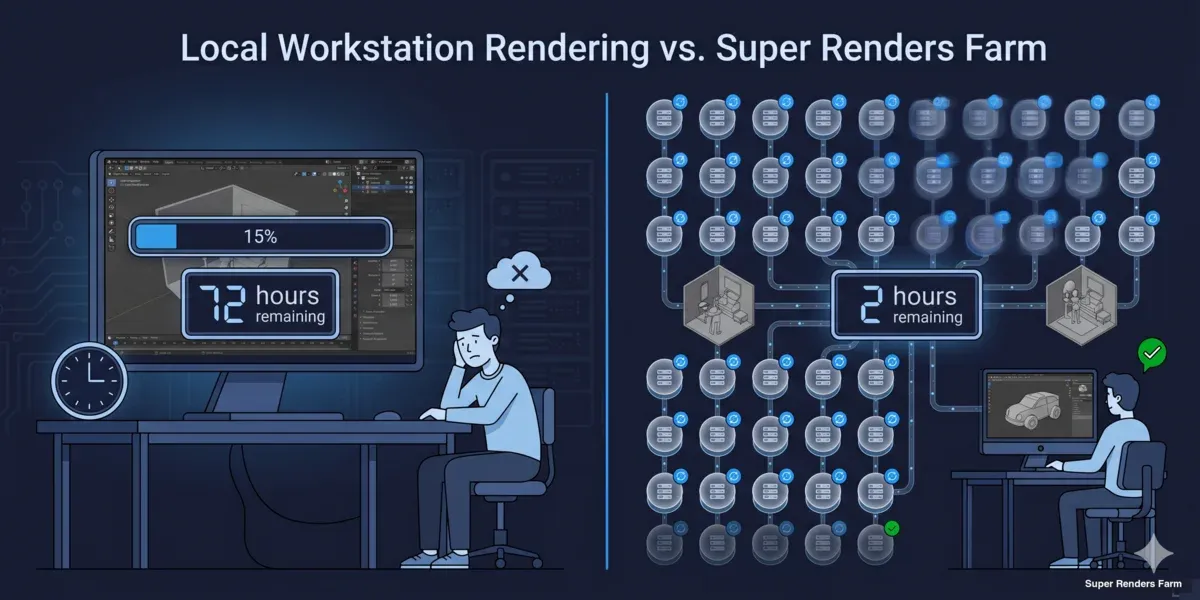 Vergleich von Cloud Rendering und lokalem Rendering für Blender — Zeit, Kosten und Skalierbarkeit
Cloud Rendering ist für Blender-Nutzer besonders wertvoll, weil die Software selbst kostenlos ist — Ihre Hauptproduktionskosten sind entweder Hardware oder Renderzeit. Die Verlagerung des Renderns in die Cloud hält Ihr Hardwarebudget niedrig und beseitigt gleichzeitig den Zeitengpass.
Das gilt für Freelancer, die gegen Kundendeadlines arbeiten, Studios, die mehrere Projekte gleichzeitig betreiben, und Studierende, die die Fähigkeiten, aber nicht die Hardware haben. Für einen umfassenderen Vergleich zwischen Cloud- und lokalem Rendering schlüsselt unsere Gesamtkostenanalyse: Eigene Hardware vs. Cloud die Zahlen im Detail auf.
Ihre Blender-Szene für Cloud Rendering vorbereiten
Die Szenenvorbereitung ist der wichtigste einzelne Schritt. Eine Szene, die auf Ihrer Maschine perfekt rendert, kann auf einer render farm fehlschlagen, wenn externe Assets fehlen, Pfade falsch sind oder Abhängigkeiten nicht gepackt wurden.
Alle externen Daten packen. Gehen Sie zu Datei > Externe Daten > Ressourcen automatisch packen. Dies bettet Texturen, HDRIs, Schriften und andere externe Dateien direkt in Ihre .blend-Datei ein. Ohne dies finden die Maschinen der render farm Ihre Texturen nicht, und Ihr Rendering kommt fehlerhaft zurück — graue Oberflächen, fehlende Umgebungen oder komplette Fehler.
Relative Pfade verwenden. Bestätigen Sie unter Bearbeiten > Einstellungen > Dateipfade, dass Ihre Standardpfade relativ sind (//textures/ statt C:\Users\IhrName\textures\). Absolute Pfade, die auf Ihr lokales Laufwerk verweisen, funktionieren auf keiner anderen Maschine als Ihrer eigenen.
Simulationen und Caches backen. Physiksimulationen (Stoff, Flüssigkeit, Rigid Body, Rauch), Partikelsysteme und Geometry Nodes, die von Simulationsdaten abhängen, müssen vor der Übermittlung gebacken werden. Die render farm rendert Frames unabhängig voneinander — sie führt Ihre Simulation nicht von Frame 1 aus, um Frame 200 zu erzeugen. Ist der Cache nicht gebacken, schlagen Frames entweder fehl oder rendern den Ruhezustand des Physikobjekts.
Nur im Viewport sichtbare Elemente vereinfachen oder entfernen. Viewport-Overlays, Grease-Pencil-Anmerkungen (sofern sie nicht Teil des Renderings sind) und Objekte auf deaktivierten Renderebenen sollten bereinigt werden. Sie verursachen keine Fehler, können aber die Dateigröße erhöhen und die Fehlersuche erschweren.
Ihre Ausgabeeinstellungen prüfen. Im Panel für Ausgabeeigenschaften:
- Legen Sie Ihre Auflösung fest (passend zu Ihrer Lieferspezifikation — belassen Sie es nicht bei der Standardeinstellung 1920×1080, wenn Ihr Projekt 4K erfordert)
- Legen Sie den Frame-Bereich fest (Start- und Endframe)
- Legen Sie das Ausgabeformat fest: PNG für Stills, OpenEXR für Compositing-Workflows, PNG-Sequenz für Animation
- Legen Sie den Ausgabepfad fest (die render farm überschreibt dies meist, aber setzen Sie ihn zur Sicherheit trotzdem korrekt)
Eine kurze Checkliste vor dem Upload:
- Alle Texturen gepackt (Datei > Externe Daten > Ressourcen automatisch packen)
- Relative Pfade aktiviert
- Simulationen und Caches gebacken
- Render-Engine korrekt eingestellt (Cycles oder Eevee)
- Ausgabeformat und Auflösung konfiguriert
- Kamera ausgewählt (die richtige Kamera ist als aktiv eingestellt)
- Frame-Bereich definiert
- Keine fehlenden verknüpften Bibliotheken (Datei > Externe Daten > Fehlende Dateien melden)
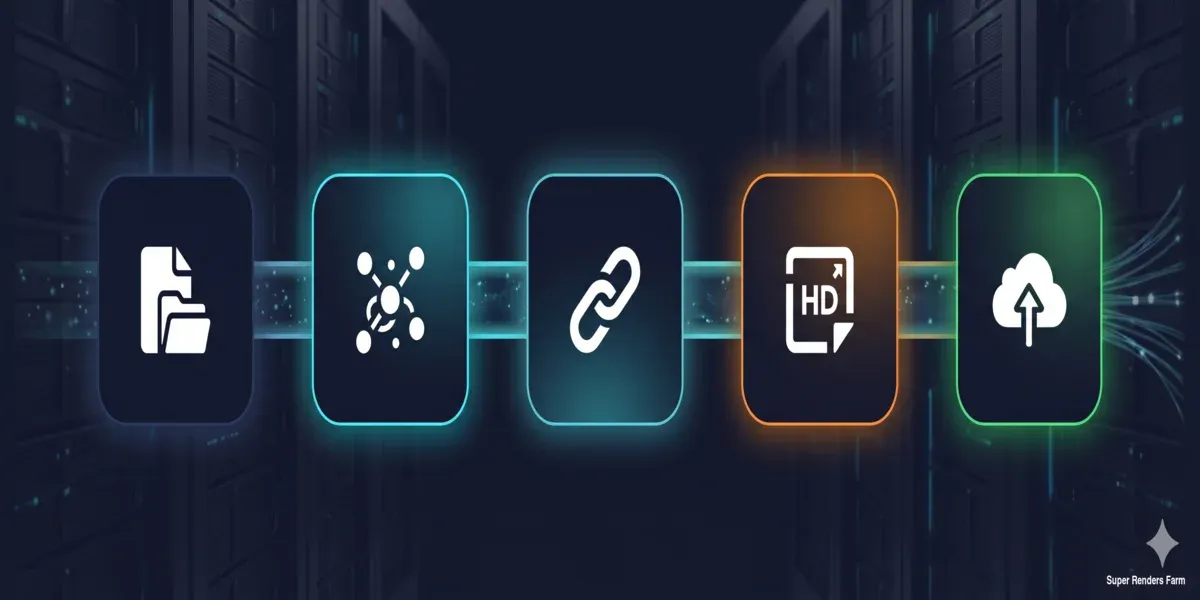 Blender-Szenenvorbereitung für Cloud Rendering — Texturen packen, Simulationen backen, Einstellungen prüfen
Cycles auf einer Cloud-render-farm
Cycles ist die primäre Engine für Blender Cloud Rendering, insbesondere für große verteilte Animationsjobs. Es handelt sich um einen physikalisch basierten Path-Tracer, dessen Ausgabe deterministisch ist — bei gleicher Szene und gleichen Einstellungen liefert jede Maschine dasselbe Ergebnis. Das macht ihn ideal für verteiltes Rendering.
CPU- vs. GPU-Rendering auf einer render farm. Cycles unterstützt sowohl CPU- als auch GPU-Rendering. Auf einer render farm hängt die Wahl von Ihrer Szene ab:
| Szenentyp | Empfehlung | Warum |
|---|---|---|
| Aufwendige Geometrie (Millionen von Polygonen) | CPU | Mehr System-RAM verfügbar (96–256 GB vs. GPU-VRAM-Grenzen) |
| Volumetrics und Subsurface Scattering | CPU | CPU verarbeitet diese gut; GPU-Beschleunigung variiert |
| Standardmaterialien, moderate Geometrie | GPU | Deutlich schnellere Renderzeiten pro Frame |
| Szenen unter 20–24 GB Speichernutzung | GPU | Passt bequem in GPU-VRAM (RTX 5090: 32 GB) |
| Gemischt (aufwendige Geometrie + GPU-Materialien) | CPU mit GPU-Denoising | Kombiniert Speicherspielraum mit schnellem Denoising |
Auf unserer render farm laufen etwa 70 % der Blender-Jobs auf CPU (Dual Intel Xeon E5-2699 V4, 96–256 GB RAM) und 30 % auf GPU (NVIDIA RTX 5090, 32 GB VRAM). CPU-Rendering ist unabhängig vom Speicherbedarf zuverlässig für jede Szene — Sie stoßen nie an eine VRAM-Grenze. GPU-Rendering ist pro Frame schneller, erfordert aber, dass Ihre Szene in den GPU-Speicher passt.
Wichtige Cycles-Einstellungen für Cloud Rendering:
- Samples: Legen Sie Ihre Ziel-Sample-Anzahl fest. Mit aktiviertem Adaptive Sampling (Rendereigenschaften > Sampling > Rauschschwelle auf 0,01 gesetzt) stoppt Cycles das Sampling einzelner Pixel, sobald diese eine akzeptable Qualität erreicht haben. Das spart Zeit in einfachen Bereichen des Frames, ohne die Qualität in komplexen Bereichen zu mindern.
- Denoising: Aktivieren Sie OpenImageDenoise (OIDN) als Denoiser. Er läuft als Nachbearbeitungsschritt und behandelt Rauschen bei niedrigeren Sample-Anzahlen gut. Auf einer render farm bedeutet das, dass Sie Ihre Sample-Anzahl reduzieren können (z. B. von 4.096 auf 1.024–2.048) und der Denoiser das verbleibende Rauschen bereinigt — das verkürzt die Renderzeit erheblich.
- Lichtpfade: Für die meisten Produktionsszenen funktionieren die Standard-Lichtpfad-Einstellungen. Wenn Ihre Szene komplexe Kaustiken oder tiefe Glas-Rekursion aufweist, müssen Sie eventuell die Transmission- und Glossy-Bounces erhöhen. Für Architektur-Interieurs sind 8–12 Gesamt-Bounces ein üblicher Ausgangspunkt.
- Tile-Größe: In Blender 3.0 und später wird die Tile-Größe automatisch verwaltet. Sie müssen keine großen Tiles für GPU oder kleinen Tiles für CPU mehr manuell einstellen — die Engine übernimmt das.
Für einen tiefen Einblick in jedes Cycles-Renderpanel siehe unseren Leitfaden zur Optimierung der Blender-Rendereinstellungen. Wenn Sie speziell Animationssequenzen rendern, behandelt unser Leitfaden zum Blender-Animationsrendering Frame-Bereiche, Ausgabeformate und temporales Denoising ausführlicher. Für Szenen, die in einer einzigen Übermittlung Abdeckung aus mehreren Blickwinkeln benötigen, führt Sie unser Leitfaden zum Rendern mehrerer Kameras in Blender durch die Einrichtung.
Eevee und Cloud Rendering
Eevee (Eevee Next in Blender 4.x) funktioniert anders als Cycles. Es ist eine Rasterisierungs-Engine — es rendert mit Screen-Space-Techniken, Shadow Maps und Light Probes statt Ray Tracing, was verteiltes Rendering historisch schwieriger zu unterstützen machte.
Eevee wird auf unserer render farm unterstützt, auf CPU- und GPU-Nodes. Wir rendern Eevee-Jobs sowohl auf unseren CPU-Nodes (Dual Intel Xeon E5-2699 V4, 96–256 GB RAM) als auch auf unseren GPU-Nodes (NVIDIA RTX 5090, 32 GB VRAM) neben Cycles. Eevee Next in Blender 4.2+ rendert headless, ohne einen aktiven Display-Kontext zu benötigen, was die Verteilung auf einer render farm praktikabel macht. Im Produktionseinsatz auf unserer render farm schließt die große Mehrheit der übermittelten Eevee-Jobs sauber ab.
Wann Eevee statt Cycles auf einer render farm gewählt werden sollte. Eevee ist lokal schnell genug, sodass bei kurzen Jobs das Rendern auf Ihrer eigenen Maschine noch schneller sein kann als das Hochladen auf eine render farm. Cloud Rendering lohnt sich bei Eevee besonders bei längeren Animationen oder hochauflösenden Batches, bei denen die lokale Renderzeit sich dennoch zu Stunden summiert. Cycles bleibt unsere Standardempfehlung für sehr große verteilte Animationsjobs, weil seine deterministische Path-Tracing-Ausgabe über viele Nodes hinweg am konsistentesten ist — aber wenn Ihr Projekt auf dem Look von Eevee aufbaut, müssen Sie nicht die Engine wechseln, nur um Cloud Rendering zu nutzen.
Ein gängiges Produktionsmuster: In Eevee während des kreativen Prozesses iterieren, um schnelles Feedback zu erhalten, und dann projektweise entscheiden, ob die finale Ausgabe in Eevee (jetzt auf unserer render farm unterstützt) oder Cycles gerendert wird, je nachdem, was besser zu Ihrer Look-Development-Arbeit und Jobgröße passt. Für einen tieferen direkten Vergleich, wann welche Engine für Cloud Rendering im Speziellen die Nase vorn hat, siehe unseren Vergleich Eevee vs. Cycles auf einer cloud render farm.
Der Submission-Workflow
Die genauen Schritte variieren je nach render farm, aber der Kernworkflow ist bei allen konsistent. So sieht der Prozess auf einer vollständig verwalteten render farm wie Super Renders Farm aus:
Schritt 1: Plugin installieren. Die meisten render farms bieten ein Blender-Add-on, das sich direkt in Ihre Oberfläche integriert. Auf unserer render farm fügt das Super Renders Farm Plugin für Blender ein Panel in den Rendereigenschaften hinzu, in dem Sie Jobs konfigurieren und übermitteln, ohne Blender zu verlassen.
Schritt 2: Szene hochladen. Das Plugin verpackt Ihre .blend-Datei (mit allen gepackten Assets) und lädt sie auf die render farm hoch. Wenn Ihre Szene externe Assets verwendet, die nicht gepackt werden können (z. B. sehr große Texturbibliotheken, separat gespeicherte Simulationscaches), laden Sie diese Dateien ebenfalls hoch, ungepackt und in der Ordnerstruktur, die die Szene erwartet; die Farm extrahiert keine Archive.
Schritt 3: Farm-Einstellungen konfigurieren. Wählen Sie Ihre Render-Engine (Cycles oder Eevee, auf CPU- oder GPU-Nodes), Frame-Bereich, Ausgabeformat und Prioritätsstufe. Wenn Ihr Projekt eine Drittanbieter-Engine unter Blender verwendet, etwa V-Ray for Blender, Octane for Blender oder Redshift for Blender, kontaktieren Sie uns vor der Übermittlung, und wir bestätigen die Einrichtung für Ihren Job. Die Oberfläche der render farm ermöglicht Ihnen eventuell auch, ein Kostenlimit oder Benachrichtigungseinstellungen festzulegen.
Schritt 4: Übermitteln und überwachen. Nach der Übermittlung verteilt die render farm Ihre Frames auf verfügbare Maschinen. Sie können den Fortschritt im Plugin-Panel oder im Web-Dashboard der render farm überwachen — dabei sehen Sie Frame-Fertigstellung, Renderzeiten pro Frame und etwaige Fehlerprotokolle.
Schritt 5: Ergebnisse herunterladen. Fertige Frames stehen zum Download bereit, sobald sie abgeschlossen sind. Die meisten render farms unterstützen den automatischen Download über das Plugin, sodass Frames ohne manuellen Eingriff in Ihrem Ausgabeordner erscheinen.
Der gesamte Prozess — vom Klick auf „Submit" bis zum Erhalt der ersten Frames — dauert je nach Upload-Geschwindigkeit und Farm-Warteschlange typischerweise 5 bis 15 Minuten.
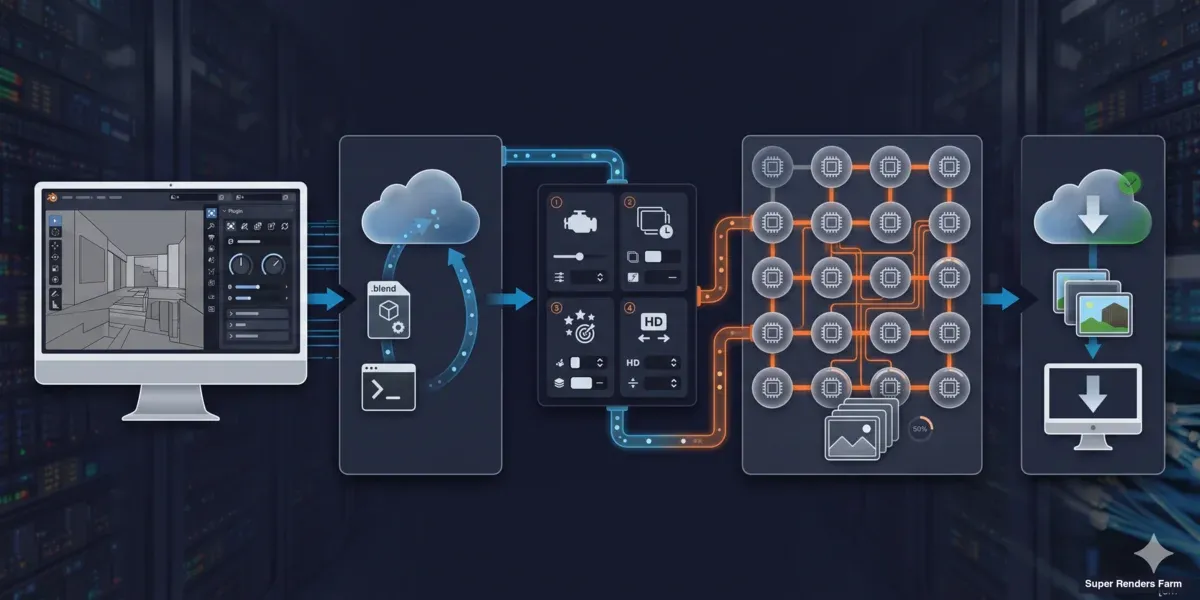 Render-farm-Submission-Workflow für Blender — Plugin installieren, hochladen, konfigurieren, rendern, herunterladen
Lizenzierung und Add-on-Kompatibilität
Eines der häufigsten Anliegen, die wir von Blender-Artists hören, die zu Cloud Rendering wechseln: Was ist mit meinen Add-ons und kommerziellen Assets?
Blender selbst: Blender ist Open Source (GPL). Es gibt keine Lizenzbeschränkungen — die render farm kann Blender auf jeder Maschine frei ausführen.
Render-Engines: Cycles, Eevee und Blender Standard sind in Blender integriert und verursachen keine zusätzlichen Lizenzkosten, sodass nichts zusätzlich zu lizenzieren ist, wenn Ihr Blender-Job auf einer dieser Engines rendert. Auf unserer render farm sind V-Ray, Corona, Arnold und Redshift in den Renderkosten enthalten, für die DCCs, wo wir diese Engines unterstützen (3ds Max, Maya, Houdini und andere) — dort müssen Sie keine eigene Lizenz bereitstellen.
Add-ons, die Geometrie verändern: Add-ons wie Scatter, BagaPie oder Geometry-Nodes-Setups, die zur Render-Zeit Geometrie erzeugen, müssen auf der render farm verfügbar sein. Der sicherste Ansatz ist, Modifikatoren anzuwenden und prozedurale Geometrie vor der Übermittlung in Mesh umzuwandeln. Handelt es sich um ein kommerzielles Add-on, prüfen Sie mit Ihrer render farm — manche render farms installieren gängige Add-ons, andere nicht.
Textur- und Asset-Bibliotheken: Assets aus Bibliotheken wie Poliigon, Quixel Megascans oder Poly Haven sind unproblematisch, solange sie in die .blend-Datei gepackt sind. Die render farm benötigt keinen separaten Zugriff auf diese Bibliotheken — sie braucht lediglich die in Ihrer Szenendatei eingebetteten Texturen.
Kostenoptimierung
Die Kosten für Cloud Rendering hängen von drei Variablen ab: Renderzeit pro Frame, Anzahl der Frames und der verwendeten Hardware (CPU vs. GPU). Hier sind praktische Möglichkeiten, Ihre Kosten zu senken:
1. Optimieren Sie Ihre Szene vor dem Hochladen. Jede eingesparte Minute pro Frame multipliziert sich über Ihren gesamten Job. Die größten Gewinne:
- Adaptive Sampling aktivieren (Rauschschwelle: 0,01) — kann die Renderzeit um 20–40 % senken
- OpenImageDenoise verwenden und Sample-Anzahl reduzieren (2.048 → 1.024)
- Lichtbounces auf das begrenzen, was Ihre Szene tatsächlich benötigt (Innenraum: 8–12, Außenbereich: 4–6)
- Renderebenen deaktivieren, die Sie für die finale Ausgabe nicht benötigen
2. Zuerst mit einem kleinen Batch testen. Rendern Sie 5 bis 10 Frames, bevor Sie den vollständigen Job übermitteln. So werden Fehler frühzeitig erkannt (fehlende Texturen, falsche Einstellungen, Speicherprobleme), und Sie erhalten eine genaue Kostenschätzung pro Frame. Multiplizieren Sie diese mit Ihrer Gesamt-Frame-Anzahl, und Sie haben Ihr Budget, bevor Sie sich festlegen.
3. Wählen Sie die richtige Hardware-Stufe. GPU-Rendering ist pro Frame schneller, kostet aber mehr pro Stunde. CPU-Rendering ist pro Frame langsamer, aber günstiger pro Stunde. Bei vielen Szenen sind die Gesamtkosten ähnlich — passt Ihre Szene jedoch in den GPU-Speicher (unter 20–24 GB), ist GPU meist kosteneffizienter, weil die schnelleren Renderzeiten den höheren Stundensatz ausgleichen.
4. Frame-Bereiche strategisch nutzen. Wenn Sie eine Animation rendern, übermitteln Sie diese in Bereichen (Frames 1–100, 101–200) statt als einen einzigen riesigen Job. So können Sie Probleme nach dem ersten Batch erkennen und Einstellungen anpassen, bevor Sie Ihr gesamtes Budget verbrauchen.
Detaillierte Preismodelle und Kostenberechnungen finden Sie in unserem Leitfaden zu render farm-Kosten pro Frame und auf der Preisseite.
Häufige Probleme und Fehlerbehebung
Dies sind die Probleme, die bei Blender Cloud Rendering-Jobs basierend auf echten Support-Tickets am häufigsten auftreten:
| Problem | Ursache | Lösung |
|---|---|---|
| Fehlende Texturen (graue oder rosa Oberflächen) | Assets nicht gepackt | Datei > Externe Daten > Alles in .blend packen |
| Rendering sieht anders aus als lokal | Andere Cycles-Version | Blender-Version auf der render farm mit Ihrer lokalen Version abgleichen |
| Speicher voll (GPU) | Szene überschreitet GPU-VRAM | Auf CPU-Rendering wechseln oder Geometrie vereinfachen |
| Simulation wird nicht korrekt gerendert | Cache nicht gebacken | Alle Simulationen vor der Übermittlung backen |
| Zufällige Frames fehlgeschlagen | Instabile Szene (beschädigte Geometrie oder Treiber-Ausdrücke) | Lokal mit dem exakten fehlgeschlagenen Frame testen |
| Schwarze Frames | Kamera nicht gesetzt oder Renderregion aktiviert | Aktive Kamera prüfen und Renderregion deaktivieren (Strg+Alt+B) |
| Rendering dauert länger als erwartet | Hohe Sample-Anzahl ohne Adaptive Sampling | Adaptive Sampling mit Rauschschwelle 0,01 aktivieren |
| Farbe sieht falsch aus | Farbmanagement-Abweichung | View Transform auf AgX oder Filmic setzen (lokale Einstellungen abgleichen) |
Wenn Sie auf ein hier nicht aufgeführtes Problem stoßen, ist es ein guter erster Schritt, den genauen fehlgeschlagenen Frame lokal mit denselben Einstellungen zu rendern. Funktioniert es lokal, liegt das Problem wahrscheinlich an der Dateiverpackung (fehlende Assets oder Pfade). Schlägt es auch lokal fehl, liegt das Problem in Ihren Szeneneinstellungen.
Geometry Nodes und prozedurale Workflows
Blenders Geometry-Nodes-System verdient beim Cloud Rendering besondere Aufmerksamkeit. Prozedurale Geometrie, die zur Render-Zeit erzeugt wird, funktioniert auf einer render farm korrekt — die render farm wertet Ihre Node-Bäume genauso aus wie Ihre lokale Maschine. Es gibt jedoch Randfälle:
Simulationszonen (neu in Blender 4.x): Diese müssen vor der Übermittlung gebacken werden, genau wie herkömmliche Physiksimulationen. Die render farm rendert Frames unabhängig voneinander und kann nicht ab Frame 1 vorwärts simulieren.
Zufallssaat-Variationen: Wenn Ihr Geometry-Nodes-Setup zufällige Verteilungen verwendet, ist die Ausgabe auf der render farm identisch, solange die Saatwerte gleich sind. Dies wird automatisch gehandhabt — Cycles ist deterministisch.
Leistungsintensive Node-Bäume: Komplexe prozedurale Setups können speicherintensiv sein. Wenn Ihre Geometry Nodes zur Render-Zeit Millionen von Instanzen erzeugen, überwachen Sie zunächst Ihre lokale Speichernutzung. Szenen, die lokal 60+ GB RAM nutzen, benötigen auf der render farm CPU-Rendering (die 96–256 GB verfügbar hat). GPU-Rendering schlägt fehl, wenn die erzeugte Geometrie den VRAM übersteigt.
Erste Schritte
Der Wechsel vom lokalen zum Cloud Rendering ist unkompliziert, sobald Ihre Szene ordnungsgemäß vorbereitet ist. Der Prozess für die meisten Blender-Artists:
- Szene vorbereiten — Assets packen, Simulationen backen, Einstellungen prüfen
- Farm-Plugin installieren — aus der Dokumentation Ihrer render farm herunterladen
- Test-Batch übermitteln — 5–10 Frames, um sicherzustellen, dass alles korrekt rendert
- Überprüfen und anpassen — Ausgabequalität, Kosten pro Frame, Renderzeiten prüfen
- Den vollständigen Job übermitteln — und weiterarbeiten, während die render farm das Rendering übernimmt
Für Blender-spezifische Hinweise zu Rendereinstellungen behandelt unser Leitfaden zur Optimierung der Rendereinstellungen jedes Panel. Für animationsspezifische Workflows führt der Leitfaden zum Animationsrendering durch Frame-Sequenzen, Ausgabeformate und temporales Denoising.
Wenn Sie render farms für Blender evaluieren, behandelt unser Blender-render-farm-Vergleich für 2026, worauf Sie achten sollten — Preismodelle, Engine-Support und Plugin-Qualität.
Eine Blender-3D-render-farm auswählen: Worauf Sie achten sollten
Nicht jede Blender-3D-render-farm unterstützt dieselben Engines, Add-ons oder Szenengrößen, daher lohnt es sich, vor der Übermittlung eines echten Jobs einige Details zu prüfen. Bei der Bewertung von render farms für Blender prüfen Sie:
- Engine-Abdeckung. Bestätigen Sie, dass die render farm sowohl Cycles (CPU und GPU) als auch — falls Ihr Projekt es benötigt — Eevee-Rendering unterstützt. Nicht jede render farm unterstützt Eevee, und die Qualität der Unterstützung variiert, wo sie existiert.
- VRAM pro GPU-Node. Wenn Ihre Szenen GPU-lastig sind, bestimmt die VRAM-Grenze der GPU (nicht nur ihre Geschwindigkeit), ob Ihre Szene überhaupt rendert. Fragen Sie nach der genauen Grafikkarte und dem VRAM, nicht nur nach „GPU verfügbar".
- Aktualität der Blender-Version. Eine render farm, die mehrere Point-Releases hinterherhinkt, kann subtile Renderunterschiede verursachen, besonders bei Geometry Nodes und neueren Shader-Nodes. Fragen Sie, wie schnell die render farm auf neue stabile Releases aktualisiert.
- Umgang mit Add-ons und Plugins. Bestätigen Sie, ob kommerzielle Add-ons, die zur Render-Zeit Geometrie erzeugen, unterstützt werden, oder ob Sie vor der Übermittlung Modifikatoren anwenden müssen (siehe Lizenzierung und Add-on-Kompatibilität oben).
- Verwaltet vs. Self-Service. Eine vollständig verwaltete Blender-3D-render-farm übernimmt Engine-Einrichtung, Lizenzierung und Fehlerbehebung für Sie; eine Self-Service-render-farm (IaaS) stellt Ihnen eine entfernte Maschine bereit und erwartet, dass Sie diese selbst konfigurieren.
Das Durchführen eines kleinen Test-Batches (5–10 Frames) bei jeder infrage kommenden render farm — mit Ihrer echten Produktionsszene statt einer Demo-Datei — ist der schnellste Weg, all das oben Genannte vor der Übermittlung eines vollständigen Jobs zu bestätigen.
FAQ
Q: Unterstützt Blender Cloud Rendering sowohl Cycles als auch Eevee? A: Ja. Cycles wird auf allen wichtigen render farms vollständig unterstützt, weil es über verschiedene Hardware hinweg deterministische Ergebnisse liefert, und es bleibt die Standardempfehlung für große verteilte Animationsjobs. Eevee (Eevee Next in Blender 4.2+) wird auf unserer render farm ebenfalls auf CPU- und GPU-Nodes unterstützt, da es inzwischen headless ohne aktiven Display-Kontext rendern kann — prüfen Sie bei jeder spezifischen render farm, die Sie evaluieren, da die Eevee-Unterstützung je nach Anbieter variiert.
Q: Muss ich meine eigene Blender-Lizenz für Cloud Rendering bereitstellen? A: Nein. Blender ist Open-Source-Software unter der GPL-Lizenz, sodass render farms es ohne Lizenzgebühren auf jeder Maschine ausführen können. Das ist einer der Vorteile von Blender für Cloud Rendering — es gibt keine Pro-Node-Lizenzkosten wie bei manchen kommerziellen DCC-Anwendungen.
Q: Wie bereite ich meine Blender-Datei für eine render farm vor? A: Packen Sie alle externen Ressourcen in die .blend-Datei (Datei > Externe Daten > Ressourcen automatisch packen), verwenden Sie relative Pfade, backen Sie alle Simulationen und Physik-Caches, und legen Sie Render-Engine, Auflösung, Frame-Bereich und Ausgabeformat vor dem Hochladen fest. Führen Sie Datei > Externe Daten > Fehlende Dateien melden aus, um ungelöste Referenzen zu erkennen.
Q: Was passiert mit meinen Texturen und Add-ons beim Rendern in der Cloud? A: Texturen, die in Ihre .blend-Datei gepackt sind, rendern korrekt auf jeder Farm-Maschine. Bei kommerziellen Add-ons, die zur Render-Zeit Geometrie erzeugen, ist es am sichersten, den Modifikator anzuwenden oder vor der Übermittlung in Mesh umzuwandeln. Drittanbieter-Render-Engines (V-Ray, Redshift) benötigen Lizenzen auf der render farm — vollständig verwaltete render farms enthalten diese meist in den Renderkosten.
Q: Ist GPU- oder CPU-Rendering für Blender auf einer render farm besser? A: Das hängt von Ihrer Szene ab. GPU-Rendering (z. B. NVIDIA RTX 5090) ist pro Frame schneller und kosteneffizient für Szenen, die in den VRAM passen (unter 20–24 GB). CPU-Rendering (Dual Xeon, 96–256 GB RAM) verarbeitet jede Szene unabhängig vom Speicherbedarf und ist zuverlässiger bei aufwendiger Geometrie, Volumetrics und Subsurface Scattering. Viele render farms bieten beides an — testen Sie ein paar Frames auf jeder Option zum Vergleich.
Q: Wie viel kostet es, ein Blender-Projekt auf einer Cloud-render-farm zu rendern? A: Die Kosten hängen von der Renderzeit pro Frame, der Frame-Anzahl und dem Hardwaretyp ab. Ein grobes Beispiel: Eine Cycles-Innenraumszene mit 2.048 Samples, die 8 Minuten pro Frame auf GPU rendert, kostet etwa 0,30–0,80 $ pro Frame. Eine 300-Frame-Animation würde 90–240 $ kosten. Adaptive Sampling und Denoising können dies um 30–50 % senken. Bei den meisten render farms können Sie einen kleinen Test-Batch durchführen, um die Gesamtkosten vorab zu schätzen.
Q: Kann ich Geometry Nodes und prozedurale Setups auf einer Cloud-render-farm rendern? A: Ja. Geometry Nodes werden auf Farm-Maschinen identisch ausgewertet wie lokal — die Ausgabe ist deterministisch. Der Hauptaspekt ist der Speicher: Wenn Ihr prozedurales Setup Millionen von Instanzen erzeugt, stellen Sie sicher, dass Ihre Szene innerhalb der Hardwaregrenzen der render farm bleibt. Simulationszonen (Blender 4.x) müssen vor der Übermittlung gebacken werden, genau wie herkömmliche Physiksimulationen.
Q: Welche Blender-Versionen unterstützen render farms? A: Die meisten render farms unterstützen alle offiziellen stabilen Releases und LTS-Versionen. Auf unserer render farm pflegen wir aktuelle und LTS-Blender-Versionen und aktualisieren innerhalb weniger Tage nach neuen Releases. Gleichen Sie die Blender-Version auf der render farm stets mit der Version ab, mit der Sie Ihre Szene erstellt haben — Versionsunterschiede können subtile Abweichungen im Renderergebnis verursachen, besonders bei Shadern und Geometry Nodes.
Q: Worauf sollte ich bei einer Blender-3D-render-farm achten? A: Prüfen Sie die Engine-Abdeckung (Cycles CPU/GPU und Eevee, falls benötigt), den VRAM pro GPU-Node, wie aktuell die Blender-Version der render farm ist, ob Ihre Add-ons und Plugins unterstützt werden, und ob die render farm vollständig verwaltet oder Self-Service ist. Ein kleiner Test-Batch mit Ihrer echten Produktionsszene ist der schnellste Weg, die Kompatibilität vor der Übermittlung eines vollständigen Jobs zu bestätigen.
Q: Sind „render farms for Blender" und „Blender render farms" dasselbe? A: Ja. „Render farms for Blender", „Blender render farms" und „render farms blender" beschreiben alle dieselbe Kategorie: Cloud- oder On-Premises-render-farms, die für Blender-Jobs konfiguriert sind (Cycles und, bei render farms, die es unterstützen, Eevee). Es gibt keinen technischen Unterschied — die Formulierung variiert danach, wie Menschen suchen, nicht danach, was der Dienst tut.
About Alice Harper
Blender and V-Ray specialist. Passionate about optimizing render workflows, sharing tips, and educating the 3D community to achieve photorealistic results faster.



