

After Effects Cloud Rendering: Vollständiges Setup-Handbuch für 2026
Überblick
Einführung
After Effects-Projekte werden schneller anspruchsvoll als 3D-Szenen es oft tun. Eine Motion-Graphics-Sequenz mit 60 Ebenen verschachtelter Kompositionen, eine Titelsequenz für Spielfilme mit 4K-Plates und Trapcode Particular, eine architektonische Enthüllung mit Element 3D-Modellen, die über ein Architekturvisualisierungs-Rendering composited wurden — jedes dieser Projekte kann eine Workstation genauso wie eine Maya-Szene von „komfortabel" zu „rendert die ganze Nacht" verschieben, und aus einigen der gleichen Gründe. Cloud Rendering existiert genau für diese Lücke, und der After Effects-Weg dorthin hat seine eigenen Eigenheiten, die 3D-Pipelines nicht kennen.
Super Renders Farm wird seit 2017 betrieben, und das Team führt verteiltes Rendering für Animations- und Post-Produktionsstudios seit 2010 durch. After Effects-Unterstützung ist einer der Workflows, nach dem Kunden am häufigsten fragen — und die Frage lautet selten „Soll ich AE-Comps an eine render farm schicken?", sondern vielmehr „Wie muss meine Projektdatei aussehen, bevor sie einen Worker-Node erreicht?" Die ehrliche Antwort ist: einige spezifische Dinge, die alle in fünfzehn bis dreißig Minuten behebbar sind, wenn man weiß, wo man suchen muss.
Dieses Handbuch führt durch den Cloud-Rendering-Workflow für After Effects von Anfang bis Ende. Es behandelt die Rendering-Modi, die Sie einreichen können (Render Queue, Adobe Media Encoder und das aerender-Befehlszeilentool), die Projektvorbereitungsschritte, die fehlende-Asset- und fehlende-Schriftart-Fehler verhindern, die Plugin-Kompatibilitätsregeln, die entscheiden, ob eine Komposition überhaupt auf einem Worker-Node geladen wird, sowie die spezifischen Fehler, die am häufigsten auftreten, sobald ein Projekt Ihren lokalen Rechner verlässt. Für einen breiteren Hintergrund darüber, was eine vollständig verwaltete Cloud-Farm tatsächlich leistet, behandelt unsere Seite After Effects Cloud Render Farm den unterstützten Workflow und die Preisgestaltung, und unser Cloud Rendering Erklärungshandbuch erläutert die zugrunde liegenden Service-Modell-Konzepte.
Warum Cloud Rendering für After Effects-Workflows geeignet ist
After Effects wird nicht immer als „render farm"-Anwendung betrachtet — die meisten Diskussionen über Cloud Rendering setzen eine 3D-DCC-Anwendung wie Maya, Blender oder Cinema 4D voraus. Der Grund liegt zum Teil in der Geschichte: AE-Kompositionen sind nicht immer auf die gleiche Weise frame-parallel wie eine 3D-Animation, da Ebeneneffekte von temporalen Daten abhängen können (Motion Blur, Zeitverschiebung, Posterize Time, Motion Tracking, Partikelsimulationen, die Zustand ansammeln). Eine naive „Frames auf Worker verteilen"-Strategie, die für eine Arnold-Sequenz funktioniert, kann in einer AE-Sequenz sichtbare Nahtlinien erzeugen, wenn das Abhängigkeitsmodell ignoriert wird.
Dennoch ist der Großteil der professionellen AE-Arbeit in der Praxis frame-parallel — Titelsequenzen, Motion Graphics, Architekturvisualisierungen, Produktvisualisierungen, Social Cuts. Für diese Projekte reduziert verteiltes Rendering auf einer Farm ein 12-stündiges Overnight-Rendering auf einer Workstation auf ein 90-minütiges Rendering über eine Flotte von Nodes. Auf unserer Farm betreibt der After Effects-Worker-Pool Adobe-unterstützte Konfigurationen mit After Effects, Adobe Media Encoder und dem versionsgepinnten Third-Party-Plugin-Set, das auf Anfrage bereitgestellt wird. Teilen Sie uns mit, was Ihre Komposition verwendet, und wir bestätigen Ihr Setup, bevor Sie hochladen. Die CPU-Seite betreibt Dual Intel Xeon E5-2699 V4-Nodes mit 96–256 GB RAM, was dem Multi-Prozess-AE-Rendering-Modell entspricht, bei dem jeder Worker einen anderen Frame-Bereich in seinem eigenen AE-Prozess rendern kann. Die aggregierte Leistung beträgt über 20.000 CPU-Kerne. GPU-Beschleunigung für AE-Effekte (die GPU-beschleunigte Effektliste, wie Lumetri, Sharpen, Gaussian Blur und der neue Roto Brush 3) läuft auf derselben NVIDIA RTX 5090-Flotte, die auch die Redshift- und Octane-Workloads verarbeitet, mit 32 GB VRAM pro Node.
 Serverschrank-Korridor einer render farm mit Reihen von Rechenknoten für After Effects Cloud-Rendering.
Es gibt drei praktische Konsequenzen für AE-Nutzer. Erstens müssen Sie kein separates Adobe Creative Cloud-Abonnement für jede Maschine unterhalten, auf der Sie gelegentlich rendern, da die farmseitige Lizenzierung über die Worker-Flotte abgewickelt wird. Zweitens wird die Plugin-Lizenzierung ähnlich verwaltet — Trapcode Suite, Element 3D, Plexus, Optical Flares und der standardmäßige Third-Party-Satz werden auf Anfrage mit den entsprechenden Lizenzen bereitgestellt. Drittens kann ein einzelnes Projekt renderbare Comps mit Adobe Media Encoder-Transcodierungsjobs mischen, sodass ein 4K-Master-Rendering und die H.264-Web-Deliverables für einen Kunden durch dieselbe Einreichung fließen können, anstatt in zwei Durchläufen auf Ihrer Workstation ausgeführt zu werden.
After Effects Rendering-Modi für die Cloud-Einreichung
After Effects wird mit drei verschiedenen Möglichkeiten zum Rendern einer Komposition geliefert, und jede einzelne ist für die Cloud-Einreichung wichtig, weil sich das erzeugte Datei-Artefakt, die Lizenzierungsregeln und die Format-Unterstützung zwischen ihnen unterscheiden. Cloud-Farms stellen in der Regel alle drei als Einreichungsoptionen bereit.
Render Queue. Der klassische In-Application-Rendering-Pfad. Die Render Queue befindet sich innerhalb von After Effects selbst und schreibt ihre Jobliste in die AEP-Datei. Sie unterstützt verlustfreie Bildsequenzen (PNG, EXR, TIFF, DPX), QuickTime ProRes (wenn der Codec auf dem Worker lizenziert ist) und eine Handvoll älterer Formate (Animation Codec, JPEG-Sequenz). Die Render Queue ist die einzige Möglichkeit, verlustfreie EXR-Mehrkanal-Passes von AE zu rendern, was für Visual-Effects-Pipelines wichtig ist, die die AE-Komposition in eine Compositing-Finishing-Stufe weiterleiten. Auf einer Cloud-Farm sind Render Queue-Einreichungen die Standardmethode: Der Worker öffnet die AEP, findet die in der Warteschlange befindlichen Render-Elemente und beginnt mit der Verarbeitung in der Reihenfolge, in der Sie gespeichert haben.
Adobe Media Encoder (AME). Die H.264-, HEVC- und die meisten modernen Video-Codec-Deliverables von AE laufen durch AME, nicht durch die Render Queue, da Adobe die Codec-Implementierung seit ungefähr CC 2018 aus After Effects ausgelagert hat. Wenn Sie in AE „Zu Adobe Media Encoder-Warteschlange hinzufügen" auswählen, wird die Komposition als Render-Queue-Abhängigkeit exportiert, und AME übernimmt sie. Auf einer Cloud-Farm laufen AME-Einreichungen durch einen ähnlichen Mechanismus — der Worker startet AME, AME startet eine AE-Engine-Instanz zum Rendern von Frames und encodiert diese dann in den Ziel-Codec. Der Vorteil: AME verfügt über eine weitaus breitere Codec-Tabelle als die Render Queue (einschließlich moderner H.264-Profile, HEVC 10-Bit und moderner Broadcast-Formate). Der Nachteil: Jeder AME-Job verursacht einen Start-Aufwand pro Worker, was von Bedeutung ist, wenn Sie einen 1-Frame-Still auf 50 Nodes aufteilen.
Das aerender-Befehlszeilentool. Dies ist das Arbeitspferd für verteiltes AE-Rendering. aerender ist eine eigenständige ausführbare Datei, die mit After Effects geliefert wird, unter Adobe After Effects [Version]\Support Files\aerender.exe (Windows) oder innerhalb des AE-Pakets unter macOS. Es öffnet eine AEP, führt ein in der Warteschlange befindliches Render-Element aus und schreibt die Ausgabe auf die Festplatte — ohne die AE-GUI zu starten. Cloud-Farms verwenden aerender im Hintergrund für die meisten verteilten AE-Einreichungen, da es skriptfähig, headless ist und über einen Frame-Range-Argument-Satz verfügt, der es jedem Worker ermöglicht, ein Segment der Timeline zu rendern. Die wichtigsten Flags für die Cloud-Einreichung sind -project (der AEP-Pfad), -comp (die Zielkomposition nach Name), -RStemplate (Render Settings-Template), -OMtemplate (Output Module-Template), -output (Ausgabeverzeichnis und Dateimuster), -s (Start-Frame) und -e (End-Frame). Die vollständige Referenz befindet sich in Adobes aerender-Befehlszeilendokumentation.
 Abstrakte Visualisierung der Frame-Range-Verteilung auf mehrere Render-Worker in einer Cloud-render-farm.
Eine praktische Regel: Wenn Ihr Deliverable eine EXR- oder PNG-Bildsequenz ist, parallelisiert aerender durch den Frame-Range-Ansatz sauber über Worker hinweg. Wenn das Deliverable eine H.264- oder HEVC-Videodatei ist, sollten Sie AME in der Regel auf einem einzelnen Worker verwenden (da Video-Codecs nicht immer ohne Stitching-Artefakte in Frame-Chunks aufgeteilt werden können) — oder zunächst eine Bildsequenz rendern und dann einen separaten AME-Job die Sequenz in das endgültige Video umwandeln lassen. Dieses Zwei-Schritte-Muster ist bei Motion-Graphics-Projekten häufig: Bildsequenz-Rendering über die Flotte, dann ein Single-Worker-AME-Durchlauf zum Encodieren der Deliverables.
Pre-Flight: Ein After Effects-Projekt für Cloud Rendering vorbereiten
Die meisten fehlgeschlagenen Cloud-Renderings, die wir in After Effects-Support-Tickets sehen, sind keine Bugs im Renderer oder Worker — sie sind Projektvorbereitungsprobleme, die erst sichtbar werden, wenn die AEP die Workstation verlässt. After Effects hängt von einem Netzwerk externer Assets ab (Footage, Audio, Schriftarten, Plugin-Caches, dynamisch verknüpfte Premiere-Sequenzen und unter Windows Systemlaufwerke, von denen das Projekt ausging, dass sie eingehängt sind), und ein Worker-Node wird nicht dieselbe Umgebung haben wie Ihr Laptop. Die folgenden fünf Vorbereitungsschritte beseitigen die überwiegende Mehrheit der Fehler, die wir sehen.
Führen Sie Datei > Abhängigkeiten > Collect Files aus. Dies ist der einzige wichtigste Schritt, und er ist für die Cloud-Einreichung nicht optional. Collect Files erstellt einen eigenständigen Projektordner, der die AEP sowie eine Kopie jeder Footage-Datei, Audio-Datei und jedes dynamisch verknüpften Premiere-Projekts enthält, das die AEP referenziert. Das Ergebnis ist ein Ordner, der intakt zu einem Worker-Node transportiert werden kann. Ohne Collect Files referenziert Ihre AEP Pfade wie D:\Projects\Footage\plate_01.mov, die auf einem Linux- oder macOS-Worker nicht existieren, und AE protokolliert Warnungen zu „fehlendem Footage" und ersetzt die fehlende Ebene durch einen Platzhalter-Farbblock. Stellen Sie im Collect Files-Dialog zunächst „Projekt reduzieren" ein, um ungenutztes Footage aus der Sammlung zu entfernen, dann „Quelldateien sammeln" mit der Option „Nur Bericht generieren" deaktiviert und „Projekt reduzieren" angewendet. Der resultierende Ordner ist das, was Sie hochladen.
 Eigenständiges After Effects Projektpaket mit Footage-, Audio- und Schriftassets für Cloud-Rendering.
Betten Sie alle in Textebenen verwendeten Schriftarten ein oder fügen Sie sie hinzu. AE-Textebenen referenzieren Schriftarten nach Name, und der Worker-Node muss dieselbe Schriftart installiert haben. Adobe Fonts (früher Typekit) ist mit Creative Cloud gebündelt, und auf Cloud-Farms mit einem CC-Abonnement-Seat ist die Standard-Adobe Fonts-Bibliothek verfügbar. Benutzerdefinierte Kundenschriftarten (Schriftgießerei-Käufe, kostenlose Google Fonts, die das Studio lokal installiert hat) hingegen nicht. Zwei zuverlässige Ansätze: (1) Textebenen zu Shape-Ebenen konvertieren über Ebene > Formen aus Text erstellen, bevor Sie einreichen (der Text wird zu Vektorgeometrie, sodass die Schriftartinstallation nicht mehr wichtig ist), oder (2) die Schriftartdateien in den Upload aufnehmen und sie in den Projektnotizen dokumentieren, damit das Cloud-Team sie vor dem Rendering auf dem Worker installieren kann. Option 1 ist robuster für einmalige Jobs; Option 2 ist sinnvoll, wenn ein Studio dieselbe benutzerdefinierte Schriftart in vielen Einreichungen verwendet.
Überprüfen Sie dynamisch verknüpfte Premiere Pro-Projekte. AE unterstützt Dynamic Link zu Premiere Pro-Sequenzen, was bedeutet, dass eine AE-Komposition eine Premiere-Timeline als Ebene rendern kann. Dies ist ein leistungsstarkes Autorenwerkzeug, erfordert aber, dass Premiere auf dem Worker installiert ist, die Premiere-Projektdatei vorhanden ist und alle Medien, die die Premiere-Sequenz referenziert, im Upload enthalten sind. Auf einer Cloud-Farm mit verfügbarem Premiere funktioniert dies — aber die meisten Studios werden die Premiere-Sequenz vor dem Senden der AE-Komposition an die Farm zu einer Bildsequenz oder einer Master-Videodatei vorrendern, wodurch die Dynamic Link-Abhängigkeit vollständig entfällt. Das Render-then-Comp-Muster ist der sicherere Weg für Cloud-Einreichungen.
Überprüfen Sie Festplattenpfade in Expressions und Skripten. Ebenen-Expressions und ExtendScript / JSX-Skripte, die an Comps angehängt sind, können auf Festplattenpfade verweisen — zum Beispiel eine Expression, die eine CSV-Datei für Animationsdaten liest, oder ein Skript, das Ebenenpositionen aus einer externen XML-Datei bezieht. Diese Referenzen werden von Collect Files nicht erkannt, und sie schlagen auf einem Worker-Node stumm fehl, wenn der Pfad ins Leere führt. Durchsuchen Sie die AEP nach file:, readFile, Folder und File-Referenzen vor der Einreichung. Wenn Sie welche finden, externalisieren Sie entweder die Daten in die Komposition (die Werte in Keyframes einbrennen) oder fügen Sie die Datendateien mit demselben relativen Pfad in den Upload ein.
Überprüfen Sie das in der Komposition verwendete Plugin-Set. Jeder Effekt in Ihrer AE-Timeline ist an ein spezifisches Plugin gebunden — entweder Adobes gebündelte Effekte (Lumetri, Glow, Curves, Roto Brush) oder ein Drittanbieter-Plugin (Trapcode Particular, Element 3D, Plexus, Optical Flares, Saber, Lockdown, BorisFX Sapphire, Magic Bullet Looks). Gebündelte Effekte sind auf einem Worker garantiert; Drittanbieter-Plugins müssen vor dem Start des Renderings mit der passenden Version auf der Worker-Flotte installiert sein; auf unserer Farm wird dieses Set auf Anfrage bereitgestellt. Führen Sie Datei > Projekteinstellungen > die Plugin-Liste aus oder öffnen Sie Datei > Speichern als Adobe Premiere Pro-Projekt, um alle Plugin-Abhängigkeiten aufzudecken, bevor Sie einreichen. Die Liste wird vom Cloud-Team mit der Worker-Plugin-Matrix abgeglichen.
After Effects-Renderings bei einer Cloud-Farm einreichen
Sobald Collect Files einen eigenständigen Ordner erstellt hat und Sie Schriftarten, Plugins, Dynamic Links und Festplattenpfad-Expressions überprüft haben, ist die Einreichung ein Datei-Upload-Schritt. Auf unserer Farm laden Sie den Collect Files-Ordner ungepackt hoch (die Farm extrahiert keine Archive), wählen die AEP-Datei, wählen die zu rendernden Komposition(en), legen das Output Module und den Frame-Bereich fest, und die Worker-Flotte übernimmt den Rest — Adobe-Lizenz-Checkout, Plugin-Laden, Frame-Verteilung über Nodes und Ausgabedateiübermittlung auf Ihr Konto. Dasselbe Muster gilt für die meisten vollständig verwalteten AE-unterstützenden Cloud-Farms; die Unterschiede liegen in Interface-Details, Codec-Lizenzierung und Preismodell.
Im Hintergrund ist das häufigste verteilte Rendering-Muster aerender mit einem Frame-Range-Slice pro Worker. Wenn Sie eine 1.200-Frame-Sequenz und 30 Worker haben, verteilt der Farm-seitige Scheduler die Frames 1–40 an Worker 1, 41–80 an Worker 2 und so weiter, wobei jeder Worker aerender -project [Pfad] -comp "Master Comp" -s [Start] -e [Ende] -RStemplate "Best Settings" -OMtemplate "EXR Multi-Channel" -output [Pfad]\frame_[####].exr ausführt. Das Output Module-Template ist das Feld, das das Dateiformat und den Codec steuert — diese Templates befinden sich innerhalb von AE und werden mit der AEP übertragen, sodass ein benutzerdefiniertes Output Module, das vor der Einreichung gespeichert wurde, auf dem Worker verwendet wird. Dasselbe gilt für Render Settings-Templates (Motion Blur-Sampleanzahl, Frame Blend, Zeitabtastung).
Adobe Media Encoder-Einreichungen folgen einem ähnlichen Muster, laufen aber in der Regel auf einem einzelnen Worker pro Job, da AMEs Warteschlangenmodell nicht so sauber frame-parallel ist wie das von aerender. Bei langen Master-Encodierungen (ein 10-minütiges 4K-H.264-Deliverable) wird der AME-auf-einem-Worker-Durchlauf in der Regel mit einem aerender-Bildsequenz-Rendering über viele Worker für die zugrundeliegenden Frames kombiniert. Auf unserer Farm sehen wir dieses Dual-Pass-Muster am häufigsten bei Werbeproduktionen: 30 Worker für die 30-Sekunden-EXR-Sequenz, dann ein Worker für den AME 4K-H.264-Master und ein zweiter für den H.264-Web-Cut.
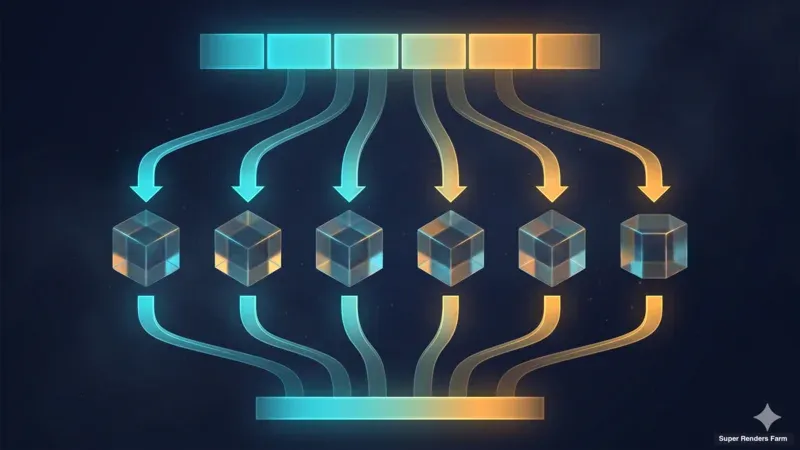 Zweistufige Cloud-Render-Pipeline: parallele Bildsequenz-Worker liefern an einen Single-Worker-Video-Encode.
Die Frame-Range- und Ausgabenamen-Konventionen sind für das nachgelagerte Stitching wichtig. AEs Dateinamenmuster verwendet [####] für null-aufgefüllte Framenummern (wie frame_0001.exr) und [#####] für fünfstellige Auffüllung. Cloud-Farms ermöglichen Ihnen in der Regel, dies im Einreichungs-UI festzulegen, aber wenn Sie ein benutzerdefiniertes Output Module-Template geschrieben haben, das von einem spezifischen Namensmuster abhängt, bestätigen Sie, dass es zum Worker übertragen wird. Wir haben Support-Tickets gesehen, die auf ein benutzerdefiniertes OM-Template zurückzuführen waren, das lokal funktionierte, aber auf dem Worker einen anderen Dateinamen ausgab, weil das Template an ein Projekt-Preset gebunden war, das auf dem Worker nicht existierte.
Häufige After Effects Cloud Rendering-Fehler und Behebungen
Die folgenden Fehler decken etwa 80 % der Support-Tickets ab, die wir bei AE-Cloud-Renderings sehen. Das Muster ist konsistent: Die meisten davon treten erst nach dem Upload auf, weil es sich um Projektzustandsprobleme handelt, die die lokale Workstation verdeckt hat.
| Fehler | Ursache | Behebung |
|---|---|---|
| „Fehlendes Footage" / Platzhalter-Farbblöcke im Rendering | Footage-Pfad war absolut und nicht gesammelt; Collect Files wurde übersprungen oder „Nur Bericht generieren" war aktiviert | Collect Files erneut ausführen mit Projekt reduzieren + vollständige Sammlung; den gesammelten Ordner hochladen, nicht die originale AEP |
| „Fehlende Schriftart"-Warnung, Textebene rendert mit Ausweich-Schriftart | Benutzerdefinierte Schriftart lokal installiert; nicht auf Worker vorhanden; Adobe Fonts-Bibliothek enthält diese Schriftart nicht | Textebenen vor der Einreichung zu Shape-Ebenen konvertieren (Ebene > Formen aus Text erstellen); oder Schriftartdateien in den Upload aufnehmen und Cloud-Team benachrichtigen |
| Dynamisch verknüpfte Premiere-Sequenz fehlt | Premiere-Projektdatei nicht im Upload; Premiere nicht auf Worker installiert; oder von der Premiere-Sequenz referenzierte Medien nicht enthalten | Premiere-Sequenz zu einer Bildsequenz oder Master-Videodatei vorrendern; den Dynamic Link in AE durch die gerenderte Datei ersetzen, bevor Sie einreichen |
| Plugin-Versionskonflikt / Effekte rendern falsch | Lokale Drittanbieter-Plugin-Version unterscheidet sich von der auf dem Worker bereitgestellten Version (z. B. Trapcode Particular 7 vs. 6, Element 3D 2.x vs. 1.x) | Plugin-Versionen im Projekt notieren; bestätigen, dass der Cloud-Worker passende Versionen hat; Plugin herunterstufen oder Worker-Version nach Anleitung des Cloud-Teams aktualisieren |
| ProRes-Codec nicht verfügbar / Rendering schlägt bei QuickTime-Ausgabe fehl | ProRes-Codec-Lizenzierung auf Windows-Workern erfordert Apple ProRes for Windows-Installation, die nicht immer vorhanden ist | Einen auf dem Worker bestätigten verfügbaren Codec verwenden (DNxHR ist eine starke Alternative für Broadcast) oder zuerst eine EXR/PNG-Bildsequenz rendern und danach in AME transcodieren |
| AME-Warteschlangenelemente auf Worker übersprungen | Output Module-Template referenziert ein Preset, das nicht in der Projektdatei gespeichert ist | Das Output Module-Template über Datei > Projekteinstellungen > Output Modules > Alle speichern als in die AEP speichern; erneut einreichen |
aerender-Exit-Code ungleich null / „Entschuldigung, After Effects ist auf einen Fehler gestoßen" | Speicherzuweisungsfehler unter starker Effektlast (Element 3D + Trapcode zusammen oder 8K-Plates mit Multi-Prozessor-Rendering) | Multi-Frame Rendering für diese Komposition deaktivieren, die Cache-Größe in den Arbeitsspeicher- und Leistungseinstellungen reduzieren oder die Komposition in kleinere Pre-Comps aufteilen |
Expression-Fehler / referenceError beim Rendering | Ebenen-Expression referenziert eine Ebene oder Eigenschaft, die lokal existiert hat, aber vor dem Speichern umbenannt/entfernt wurde | Expression-Ebenen über Animation > Expression-Fehler vor der Einreichung überprüfen; Expressions in Keyframes einbrennen, wenn die Daten statisch sind |
| Ausgabedateigröße unerwartet groß | Verlustfreies EXR mit Mehrkanal-Passes standardmäßig auf „Ein" gestellt oder PNG-Sequenz mit Alpha, wenn Alpha nicht benötigt wird | Output Module-Einstellungen mit dem Deliverable abgleichen; für Web-Deliverables EXR mit einem Kanal oder H.264 bevorzugen |
| Rendering beginnt, bleibt aber auf einem einzelnen Frame unendlich hängen | Schwere 3D-Kamera-Komposition mit aktiviertem Cinema 4D-Renderer (veraltete GPU-Abhängigkeit) | Zum Klassischen 3D- oder Ray-traced-Renderer wechseln oder eine andere Rendering-Engine für diese Komposition verwenden; der C4D-Renderer in AE ist veraltet |
Der am häufigsten vermeidbare Fehler ist der Fehlendes-Footage-Fehler, und die Behebung ist in jedem Fall dieselbe: Collect Files ausführen, den gesammelten Ordner hochladen. Eine 90-sekündige Überprüfung vor dem Upload — öffnen Sie das AE-Projektfenster, vergewissern Sie sich, dass jedes Footage-Element ein grünes Aufklappdreieck zeigt (keine roten Fragezeichen) — spart über alle Fehlermodi hinweg am meisten Renderzeit.
Plugin-Kompatibilität und Versions-Pinning
After Effects-Plugins serialisieren ihre Effekteinstellungen mit dem eigenen internen Schema des Plugins in die AEP-Datei. Wenn Sie eine Komposition mit Trapcode Particular 7 und einem pflow-Partikelsystem speichern, stimmen die Ebeneneffektparameter, der Partikelemitter-Graph und die Textur-Referenzen alle mit dem Binärformat von Particular 7 überein. Öffnen Sie diese Komposition auf einem Worker, der Particular 6 ausführt, und eines von drei Dingen geschieht: stille Parameterneuzuordnung (Datenverlust, den Sie möglicherweise stundenlang bei Vorschau-Frames nicht bemerken), fehlender Effekt insgesamt (wenn das Plugin-Schema sich genug geändert hat) oder AE-Absturz beim Laden der Komposition mit der Meldung „Dieses Plugin erfordert Version X oder höher".
Die praktische Regel, die wir auf Super Renders Farm befolgen und Kunden empfehlen: Minor-Versionsunterschiede innerhalb derselben Major-Version (Particular 7.0 bis 7.1) sind in der Regel sicher; Major-Versionssprünge (Particular 6 auf 7, Element 3D 1.x auf 2.x, BorisFX Sapphire 2024 auf 2025) sollten niemals als kompatibel angenommen werden. Dieselbe Regel gilt für BorisFX Continuum, Magic Bullet Looks, die AE-seitigen Boris Sapphire-Übergänge und jedes Drittanbieter-Plugin, das AE-Effekttypen registriert.
Um zu überprüfen, mit welchen Plugin-Versionen eine Komposition erstellt wurde, ist der zuverlässigste Weg das Effekt-Audit des Projekts. Führen Sie Datei > Projekteinstellungen > die Effektstatus-Anzeige aus oder öffnen Sie die Komposition und untersuchen Sie das Effekt-Steuerungsfenster — jeder Effekt listet die Plugin-Version auf, mit der er erstellt wurde. Bestätigen Sie, dass der Cloud-Worker mindestens diese Minor-Version hat, bevor Sie einreichen. Auf unserer Farm werden Drittanbieter-Plugins auf Anfrage bereitgestellt, darunter die Trapcode-Plugin-Matrix mit aktuellen Major-Versionen gemäß dem letzten vierteljährlichen Refresh; dasselbe gilt für Element 3D, Plexus, Optical Flares und die BorisFX-Produktlinie. Teilen Sie uns mit, was Ihre Komposition verwendet, und wir bestätigen Ihr Setup, bevor Sie hochladen. Wenn ein benutzerdefiniertes oder ungewöhnliches Plugin erforderlich ist, kann das Cloud-Team es auf Anfrage auf dem Worker installieren, aber vor dem Versand des Renderings ist Vorlaufzeit erforderlich.
Vollständig verwaltete Cloud vs. DIY After Effects-render-farm
Einige Studios erwägen den Aufbau einer eigenen AE-render-farm aus Cloud-VMs — ein paar EC2- oder Azure-Instanzen hochfahren, After Effects manuell installieren, CC-Lizenzsitze konfigurieren, dann über Watch Folder oder einen benutzerdefinierten Scheduler einreichen. Dies ist der IaaS-Ansatz (Infrastructure as a Service), und er bedeutet echten Einrichtungsaufwand. Jedes VM-Image benötigt Pflege, jeder Adobe-Lizenzsitz muss autorisiert und angemeldet werden, jedes Plugin benötigt eine separate Installation und Lizenzierung, und jedes AE-Major-Versions-Upgrade bedeutet eine Neuaufnahme des Images. Adobes Lizenzmodell begrenzt außerdem, wie viele Maschinen sich gleichzeitig mit einem einzelnen CC-Sitz anmelden können, was bedeutet, dass eine 30-Maschinen-Flotte in der Regel 30 CC-Sitze benötigt, um rechtmäßig zu betreiben — ein Kostenaspekt, der Studios überrascht, die den IaaS-Weg zum ersten Mal kalkulieren.
Eine vollständig verwaltete Cloud-render-farm reduziert diesen Verwaltungsaufwand auf einen Datei-Upload. Wir pflegen die Worker-Flotte — AE-Versionen, AME-Versionen, Plugin-Matrix, Lizenzsitze, OS-Patches —, sodass ein AE 2024 + Trapcode Suite 18 + Element 3D 2.2.3-Projekt auf dem richtigen Worker gerendert werden kann, ohne dass Sie eine Infrastruktur aufbauen müssen. Teilen Sie uns mit, welche Plugins die Komposition verwendet, und wir stellen sie auf dem Worker bereit, bevor Sie hochladen. Der Kompromiss ist die Kontrolle: Eine IaaS-Farm gibt Ihnen Root-Zugriff auf jede Maschine und beliebige Plugin-Auswahl; eine vollständig verwaltete Farm bietet Ihnen eine feste (aber unterstützte) Plugin-Matrix. Für den Großteil der AE-Produktionsarbeit — Titelsequenzen, Motion Graphics, Architekturvisualisierungen, Social Cuts, Werbe-Deliverables — ist das vollständig verwaltete Modell dasjenige, das die Studios, mit denen wir arbeiten, bevorzugen. Für ein benutzerdefiniertes internes Plugin, das nicht im Release-Plan eines großen Anbieters steht, kann IaaS der einzig gangbare Weg sein.
Auch das Kostenbild unterscheidet sich. Eine detailliertere Beschreibung der Preisgestaltung im Cloud Rendering über diese Modelle hinweg finden Sie in unseren Artikeln Rendering-Farm-Preismodelle im Vergleich und render farm bauen vs. Cloud-Gesamtkosten, und unsere eigene Preisseite befindet sich unter /pricing. Für Preisvergleiche über vollständig verwaltete Cloud-Farms hinweg behandeln der Artikel Render Farm Services Vergleich 2026 und der verwandte Artikel Maya Cloud Rendering-Handbuch die breitere Landschaft direkt.
FAQ
Q: Was ist der Unterschied zwischen dem Rendern von After Effects über Render Queue, Adobe Media Encoder und aerender auf einer Cloud-Farm?
A: Die Render Queue ist der In-Application-Pfad und eignet sich für Bildsequenzen (PNG, EXR, DPX) — sie ist die einzige Möglichkeit, verlustfreie EXR-Mehrkanal-Ausgabe aus AE zu erzeugen. Adobe Media Encoder verarbeitet moderne Video-Codecs (H.264, HEVC, ProRes bei Lizenzierung) und läuft als separate Adobe-Anwendung, die AE für das zugrundeliegende Frame-Rendering aufruft. Das aerender-Befehlszeilentool ist das headless-Arbeitspferd, das von den meisten Cloud-Farms für verteiltes Rendering verwendet wird — es öffnet eine AEP, rendert in der Warteschlange befindliche Elemente nach Frame-Bereich und schreibt die Ausgabe auf die Festplatte, ohne die AE-GUI zu starten. Auf einer Cloud-Farm verwenden Sie in der Regel aerender für Bildsequenz-Renderings, die auf viele Worker verteilt werden, und AME für Video-Encodierungen auf einem einzelnen Worker.
Q: Wie bereite ich ein After Effects-Projekt für Cloud Rendering ohne fehlendes Footage vor?
A: Führen Sie Datei > Abhängigkeiten > Collect Files mit aktiviertem Projekt reduzieren und deaktiviertem Nur Bericht generieren aus. Dadurch wird ein eigenständiger Ordner erstellt, der die AEP sowie Kopien jeder Footage-, Audio- und dynamisch verknüpften Premiere-Datei enthält, die das Projekt referenziert. Laden Sie den gesammelten Ordner hoch, nicht die originale AEP. Vergewissern Sie sich im AE-Projektfenster, dass jedes Footage-Element ein grünes Aufklappdreieck zeigt (keine roten Fragezeichen), bevor Sie einreichen. Dieser einzelne Schritt verhindert den häufigsten Cloud-Rendering-Fehlermodus bei After Effects-Projekten.
Q: Wie funktioniert das After Effects-Multi-Machine-Sequenz-Rendering auf einer Cloud-Farm?
A: AE selbst verfügt nicht über einen integrierten Multi-Machine-Renderer auf dieselbe Weise wie Maya oder Cinema 4D. Stattdessen verwenden Cloud-Farms das aerender-Befehlszeilentool mit einem Frame-Range-Slice pro Worker — für eine 1.200-Frame-Sequenz auf 30 Workern rendert jeder Worker in seinem eigenen AE-Prozess ein 40-Frame-Segment, und der Farm-Scheduler fügt die Ausgabe zusammen. Dies funktioniert sauber für frame-parallele Comps (Motion Graphics, Titelsequenzen, Architekturvisualisierungen), ist jedoch nicht für Comps geeignet, die von temporalen Effekten abhängen, wie Motion Blur mit Cross-Frame-Samples oder Partikelsimulationen, die Zustand ansammeln. Für diese ist Single-Worker-Rendering der richtige Weg.
Q: Welche Plugin-Versionen unterstützt eine After Effects Cloud-Farm, und wie vermeide ich Versions-Konfliktfehler?
A: Vollständig verwaltete Cloud-Farms pflegen eine unterstützte Plugin-Matrix, die vierteljährlich aktualisiert wird. Auf unserer Farm wird dieses Set auf Anfrage bereitgestellt und umfasst die aktuelle Major-Version von Trapcode Suite, Element 3D, Plexus, Optical Flares, BorisFX Sapphire und Magic Bullet Looks; teilen Sie uns mit, was Ihre Komposition verwendet, und wir bestätigen Ihr Setup, bevor Sie hochladen. Um Konflikte zu vermeiden, notieren Sie die im Projekt verwendeten Plugin-Versionen (im Effekt-Steuerungsfenster für jeden Effekt sichtbar) und bestätigen Sie, dass die Worker-Matrix diese enthält. Major-Versionssprünge (Particular 6 auf 7, Element 3D 1.x auf 2.x) sind nicht abwärtskompatibel — die Komposition kann zwar laden, aber Effekte können falsch rendern oder vollständig fehlschlagen. Hotfix-Unterschiede innerhalb einer Minor-Version sind in der Regel sicher.
Q: Kann ich After Effects-Projekte mit Dynamic Link zu Premiere Pro auf einer Cloud-Farm rendern?
A: Technisch ja, wenn die Cloud-Farm Premiere Pro auf der Worker-Flotte hat, aber das sicherere Muster ist, die Premiere-Sequenz vor dem Senden des AE-Projekts an die Farm zu einer Bildsequenz oder Master-Videodatei vorzurendern und dann den Dynamic Link in AE durch die gerenderte Datei zu ersetzen. Dies beseitigt die Premiere-Abhängigkeit, entfernt einen Lizenzsitz-Verbrauch pro Worker und vermeidet das Debuggen von Premiere-Projekt-Relinking auf einem Node, auf dem das ursprüngliche Medienlaufwerk nicht existiert. Wir sehen das Render-then-Comp-Muster weitaus häufiger als aktives Dynamic Linking bei Cloud-Einreichungen.
Q: Welches Ausgabeformat sollte ich für After Effects Cloud-Renderings wählen — Bildsequenz oder Videodatei?
A: Für nachgelagerte VFX-Pipeline-Arbeit (Compositing-Finishing, Color Grading) sind verlustfreie EXR-Mehrkanal-Bildsequenzen der Standard — sie bewahren AOV-Passes und Bit-Tiefe, und sie parallelisieren sauber über Worker. Für Broadcast-Deliverables sind ProRes 4444 oder DNxHR HQX die typischen Master. Für Web-Deliverables rendern Sie zunächst eine EXR- oder PNG-Bildsequenz über viele Worker und führen dann einen Single-Worker-AME-Durchlauf durch, um H.264 oder HEVC zu encodieren. Vermeiden Sie es, H.264 oder HEVC direkt über verteilte Worker zu rendern — Video-Codecs sind nicht immer ohne Stitching-Artefakte an Frame-Chunk-Grenzen aufzuteilen.
Q: Was ist der Unterschied zwischen einer vollständig verwalteten After Effects Cloud-render-farm und einer IaaS-render-farm?
A: Eine vollständig verwaltete Farm pflegt die AE-Version, das Plugin-Set, AME, Lizenzsitze und die OS-Konfiguration auf der Worker-Flotte. Sie teilen uns mit, welche Drittanbieter-Plugins die Komposition verwendet, damit wir sie bereitstellen können, dann laden Sie einen Collect Files-Ordner hoch, und die Farm rendert ihn. Eine IaaS-Farm gibt Ihnen rohe Cloud-VMs, die Sie selbst bereitstellen müssen: AE installieren, Plugins installieren, CC-Lizenzsitze verwalten (einen pro Maschine), einen Scheduler betreiben. Vollständig verwaltet ist schneller für Produktions-Einreichungen und vermeidet die Überraschung von 30 Sitzen für 30 Maschinen bei der Lizenzierung; IaaS gibt volle Kontrolle, wenn Sie ein nicht-standardmäßiges Plugin oder einen benutzerdefinierten Premiere-Build benötigen. Unser Artikel Was ist eine vollständig verwaltete render farm behandelt den Unterschied im Detail.
Q: Wie werden die Kosten für After Effects Cloud Rendering berechnet, und was beeinflusst den Preis am meisten?
A: Die meisten vollständig verwalteten Cloud-Farms berechnen Kosten nach Node-Stunde oder Frame, mit Multiplikatoren für die Hardware-Stufe (CPU vs. GPU, wenn GPU-beschleunigte Effekte stark sind) und Projektkomplexität (Effektlast, Plugin-Set, Ausgabeauflösung). Für eine 1.200-Frame-Motion-Graphics-Komposition bei 1080p mit moderater Trapcode Particular-Nutzung sind die Kosten in der Regel nur ein kleiner Bruchteil der entsprechenden lokalen Renderzeit auf einer einzelnen Workstation, insbesondere wenn das Deliverable auf Bildsequenz-Rendering und einen einzelnen AME-Encodierungsdurchlauf aufgeteilt wird. Unser render-farm-Kosten-pro-Frame-Handbuch führt die Berechnungen in der Praxis durch; für einen übergeordneten Überblick über Preismodelle über Cloud-Farms hinweg, siehe render-farm-Preishandbuch.
About Thierry Marc
3D Rendering Expert with over 10 years of experience in the industry. Specialized in Maya, Arnold, and high-end technical workflows for film and advertising.



