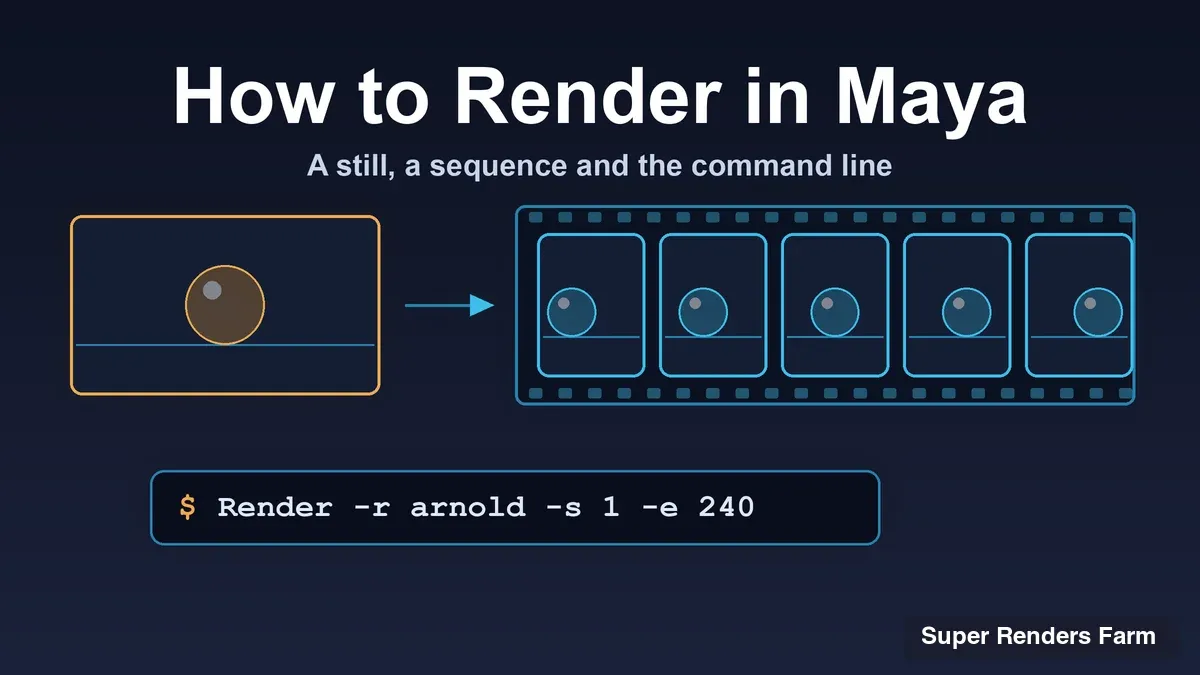
Como renderizar no Maya: uma imagem, uma sequência de imagens e a linha de comandos
Visão geral
Introdução
Tem uma cena no Maya que parece correta na viewport e agora precisa de ficheiros de imagem. O Maya oferece várias formas de os obter: um único frame na Render View, uma sequência a partir do próprio Maya, um Batch Render ou a linha de comandos Render, sem qualquer interface. Algumas delas têm consequências ao nível das licenças que apanham muita gente de surpresa na primeira vez que se sai da Render View.
Este guia percorre-as pela ordem em que a maioria precisa delas: escolher um renderer, configurar as Render Settings, renderizar uma imagem, renderizar uma sequência e, por fim, tratar das render layers e das falhas mais frequentes. Não explica o que é o Maya (ver What Is Maya?), quanto custa (ver How Much Does Maya Cost), nem como preparar uma cena para uma render farm em profundidade, tarefa do nosso guia de renderização na cloud com Maya. Os AOVs e a remoção de ruído do Arnold têm artigo próprio no guia do denoiser e dos AOVs do Arnold. Quem também trabalha em Blender encontra o equivalente para a primeira imagem em how to render in Blender.
Os nomes de menus e as flags abaixo provêm da ajuda do Maya da Autodesk para as versões recentes (páginas consultadas a 10 de novembro de 2026). A formulação varia ligeiramente entre versões, por isso convém confirmar na sua se alguma etiqueta parecer diferente.
Escolher primeiro um renderer
Abra as Render Settings em Window > Rendering Editors > Render Settings e escolha o motor na lista Render Using. O guia Arnold for Maya da Autodesk (consultado a 10 de novembro de 2026) mostra o mesmo caminho e indica que se deve escolher aí o Arnold Renderer.
O Arnold é a predefinição e o que a maioria dos tutoriais de Maya assume. O Maya inclui ainda os seus próprios renderers, Maya Software e Maya Hardware 2.0, úteis para verificações rápidas e cenas antigas. Motores de terceiros como V-Ray, Redshift e RenderMan selecionam-se na mesma lista, mas cada um tem os seus separadores de definições e flags de linha de comandos, pelo que os passos específicos do Arnold aqui descritos não se aplicam linha a linha. Tudo o resto vale para qualquer renderer.
Configurar o separador Common
A maior parte dos problemas do género «porque é que o Maya renderizou a coisa errada» começa aqui. Estas são as definições que vale a pena verificar antes de cada render, com as predefinições que a Autodesk documenta na página Render Settings: Common tab (consultada a 10 de novembro de 2026):
| Definição | O que controla | Predefinição da Autodesk |
|---|---|---|
| Image format | O tipo de ficheiro gravado | PNG |
| Frame/Animation ext | Sintaxe de nomenclatura; um padrão com # (como name.#.ext) renderiza uma sequência, um sem # renderiza um único frame | Frame único |
| Frame padding | Número de dígitos do número do frame | 1 |
| Start frame, End frame | O intervalo, disponível apenas quando o padrão de extensão contém # | 1 e 10 |
| By frame | O intervalo entre os frames renderizados | 1 |
| Renderable cameras | A câmara que produz a imagem | perspShape |
| Image size | Largura e altura, com predefinições como HD 1080 (1920x1080) | Depende da predefinição |
Dois hábitos poupam tempo: definir o Frame padding como 4 ou mais, para que o frame 2 e o frame 200 fiquem bem ordenados, e usar sublinhados em vez de pontos dentro do nome de base, algo que a Autodesk recomenda para nomes de ficheiros de animação.
O campo File name prefix é onde entram os tokens. <Scene> acrescenta o nome da cena, <RenderLayer> o nome da render layer, <Camera> o nome da câmara e <RenderPass> o nome do nó da render pass. A Autodesk refere também que acrescentar uma barra ao prefixo cria subdiretórios. Com várias câmaras renderizáveis, as imagens vão por predefinição para diretórios separados, a menos que se insira <Camera> no prefixo para as manter juntas.
 Diagrama de um File name prefix com os tokens Scene, RenderLayer e Scene_RenderLayer a expandir-se em frames PNG numerados dentro de uma pasta shot010/beauty
Escolher o comando de render certo
 Fluxograma dos comandos de render do Maya: Render Current Frame para um frame, Arnold RenderView para feedback em tempo real, Render Sequence ou Batch Render para uma sequência a partir do Maya e a linha de comandos Render para uma sequência sem a janela do Maya
A regra prática: usar a Render View e a Arnold RenderView para avaliar um aspeto e usar Render Sequence, Batch Render ou a linha de comandos para tudo o que se vai guardar.
Renderizar uma imagem: Render View e Arnold RenderView
Para renderizar o frame atual, clique no botão Render Current Frame ou escolha Render > Render Current Frame. A página de frame único da Autodesk (consultada a 10 de novembro de 2026) indica que o Maya mostra a imagem na Render View à medida que avança e a grava automaticamente no diretório de imagens do projeto atual. Prima Esc para cancelar ou escolha Render > Redo Previous Render para repetir o render a partir da câmara anterior.
Para obter feedback rápido, renderize em pequeno: na Render View, Options > Test Resolution define um tamanho reduzido, e a página de render de teste da Autodesk (consultada a 10 de novembro de 2026) sugere entre metade e um quarto do tamanho total para uma boa pré-visualização com o renderer de software.
Com o Arnold, escolha Arnold > Render para abrir a Arnold RenderView. É uma janela interativa (IPR): segundo a documentação da RenderView da Autodesk (consultada a 10 de novembro de 2026), renderiza de forma progressiva e atualiza-se quando se alteram materiais ou luzes, permitindo ajustar uma cena sem reiniciar o render. Trate-se como uma ferramenta de pré-visualização e renderize o resultado final com um dos comandos abaixo.
Renderizar uma sequência a partir do Maya
Há dois caminhos pelos menus, e comportam-se de forma diferente no que toca à licença do Arnold.
Render Sequence. Defina Frame/Animation ext com um padrão com #, introduza Start frame e End frame, escolha Render > Render Sequence e clique em Render Sequence na janela de opções. As mensagens de progresso surgem no Script Editor. A página Render Sequence da Autodesk (consultada a 10 de novembro de 2026) indica que as imagens vão por predefinição para a pasta de imagens do projeto, que Alternate Output File Location pode alterar isso apenas na sessão atual do Maya e que, sem licença do Arnold, este é o caminho que renderiza sem marca de água.
Batch Render. Defina o mesmo intervalo de frames e escolha Render > Batch Render. Cancel Batch Render e Show Batch Render estão no mesmo menu, e o ícone de opções abre a janela Batch Render. A página de batch render da Autodesk (consultada a 10 de novembro de 2026) assinala que o Maya renderiza apenas o frame atual, a menos que se defina um intervalo, e a página Render Sequence acrescenta que os overrides de render locais são ignorados durante o batch rendering.
A regra da licença é importante aqui. A documentação Arnold for Maya da Autodesk (consultada a 10 de novembro de 2026) afirma que o Arnold incluído numa instalação predefinida do Maya funciona apenas de forma interativa: o batch rendering e a chamada a partir de mayabatch.exe não estão disponíveis, e as imagens trazem marca de água. Assim, o Batch Render com Arnold exige uma licença do Arnold para produzir frames limpos, ao passo que o Render Sequence não.
Renderizar a partir da linha de comandos
O renderer de linha de comandos é o que scripts, schedulers e render farms utilizam. A página Render from the command line da Autodesk (consultada a 10 de novembro de 2026) apresenta a sintaxe Render -r <renderer name> <options> <filename>. Se o renderer for omitido, o Maya usa o que está guardado no ficheiro da cena. No Windows, é necessário chamá-lo com o caminho completo ou acrescentar a pasta bin do Maya ao PATH:
"C:\Program Files\Autodesk\Maya2027\bin\Render.exe" -r arnold -s 1 -e 240 -rd "D:\renders\s010" -im s010 -cam cam1 "D:\projects\s010\scenes\s010.ma"
Os nomes das pastas são marcadores a substituir pelos seus. A página de batch rendering do Arnold da Autodesk (consultada a 10 de novembro de 2026) indica -r arnold como a forma de selecionar o renderer de modo explícito e Render --help -r arnold como a forma de listar as respetivas flags.
 Linha de comandos Render anotada, com a flag do renderer, os frames inicial e final, o diretório de saída, o nome da imagem, a câmara e o ficheiro da cena
As flags mais usadas, segundo a referência de flags comuns da Autodesk (consultada a 10 de novembro de 2026):
| Flag | Significado |
|---|---|
-s, -e, -b | Frame inicial, frame final e intervalo entre frames |
-rd <path> | Diretório onde os ficheiros de imagem são guardados |
-im <name> | Nome do ficheiro de imagem de saída |
-cam <name> | Câmara a partir da qual se renderiza |
-pad <int> | Dígitos do número do frame no nome do ficheiro de saída |
-proj <path> | Projeto do Maya usado para carregar a cena |
-rl <boolean:name> | Renderizar cada render layer em separado |
-skipExistingFrames | Ignorar frames que já existem, útil para retomar |
Há mais duas que vale a pena conhecer. -listRenderers lista os renderers disponíveis e, no Arnold, -seq "2 4..7 15..27:4" renderiza frames ou intervalos específicos, com .. para um intervalo e :step para um incremento. A mesma regra da marca de água do Arnold aplica-se: a página de linha de comandos da Autodesk avisa que os renders do Arnold por linha de comandos surgem com marca de água, a menos que exista uma licença para batch rendering ou que se use outro renderer.
Render layers e Render Setup
No Maya atual, as render layers vivem no Render Setup, que a página Render setup da Autodesk (consultada a 10 de novembro de 2026) descreve como não destrutivo: a cena divide-se em render layers, agrupam-se nós em collections e aplicam-se overrides a uma collection. Abre-se a partir do ícone Render Setup na linha de estado. Só um sistema, Render Setup ou as render layers legadas, pode ser usado numa sessão, e uma cena só pode usar um deles. Se uma cena devolver um erro de layers legadas, o nosso guia do erro das legacy render layers explica a correção.
Para o output em batch, há dois pormenores a ter em conta. Uma layer que não esteja marcada como renderizável não é renderizada. E, segundo a página de batch render layers da Autodesk (consultada a 10 de novembro de 2026), o batch rendering cria uma pasta por layer renderizável, mais uma pasta da master layer; se se colocar <RenderLayer> no File name prefix, obtém-se em vez disso uma lista única de imagens com o nome da layer em cada nome de ficheiro. Com o Render Sequence, ative All Render-Enabled Layers, ou só a layer ativa é renderizada.
Na linha de comandos, -rl renderiza as layers em separado e -rst <file> aplica um template de Render Setup exportado em .json. Para passes separadas, os AOVs do Arnold são a ferramenta: a flag -rsa <file> importa AOVs de um template .json antes de um render por linha de comandos, e a configuração está descrita no nosso guia de AOVs do Arnold.
Resolver os problemas mais comuns
Frames pretos ou em branco. Se a Render View funciona mas os frames em batch saem pretos, a página de batch render da Autodesk sugere apagar os nós não utilizados no Hypershade (menu Edit). O nosso guia de renders pretos ou em branco cobre a lista mais ampla de causas.
Texturas em falta. Uma cena que renderiza na sua secretária mas não noutro local aponta, normalmente, para caminhos de texturas que só existem na sua máquina. O File Path Editor (Windows > General Editors > File Path Editor) lista os caminhos de diretórios de referências, texturas, nós de áudio e image planes e permite diagnosticar e corrigir os que não estão resolvidos. Mantenha os ficheiros dentro do projeto e use caminhos relativos. Para ficheiros de cabelo e de cache que vivem fora da cena, consulte o nosso guia de preflight de XGen e .tx.
Câmara errada. Por predefinição, a câmara perspShape é a câmara renderizável. Se a imagem estiver mal enquadrada, verifique Renderable Cameras no separador Common ou indique -cam na linha de comandos. Se uma câmara nova não aparecer na lista da Arnold RenderView, o nosso guia da câmara em falta explica o processo.
Frames que parecem estar em falta. Se By frame for inferior a 1, ative Renumber frames; caso contrário, os frames podem parecer em falta porque são substituídos.
Quando renderizar localmente deixa de ser prático
O tempo de render é o número de frames vezes o tempo por frame. Um exemplo hipotético: 120 frames a 30 minutos cada dão 60 horas de trabalho numa só máquina, o que significa a estação de trabalho ocupada durante dois dias e meio. Uma render farm faz as mesmas 60 horas de trabalho em paralelo em muitas máquinas, pelo que a espera diminui enquanto o total de computação se mantém.
Na Super Renders Farm, uma render farm totalmente gerida, carrega-se a cena e a farm trata do software, dos plug-ins e das licenças de render. Suportamos o Maya de 2014 a 2027, e o Arnold (node-locked), o V-Ray, o Redshift e o RenderMan estão prontos sem pedido de configuração. O Octane para Maya é disponibilizado a pedido, por isso contacte-nos para confirmar antes de carregar uma cena que dependa dele. O Redshift renderiza nos nossos nós de GPU, que têm duas placas RTX 5090 com 32 GB de VRAM por placa, sem pooling entre as placas. A nossa equipa está disponível no chat em direto 24/7, e as contas novas recebem $25 em créditos de render gratuitos para frames de teste. A nossa página da render farm para Maya lista a configuração suportada, o nosso guia de renderização na cloud com Maya explica como preparar uma cena e a nossa comparação de render farms para Maya apresenta as alternativas lado a lado.
Se os frames demorarem poucos minutos cada, renderizar localmente é suficiente. Uma render farm justifica-se quando as horas totais de uma sequência deixam de caber no prazo.
FAQ
Q: Como se renderiza uma animação no Maya?
A: Defina Frame/Animation ext com um padrão com # (como name.#.ext), introduza Start frame e End frame no separador Common e escolha Render > Render Sequence ou Render > Batch Render. O Maya renderiza apenas o frame atual, a menos que se defina um intervalo. Com o Arnold, o Batch Render exige uma licença do Arnold para frames sem marca de água, ao passo que o Render Sequence não.
Q: Onde guarda o Maya as imagens renderizadas? A: Por predefinição, na pasta de imagens do projeto atual, que se pode confirmar em Render Settings > Common. O Render Sequence permite ainda definir Alternate Output File Location para a sessão atual do Maya.
Q: Qual é a diferença entre Render Sequence e Batch Render? A: Ambos renderizam um intervalo de frames a partir do Maya. No Arnold, a diferença prática é a licença: a Autodesk documenta o Render Sequence como a opção que renderiza sem marca de água quando não há licença do Arnold, enquanto o Batch Render e a linha de comandos exigem uma licença para um resultado limpo.
Q: Porque é que o meu batch render do Arnold tem marca de água? A: A Autodesk afirma que o Arnold incluído numa instalação predefinida do Maya funciona apenas de forma interativa e que o batch rendering produz imagens com marca de água. É necessária uma licença do Arnold na máquina que renderiza; em alternativa, pode usar-se o Render Sequence ou uma render farm que forneça as licenças.
Q: Como se renderiza um vídeo no Maya? A: Renderize uma sequência de imagens pelos caminhos Render Sequence, Batch Render ou linha de comandos descritos acima e depois junte os frames num vídeo num editor ou numa ferramenta de composição. Um playblast é diferente: a Autodesk descreve-o como uma pré-visualização rápida, por captura de ecrã da viewport, útil para revisão, e não como render final.
Q: É possível renderizar uma cena do Maya numa render farm? A: Sim, os frames são renderizados em paralelo em muitas máquinas como trabalhos em batch. Na nossa farm, suportamos o Maya de 2014 a 2027, com Arnold, V-Ray, Redshift e RenderMan prontos sem pedido de configuração. O Octane para Maya é disponibilizado a pedido, por isso contacte-nos para confirmar antes de carregar uma cena que precise dele.
About Thierry Marc
3D Rendering Expert with over 10 years of experience in the industry. Specialized in Maya, Arnold, and high-end technical workflows for film and advertising.