
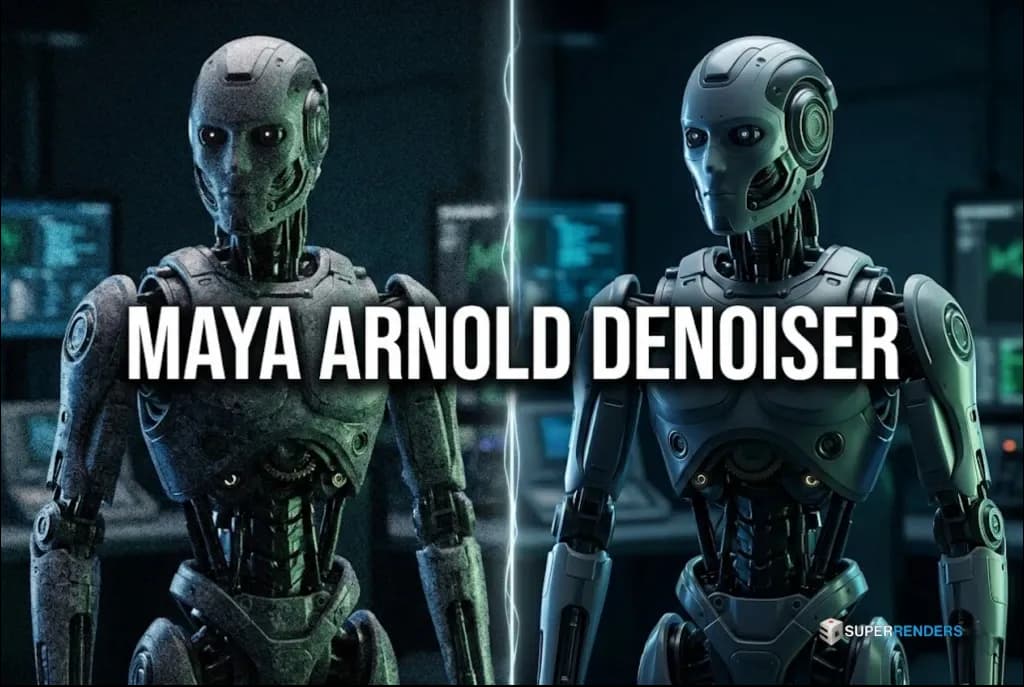
Como Denoizar AOVs Efetivamente no Maya Arnold
Visão geral
Fundamentos do Denoizador Arnold
O denoizador Arnold é uma das ferramentas mais subutilizadas do motor de renderização. Pode reduzir os tempos de renderização em 30–50% mantendo ou melhorando a qualidade da imagem final — mas apenas se configurar corretamente os AOVs (Variáveis de Saída Arbitrárias).
Processamos milhares de renderizações Arnold mensalmente na Super Renders Farm, e a diferença entre uma renderização adequadamente denoizada e uma ruidosa reduz-se frequentemente a uma coisa: se os AOVs de variância estão ativados. Muitos artistas ignoram este passo, presumindo que o denoizador limpará magicamente as renderizações com ruído. Não o fará. O denoizador necessita de dados de referência — os seus AOVs de variância — para funcionar efetivamente.
Como Funciona a Denoização Arnold
O denoizador Arnold utiliza aprendizagem automática para reduzir o ruído de forma inteligente na sua passagem de beleza. Para detalhes técnicos sobre a implementação da denoização Arnold, consulte a documentação oficial do Autodesk Arnold. Mas necessita de dois componentes críticos:
- AOV de Beleza — A sua renderização final (obrigatório)
- AOVs de Variância — Dados de variância de píxel para difusa, especular, transmissão e SSS (obrigatório para denoização)
Os AOVs de variância indicam ao denoizador onde o ruído está ocorrendo e que tipo de ruído é. Sem eles, o denoizador não tem referência e não pode funcionar.
As Duas Opções de Denoizador
Arnold oferece dois backends de denoização:
Denoizador OptiX (impulsionado por NVIDIA)
- Mais rápido: processa em segundos
- Requer GPU NVIDIA (série RTX 20 ou mais recente recomendada)
- Melhor para cenas complexas com múltiplos ricochetes de luz
- Utiliza IA treinada em amostras de renderização física
- Recomendado para a maioria dos fluxos de trabalho de produção
Denoizador OIDN (Intel Open Image Denoise)
- Mais lento: processa em 10–30 segundos dependendo da resolução
- Funciona em qualquer hardware (CPU, GPU AMD, GPU Intel)
- Melhor para renderização estilizada ou não fotorrealista
- Código aberto e transparente
- Utilize quando OptiX não estiver disponível
A maioria dos estúdios utiliza OptiX por velocidade, mas OIDN é igualmente válido para arquitetura e animação.
Configuração de AOVs de Variância do Denoizador no Maya
Siga este fluxo de trabalho para ativar a denoização na sua configuração Arnold Maya.
Passo 1: Ativar Saídas de Passagem de Renderização Arnold
- Abra Arnold > Arnold Render View
- No painel Properties, vá ao separador Render
- Expanda Output
- Ative a caixa de verificação Enable Output Denoising AOVs
Isto indica ao Arnold que deve calcular os dados de variância durante a renderização.
Passo 2: Criar Saídas de AOV de Variância
Nas Definições de Renderização do Maya:
-
Vá a Arnold > Render Settings (ou utilize o menu Arnold RenderView)
-
Navegue até ao separador AOVs
-
Procure os controladores de saída. Deverá ver a sua saída de beleza já configurada
-
Adicione um novo controlador de saída:
- Clique no botão "+" para adicionar um AOV
- Defina o Name para:
variance - Defina o Type para: RGB (ou Utility)
- Defina o Quantize para: None (mantenha a precisão completa para o denoizador)
- Defina o Format para: EXR (obrigatório para dados de variância)
-
Configure o filtro para variância:
- Localize o menu suspenso Filter para a saída de variância
- Selecione Variance (não gaussian, não box, especificamente variance)
Isto cria uma passagem de variância separada que Arnold preencherá durante a renderização.
Passo 3: Ativar Denoizador nas Definições de Renderização
-
Nas Definições de Renderização Arnold, vá ao separador Main
-
Expanda a secção Denoiser
-
Ative a caixa de verificação: Denoise Beauty AOV
-
Em Denoiser Type, selecione:
- OptiX (se dispuser de GPU NVIDIA) — preferível
- OIDN (se utilizar CPU ou GPU AMD)
-
Defina Denoiser Radius: 1 é o padrão; aumente para 2 para uma denoização mais agressiva (mais lento)
Passo 4: Reduzir a Contagem de Amostras (Opcional, mas Recomendado)
Uma vantagem da denoização é que pode reduzir a contagem geral de amostras e deixar o denoizador limpar o ruído. Isto poupa tempo de renderização significativo:
- Nas Definições de Renderização > Main > Sampling
- Reduza o Camera AA de (padrão 3–5) para 2 ou até 1
- Reduza os Diffuse Samples para 2–3 (em vez de 4–5)
- Arnold renderizará com mais ruído, mas o denoizador limpará
Teste numa animação de 200 fotogramas: definições padrão (3 câmara AA, 4 difusa) versus amostras baixas denoizadas (1 câmara AA, 2 difusa). A versão denoizada frequentemente renderiza 40% mais rápido com qualidade final comparável.
Avançado: Comparação OptiX vs OIDN
Quando Utilizar OptiX
- Cenas com iluminação global complexa (muitos ricochetes de luz)
- Interiores de arquitetura com geometria com muita oclusão
- Renderizações de produtos fotorrealistas
- GPU disponível no nó de renderização (por exemplo, Super Renders Farm RTX 5090)
- Cronograma: denoização deve completar em segundos
OptiX produz resultados mais limpos em cenários de iluminação complexa porque a sua rede neural foi treinada em amostras de renderização baseadas fisicamente. Lida melhor com caústica, dispersão subsuperficial e luz indireta do que OIDN.
Quando Utilizar OIDN
- Renderização estilizada ou não fotorrealista (animação, gráficos de movimento)
- Cenas simples com apenas iluminação direta
- Nós de renderização apenas CPU
- Sem GPU NVIDIA disponível
- Sem pressão de tempo (denoização adiciona 10–30 segundos)
OIDN é determinístico e transparente — aplica filtragem matematicamente definida em vez de inferência de rede neural. Alguns artistas preferem isto para composição VFX final onde a consistência é importante.
Configuração de AOV Arnold para Renderização na Nuvem
Ao submeter renderizações Arnold a uma render farm na nuvem como a Super Renders Farm, a configuração de AOV deve ser portável. Para mais detalhes sobre empacotar cenas Maya para render farms, consulte o guia abrangente de renderização Arnold em infraestrutura na nuvem.
-
Utilize caminhos relativos para todas as saídas:
- Em vez de:
/Users/yourname/renders/shot_001.exr - Utilize:
./renders/shot_001.exrou simplesmenteshot_001.exr
- Em vez de:
-
Certifique-se de que o filtro de variância está configurado corretamente:
- Muitas submissões falham porque o AOV de variância está definido como "gaussian" ou "none" em vez de "variance"
- Verifique novamente antes de carregar
-
Confirme a disponibilidade de denoizador na farm:
- Super Renders Farm suporta OptiX na nossa frota GPU RTX 5090
- OptiX não está disponível em nós de renderização apenas CPU (utilize OIDN em seu lugar)
- Especifique a sua preferência nas definições de trabalho de renderização
-
Teste localmente primeiro:
- Renderize 1 fotograma localmente com denoizador ativado
- Verifique se os AOVs de variância e beleza são ambos escritos corretamente
- Verifique se a saída denoizada corresponde às suas expectativas
- Depois submeta o trabalho completo
Fluxo de Trabalho Completo do Denoizador Maya Arnold
Para uma Animação de 300 Fotogramas
-
Renderização de teste local (1 fotograma, definições completas):
- Ative a denoização
- Ative a saída de AOV de variância
- Renderize em resolução completa
- Verifique se as saídas de beleza e variância existem
- Verifique a qualidade do fotograma denoizado
-
Ajuste as contagens de amostra se necessário:
- Se o fotograma de teste estiver suficientemente limpo com amostras reduzidas, atualize as definições
- Se o fotograma de teste tiver muito ruído, aumente as amostras novamente
-
Empacote e submeta:
- Certifique-se de que todas as texturas/ativos são referenciados com caminhos relativos
- Exporte para EXR com denoizador ativado
- Carregue na farm com configuração adequada de trabalho
-
Receba resultados:
- Passagem de beleza (completamente denoizada)
- Passagem de variância (referência, pode ser descartada)
- Todos os outros AOVs (difusa, especular, etc.) para composição
Erros Comuns de Denoização
Erro 1: AOV de Variância Definido como "None"
O denoizador não funcionará. Necessita dos dados de variância. Verifique novamente que o filtro de saída AOV está definido como Variance, não None ou qualquer outra opção.
Erro 2: Saída de Variância Completamente Ausente
Se esquecer de adicionar o controlador de saída de variância, Arnold ainda renderizará e aplicará o denoizador, mas utilizará uma estimativa de variância genérica de qualidade inferior. Sempre adicione explicitamente um AOV de variância para resultados ótimos.
Erro 3: Utilizar JPEG ou PNG para Saída de Variância
Os dados de variância exigem precisão completa de ponto flutuante. Guarde a variância em EXR 32 bits (não JPEG, não PNG 8 bits). Caso contrário, a perda de precisão impede denoização adequada.
Erro 4: Denoização de Renderizações Locais em GPU, mas Submissão para Farm Apenas CPU
Se denoizar localmente na sua GPU (OptiX), mas submeter para uma farm apenas CPU, a farm não pode aplicar denoização OptiX. Mude para OIDN nas definições de trabalho ou deixe a denoização para a farm.
Definições de Força e Raio do Denoizador
Raio do Denoizador
- Raio 1 — Denoização conservadora, preserva detalhes finos, mais lento
- Raio 2 — Denoização agressiva, suaviza detalhes, mais rápido
- Padrão (1) é recomendado para a maioria do trabalho de produção
Aumentar o raio ajuda quando:
- Renderização é muito ruidosa apesar das baixas contagens de amostra
- Cena tem volumétricos pesados ou borrão de movimento
- Animação tem cintilação temporal que pretende reduzir
Diminua o raio se:
- Detalhes (cabelo, texturas de tecido) estão a ser suavizados excessivamente
- Preferir conviver com ligeiro ruído em vez de perder características finas
Limiar de AOV de Beleza
Algumas versões do Arnold permitem definir a agressividade do denoizador por canal (cor, alfa, etc.). Mantenha as predefinições a menos que tenha uma razão específica para personalizar.
FAQ Frequentes
Preciso de utilizar o denoizador?
Não. A denoização é opcional. Muitos estúdios preferem saída não denoizada para controlo completo na composição. Mas se o seu objetivo é renderizações rápidas com ruído mínimo, denoização é uma enorme economia de tempo.
Posso denoizar após renderização em vez de durante?
Sim. Guarde as passagens de beleza e variância com ruído em EXR, depois utilize o denoizador pós-renderização Arnold ou ferramentas de terceiros (Nuke, Substance Alchemist). Isto oferece flexibilidade para ajustar as definições do denoizador posteriormente.
O denoizador OptiX numa render farm muda os meus resultados?
Sim, ligeiramente. OptiX produz resultados ligeiramente diferentes de OIDN porque as redes neurais são diferentes. Para resultados consistentes em trabalhos, mantenha um denoizador (recomenda-se OptiX em farms GPU como Super Renders Farm).
E se o fotograma denoizado se parecer pior que o ruidoso?
Reduza a contagem de amostra menos agressivamente. A sua contagem de amostra original pode não ter sido baixa o suficiente para beneficiar da denoização. O denoizador funciona bem quando as amostras estão 30–50% abaixo do limiar de qualidade.
Posso utilizar denoizador Arnold no Houdini ou outro software?
O denoizador Arnold é específico de Arnold no Maya, Houdini e Katana. Os utilizadores de Houdini podem ativá-lo no Arnold ROP. Outro software necessita OIDN ou denoizadores de terceiros.
Quanto tempo a denoização acrescenta ao meu tempo de renderização?
OptiX: 2–5 segundos. OIDN: 10–30 segundos (dependendo da resolução e CPU). O tempo de denoização é negligenciável em comparação com o tempo de renderização economizado ao reduzir amostras.
Devo ativar a denoização para renders de pré-visualização ou apenas finais?
Ative tudo. Uma vez que a denoização reduz o tempo de renderização, é especialmente útil para pré-visualizações. Obtém feedback mais rápido com menos ruído.
Que outras funcionalidades Arnold devo conhecer para renderização em produção?
Consulte o nosso guia detalhado em Renderização Arnold na nuvem para dicas de otimização e configurações específicas de farm.
About Thierry Marc
3D Rendering Expert with over 10 years of experience in the industry. Specialized in Maya, Arnold, and high-end technical workflows for film and advertising.



