
Renderização headless e fluxos de trabalho de render farm sem supervisão: o que pode automatizar em 2026
Visão geral
Introdução
O objetivo de um pipeline de render automatizado descreve-se melhor pelo que ninguém quer fazer: ficar numa estação de trabalho às 2 da manhã a vigiar uma fila de frames. Um diretor técnico coloca em fila uma sequência de 500 frames antes de sair à noite e quer encontrar os frames terminados no armazenamento local de manhã. Esse desejo tem duas metades fáceis de confundir: a renderização headless e os fluxos de trabalho sem supervisão.
Renderização headless significa conduzir um render a partir da linha de comandos, sem qualquer interface gráfica aberta. Sem supervisão significa que o ciclo (levar a cena até à render farm, renderizá-la, trazer o resultado de volta) corre sem que ninguém o acompanhe. Pode ter-se uma coisa sem a outra. Este guia separa as duas e depois explica quanto de um ciclo sem supervisão é possível construir hoje em torno de uma render farm na nuvem totalmente gerida.
Operamos renderização distribuída desde 2010, e muitas das perguntas de pipeline que recebemos partem do princípio de que existe uma API pública de submissão. A nossa render farm não tem uma, e vamos ser precisos quanto a isso, porque um fluxo de trabalho assente numa funcionalidade que não existe falha na primeira execução noturna. O que existe cobre mais do que as pessoas esperam: o trabalho de preparação fica do seu lado da ligação, e o upload pode ser automatizado com a AWS CLI através de S3 access ao seu SRF Space.
O que significa realmente renderização headless
A renderização headless é uma propriedade de uma única invocação de render: o renderizador corre sem abrir a interface do utilizador da aplicação. Todas as principais aplicações 3D e de composição incluem um ponto de entrada por linha de comandos para isto, e todos os nós de uma render farm o usam, porque não há nenhum monitor ligado a uma máquina num rack.
Seguem-se as formas canónicas para as aplicações que suportamos. Correm na sua máquina para preparação e validação locais; numa render farm gerida, é ela que invoca o equivalente nos seus nós por si.
| Aplicação | Ferramenta de linha de comandos | Invocação canónica | Notas |
|---|---|---|---|
| Blender | blender -b | blender -b scene.blend -E CYCLES -o //out/fr_ -s 1 -e 250 -a | -b = background, sem GUI; -a renderiza o intervalo, -f N um único frame. -E escolhe o motor; a nossa render farm renderiza Cycles e EEVEE. |
| Maya | Render | Render -r arnold -s 1 -e 100 -rd /out/ -of exr scene.ma | -r seleciona o renderizador (arnold, vray, etc.); passe -cam para que a câmara pretendida seja renderizada. |
| 3ds Max | 3dsmaxcmd.exe | 3dsmaxcmd.exe -frames:1-100 -outputName:"D:\out\fr_.exr" scene.max | Sintaxe chave:valor com dois pontos; acrescente -showRFW:0 para uma execução silenciosa. |
| Cinema 4D | Commandline.exe | Commandline.exe -render scene.c4d -frame 1 100 -oimage D:\out\fr_ | -frame recebe o início e o fim separados por espaço; os números dos frames são acrescentados ao nome de -oimage. |
| Houdini | hbatch / husk | husk --engine cpu --frame 1 --frame-count 100 -o '/out/fr_$F4.exr' scene.usd | hbatch conduz os ROPs de ficheiros HIP; husk renderiza stages USD com Karma (--engine escolhe CPU ou XPU). $F4 preenche o número do frame com zeros à esquerda. |
| After Effects | aerender | aerender -project x.aep -comp "Main" -s 1 -e 100 -OMtemplate "EXR Sequence" -output /out/fr_[####].exr | -comp tem de corresponder exatamente ao nome da composição; -OMtemplate indica o nome de um modelo de módulo de saída guardado (o nome aqui é um exemplo); [####] numera a sequência. |
| NukeX | nuke -x | nuke -x -F 1-100 script.nk | -x executa o script em modo headless (não significa NukeX); -F aceita 1-100 ou com passo 1-100x2. Verifique se a edição da sua licença permite a renderização por linha de comandos. |
As referências dos fabricantes documentam as flags exatas por versão e vale a pena guardá-las nos favoritos: o manual de renderização por linha de comandos do Blender e a referência do husk da SideFX são as duas que mais indicamos.
Headless e sem supervisão são dois problemas diferentes
Convém manter a distinção bem presente. Headless descreve como um render é lançado: sem GUI. Sem supervisão descreve se é necessária uma pessoa presente ao longo de todo o fluxo de trabalho. Sobrepõem-se, mas não são o mesmo eixo.
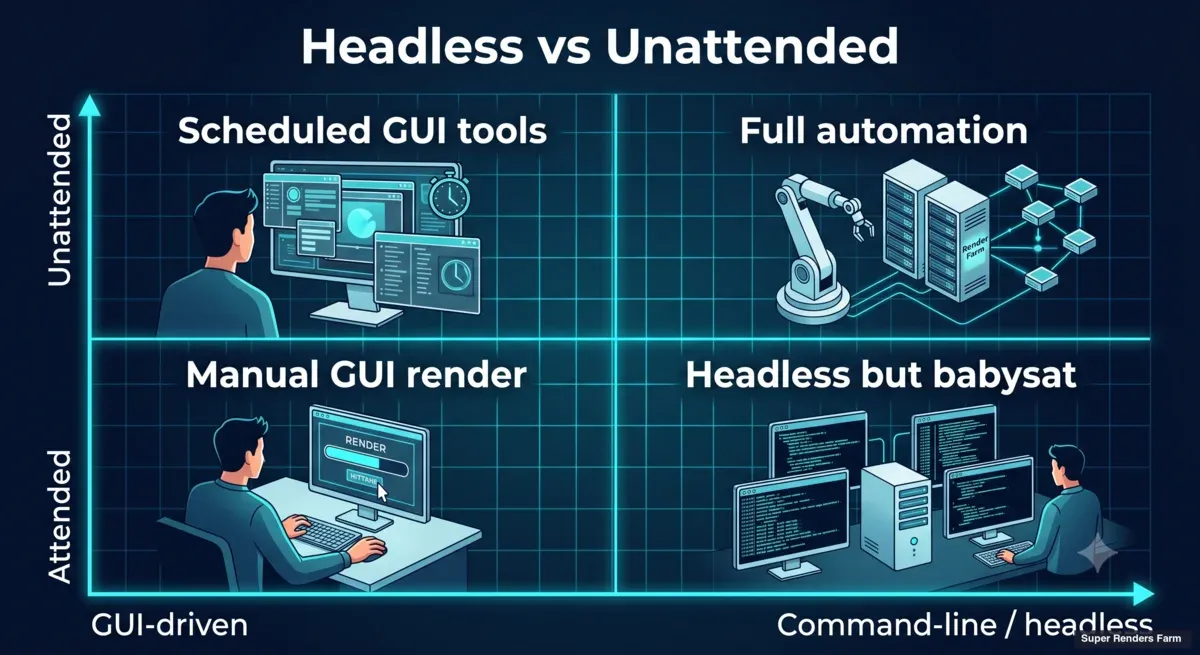 Quadrante que compara a renderização headless e sem supervisão por tipo de interface e intervenção humana
Headless (como um render é lançado) e sem supervisão (se há uma pessoa presente) são eixos independentes; a automatização visa o canto superior direito; o resto deste guia mostra até onde chega hoje um fluxo de trabalho com uma render farm gerida.
Quadrante que compara a renderização headless e sem supervisão por tipo de interface e intervenção humana
Headless (como um render é lançado) e sem supervisão (se há uma pessoa presente) são eixos independentes; a automatização visa o canto superior direito; o resto deste guia mostra até onde chega hoje um fluxo de trabalho com uma render farm gerida.
Um render pode ser headless e continuar supervisionado: executa-se nuke -x num terminal e acompanha-se o avanço dos frames, pronto a interromper se o frame 12 lançar um erro. Um fluxo de trabalho também pode usar ferramentas com GUI e ser em grande parte sem supervisão, se as partes lentas correrem em segundo plano. O objetivo da automatização de pipelines é a metade sem supervisão.
Numa render farm o cenário muda, porque a farm já é dona da parte do problema para a qual a renderização headless foi inventada: lançar renders em máquinas sem ecrã ligado.
Porque é que uma render farm gerida muda a questão headless
Há duas formas gerais de renderização na nuvem. No modelo de aluguer de infraestrutura, alugam-se as máquinas e o render wrangler é o próprio estúdio. No modelo totalmente gerido, a render farm opera as máquinas e o estúdio entrega-lhe as cenas. A palavra «headless» significa algo diferente em cada um.
| Responsabilidade | Aluguer de infraestrutura (autogerido) | Render farm totalmente gerida |
|---|---|---|
| Aprovisionar as máquinas | O estúdio, nó a nó | A render farm |
| Instalar a DCC e os plugins em cada nó | O estúdio, em todos os nós | A render farm |
| Gerir as licenças dos motores de renderização | O estúdio: servidores de licenças, checkout | A render farm (incluídas na tarifa) |
| Lançar o render headless em cada nó | O estúdio: scripts de Render, blender -b, etc. pelos nós | A render farm |
| Distribuir os frames e repetir as falhas | O estúdio: a orquestração é código seu | A render farm |
| Preparar, enviar, submeter, recolher o resultado | O estúdio | O estúdio: ficheiros pela web, pela Client App ou por S3 access; trabalhos pelo painel de controlo web, pela Client App ou por um plugin de DCC |
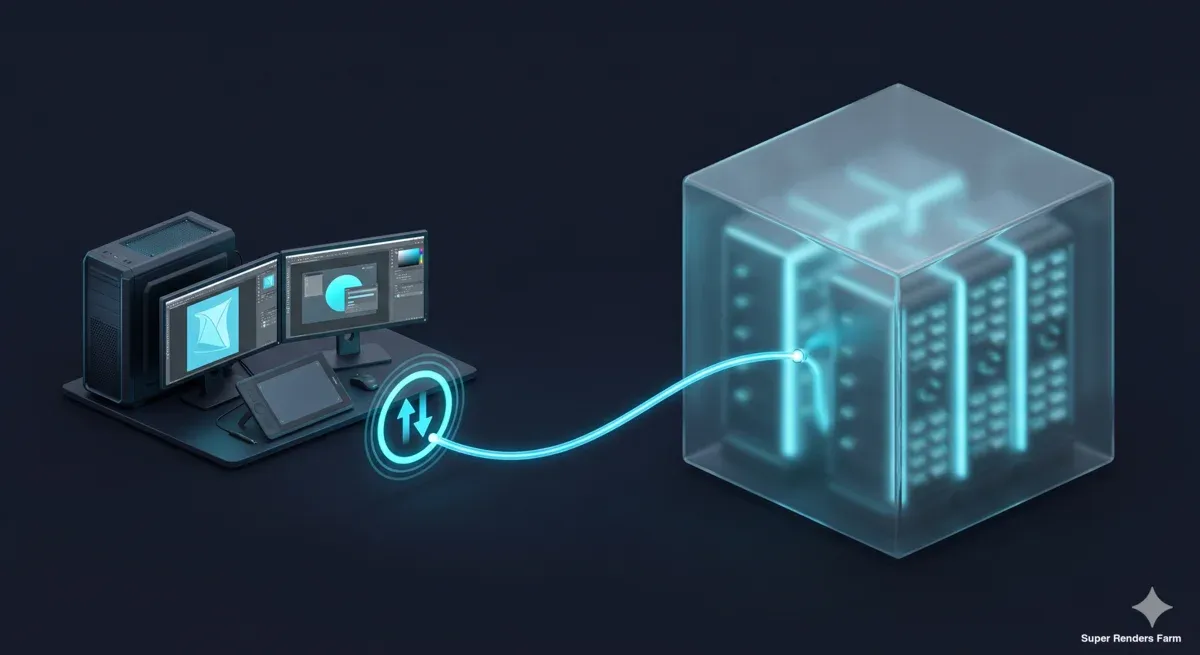 Uma estação de trabalho de estúdio ligada a uma render farm gerida na nuvem, que executa os nós de renderização do lado da farm
Numa render farm gerida, os nós são problema da farm; o lado do estúdio trata de enviar um projeto limpo e de receber os frames de volta.
Uma estação de trabalho de estúdio ligada a uma render farm gerida na nuvem, que executa os nós de renderização do lado da farm
Numa render farm gerida, os nós são problema da farm; o lado do estúdio trata de enviar um projeto limpo e de receber os frames de volta.
No modelo autogerido, «headless» significa orquestração de nós, e a automatização que se escreve é toda a camada de gestão de renders. Numa render farm totalmente gerida essa camada deixa de ser consigo: o nosso lado CPU executa motores como V-Ray, Corona e Arnold em mais de 20.000 núcleos de CPU, e o lado GPU usa placas NVIDIA RTX 5090 (32 GB de VRAM) para Redshift, Octane e V-Ray GPU, tudo orquestrado internamente. Por isso, não conduz os nós de todo. O que resta é o ciclo em torno da render farm, e a maior parte corre nas suas próprias máquinas.
Se a submissão de trabalhos totalmente por script for um requisito rígido hoje, alugar máquinas e executar a sua própria automatização é a opção honesta: uma máquina alugada, incluindo os nossos servidores de render dedicados, vem com a stack de DCC instalada, e nela corre-se a sua própria automatização e as suas ferramentas de transferência.
O ciclo numa render farm gerida, etapa a etapa
Segue-se o ciclo completo, com uma etiqueta honesta em cada etapa.
 Ciclo de render em seis etapas: preparação, empacotamento e upload automatizáveis; submissão manual; render na farm; download automatizável
O ciclo numa render farm gerida: a preparação, o empacotamento e o upload podem ser automatizados (o upload por S3 access), a submissão continua manual, a farm renderiza e o download volta a poder ser automatizado.
Ciclo de render em seis etapas: preparação, empacotamento e upload automatizáveis; submissão manual; render na farm; download automatizável
O ciclo numa render farm gerida: a preparação, o empacotamento e o upload podem ser automatizados (o upload por S3 access), a submissão continua manual, a farm renderiza e o download volta a poder ser automatizado.
1. Preparação headless e verificação prévia (do seu lado, totalmente automatizável). Renderize localmente um frame de teste em modo headless (blender -b scene.blend -f 1, nuke -x -F 1 script.nk); se o frame 1 falhar localmente, falha em todos os frames de um trabalho na farm. Depois verifique todas as referências externas: Report Missing Files do Blender, Asset Tracking do 3ds Max, File Path Editor do Maya, hou.fileReferences() do Houdini. Os caminhos relativos ao ficheiro de cena (// no Blender, $HIP/ no Houdini, sourceimages/ de um projeto Maya) sobrevivem à viagem até qualquer nó. Se um projeto depende de caminhos absolutos (alguns plugins de scatter, crowd e cache guardam-nos internamente), a opção Auto keep local path da Client App recria a estrutura de pastas local no armazenamento na nuvem, para que esses caminhos continuem a resolver.
2. Empacotar o projeto (do seu lado, totalmente automatizável). Reúna a cena e as suas dependências numa única pasta de projeto e mantenha-a descompactada. A render farm não extrai ficheiros compactados (.zip, .rar, .7z, .tar, .tar.gz), pelo que nada dentro de um ficheiro compactado é renderizado. Os utilizadores de 3ds Max podem seguir o nosso guia sobre como empacotar um ficheiro 3ds Max para a render farm.
3. Upload (automatizável com S3 access). Há três formas de entrar. O upload pela web não tem limite rígido de tamanho, mas um único upload no navegador fica lento acima de cerca de 2 GB e pouco fiável acima de cerca de 5 GB em ligações residenciais, e para se o separador for fechado. A SuperRenders Client App envia em blocos paralelos, retoma a partir do último bloco concluído depois de uma ligação cair e, no Windows, um serviço em segundo plano continua a transferir depois de fechar a janela principal. O S3 access (Cloud Direct Connect na sua conta) é o automatizável: gera-se aí uma chave de acesso, e a AWS CLI ou o Cyberduck (protocolo: Amazon S3) move ficheiros de e para o seu SRF Space, pelo que um upload pode correr a partir de uma tarefa agendada sem ninguém à secretária.
4. Scene Analysis e submissão (manual). Depois de os ficheiros serem enviados, a Scene Analysis verifica se o projeto vai renderizar antes de serem cobrados quaisquer créditos. Inicia-se então o trabalho a partir do painel de controlo web, da Client App (Start Render Job: intervalo de frames, formato de saída, prioridade Normal ou Express) ou do plugin de submissão dentro do 3ds Max, Maya ou Cinema 4D, que executa uma verificação de assets antes da submissão e empacota a cena aberta. O S3 access apenas move ficheiros: não existe API pública, SDK nem submissor de linha de comandos que possa chamar a partir de um script de build. Se o seu pipeline assumia algum, esta é a linha em torno da qual deve desenhar a solução.
5. Render e monitorização (trabalho da farm; o estúdio acompanha). Acompanhe o progresso no painel Render Jobs da Client App ou no painel de controlo web; a Client App pode notificá-lo na submissão, na conclusão, em marcos e em erros. É uma vista para humanos, não um feed de estado que um script possa consultar.
6. Recolher (sem intervenção manual com a Client App). Por predefinição, a Client App transfere cada frame assim que termina de renderizar, para uma pasta predefinida ou para uma pasta por trabalho que se define na submissão, pelo que os frames já estão no disco quando o trabalho termina. Se o caminho de download desaparecer a meio do trabalho (um disco externo desligado é uma causa frequente), aponte-o para uma pasta com permissão de escrita e use Sync output. O download pela web também funciona. Os ficheiros permanecem disponíveis para download sem período fixo de eliminação automática e são eliminados a pedido; ainda assim, trate a render farm como um serviço de render, não como o seu sistema de arquivamento.
Os passos 1 a 3, e tudo o que vem depois do passo 6, são o lugar dos seus scripts.
Automatizar o lado do estúdio: verificação prévia, empacotamento e upload
A maioria das execuções noturnas falhadas tem origem nos inputs, pelo que a automatização de maior valor é uma verificação de controlo que corre antes de o upload começar: confirmar que existe um ficheiro de cena, sinalizar ficheiros compactados e ficheiros indesejados, e escrever um manifesto de checksums. O nosso guia complementar sobre automatização do lado do estúdio nos uploads para a render farm percorre um script Python sem dependências que faz exatamente isto.
Combine-o com uma verificação do lado da DCC que corra em modo headless. No Blender, algumas linhas de bpy reportam todos os caminhos externos que são absolutos ou estão em falta, e --python-exit-code transforma uma falha num código de saída diferente de zero que o seu script wrapper pode tratar:
# check_paths.py
# run: blender -b scene.blend --python-exit-code 2 --python check_paths.py
import os
import bpy

absolute = [p for p in bpy.utils.blend_paths(absolute=False) if not p.startswith("//")]
missing = [p for p in bpy.utils.blend_paths(absolute=True) if not os.path.exists(p)]
for p in absolute:
    print("ABSOLUTE:", p)
for p in missing:
    print("MISSING:", p)
if absolute or missing:
    raise RuntimeError(f"{len(absolute)} absolute, {len(missing)} missing paths")
O mesmo padrão funciona noutras aplicações: hou.fileReferences() em hython, consultas a filePathEditor em mayapy, uma passagem de MAXScript pelo asset tracking no 3ds Max. Encadeie a verificação da DCC e a verificação da pasta num único script de shell e terá uma verificação que dá o projeto como pronto ou diz exatamente porque não está.
Assim que a verificação passar, o mesmo script pode iniciar o upload. Execute aws configure uma vez com o Access Key ID e a Secret Access Key do Cloud Direct Connect e a região ap-southeast-1, e depois faça o script copiar a pasta de projeto descompactada para o seu Remote Directory com aws s3 cp e --recursive. Só envie quando a verificação terminar sem erros, para que um projeto com problemas nunca saia da sua rede. O mesmo guia complementar cobre os detalhes do scripting.
Automatizar o regresso: vigiar a pasta de download
Com o download automático da Client App a tratar da transferência, os frames chegam a uma pasta local escolhida na submissão. A partir daí é automatização local comum: vigiar a pasta até o intervalo de frames esperado estar presente e o tamanho de cada ficheiro ter deixado de mudar, e só então disparar a codificação, o upload para revisão ou a cópia de arquivamento. O guia complementar inclui um script watcher para exatamente este passo.
Se o trabalho escreve várias passagens por frame, conte um único nome de passagem para que cada frame seja contado uma só vez. A verificação de «tamanhos estabilizados» também importa: um frame ainda em escrita tem o nome certo antes de ter os bytes certos.
Agendar o que se pode agendar
A execução noturna numa render farm gerida é feita de tarefas locais e de um upload por script envolvidos em agendadores, com um passo manual no meio.
- Antes da entrega: com um temporizador, através de
cron(macOS, Linux) ou do Agendador de Tarefas (Windows), execute a verificação prévia sobre uma pasta «pronto a submeter» e envie cada projeto que passe para o seu SRF Space com a AWS CLI. - A entrega: uma pessoa submete o projeto enviado. Demora um minuto, e é o único passo que hoje não se pode automatizar.
- Depois da entrega: mantenha a Client App em execução (no Windows, ative Run on Windows startup para que o serviço em segundo plano sobreviva a um reinício) e inicie o watcher na pasta de download desse trabalho.
# minute hour day month weekday  command
0 1 * * 1-5 /studio/bin/preflight-and-upload.sh >> "$HOME/render-preflight.log" 2>&1
Aqui preflight-and-upload.sh é o seu próprio wrapper: executa a verificação e chama aws s3 cp apenas para os projetos que passam. O redirecionamento 2>&1 não é opcional em trabalho sem supervisão. Regista os erros no log e, sem ele, uma verificação falhada ou um upload falhado falha em silêncio enquanto ninguém está a ver.
O que se pode e não se pode automatizar hoje
Dito com clareza, para se poder construir sobre isto: a Super Renders Farm não publica atualmente uma API REST pública, um SDK nem uma ferramenta de submissão de trabalhos por linha de comandos. Não há nenhum endpoint de estado para consultar nem webhook que avise quando um render termina. Não oferecemos SFTP nem FTP, nem na render farm gerida nem em máquinas alugadas; uma versão anterior deste artigo descrevia um caminho SFTP automatizável que não existe.
O caminho de transferência automatizável é o S3 access: uma chave de acesso do Cloud Direct Connect, usada com a AWS CLI ou o Cyberduck para mover ficheiros de e para o seu SRF Space.
| Etapa | Automatizável hoje? | Como |
|---|---|---|
| Render de teste local e verificação de caminhos | Sim | Execuções headless da DCC na sua máquina (blender -b, hython, mayapy, nuke -x) |
| Empacotamento e manifesto de checksums | Sim | Scripts locais; a pasta do projeto fica descompactada |
| Upload | Sim, com S3 access | AWS CLI a partir de um script ou de uma tarefa agendada; Client App (retomável, serviço em segundo plano) e upload pela web para arranques manuais |
| Scene Analysis e submissão | Não, manual | Painel de controlo web, Client App ou plugin para 3ds Max, Maya e Cinema 4D |
| Progresso | Acompanhado, não consultado por script | Painel Render Jobs da Client App, painel de controlo web, notificações da Client App |
| Download | Sim, sem intervenção manual | Download automático da Client App para uma pasta por trabalho |
| Passos pós-render | Sim | Watcher local na pasta de download, e depois os seus scripts de codificação, revisão e arquivamento |
A submissão programática está no nosso roadmap, mas não está disponível hoje. Se for um requisito rígido para o seu pipeline, diga à nossa equipa de suporte o que chamaria e quando; esse contributo molda o roadmap.
Se está a comparar isto com gerir os seus próprios nós, veja os nossos textos sobre o modelo totalmente gerido e sobre o compromisso entre gerido e do-it-yourself. O guia de primeiros passos cobre o upload, a submissão e o download com capturas de ecrã, as notas por aplicação estão nas nossas páginas de render farm na nuvem para Blender e Houdini, e a página de preços explica o modelo de créditos.
Armadilhas comuns em fluxos de trabalho de render sem supervisão
Estas são as causas que a nossa equipa de suporte mais vê.
| Sintoma | Causa | Solução |
|---|---|---|
| As texturas aparecem cor-de-rosa ou pretas na farm mas bem localmente | Caminhos absolutos de assets (D:\...) que não existem num nó | Use caminhos relativos à cena (//, $HIP/, sourceimages/ do projeto), ou faça o upload com Auto keep local path da Client App |
| O trabalho não encontra a cena, ou nada é renderizado | Projeto enviado como ficheiro compactado, ou apenas uma subpasta enviada | Envie a pasta inteira do projeto descompactada, com todos os assets referenciados no lugar |
| O upload estava a 60 % de manhã | Separador do navegador fechado ou máquina em suspensão durante um upload pela web | Use a Client App, que retoma a partir do último bloco, ou um upload com a AWS CLI registado em log através de S3 access |
| Câmara errada no resultado | Nenhuma câmara especificada numa cena com várias câmaras | Defina a câmara de render na cena antes de submeter (-cam do Maya para testes locais) |
| Faltam frames localmente depois de o trabalho terminar | O caminho do download era um disco desligado ou movido | Aponte a pasta de download para um caminho com permissão de escrita e depois use Sync output |
| O script noturno «não fez nada», sem erro | Sem registo com 2>&1; uma falha silenciosa | Redirecione stdout e stderr para um log; renderize primeiro um frame de teste local |
O fio condutor é o determinismo: um fluxo de trabalho sem supervisão só funciona se todos os inputs estiverem fixados antes de a execução começar. Um render que depende de algo que só existe na sua estação de trabalho funciona uma vez, à sua frente, e nunca mais às 2 da manhã.
FAQ
Q: O que é a renderização headless?
A: A renderização headless significa lançar um render a partir da linha de comandos, sem qualquer interface gráfica aberta, por exemplo blender -b scene.blend -a ou nuke -x script.nk. Todos os nós de uma render farm funcionam assim, e os artistas usam os mesmos pontos de entrada localmente para testar uma cena antes de a enviar.
Q: Qual é a diferença entre renderização headless e sem supervisão? A: Headless diz respeito à forma como um único render é lançado: sem GUI. Sem supervisão diz respeito a ser ou não necessária uma pessoa presente ao longo de todo o fluxo de trabalho. Numa render farm gerida, é a render farm que trata da parte headless, pelo que a sua automatização vai para o ciclo em torno dela.
Q: Posso submeter trabalhos à Super Renders Farm a partir de um script ou de uma API? A: Hoje não. A nossa render farm não expõe uma API REST pública, um SDK nem um submissor de linha de comandos; a submissão programática está no roadmap. Os trabalhos são submetidos a partir do painel de controlo web, da Client App ou do plugin no 3ds Max, Maya ou Cinema 4D. O que pode automatizar é a preparação antes, o upload através de S3 access e o processamento depois.
Q: Posso automatizar as transferências de ficheiros para a render farm?
A: Sim, através de S3 access; SFTP e FTP não são oferecidos. Gere uma chave de acesso em Cloud Direct Connect na sua conta e depois use a AWS CLI (região ap-southeast-1) ou o Cyberduck com o protocolo Amazon S3 para mover ficheiros de e para o seu SRF Space. O upload pela web e a SuperRenders Client App cobrem as transferências manuais, e os frames terminados regressam através do download automático da Client App ou do download pela web.
Q: Como recebo os renders terminados sem estar sentado ao computador? A: Use o download automático da Client App, que vem ativo por predefinição: cada frame é transferido assim que termina, para uma pasta predefinida ou por trabalho. No Windows, o serviço em segundo plano da Client App continua a transferir depois de fechar a janela principal, e um script watcher local nessa pasta pode iniciar o passo de codificação ou de revisão.
Q: Como renderizo o Blender a partir da linha de comandos para testar uma cena antes do upload?
A: Use o modo background, por exemplo blender -b scene.blend -E CYCLES -f 1 para um frame de teste. A flag -b corre sem GUI e -E escolhe o motor; a nossa render farm renderiza Cycles e EEVEE. Um pequeno script bpy executado com --python-exit-code pode reportar caminhos absolutos ou em falta na mesma passagem.
Q: Posso agendar renders noturnos sem supervisão?
A: Pode agendar o seu lado: uma verificação prévia com cron ou o Agendador de Tarefas, um upload com a AWS CLI de cada projeto que passe para o seu SRF Space, e um watcher que processa os frames à medida que a Client App os transfere. A submissão faz-se no painel de controlo web, na Client App ou num plugin de DCC, pelo que uma pessoa faz uma entrega curta.
Q: Tenho de gerir licenças de motores de renderização para a renderização headless na render farm? A: Não. Numa render farm totalmente gerida, as licenças dos motores de renderização são tratadas do lado da render farm como parte do serviço. Numa configuração autogerida, teria de executar os seus próprios servidores de licenças e lançar os renders headless em cada nó por si.
About Alice Harper
Blender and V-Ray specialist. Passionate about optimizing render workflows, sharing tips, and educating the 3D community to achieve photorealistic results faster.



