Como renderizar no Blender: guia para iniciantes da primeira imagem estática
Visão geral
Introdução
Se já construiu uma cena no Blender e está a olhar para o viewport sem saber como transformá-la numa imagem final, este é o guia certo. Isto é muito comum: segue-se um tutorial de modelação, adicionam-se materiais e luzes, e depois surge um obstáculo — o viewport tem bom aspeto, mas como se consegue efetivamente obter um ficheiro de imagem a partir dele?
Este guia aborda exatamente uma coisa: produzir uma única imagem estática renderizada a partir de uma cena do Blender, do início ao fim. Não aborda animações (intervalos de frames, sequências de saída) nem o ajuste fino das definições de renderização para velocidade e qualidade — esses são guias separados, ligados abaixo sempre que relevante. Aqui, o objetivo é apenas levá-lo de "tenho uma cena" a "tenho um ficheiro de imagem".
Encontrar o botão Render
O comando de renderização do Blender está disponível em dois locais. No topo do ecrã existe um menu Render — ao clicar nele, aparece Render Image. Mais rápido: o atalho de teclado F12. Ambos estão documentados no manual oficial do Blender.
Ambos fazem a mesma coisa: o Blender observa através da câmara ativa, calcula a imagem final utilizando o motor e as definições atuais, e abre uma nova janela Render Result para a mostrar. Nada é escrito automaticamente no disco — a renderização aparece apenas nessa janela temporária, pronta a ser vista ou guardada.
Se o F12 não parecer fazer nada, verifique se a cena tem uma câmara e se esta é a ativa — selecione-a e prima Ctrl+Numpad 0, ou utilize View > Cameras > Set Active Object as Camera.
Cycles vs EEVEE: com que está realmente a renderizar
Antes de renderizar, o Blender já está a utilizar um dos três motores de renderização integrados, definido no separador Render Properties (ícone da câmara vista de trás): EEVEE, Cycles e Workbench. O Workbench destina-se a pré-visualizações rápidas no estilo viewport enquanto se modela e organiza uma cena, não a uma imagem final — por isso, para a primeira imagem estática real, a escolha prática está entre EEVEE e Cycles. Para uma primeira renderização, basta saber o que cada um É — não como o ajustar.
O Cycles é um path tracer baseado em física — simula como a luz realmente ressalta numa cena, em superfícies, através de vidro, até às sombras. Isso torna-o preciso mas computacionalmente pesado: as renderizações demoram mais tempo porque está a calcular física real, não a aproximar.
O EEVEE é um motor em tempo real, mais próximo do que corre num videojogo. Renderiza rapidamente porque utiliza atalhos — aproximando reflexos, sombras e ressaltos de luz em vez de os simular. Para a maioria das cenas continua a parecer convincente, numa fração do tempo.
Para a primeira imagem estática, qualquer um dos motores funciona — a diferença prática está no tempo que o F12 demora e no aspeto de materiais como vidro ou metal (o Cycles trata estes de forma mais convincente por predefinição). Não estamos a abordar samples, denoising ou ajuste de desempenho aqui — assim que souber qual o motor a utilizar e quiser acelerá-lo ou aumentar a qualidade, o guia de definições de renderização aborda isso em profundidade.
O painel Output Properties
O separador Output Properties (o ícone da impressora no painel Properties) controla duas coisas importantes para obter um ficheiro real a partir do Blender: em que formato a imagem é guardada e qual o seu tamanho.
Resolution X / Y, no topo, define as dimensões em pixels da renderização final — é isso que o F12 efetivamente renderiza, e não o tamanho que a janela do viewport tenha nesse momento. Um cursor de percentagem encontra-se logo abaixo; reduzi-lo para 50 % é uma forma comum de obter uma pré-visualização rápida em baixa resolução antes de avançar para o tamanho final.
File format, mais abaixo no painel, define o tipo de ficheiro que resultará. O PNG é a predefinição e uma primeira escolha segura — é sem perdas e pode guardar um fundo transparente, mas não automaticamente: é necessário ativar Film > Transparent no separador Render Properties e mudar a definição Color deste painel de RGB para RGBA. Se qualquer um destes passos for ignorado, o PNG é renderizado com a cor de fundo predefinida do Blender. O JPEG é mais pequeno mas comprime a imagem e não consegue manter transparência de todo. Para uma única renderização de teste, o formato resume-se sobretudo a transparência versus tamanho do ficheiro.
Um pormenor que confunde muita gente: premir F12 não guarda um ficheiro por si só, e não existe nenhuma definição que faça uma imagem estática guardar-se automaticamente — o campo Output Path (abaixo da secção Format neste mesmo painel) só entra em ação em renderizações de animação (Ctrl+F12), em que o Blender escreve cada frame automaticamente nesse caminho. Para uma renderização estática única, a janela Render Result é a única cópia existente até que a guarde manualmente: aceda a Image > Save As dentro dessa janela e escolha onde a colocar.
Pré-visualização no viewport vs premir Render
O viewport do Blender tem um modo de shading chamado Rendered — o ícone de esfera na extrema direita da linha de shading no topo do viewport 3D (ou através do menu circular Z). Ao mudar para este modo, é apresentada uma aproximação em direto, atualizada continuamente, do que o motor produziria, à medida que se orbita, se faz pan e se ajustam as luzes.
É genuinamente útil para verificar materiais e iluminação durante o trabalho, mas não é uma renderização. O modo de shading Rendered está associado à resolução e ao ângulo atuais do viewport, e continua a atualizar-se com o movimento — é uma pré-visualização de trabalho, não um resultado final.
Premir F12 é diferente: renderiza na resolução de saída real, estritamente a partir do ponto de vista da câmara ativa, produzindo uma única imagem final e fixa que não muda até se renderizar novamente. Se o modo de shading Rendered tiver bom aspeto mas a renderização com F12 parecer diferente, a causa habitual é o enquadramento da câmara — verifique através da vista da câmara (Numpad 0) para confirmar que coincidem.
Onde fica agora
Neste momento, já deve ser possível abrir uma cena, escolher um motor, definir a resolução e o formato de saída, premir F12 e guardar um ficheiro de imagem real. Esse é o ciclo completo para uma única imagem estática.
Se o que realmente é necessário for uma sequência de frames em vez de uma única imagem — uma animação, um turntable, qualquer coisa com movimento — isso é um pipeline diferente, abordado no guia de renderização de animações. Assim que estiver confortável com o básico aqui apresentado e quiser renderizações mais rápidas ou melhor qualidade (samples, denoising, GPU vs CPU), o guia de definições de renderização continua a partir daqui.
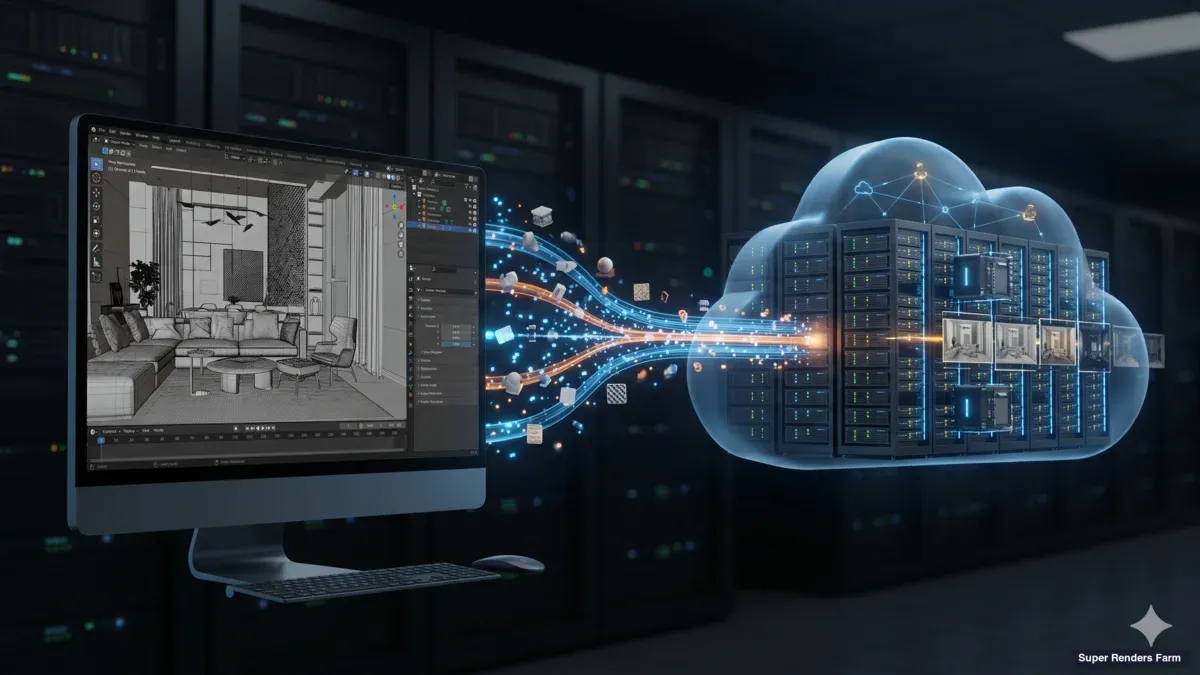
Uma coisa que se nota em quem passa desta fase: uma única renderização de teste num portátil é uma coisa, mas assim que se está a renderizar frames reais de um projeto em vez de imagens de teste, o hardware local torna-se o verdadeiro estrangulamento — especialmente com o Cycles numa cena complexa. Isso é um problema à parte deste guia, mas vale a pena saber que a renderização na nuvem existe para quando esse momento chegar, incluindo servidores de renderização dedicados para cargas de trabalho mais pesadas e contínuas.
FAQ
Q: Por que motivo premir F12 abre uma nova janela em vez de apenas guardar um ficheiro? A: O Blender separa intencionalmente a renderização da gravação — isso permite inspecionar o resultado e compará-lo com uma renderização anterior antes de decidir mantê-lo. Para uma imagem estática única, guarde explicitamente através de Image > Save As nessa janela — não existe opção de gravação automática para renderizações com F12. A definição Output Path só grava automaticamente ao renderizar uma animação (Ctrl+F12), não uma imagem estática pontual.
Q: A minha renderização não se parece nada com o que vejo no viewport. O que está errado? A: A causa mais comum é o enquadramento da câmara — o viewport mostra o ângulo a partir do qual se está a olhar no momento, mas o F12 renderiza sempre a partir da câmara ativa. Prima Numpad 0 para ver através da câmara e confirmar que está apontada para onde espera.
Q: É necessário escolher entre Cycles ou EEVEE antes de começar a modelar? A: Não — a escolha do motor afeta apenas a forma como a cena é renderizada, não a forma como é construída. É possível mudar de motor em Render Properties em qualquer altura e renderizar novamente para comparar.
Q: Que resolução devo utilizar na minha primeira renderização? A: Não existe uma regra fixa, mas 1920x1080 é um ponto de partida comum, uma vez que corresponde a ecrãs padrão. Reduza-a enquanto testa o enquadramento e a iluminação, e aumente-a depois para a saída final.
Q: Por que motivo a minha renderização está a demorar tanto tempo a terminar? A: Numa cena de nível iniciante, uma renderização lenta deve-se geralmente ao motor (o Cycles é, por design, mais lento do que o EEVEE) ou a uma resolução/contagem de samples elevada. Este guia aborda apenas como obter uma renderização — se a velocidade se tornar um problema, o guia de definições de renderização tem o detalhe de ajuste.
Q: É possível fechar a janela Render Result enquanto ainda está a calcular? A: Sim — fechar a janela (ou premir Escape) interrompe a renderização antes de terminar; não há forma de a manter a calcular em segundo plano enquanto se faz outra coisa no Blender. Deixe a janela aberta (pode ser minimizada) até a renderização terminar.
Q: PNG ou JPEG para a minha primeira renderização de teste? A: O PNG é a predefinição mais segura — é sem perdas e pode manter um fundo transparente se ativar primeiro Film > Transparent e definir Color como RGBA. O JPEG produz ficheiros mais pequenos mas comprime a imagem (e não consegue transparência de todo), o que pode mostrar artefactos em renderizações com gradientes finos ou ruído.
About Alice Harper
Blender and V-Ray specialist. Passionate about optimizing render workflows, sharing tips, and educating the 3D community to achieve photorealistic results faster.