
Corrigir a câmara Arnold em falta no RenderView do Maya
Visão geral
O problema da câmara em falta no Arnold
Um dos problemas mais frustrantes ao configurar a renderização Arnold no Maya é criar ou selecionar uma câmara, apenas para descobrir que esta não aparece no menu de câmaras do Arnold RenderView. Cria-se uma nova câmara, define-se como câmara de renderização, mas ao mudar para Arnold e abrir o RenderView, a lista de câmaras está vazia ou mostra apenas a câmara predefinida. Ou pior: é possível renderizar a partir da viewport, mas as submissões em batch para a nossa render farm falham porque a ferramenta de batch render não consegue encontrar a câmara.
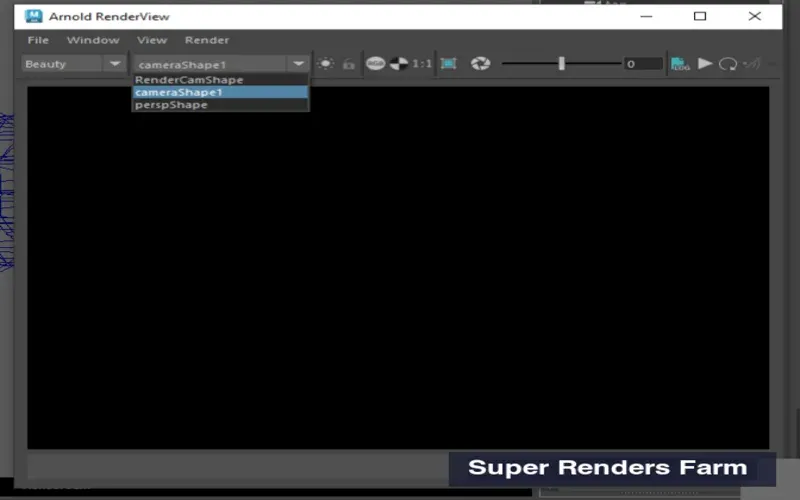 Arnold RenderView no Maya a mostrar o menu de câmaras disponíveis
Este problema já foi diagnosticado inúmeras vezes em submissões para a render farm. A causa não costuma ser o Arnold em si — é quase sempre um problema de configuração de câmara do Maya. A boa notícia é que as correções são simples e reproduzíveis. Este guia abrange as causas mais comuns e as respetivas soluções.
Como o Arnold encontra câmaras no Maya
O Arnold não deteta automaticamente todas as câmaras numa cena do Maya. Em vez disso, procura câmaras que satisfaçam critérios específicos:
- A câmara tem de ser um nó de câmara válido do Maya (não um grupo ou outro objeto identificado como câmara).
- A câmara tem de ter os render flags ativados ou estar explicitamente selecionada como câmara de renderização.
- A câmara não pode estar oculta (visibilidade definida como ativada, não desativada).
- Os nós transform e shape da câmara têm de ser ambos válidos (não corrompidos nem órfãos).
- O namespace da câmara (se utilizado) não pode entrar em conflito com a deteção de namespaces do Arnold.
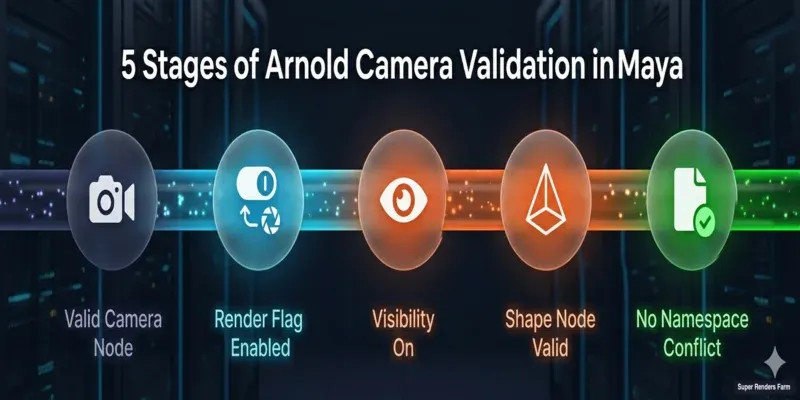 Lista de verificação de validação de câmara Arnold com cinco critérios
Quando o Arnold percorre a cena à procura de câmaras renderizáveis, verifica estas propriedades. Se uma câmara não satisfizer estes critérios, o Arnold exclui-a silenciosamente do menu do RenderView e das listas de batch render. É por isso que a câmara da viewport pode estar visível mas não aparecer no RenderView.
Solução 1: Ativar o render flag na câmara
A causa mais comum: a câmara personalizada existe, mas o respetivo render flag está desativado.
No Outliner do Maya:
- Abrir o Outliner (Windows > Outliner).
- Localizar a câmara personalizada na lista (por exemplo, camera_01).
- Clicar com o botão direito e selecionar Attributes.
- No Attribute Editor, procurar a secção Visibility.
- Garantir que Visibility está definida como on (ativada).
- Descer até à secção Output Settings (pode ser necessário expandi-la).
- Garantir que Renderable está ativada (com a caixa marcada).
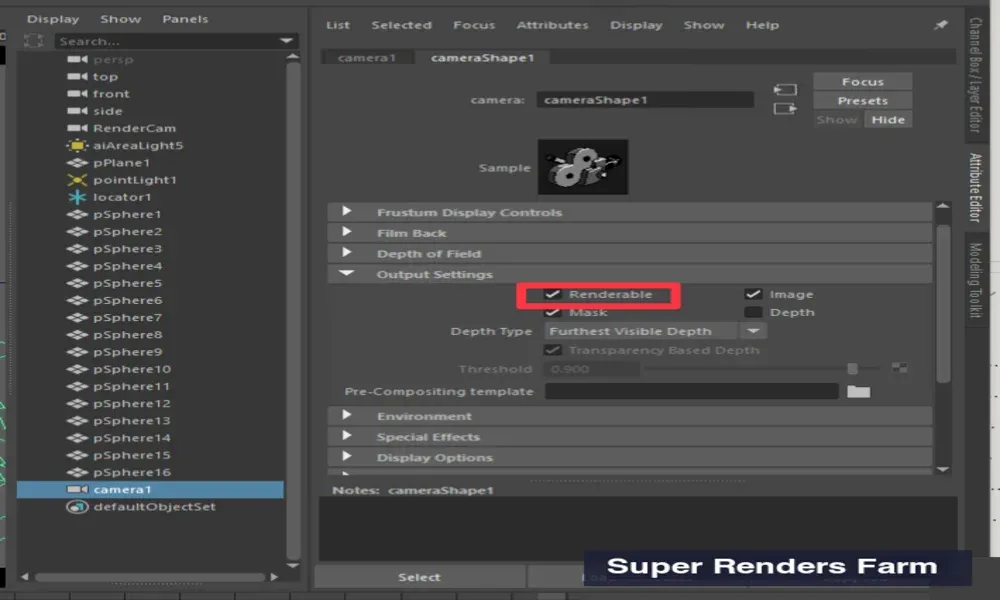 Editor de atributos do Maya a mostrar as Output Settings com a caixa Renderable
Se Renderable estiver desmarcada, clicar para a ativar. Isto indica ao Arnold que a câmara está disponível para renderização.
Via linha de comandos:
É possível ativar os render flags a partir da linha de comandos MEL:
setAttr "camera_01Shape.renderable" 1;
(Substituir camera_01 pelo nome real da câmara.)
Solução 2: Definir a câmara como câmara de renderização
Mesmo com o render flag ativado, o Arnold pode não incluir a câmara se esta não estiver marcada como câmara de renderização ativa.
Nas Render Settings:
- Abrir as Render Settings (Render > Render Settings ou premir F10).
- No separador Common, localizar o menu Camera em Render Using.
- Selecionar a câmara personalizada no menu (por exemplo, camera_01).
- Fechar a janela de Render Settings.
- Abrir o Arnold RenderView. A câmara deverá agora aparecer no menu de câmaras.
Se o menu estiver vazio ou não mostrar a câmara:
Isto indica um problema mais grave — a câmara não está a ser reconhecida pelo Maya. Avançar para a Solução 3.
Solução 3: Verificar se a câmara é um nó de câmara válido
Por vezes, uma câmara fica corrompida ou é criada incorretamente, e o Maya não a reconhece como uma câmara válida. É possível verificar isto no Outliner.
No Outliner:
- Abrir Windows > Outliner.
- Observar o ícone junto ao nome da câmara:
- Um ícone de câmara (pequena câmara de filmar) = nó de câmara válido.
- Um ícone de grupo ou ícone de nó = não é uma câmara válida (corrompida ou mal identificada).
Se não estiver a exibir um ícone de câmara, o nó está corrompido. Eliminar e criar uma nova câmara utilizando Render > Create/Edit Cameras > Camera.
Verificar conflitos de namespace:
Se forem utilizados ficheiros referenciados ou namespaces, é necessário garantir que a câmara não está inserida num namespace incorreto ao qual o Arnold não consegue aceder.
- No Outliner, verificar se a câmara tem um prefixo de namespace (por exemplo, namespace:camera_01).
- Se tiver, e se não for intencional, clicar com o botão direito na câmara e selecionar Edit > Remove Namespace (se disponível) ou eliminar e recriar a câmara no namespace predefinido.
Solução 4: Verificar a visibilidade do shape node da câmara
No Maya, as câmaras possuem tanto um nó transform (o nó pai) como um shape node (a geometria real da câmara). O Arnold necessita que ambos estejam visíveis e válidos. Se o shape node estiver oculto ou órfão, a câmara não será renderizada.
No Outliner (com shapes visíveis):
- Abrir o Outliner e garantir que Display > Shapes está ativado (para que os shape nodes fiquem visíveis).
- Expandir o nó transform da câmara. Deverá existir um nó [camera]Shape por baixo.
- Se não existir shape node, a câmara está corrompida. Eliminar e recriar.
- Se o shape node existir, clicar com o botão direito e selecionar Attributes.
- No Attribute Editor, verificar Visibility e Intermediate Object:
- Visibility deverá estar on (ativada).
- Intermediate Object deverá estar off (desativado). Se estiver ativado, a câmara é tratada como um objeto de construção intermédio e o Arnold irá ignorá-la.
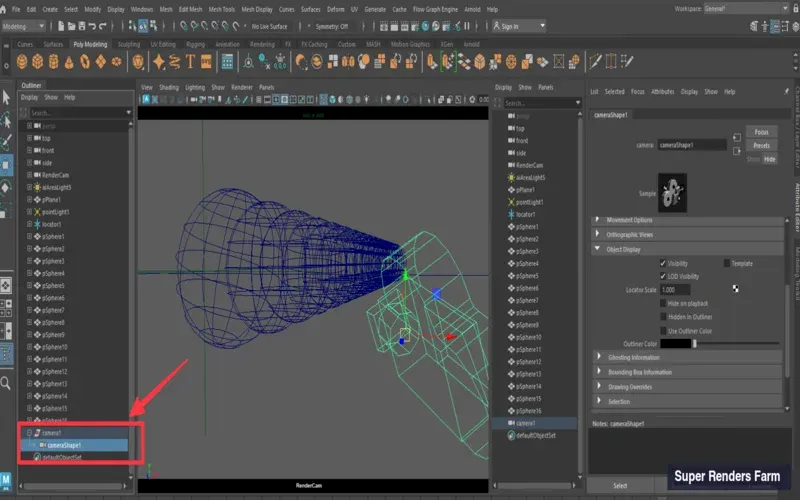 Maya Outliner a mostrar a hierarquia dos nós transform e shape da câmara
Corrigir via MEL:
setAttr "camera_01Shape.visibility" 1;
setAttr "camera_01Shape.intermediateObject" 0;
Solução 5: Eliminar e recriar a câmara problemática
Se uma câmara se comportar de forma estranha (oculta do RenderView, sem responder a alterações de atributos, ou órfã), a correção mais segura é eliminá-la e criar uma nova.
Passos:
- No Outliner, selecionar a câmara problemática (o nó transform, não o shape).
- Premir Delete (ou clicar com o botão direito e selecionar Delete).
- Ir a Render > Create/Edit Cameras > Camera.
- Será criada uma nova câmara predefinida (normalmente designada camera2 ou camera3).
- Posicioná-la conforme necessário (ou copiar os dados de posição da câmara antiga, caso tenham sido guardados).
- Defini-la como câmara de renderização (ver Solução 2).
- Abrir o Arnold RenderView. A câmara deverá agora aparecer no menu.
Esta abordagem é frequentemente mais rápida do que diagnosticar uma câmara corrompida.
Solução 6: Seleção de câmara em batch render
Ao submeter batch renders para a nossa render farm, a ferramenta de submissão da farm necessita de encontrar e identificar a câmara a partir do Maya. Este processo é diferente do RenderView interativo.
Nas definições de Batch Render:
- Abrir Render > Batch Render.
- Na caixa de diálogo que se abre, localizar o menu Camera.
- Selecionar a câmara personalizada (não deixar definido como «Render Settings Default»).
- Garantir que Renderable Cameras Only está ativado (se esta opção estiver disponível na versão do Maya utilizada).
- Clicar em Render para testar localmente, ou prosseguir para a submissão à farm se a renderização local funcionar.
Para submissão à farm:
Ao preparar a cena Maya para a Super Renders Farm, é necessário garantir:
- A câmara está corretamente definida como câmara de renderização nas Render Settings.
- O render flag da câmara está ativado.
- Não estão a ser utilizados prefixos de namespace personalizados que possam confundir o parser de submissão da farm.
Se a farm reportar «Camera not found», verificar primeiro as Render Settings locais para confirmar que a câmara está lá definida. A farm utiliza as Render Settings para identificar qual câmara renderizar.
Solução 7: Verificar atributos da câmara após atualizações do Arnold
Se o Arnold (MtoA) tiver sido atualizado recentemente, o comportamento de visibilidade das câmaras pode ter mudado entre versões. As versões mais recentes do Arnold podem ser mais rigorosas quanto às câmaras que aparecem no menu do RenderView.
Atributos a verificar após qualquer atualização do Arnold:
-
Verificar se todas as câmaras possuem valores padrão de near e far clip plane (por exemplo, near: 0,01, far: 1000).
- Para verificar: selecionar a câmara, abrir o Attribute Editor e procurar Near Clip Plane e Far Clip Plane na secção Camera.
- Se algum dos valores for 0 ou extremamente elevado, repor os valores predefinidos: 0,01 e 1000.
-
Garantir que os valores de Film Back e Aperture estão dentro dos intervalos normais:
- Film Back Width e Height deverão ser aproximadamente 36 e 24 (equivalente a 35 mm).
- Se forem 0 ou negativos, repor para o padrão 35 mm: largura 36, altura 24.
-
Após ajustar estes valores, fechar e reabrir o Arnold RenderView. A câmara deverá aparecer.
FAQ
Q: A minha câmara aparece na viewport e nas Render Settings do Maya, mas não no Arnold RenderView. Porquê? A: O Arnold tem uma validação de câmaras mais rigorosa do que o renderizador da viewport do Maya. Verificar se o render flag da câmara está ativado (Solução 1) e se a visibilidade do shape node está ligada (Solução 4). Se ambos estiverem corretos, o shape node pode estar corrompido (eliminar e recriar — Solução 5).
Q: Tenho múltiplas câmaras na cena. Aparecerão todas no Arnold RenderView? A: Apenas as câmaras com o render flag ativado irão aparecer. Se uma câmara for renderizável mas estiver oculta do menu do RenderView, verificar os atributos de visibilidade (Solução 4). Para ocultar uma câmara do menu sem a eliminar, desmarcar o respetivo render flag.
Q: Posso utilizar uma câmara de um ficheiro referenciado? A: Sim, mas é necessário garantir que o ficheiro de referência está carregado e que a câmara não se encontra num namespace bloqueado ou oculto. Se a câmara referenciada não aparecer, recarregar a referência e verificar o Outliner para problemas de namespace (Solução 3).
Q: Estou a submeter para a farm e obtenho o erro «camera not found». Qual é o problema? A: A ferramenta de submissão da farm está a ler as Render Settings. Verificar se a câmara está explicitamente definida nas Render Settings (Render > Render Settings > Common > Camera). Não deixar definido como «Render Settings Default» para submissões à farm; selecionar o nome real da câmara.
Q: O Arnold funciona com tipos de câmara não convencionais (como fisheye ou esférica)? A: O Arnold suporta tipos de câmara personalizados através de plugins, mas apenas se o plugin estiver instalado tanto na máquina local como na farm. Para submissões à farm, é preferível utilizar câmaras de perspetiva padrão quando possível. Se for necessário utilizar um tipo de câmara personalizado, contactar a farm para confirmar que o plugin está instalado nos nós de renderização.
Q: E se estiver a utilizar uma câmara bloqueada (transform bloqueado)? A: Uma câmara bloqueada pode ser renderizada na mesma, mas não pode ser reposicionada. Se for necessário ajustar a câmara, desbloqueá-la primeiro selecionando-a e indo a Modify > Freeze Transformations, e depois desbloquear o transform. Para submissões à farm, câmaras bloqueadas ou congeladas funcionam sem problema.
Q: É possível ter uma câmara oculta na viewport mas renderizável no Arnold? A: Sim. No Outliner, clicar com o botão direito no transform da câmara e selecionar Hide (ou premir Ctrl+H). Isto oculta-a visualmente mas não afeta a renderização. Para a mostrar novamente, clicar com o botão direito e selecionar Show. O render flag e a visibilidade no Attribute Editor controlam a renderização, não a visibilidade na viewport.
Artigos relacionados
Para mais informações sobre resolução de problemas de renderização, consultar o guia completo sobre problemas e soluções comuns de renderização. A configuração de render farms na nuvem é também abordada no guia de renderização na nuvem.
Para submissão na nuvem, explorar o guia de render farm Arnold na nuvem para conhecer as funcionalidades suportadas, configuração de AOV e batch rendering na Super Renders Farm.
Recursos adicionais
- Autodesk Maya Arnold Documentation — Guia oficial do Arnold para Maya
- Maya Camera Documentation — Referência oficial de câmaras do Maya
- Arnold for Maya Release Notes — Últimas alterações e atualizações do Arnold para Maya



