
Primeiros Passos com um Render Farm 3ds Max: Guia para Principiantes
Visão geral
Introdução
Passou horas a construir uma cena no 3ds Max — a iluminação está definida, os materiais têm bom aspecto e está pronto para renderizar. Depois a realidade impõe-se: um único frame demora 20 minutos, tem 300 frames na animação e o prazo é amanhã. Este é precisamente o momento em que a maioria dos artistas 3D começa a investigar render farms.
Um render farm é uma rede de computadores de alto desempenho que renderiza os seus frames em paralelo. Em vez de processar o frame 1, depois o 2, depois o 3 numa única workstation, um render farm processa dezenas de frames em simultâneo em máquinas separadas. O que demoraria quatro dias no seu computador fica pronto em poucas horas.
Na Super Renders Farm, temos vindo a ajudar artistas de 3ds Max a entregar projectos dentro do prazo desde 2010. Somos um serviço totalmente gerido, o que significa que não precisa de instalar software nas máquinas de render, configurar ambientes de trabalho remotos nem resolver problemas de licenciamento. Faz upload do ficheiro de cena e nós tratamos do resto. Este guia acompanha-o em cada passo — desde a preparação da cena até ao download dos renders finais.
Se quiser compreender o funcionamento técnico dos render farms, o nosso guia completo sobre como funcionam os render farms aborda em detalhe o lado da infraestrutura.
O que precisa antes de começar
Antes de fazer upload de qualquer coisa, reserve cinco minutos para verificar estes itens. Preparar correctamente a cena é o factor mais importante para que o render seja bem sucedido à primeira tentativa. A maioria das falhas de render que vemos não são problemas de hardware ou software — são ficheiros em falta.
Lista de verificação do ficheiro de cena:
| Item | Por que é importante |
|---|---|
| Ficheiro de cena 3ds Max (.max) | O ficheiro de projecto — guardado numa versão compatível do 3ds Max |
| Todas as texturas e mapas | Texturas em falta renderizam como preto ou magenta. Use File > Archive para as recolher |
| Referências externas (XRefs) | Quaisquer cenas ou objectos XRef devem ser incluídos no upload |
| Ficheiros proxy | Se usar Forest Pack, RailClone ou objectos VRayProxy, inclua os ficheiros de geometria proxy |
| Definições de render configuradas | Defina a resolução alvo, o intervalo de frames e o motor de render antes de fazer upload |
| Lista de plugins | Registe quais os plugins que a cena usa — a Super Renders Farm suporta-os, mas conhecer as dependências facilita a resolução de problemas |
Uma dica rápida que partilhamos com cada novo utilizador: execute File > Archive no 3ds Max antes de fazer upload. Isto reúne o ficheiro de cena com todas as texturas e assets referenciados num único ZIP. Extraia esse ZIP na sua máquina e faça upload da pasta sem compactar: a farm não extrai arquivos, pelo que nada dentro de um ZIP é renderizado.
Passo 1: Criar a Conta na Super Renders Farm
Aceda a superrendersfarm.com e registe-se. O processo demora cerca de dois minutos — nome, e-mail, palavra-passe. Após o registo, chega ao painel de controlo onde gere todos os trabalhos de render.
As contas novas incluem créditos de teste gratuitos para testar o serviço com uma cena real antes de comprometer qualquer orçamento. Recomendamos usar o teste numa cena representativa — algo com o mesmo motor de renderização, os mesmos plugins e a mesma complexidade que o trabalho de produção real. Assim saberá exactamente o que esperar quando for necessário.
Para detalhes de preços, consulte a nossa página de preços — os custos são calculados por GHz-hora para renderização em CPU e por OBh para renderização em GPU.
Passo 2: Preparar a Cena de 3ds Max
A preparação da cena é o passo em que poupa tempo e evita renders falhados. Eis o que fazer dentro do 3ds Max antes de fazer upload:
Verifique os caminhos dos ficheiros. Abra o diálogo Asset Tracking (Shift+T) e procure caminhos marcados como "Missing" ou "Found (not in project folder)". Cada asset deve ser localizável. Se vir caminhos quebrados, redefina-os agora.
Recolha os assets. Use File > Archive para reunir o ficheiro .max com todas as texturas dependentes, luzes IES, mapas HDRI e ficheiros proxy, depois extraia o ZIP resultante para uma pasta de projeto. Faça upload dessa pasta sem compactar, já que a farm não extrai arquivos.
Defina a saída de render. Aceda a Render Setup > Common tab e confirme:
- Output size — defina a resolução final (ex.: 1920x1080, 3840x2160)
- Frame range — frame único, segmento de tempo activo, ou intervalo personalizado
- Motor de render — certifique-se de que o motor correcto está seleccionado (V-Ray, Corona, Arnold ou ART)
- Output path — defina um nome de ficheiro e formato para os frames renderizados (EXR, PNG ou TIFF são escolhas comuns)
Guarde o ficheiro de cena. Guarde como ficheiro .max padrão. Se a versão do 3ds Max for muito recente, considere guardar num formato retrocompatível se solicitado.
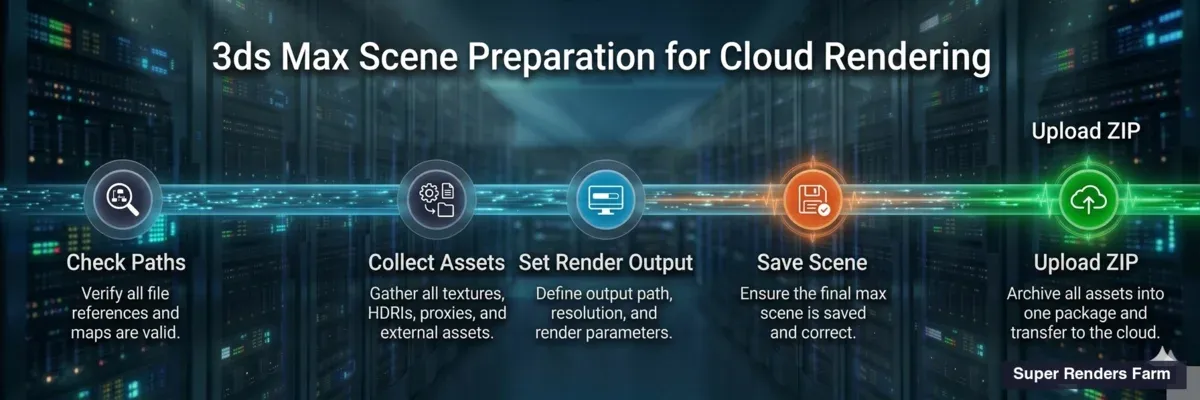 Pipeline de preparação de cena 3ds Max — cinco passos desde o rastreamento de assets até ao upload
Passo 3: Fazer Upload da Cena
Aqui é onde a Super Renders Farm se distingue da maioria dos serviços. Não precisa de instalar nenhum plugin dentro do 3ds Max. Não há ligação de ambiente de trabalho remoto para gerir. Pode fazer upload diretamente através do painel de controlo web, ou utilizar a SuperRenders Client App para projetos grandes.
Como funciona:
- Inicie sessão no painel de controlo SuperRenders
- Clique no botão de upload
- Arraste e largue a pasta do projeto sem compactar (ou navegue para a selecionar)
- O upload começa — ficheiros grandes são tratados com uploads retomáveis, pelo que uma breve interrupção da internet não obriga a recomeçar do início
O sistema detecta automaticamente a versão do 3ds Max, identifica qual o motor de render que a cena usa e instala os plugins necessários nos nós de render. Forest Pack, RailClone, Tyflow, Phoenix FD — são todos instalados automaticamente do nosso lado. Não precisa de se preocupar com compatibilidade de plugins ou correspondência de versões.
Esta abordagem totalmente gerida significa que todo o fluxo de trabalho é: upload, renderizar, download. Sem configuração de servidor, sem gestão de licenças, sem sessões RDP.
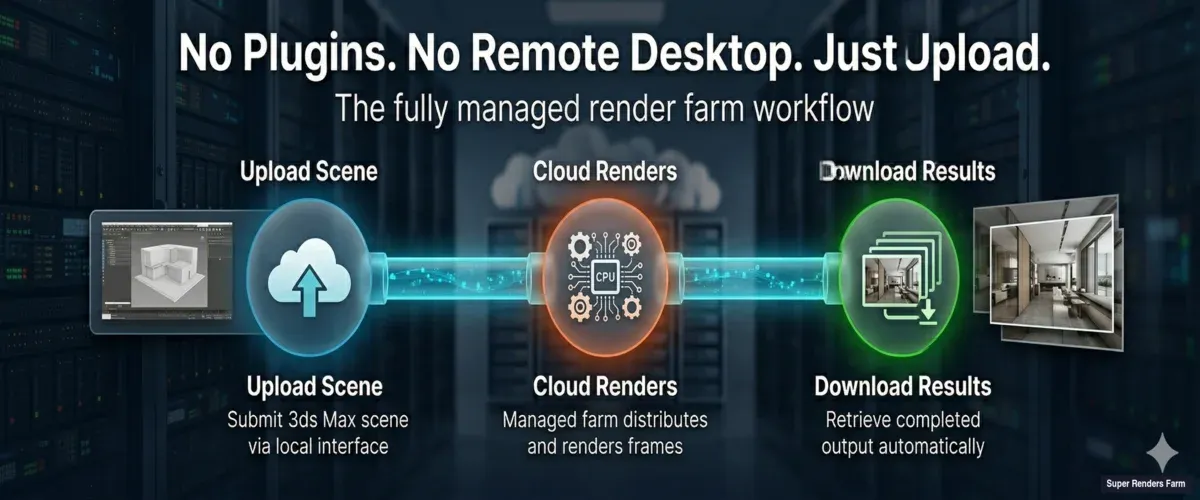 Fluxo de trabalho de render farm totalmente gerido — faça upload da sua cena, renderize na nuvem, descarregue os resultados
Passo 4: Configurar as Definições de Render
Após o upload da cena, o painel de controlo apresenta as opções de configuração de render. A maioria das definições é detectada automaticamente a partir do ficheiro de cena, mas pode ajustá-las aqui:
Selecção do motor de render. A SuperRenders confirma qual motor a cena usa. Para 3ds Max, suportamos:
- V-Ray — a escolha mais popular entre os utilizadores de 3ds Max, cobrindo renderização em CPU e GPU. Se estiver a usar V-Ray 7, consulte o nosso guia de funcionalidades do V-Ray 7 para novidades
- Corona Renderer — amplamente usado em visualização arquitectónica pela facilidade de configuração e output realista
- Arnold (MAXtoA) — o renderer nativo da Autodesk, incluído nas subscrições do 3ds Max
- ART (Autodesk Ray Tracer) — uma opção leve integrada no 3ds Max
Como parceiro oficial da Chaos, o licenciamento de V-Ray e Corona está incluído no custo de renderização — não paga extra pelas licenças do motor de render.
Intervalo de frames. Confirme quais os frames a renderizar. Para animações, defina os frames de início e fim. Para imagens estáticas, um único frame é suficiente — mas considere renderizar com resolução mais alta ou mais passagens para qualidade de produção.
Prioridade e alocação de máquinas. Escolha quantas máquinas alocar ao trabalho. Mais máquinas significa conclusão mais rápida, mas custo proporcionalmente mais elevado. Para um primeiro teste, comece com uma alocação moderada para ver como a cena se comporta.
Passo 5: Submeter e Monitorizar o Render
Após confirmar as definições, clique em submeter. O ficheiro de cena é distribuído pelos nós de render, os plugins são instalados e os frames começam a ser processados.
Monitorização em tempo real. O painel de controlo mostra o progresso em directo:
- Quais frames estão a ser renderizados
- Tempo estimado restante por frame
- Quaisquer erros ou avisos (como uma textura em falta não detectada na preparação)
- Tempo total decorrido e custo acumulado
Notificações. Recebe notificações por e-mail quando o trabalho fica completo (ou se encontrar um erro que requer atenção). Não precisa de ficar a ver a barra de progresso — inicie o render, feche o computador portátil e regresse aos frames concluídos.
Se um frame falhar, o sistema sinaliza o erro específico. Causas comuns incluem falta de memória em cenas complexas ou um asset em falta. O registo de erros indica exactamente o que aconteceu para que possa corrigir a cena e resubmeter apenas os frames falhados, não o trabalho inteiro.
Passo 6: Descarregar os Resultados
Quando a renderização estiver concluída, os frames de saída ficam disponíveis para download directamente do painel de controlo. Pode:
- Descarregar todos os frames a partir do painel de controlo, ou deixar a SuperRenders Client App descarregá-los automaticamente à medida que terminam
- Descarregar frames individuais para verificar a qualidade antes de descarregar o conjunto completo
- Pré-visualizar miniaturas no painel de controlo para verificar visualmente a saída antes de descarregar
Os ficheiros renderizados ficam disponíveis para download sem um período fixo de eliminação automática, pelo que não precisa de descarregar tudo imediatamente; pode pedir-nos para eliminar um projeto a qualquer momento. Mas recomendamos descarregar rapidamente e manter as suas próprias cópias de segurança — os dados de render concluídos são o seu entregável.
Motores de Render Suportados para 3ds Max
Aqui está uma análise detalhada do que suportamos para 3ds Max. Como nota geral, a renderização em CPU representa a maioria dos trabalhos de render que processamos — se estiver a usar V-Ray (modo CPU), Corona ou Arnold, está a trabalhar com a nossa infraestrutura central de mais de 20.000 núcleos CPU.
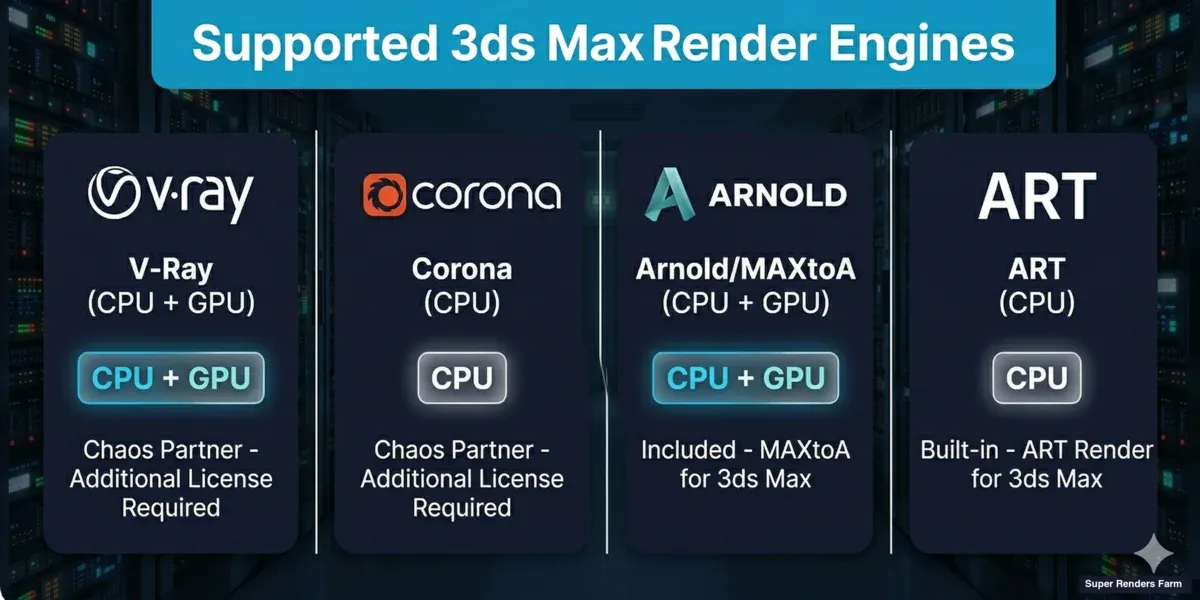 Motores de render suportados para 3ds Max — V-Ray, Corona, Arnold e ART com opções de renderização em CPU e GPU
| Motor | Tipo | Licenciamento | Notas |
|---|---|---|---|
| V-Ray | CPU & GPU | Incluído (parceiro oficial Chaos) | O mais popular entre os utilizadores de 3ds Max. Suporta V-Ray 6 e 7 |
| Corona Renderer | CPU | Incluído (parceiro oficial Chaos) | Excelente para visualização arquitectónica. Corona 14 e 15 suportado |
| Arnold (MAXtoA) | CPU & GPU | Incluído com subscrição 3ds Max | O renderer da Autodesk. Bom para VFX e trabalho de personagens |
| ART | CPU | Integrado no 3ds Max | Leve, sem licenciamento adicional |
Para renderização em GPU, a nossa frota utiliza NVIDIA RTX 5090 com 32 GB de VRAM cada — margem suficiente para cenas complexas com geometria pesada e texturas de alta resolução.
Plugins Suportados — Instalados Automaticamente
Uma das preocupações mais comuns que ouvimos de novos utilizadores: «Os meus plugins vão funcionar no vosso farm?» A resposta é sim — e não precisa de fazer nada para que funcionem. Instalamos e configuramos plugins nos nós de render automaticamente.
| Plugin | O que faz | Notas |
|---|---|---|
| Forest Pack | Dispersão de vegetação, objectos e arrays paramétricos | Inclua ficheiros proxy no upload. Consulte o nosso guia Forest Pack e RailClone |
| RailClone | Modelação paramétrica para arquitectura (vedações, corrimãos, paredes) | Igual ao Forest Pack — inclua geometria proxy |
| Tyflow | Simulação de partículas e dinâmica | Pré-cache as simulações antes de fazer upload |
| Phoenix FD | Simulação de fluidos (fogo, fumo, água) | Os ficheiros de cache devem ser incluídos no pacote de upload |
Se a cena usar um plugin não listado aqui, contacte a equipa de suporte antes de fazer upload. Adicionamos regularmente novos plugins com base nas necessidades dos utilizadores.
Para uma análise mais aprofundada de como o Forest Pack e o RailClone interagem com a infraestrutura de render farm, leia o nosso guia completo de render farm para Forest Pack e RailClone.
Problemas Comuns no Primeiro Render e Soluções Rápidas
Após anos de integração de artistas de 3ds Max, compilámos os problemas que surgem com mais frequência nos primeiros renders. Nenhum é difícil de resolver — basta saber o que verificar.
| Problema | Causa | Solução |
|---|---|---|
| Texturas renderizam como preto ou magenta | Ficheiros de textura em falta — caminhos apontam para a unidade local | Use File > Archive para recolher todos os assets, ou redefina caminhos no Asset Tracking (Shift+T) |
| Saída de render está em branco (tudo preto) | Câmara não definida, ou luzes em falta/desactivadas | Verifique a câmara activa e confirme que as luzes não estão ocultas ou desactivadas |
| Frames falham com "out of memory" | Cena excede a RAM disponível nos nós de render | Reduza a contagem de polígonos, optimize as definições de proxy ou reduza a resolução de textura. Contacte o suporte para alocação de nós com mais RAM |
| GI a piscar na animação | Irradiance Map calculado por frame em vez de usar o preset de animação | Mude para Brute Force GI, ou use o Irradiance Map no modo animação (guardar em ficheiro, depois renderizar a partir do ficheiro) |
| Render parece diferente do local | Inconsistência gamma/gestão de cor | Certifique-se de que as definições de gestão de cor do 3ds Max correspondem às que usa localmente — verifique Rendering > Gamma/LUT Setup ou Color Management em versões mais recentes |
| Objectos Forest Pack em falta | Ficheiros proxy não incluídos no upload | Inclua todos os ficheiros proxy .vrmesh, .abc ou .rs referenciados pelas bibliotecas Forest Pack |
| Motor de render inesperado usado | Cena guardada com motor diferente seleccionado | Abra Render Setup e confirme que o motor correcto está atribuído antes de carregar |
Dicas para o Primeiro Render
Comece pequeno. Renderize primeiro um único frame ou um intervalo curto de frames. Isto valida que a cena, texturas e plugins funcionam correctamente no farm antes de se comprometer com um render de animação completo.
Use resolução de teste. Para o primeiro teste, considere renderizar a meia resolução. Isto reduz significativamente o tempo de render (e o custo) enquanto ainda lhe permite verificar se tudo está correcto.
Verifique as unidades da cena. Unidades incompatíveis entre a cena e os assets referenciados podem fazer com que a geometria apareça à escala errada. Verifique as unidades em Customize > Units Setup.
Mantenha as definições de render locais. Antes de fazer upload, faça um render local rápido de um frame para estabelecer uma referência visual. Compare a saída do farm com o render local — devem corresponder. Se não corresponderem, a causa mais comum é uma diferença de gamma ou gestão de cor.
Para uma comparação mais abrangente de opções de render farm para 3ds Max, incluindo o que procurar ao avaliar serviços, consulte o nosso guia dos melhores render farms para 3ds Max em 2026.
FAQ
Q: Preciso de instalar algum software ou plugin para usar a Super Renders Farm com o 3ds Max? A: Não. A Super Renders Farm é um serviço totalmente gerido — o ficheiro de cena é enviado através do painel de controlo web. Tratamos automaticamente de toda a instalação de software, configuração de plugins e licenciamento nos nós de render. Está disponível um plugin de submissão para 3ds Max se preferir submeter a partir de dentro do 3ds Max, mas é opcional.
Q: Quais as versões do 3ds Max suportadas? A: Super Renders Farm suporta 3ds Max de 2013 a 2027. As versões 2024 e mais recentes são validadas automaticamente — as versões mais antigas passam por uma verificação rápida de compatibilidade com a nossa equipa de suporte.
Q: Quanto custa renderizar uma cena de 3ds Max num render farm? A: O custo depende da complexidade da cena, do motor de render, da resolução e do número de frames. A renderização em CPU é cobrada por GHz-hora e a renderização em GPU por OBh. Pode estimar custos usando a calculadora na nossa página de preços. As contas novas incluem créditos de teste gratuitos para testar com uma cena real.
Q: O que acontece se um frame falhar durante a renderização? A: Os frames falhados são sinalizados no painel de controlo com uma mensagem de erro específica. Pode corrigir o problema na cena e resubmeter apenas os frames falhados — não precisa de re-renderizar o trabalho inteiro. Causas comuns são texturas em falta, erros de falta de memória ou versões de plugins não suportadas.
Q: Posso renderizar tanto imagens estáticas como animações? A: Sim. Para imagens estáticas, submeta um trabalho de frame único. Para animações, defina o intervalo de frames e o farm distribui os frames por múltiplas máquinas em paralelo. Uma animação de 300 frames que demoraria dias numa única workstation pode ficar pronta em horas.
Q: Preciso de fornecer a minha própria licença V-Ray ou Corona? A: Não. Como parceiro oficial da Chaos, a Super Renders Farm inclui o licenciamento de V-Ray e Corona no custo de renderização. O licenciamento do Arnold está incluído na subscrição do 3ds Max e também funciona no farm. Não paga extra pelas licenças do motor de render.
Q: Durante quanto tempo são armazenados os ficheiros renderizados após a conclusão do trabalho? A: O output renderizado fica disponível para download após a conclusão do trabalho, sem um período fixo de eliminação automática, e pode pedir-nos para eliminar um projeto a qualquer momento. Ainda assim, recomendamos descarregar os resultados rapidamente e manter cópias de segurança locais.
Q: O ficheiro de cena e os dados do projecto estão seguros? A: Sim. Os ficheiros são transferidos através de ligações encriptadas e armazenados em infraestrutura segura. Não partilhamos, distribuímos nem acedemos ao conteúdo da cena além do necessário para processar o trabalho de render. Para clientes com requisitos de confidencialidade rigorosos, oferecemos acordos NDA — consulte a nossa página NDA para detalhes.
About Alice Harper
Blender and V-Ray specialist. Passionate about optimizing render workflows, sharing tips, and educating the 3D community to achieve photorealistic results faster.



