2026年のBlenderレンダーファーム:Cycles、GPUレンダリング、選び方
概要
2026年のBlenderでは、優れたレンダーファームは CPU と GPU の両方で Cycles を安定して実行し、対応する Blender のバージョンを公開し、GPU 負荷の高いシーンでも大きな .blend ファイルがボトルネックにならないよう、カード1枚あたり十分な VRAM を備えています。Super Renders Farm では、Cycles と EEVEE の両方が CPU ノードと GPU ノードで動作し、Blender 2.79 から 5.2 までに対応しています。Blender レンダーファームは、フレームを多数のマシンに並列で分散し、数日かかる作業を数時間に圧縮します。本ガイドでは、エンジン対応、ファイル準備、送信ワークフロー、アドオンの扱い、料金に加え、Blender アーティストが実際に直面する「アップロードして任せる方式」と SSH/IaaS 方式のトレードオフを比較します。
ローカルのワークステーションではなく Blender をオンラインでレンダリングすると、自前では用意しにくいハードウェアを利用できます。最大 256 GB の RAM を備えた CPU マシンや、1枚あたり 32 GB の VRAM を搭載した GPU カードを、初期費用なしでオンデマンドに使えます。シーンがワークステーションの手に余るようになったアーティストにとって、Blender クラウドレンダリングサービスは、締め切りに間に合わせる現実的な手段になることが多いです。
本ガイドでは、次の実務的な内容を扱います。Cycles がファーム作業の中心となるエンジンである理由と EEVEE との違い、GPU レンダリングが適する場面と CPU が適する場面、フレームあたりのレンダリング時間の見積もり方、前提条件を明示したローカルとクラウドの比較、Cycles ワークロードの目安料金とショットごとの試算コスト、SuperRenders アドオンによる Blender 内からの送信、アドオンの互換性に関する注意点、.blend ファイルの準備方法、そして各サービスの公式ページに基づく 2026 年の主要な選択肢の比較です。
3D 制作におけるレンダリングとは何か(レイトレーシング、サンプリング、ライトパスが実際にどう動くか)をまだ把握していない場合は、ファーム固有の詳細に進む前に、まずそちらで基礎を確認してください。
Cycles と EEVEE:2つのエンジンと2つの役割
Blender には主に2つのレンダーエンジンが付属しており、その違いを理解すると、ファームに送るものとローカルに残すものを判断しやすくなります。Cycles は分散処理向けに作られた物理ベースのパストレーサーです。一方、EEVEE はリアルタイムエンジンで、最新の GPU 1枚で十分高速に動作しますが、必要なときは当ファームでも両方を実行できます。
Cycles は物理ベースのパストレーサーです。各フレームは独立しており、レンダラーがシーンを読み込み、光線を追跡して、出力を書き出します。そのため Cycles は分散レンダリングに最適です。フレーム間に依存関係がないので、ファームは各フレームを別々のマシンに割り当てられます。Cycles を CPU で実行しても GPU で実行しても、ワークフローは同じです。.blend をアップロードし、フレーム範囲を設定すると、ファームがフレームを分散します。
Super Renders Farm では、Cycles は CPU ノードと GPU ノードの両方で動作します。フレームが独立しているため、より多くのマシンに分散するほど、各マシンがシーンを読み込む時間を除いて、アニメーションシーケンスの実時間が短くなります。サンプル数、ライトパスのバウンス数、デノイザーの設定は .blend ファイルに保存されるので、シーンと一緒に引き継がれます。
EEVEE はリアルタイムのラスタライズエンジンです。フレームあたりの速度は Cycles よりはるかに速く、最新の GPU 1枚であれば、多くのプロジェクトでローカル再生が想定ワークフローになるほど高速です。EEVEE も当ファームの CPU ノードと GPU ノードでレンダリングでき、サポートしています。ただしフレームあたりが非常に速いため、短い EEVEE シーケンスではファームへの往復が不要になることが多いです。EEVEE でファームが役立つのは規模が大きい場合です。たとえば、無人で処理する大量のバッチのフレーム範囲、フレームごとに実際に時間がかかる EEVEE シーン、ワークステーションの GPU が埋まっていて別の場所でフレームをレンダリングしたい場合などです。そのため、目安は次のとおりです。手軽であれば短い EEVEE パスはローカルでレンダリングし、バッチが大きい、無人で回したい、または自分の GPU が使用中の場合は EEVEE をファームに送ります。シーンのエンジンは、プロジェクトで使うものに設定してください。
実務上のアドバイスです。プロジェクトが Cycles を使う場合、Blender レンダーファームは自然な選択肢であり、当ファームを含むほぼどのファームでも問題なく処理できます。出力が EEVEE の場合は、本当に選択肢があります。EEVEE は最新の GPU 1枚でフレームあたり非常に速くレンダリングされるため、短いシーケンスはローカルで済ませるのが最短ルートであることが多いです。一方、大きなフレーム範囲を無人でレンダリングしたいときや、ワークステーションを空けたいときは、ファームが EEVEE に対応しています。多くのアーティストは両方を使い分けています。高速なプレビューやスタイライズされたパスには EEVEE、最終フレームには Cycles を使い、どちらもファームに送れます。
2026年にエンジン全体がどう比較されるか、また各エンジンが実際にどこで使う価値があるかについては、Blender レンダーエンジン比較をご覧ください。
Cycles と EEVEE のエンジンに関する公式ドキュメントでは、Blender マニュアルが各パラメーターを詳しく解説しています。送信前に Cycles の設定を調整するための実践的なガイドとしては、Blender レンダー設定最適化ガイドをご覧ください。
ファームでの Blender の GPU レンダリングと CPU レンダリング
多くの Blender アーティストは、ファームでは GPU レンダリングが常に優れた選択だと考えて、最初から GPU を選びます。しかし実際はもう少し複雑です。
CPU レンダリング(Cycles CPU) はコア数に応じてスケールし、GPU カードのメモリよりはるかに大きなシステム RAM で動作します。CPU が適しているのは次のような場合です。
- シーンのメモリが利用可能な GPU VRAM を超える場合(高密度なジオメトリ、全体で 8K テクスチャを使用)
- ボリュームが深く、計算負荷が高い場合
- Geometry Nodes が大量のインスタンスジオメトリを生成する場合
- GPU でも少し速くなる程度なので、CPU のほうが時間単価が低く有利な場合(下のコスト比較を参照)
Super Renders Farm の CPU フリートは 20,000 コア以上で、最大 256 GB の RAM を備えたマシンで構成されています。建築ビジュアライゼーションでは、CPU での Cycles レンダリングが現実的な選択になることが多いです。シーンが複雑でテクスチャも大きく、システム RAM なら GPU カードよりはるかに余裕があるためです。
そのハードウェアを一定時間、自分専用に使いたい場合は、専用の Blender レンダーサーバーとは何かをご覧ください。
GPU レンダリング(Cycles GPU) は、シーンが VRAM に収まる場合、フレームあたりの速度が速くなります。CUDA と OptiX アクセラレーションに対応した最新の NVIDIA GPU では、Cycles のフレームを CPU マシンの何倍も速くレンダリングできることが多いですが、それは次の条件を満たす場合に限られます。
- シーン全体のメモリ(ジオメトリ + テクスチャ + BVH)が、カード1枚の VRAM に収まる
- OptiX デノイザーの特殊なケースに当たらない
- アドオンが CPU 専用のコードパスを強制しない
VRAM は決定的な制約です。28 GB の GPU メモリを必要とするシーンは 32 GB カードには収まりますが、24 GB カードには収まりません。Super Renders Farm のGPU クラウドレンダーファームは、1枚あたり 32 GB の VRAM を持つ NVIDIA RTX 5090 カードで動作しています。ノード内の2枚のカードはプールされないため、シーンはレンダリングを担当する1枚のカードの 32 GB に制限されます。Blender マニュアルによると、CUDA、OptiX、HIP、Metal では、GPU メモリが満杯になると Blender はシステムメモリの使用を試みます。速度は落ちますが、それでも CPU レンダリングより速いことが多く、メモリ不足エラーは通常、シーンが収まらないことを意味します。結果はシーンによって異なるため、まず短いフレーム範囲を GPU でテストしてください。それでも収まらない場合は、最大 256 GB の RAM を持つマシンがある CPU でレンダリングします。
どちらが安いでしょうか。 速度と同じくらい、時間あたりの価格も重要です。Standard 優先度では、GPU のカード時間が $5.17、CPU のワーカー時間はワーカーが稼働するサーバーに応じて $0.99 から $1.27 です。つまり GPU のカード時間は約4〜5倍かかります。比較はシンプルです。1枚のカードで CPU ワーカー1台よりフレームが約4〜5倍を超えて速くレンダリングされるなら GPU のほうが安く、そうでなければ CPU のほうが安くなります。長いシーケンスを確定する前に、短いフレーム範囲を両方でテストしてください。
判断のフレームワーク:
| 要素 | CPU を選ぶ | GPU を選ぶ |
|---|---|---|
| シーンのメモリが 32 GB を超える | はい | リスクあり:遅くなる、またはメモリ不足エラー |
| 重いボリューム | はい | シーンが VRAM に収まれば可能 |
| モーショングラフィックス / ローポリ | まれに | はい、速度面で大きな利点 |
| アニメーション(1,000 フレーム以上) | GPU がフレームあたり約4〜5倍未満の速さなら CPU のほうが安い | GPU がフレームあたり約4〜5倍を超える速さなら GPU のほうが安い |
| 高解像度の静止画1枚 | どちらでも可 | VRAM に収まれば GPU |
自前のレンダー環境を構築する場合とクラウドリソースを使う場合の費用の詳しい計算については、構築とクラウドの総コスト比較で数字を詳しく解説しています。
プロジェクトのアップロードから最終ダウンロードまで、クラウドレンダリングの仕組みを知りたい場合は、クラウドレンダリングガイドをご覧ください。
Blender 内からの Blender ジョブ送信
Blender 4.2 LTS 以降では、Blender の中から直接送信できます。Super Renders Farm は Blender アドオンを提供しており、SuperRenders App の PLUGIN タブからインストールします。Blender を再起動すると SuperRenders メニューが表示され、開いているシーンをそこから送信します。
流れは次のとおりです。
- SuperRenders App をインストールし、PLUGIN タブを開きます(Blender 4.2 LTS 以降、5.2 まで)
- そのタブから Blender アドオンをインストールし、Blender を再起動します
- 後述のファイル準備のセクションに従ってシーンを準備します。テクスチャはパックするか、.blend と同じ場所に置きます
- Blender でシーンを開き、SuperRenders メニューから送信します
- Web インターフェースからフレームをダウンロードするか、Client App に自動でダウンロードさせます
レンダーエンジン、デバイス(CPU または GPU)、サンプル数、デノイザー、フレーム範囲は .blend ファイルに保存されるため、送信前に Blender で確認してください。シーンのレンダーエンジンは、プロジェクトで使うものに設定します。Cycles と EEVEE はどちらもファームで動作します。Workbench はソリッドシェーディングのプレビューエンジンで、通常はローカルでレンダリングします。
Blender 4.2 より前のバージョンの場合や、アドオンをインストールしたくない場合は、代わりに Web インターフェースまたは Client App からアップロードします。ファームはアーカイブ(.zip、.rar、.7z、.tar)を展開しないため、プロジェクトフォルダーは展開した状態でアップロードしてください。
アップロードからダウンロードまでの全ワークフローと、よくある送信エラーのトラブルシューティングについては、Blender クラウドレンダリングガイドをご覧ください。
Blender ワークロードの料金
Blender レンダーファームの料金は、使用するエンジン、ハードウェア、そして CPU の場合は選択する優先度ティアによって決まります。Super Renders Farm では、CPU レンダリングは GHz時間単位、GPU レンダリングは RTX 5090 のカード時間単位で課金され、料金表では OctaneBench時間あたりの料金としても表示されます。
Super Renders Farm の目安料金は次のとおりです。
| ハードウェア | エンジン | 料金 | 主な用途 |
|---|---|---|---|
| CPU(最大 256 GB RAM) | Cycles CPU | GHz時間あたり $0.004 から(Standard 優先度) | 重いボリューム、高密度なジオメトリ、GPU メモリに収まらないシーン |
| GPU(NVIDIA RTX 5090、1枚あたり 32 GB VRAM) | Cycles GPU | OctaneBench時間あたり $0.003(カード時間あたり $5.17) | モーショングラフィックス、建築ビジュアライゼーションの静止画、32 GB VRAM に収まるシーン |
これらは目安の料金です。最新の料金は料金ページをご覧ください。CPU の料金は優先度ティア(Standard、Fast (2×)、Fastest (4×))によって変わります。GPU の料金とキューは、どの優先度でも同じです。新規アカウントには $25 分の無料レンダークレジットが付与され、CPU または GPU で短いフレーム範囲をレンダリングし、長いジョブを確定する前に自分のフレームあたりのコストを測るのに十分な額です。
特定のシーンに基づくジョブごとの費用の見積もりには、インタラクティブなコスト計算ツールをご利用ください。フレーム数、フレームあたりのレンダリング時間、マシンのプリセットを入力します。Blender Cycles テンプレートでは、Cycles 向けの入力値があらかじめ設定されています。
ショットのコストを把握するために、次の表では、Cycles で 1080p、24 fps でレンダリングした3つのサンプルショットを計算しています。10 秒のショット(240 フレーム)、30 秒のショット(720 フレーム)、1 分のショット(1,440 フレーム)です。フレームあたりの時間は、軽いシーンから重いシーンまでを網羅するために選んだ想定値で、単純なモーショングラフィックスのフレームの 20 秒から、精細なインテリアの 3 分までです。これらは試算であり、特定のシーンやファームでの実行から得た測定値ではありません。
ショットごとの試算コスト、Cycles GPU、1080p、24 fps、各フレームを想定したフレームあたりの時間で RTX 5090 カード1枚でレンダリング
| ショット | フレーム数 | 20 秒 / フレーム | 50 秒 / フレーム | 1.5 分 / フレーム | 3 分 / フレーム |
|---|---|---|---|---|---|
| 10 秒 | 240 | $7 | $17 | $31 | $62 |
| 30 秒 | 720 | $21 | $52 | $93 | $177 |
| 1 分 | 1,440 | $41 | $98 | $177 | $354 |
これらの数値は概算です。想定したフレームあたりの時間に、料金ページに記載されたカード時間の料金 $5.17 を掛けたもので、ショット分のクレジットを 100 クレジット以上の1回のチャージで購入した場合に適用される 5% のクレジットチャージ割引を含みます。表の中で小さいショットはそのしきい値を下回るため、割引は適用されません。コスト計算ツールの RTX 5090 プリセットは同じカード時間の料金を使っているため、同じフレームあたりの分数であれば、これらの数値に近い値になるはずです。シーンが表のどこに当てはまるかは、RTX 5090 での実際のフレームあたりの時間で決まります。それを調べるには、トライアルクレジットで短いテスト範囲を試すのが確実です。
ショットが長い場合、4K の場合、サンプル数が多い場合は、チャージ割引を適用する前の段階で、追加のレンダリング時間に比例してコストが増えます。Cycles のレンダーエンジンの使用料は、時間あたりの料金に含まれています。Cycles は無料のオープンソースなので、ハードウェア料金に上乗せされるエンジン単位のライセンス料はありません。
当社の料金ページには、100〜600 フレームの典型的な Blender Cycles ジョブが約 $9(範囲は $3〜$17)と記載されています。これは典型的なジョブの数字であり、上の表は別の問いに答えるものです。フレームあたりの時間を固定の想定値として料金を算出しています。カード時間あたり $5.17 で 300 フレームのジョブの場合、$3〜$17 はフレームあたり約 7〜39 秒のカード時間に相当します。そのため、この範囲に収まるのは 20 秒の列だけで、それより長い列はより重いフレームを表し、コストはそれに比例します。ジョブがどの列に近いかは、フレーム数よりもフレームあたりの時間で決まります。
ファームがフレームあたりの料金をどう計算するか、ローカルレンダリングと比べて実際にどこでコストが下がるかといった、より詳しい料金の考え方については、レンダーファーム料金ガイドをご覧ください。
ファーム GPU でのフレームあたりレンダリング時間の見積もり
最もよくある質問の1つは、「自分のシーンは実際にどれくらいの速さでレンダリングされますか」です。答えは、シーンの複雑さ、サンプル数、GPU と CPU のどちらでレンダリングするかによって変わります。フレームあたりの時間はシーンごとの差が大きく、単一の数字では当てはまらないため、ここでは固定の時間表は示しません。代わりに、時間を左右する要因と、自分の数字を測る方法をお伝えします。
| シーンの種類 | フレームあたりの時間を主に左右するもの | 通常のデバイス選択 |
|---|---|---|
| 建築のインテリア | サンプル数、ガラスと間接光、テクスチャメモリ | VRAM に収まれば GPU |
| 植栽のある建築の外観 | インスタンスジオメトリ、葉の密度、テクスチャメモリ | 収まれば GPU、メモリに余裕がなければ CPU |
| プロダクトビジュアライゼーション | 解像度(4K は 1080p の4倍のピクセル数)、サンプル数 | GPU |
| サブサーフェススキャッタリングと髪のあるキャラクター | 髪の本数、サブサーフェスの設定、サンプル数 | 収まれば GPU |
| モーショングラフィックス / スタイライズされたシーン | 低いサンプル数、シンプルなライティング | GPU |
| 高密度なボリュームシミュレーション(炎、煙) | ボリュームの密度とステップ設定 | 多くは CPU |
信頼できる見積もりには、アセットをパックして保存した(または同じ場所にアップロードした).blend ファイルと、本番作業向けの標準的なサンプル数が必要です。テクスチャの欠落や未解決のアセットはレンダリング時間を変え、ジョブそのものが失敗する場合もあります。EEVEE のフレームは Cycles のフレームよりもフレームあたりのレンダリングがはるかに速いため、EEVEE でのスタイライズやモーショングラフィックスの作業はローカルで素早くレンダリングできます。大量の無人 EEVEE バッチであれば、ファームの CPU ノードと GPU ノードでも処理できます。
レンダリング時間が予想外に遅くなる原因として多いのは、GPU ではありません。開発の初期に高く設定したサンプル数を、最終出力用に下げ忘れていることです。 レンダリング時間が長いと感じたら、サンプル数を半分にして、出力品質が変わるか確認してください。Cycles の適応サンプリングは、多くの場合、ごく一部のサンプル数で同等の結果を得られます。
自分の数字を得る方法は、フルの設定で短いフレーム範囲をレンダリングしてフレームあたりの時間を読み取り、それを上のコスト表または計算ツールに入力することです。シーンやハードウェア間でレンダリング時間を通常どう比較するかについては、レンダーファームのベンチマーク方法論をご覧ください。
Blender クラウドレンダリングサービスに送信する前に Cycles のサンプル設定を最適化するための詳しいガイダンスについては、Blender レンダー設定最適化ガイドをご覧ください。
Blender をオンラインでレンダリングする場合とローカルワークステーション:時間とコスト
多くのアーティストにとっての現実的な疑問は、Blender をオンラインでレンダリングするために支払うことが、ローカルマシンを占有し続けるより、本当に時間とお金の節約になるのか、という点です。
答えは、アニメーションの長さ、シーンの複雑さ、大きなプロジェクトをどれくらいの頻度でレンダリングするかによって変わります。以下は具体例での比較です。1920×1080、Cycles GPU、カード1枚でフレームあたり 3 分と想定した 300 フレームのアニメーションです。この時間は説明のための想定値です。ローカルの列は、お使いのカードがファームのカード1枚と同じ速さでレンダリングすると想定しています。カードが遅い場合は、ローカルの時間もそれに比例して長くなります。
| ローカルワークステーション(GPU 1枚) | Super Renders Farm(RTX 5090 カード) | |
|---|---|---|
| 作業量の合計 | 300 フレーム × 3 分 = 15 カード時間 | 15 カード時間 |
| カード1枚での実時間 | 約 15 時間 | 約 15 時間 |
| カード10枚での実時間 | 該当なし | 約 1.5 時間 |
| カード20枚での実時間(2枚構成のノード10台) | 該当なし | 約 45 分 |
| カードあたりの VRAM | お使いのカード(例:RTX 4090 の 24 GB) | カード1枚あたり 32 GB、プールされません |
| ハードウェアの購入 | 自分の GPU とワークステーション | 不要、レンダリング時間分のみ支払います |
| レンダリング中にワークステーションを使えるか | いいえ、マシンが占有されます | はい、ローカルで作業を続けられます |
| このジョブのコスト | 自分のハードウェア、電気代、時間 | 1.5 分/フレームで約 $39、3 分/フレームで約 $78 |
実時間は、作業を均等に分割した場合の算術値です。実際には、各カードがシーンの読み込みにも一定の時間を使い、これは短いジョブほど影響が大きくなります。課金はカード時間単位なので、同じ作業をより多くのカードに分散すると、価格よりも実時間のほうがはるかに大きく変わります。
数字が判断を左右するポイント: ローカルのカード1枚で 300 フレームのアニメーションをレンダリングすると、想定した 1 フレームあたり 3 分で約 15 時間の連続レンダリングになり、その間マシンは他の作業に使えません。ファームのカード10枚に分散すれば、同じジョブの実時間は約1時間半で済み、ワークステーションは空いたままです。
1回限りの大きなレンダリングでは、上記のファームのコストと、自分のマシンで電気代とマシンが占有される時間にかかるコストを比べてください。毎週レンダリングするスタジオでは、月ごとに償却したハードウェアコストと、同じレンダリング時間をファームで使った場合のコストを比べてください。どちらも作業量に左右されるため、ご自身の数字で計算してください。
ジョブごとの詳しいコスト例については、レンダーファーム料金ガイドをご覧ください。構築とクラウドの総コストの完全な分析については、ワークステーションとクラウドの比較をご覧ください。
Blender レンダーファームのアドオン対応表
アドオンの互換性は、レンダーファームで最も見落とされやすい摩擦の原因の1つです。カスタム Python アドオンに依存するシーンは、そのアドオンがファームのノードにインストールされていない場合や、実行中の Blender ビルドと互換性がない場合に、気づかないうちに失敗することがあります。正直に言うと、互換性は次の3つのカテゴリーに分かれます。
Blender ネイティブの機能:
| 機能 | 備考 |
|---|---|
| Cycles(CPU + GPU) | 適応サンプリングとデノイズは Cycles の一部です。OptiX デノイズには NVIDIA GPU が必要です |
| Geometry Nodes | レンダリング時にシーンから評価されます。ポイントへのインスタンス化、面への分布、フィールド駆動のスキャッターはすべて .blend に含まれます |
| Mantaflow シミュレーション(流体、煙) | アップロード前にローカルでベイクします。ファイル準備のセクションを参照してください |
| クロス、パーティクル、ソフトボディのシミュレーション | アップロード前にローカルでディスクキャッシュにベイクします |
| EEVEE | 当ファームの CPU ノードと GPU ノードで対応しています。フレームあたりが速いため、短いシーケンスはローカルでのレンダリングが手軽です。ファームが最も役立つのは、無人の大量 EEVEE バッチです |
| Workbench エンジン | ソリッドシェーディングのプレビューエンジンで、通常はローカルでレンダリングします |
よく使われるアドオンとヘッドレスファームでの動作:
| アドオン | 動作 | 備考 |
|---|---|---|
| Animation Nodes | 結果がシーンにベイクされていれば動作します | 送信前にベイクしてください。ノードグラフがファームで評価されることを当てにしないでください |
| Rigify | アーマチュアデータは移植できます | 生成されたリグは .blend に含まれます |
| Node Wrangler | 編集補助ツールです | レンダリング時に評価するものは残りません |
| BoolTool | モディファイアーを適用またはベイクすれば動作します | ブーリアンモディファイアーはシーンに引き継がれます |
| Hard Ops / BoxCutter | モディファイアーを適用すれば動作します | 破壊的なモデリングなので、送信前にメッシュへベイクしてください |
| FLIP Fluids | 流体シミュレーションをローカルでベイクします | キャッシュをプロジェクトと一緒にアップロードする必要があります |
| MOLECULAR | パーティクルシミュレーションをローカルでベイクします | キャッシュ駆動で、実行時の評価は不要です |
| スキャッター、植生、雪のアドオン(例:Bagapie、Botaniq、Real Snow、Tissue) | アドオンがレンダリング時に実行される必要があるかどうかによります | 必要な場合は、アップロード前にお問い合わせのうえ確認してください |
ファームのレンダーエンジン:
| エンジン | ファームでの状況 | 備考 |
|---|---|---|
| Cycles(CPU + GPU) | 対応 | パストレーサー。時間あたりの料金に含まれます(無料/オープンソース) |
| EEVEE | 対応(CPU + GPU) | リアルタイムエンジン。フレームあたりが速いため、短いシーケンスはローカルのほうが速くレンダリングできることが多く、ファームが最も役立つのは無人の大量 EEVEE バッチです |
| Workbench | 通常はローカルでレンダリング | ソリッドシェーディングのプレビューエンジン |
| V-Ray for Blender | リクエストに応じて提供。レンダリング専用ライセンスは当社が提供します | アップロード前にお問い合わせのうえ確認してください |
| Octane for Blender | リクエストに応じて提供。レンダリング専用ライセンスは当社が提供します | アップロード前にお問い合わせのうえ確認してください |
| Redshift for Blender | リクエストに応じて提供。Redshift 2025.6(Blender プラグインを含む最後のリリース)まで。レンダリング専用ライセンスは当社が提供します | アップロード前にお問い合わせのうえ確認してください。現行の Redshift リリースには Blender プラグインが含まれません |
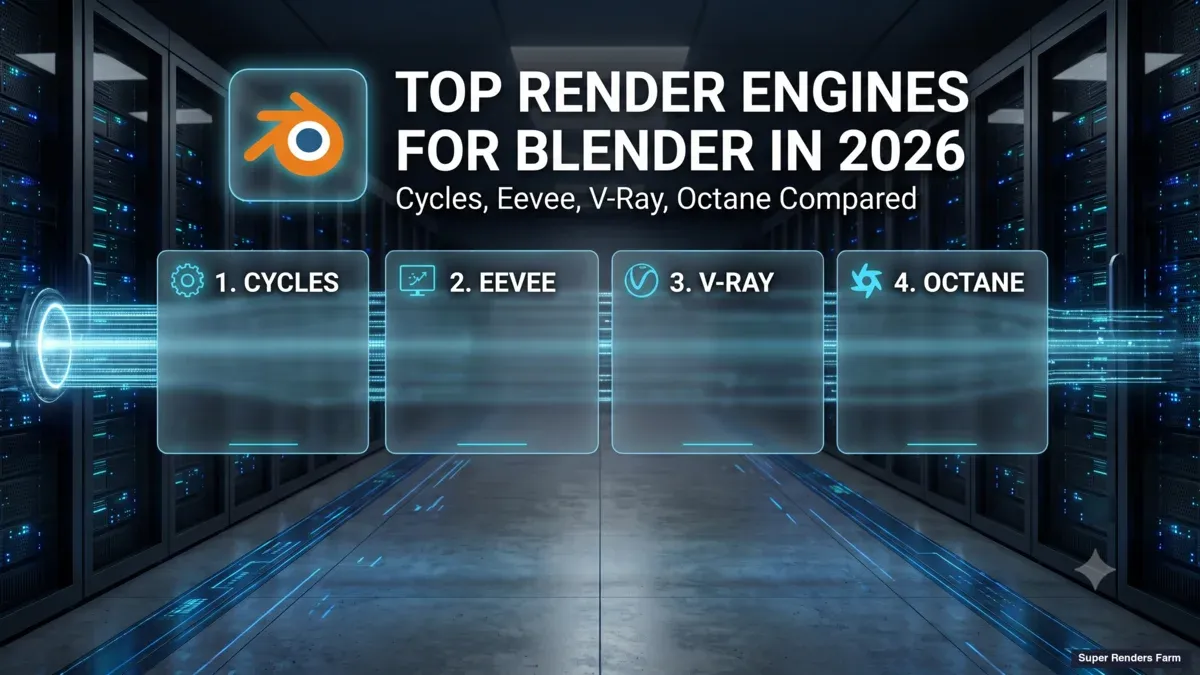
Cycles と EEVEE は、追加のプロビジョニングが不要なエンジンです。V-Ray for Blender と Octane for Blender は、各ベンダー(Chaos と OTOY)の公式 Blender 統合で、当社がリクエストに応じて、当社が提供するレンダリング専用ライセンスのもとで提供します。アップロード前にお問い合わせのうえ確認してください。Redshift for Blender も、当社が提供するレンダリング専用ライセンスでリクエストに応じて提供しますが、Blender プラグインを含む最後のリリースである Redshift 2025.6 までです。それ以降の Redshift リリースにはプラグインが含まれないため、アップロード前にお問い合わせのうえ確認してください。
Cinema 4D 内の Redshift については、Cinema 4D Redshift レンダーファームガイドでそのワークフローを詳しく解説しています。
ヘッドレスのレンダーファームでは動作しない可能性があるアドオン:
- アクティブな Blender UI セッションを必要とするアドオン
- 特定のローカルファイルパスに依存するアドオン(例:
C:\にあるカスタムアセットライブラリ) - 特定の OS 向けにコンパイルされた C 拡張を含むアドオン(Linux/Windows の一部のビルドは互換性がありません)
- 事前にベイクされていないライブシミュレーション系のアドオン
一般的な原則です。アドオンが編集時に結果をシーンに書き込む場合(適用済みのモディファイアー、ベイク済みのシミュレーション)、レンダーファームで動作する可能性がはるかに高くなります。アドオンがレンダリング時に実行され、UI の状態やライブの計算に依存する場合は、フルジョブを確定する前に5フレームの範囲でテストし、ファームへのインストールが必要な場合は先にお問い合わせください。
アドオンを多用するワークフローに取り組む Blender アーティストの方には、ファーム送信を問題なく通過するアドオンを紹介したレンダリングを高速化する Blender アドオンの必須ガイドがおすすめです。
レンダーファーム向けに Blender ファイルを準備する方法
Blender レンダーファームを初めて使う人がつまずきやすいのが、ファイルの準備です。ローカルマシンで問題なくレンダリングされるシーンでも、アセットが正しくまとめられていないと、ファームでは失敗することがあります。
シーンの準備から送信、監視、ダウンロードまで、Blender クラウドレンダリングのワークフロー全体の詳しい手順については、Blender クラウドレンダリングガイドをご覧ください。
ステップ 1:外部データをすべてパックする
File > External Data > Pack Resources に進みます。これによりテクスチャ、フォント、サウンド、その他の外部ファイルがパック済みとしてマークされ、次回の保存時に Blender が .blend に書き込みます。そのため、その後でファイルを保存し、保存したコピーをアップロードしてください。この手順を省くと、ファームのマシンはローカルのファイルシステムにアクセスできないため、テクスチャを見つけられません。
パックには限界があります。Blender マニュアルによると、シーケンスエディターやムービークリップで使われる動画など、重い外部ファイルの一部はパックできません。シミュレーションキャッシュは別途ディスクにベイクします(上記のアドオンに関する注意を参照)。どちらも相対パスを使って、プロジェクトフォルダーと一緒にアップロードしてください。
プロジェクトフォルダー構造をアップロードする場合は、代わりに File > External Data > Make Paths Relative を使う方法もあります。パックできるアセットについては、パスに依存しなくなるため、パックのほうが簡単です。
ステップ 2:リンクされたライブラリを確認する
シーンがリンクされた .blend ライブラリ(キャラクター、環境、アセットライブラリ)を使っている場合は、2つの選択肢があります。
- リンクされたライブラリをパックする:File > External Data > Pack Linked Libraries を使ってリンクされたデータを .blend の中に含め、残りのリソースをパックしてからファイルを保存します(パックは次回の保存時に書き込まれます)
- プロジェクトフォルダー全体をアップロードする:リンクされたすべての .blend ファイルを、展開した状態で、正しい相対パス構造のままフォルダーに含めます(ファームはアーカイブを展開しません)
どちらの場合も、アップロード前に結果をテストしてください。リンクされたライブラリは最初の送信で問題が起きやすい原因であり、最も簡単な解決策は、1つで完結する .blend にすることです。
ステップ 3:レンダー設定を確認する
アップロード前に、次を確認します。
- 出力解像度が正しいこと(ビューポートのテストで 50% のままになっていないこと)
- サンプル数が目標値になっていること(使っていた低サンプルのドラフト設定のままではないこと)
- 出力フォーマットが設定されていること(PNG、EXR、または希望の形式)
- フレーム範囲がレンダリングしたい範囲と一致していること
- レンダーエンジンがプロジェクトで使うものに設定されていること:Cycles と EEVEE はどちらもファームでレンダリングされるため、パストレース作業なら Cycles、リアルタイム作業なら EEVEE を設定します
- Cycles のデバイスが、GPU レンダリングなら GPU Compute、そうでなければ CPU に設定されていること
ステップ 4:ローカルで1フレームをテストする
アップロード前に、フル設定で1フレームをレンダリングしてください。ローカルで動作すれば、ファームでも動作する可能性がはるかに高くなります。ローカルでメモリ不足エラーでクラッシュする場合、同程度のメモリを持つファームのハードウェアでも同じことが起きるため、先に最適化してください。お使いのマシンできれいに完了するフレームは、長いジョブの前に行える最も役立つ単一のチェックです。
Blender のワークフローをファームレンダリングの前後で高速化するアドオンについては、レンダリングを高速化する Blender アドオンの必須ガイドをご覧ください。
レンダーファームにおける Blender バージョンの互換性
Blender のリリースサイクルは、2年間バグ修正を受ける LTS(Long Term Support)リリースを中心に安定してきました。レンダーファームでの作業では、バージョンの互換性が特定の点で重要になります。
Super Renders Farm は Blender 2.79 から 5.2 までに対応しており、ファームへの送信には 4.5 LTS を推奨しています。 それより古いリリースについては、プロジェクトに適したバージョンを確認できるよう、アップロード前にサポートへお問い合わせください。前述の Blender 内アドオンには、Blender 4.2 LTS 以降が必要です。
LTS リリースの間にも、Blender は新機能を含む通常の安定版をリリースします。ファームが新しいリリースを追加する速さは異なるため、ブランニューのリリースでプロジェクトを始める前に、ファームが公開している対応バージョンの一覧を確認してください。
拡張機能システム(Blender 4.2 以降) は、アドオンの標準化されたパッケージ化を導入しました。拡張機能はその形式に従うため、ファームで再現しやすくなります。コンパイルされた C 拡張を含む従来のアドオンは、追加のセットアップが必要になる場合があるため、フルジョブを送信する前に、必ず小さなフレーム範囲でテストしてください。
バージョンの不一致は、ファームでの失敗によくある原因です。 .blend を特定のポイントリリースで保存した場合、ファームがそのとおりのビルドで動作しているとは限りません。送信前にファームの対応バージョン一覧を確認するか、最も近い対応する安定版で .blend を保存してください。
2026年の Blender レンダーファームの比較
当社もこの比較に含まれるファームの1つです。そのため、以下の競合の各セルは、そのサービス自身の Blender ページ(SheepIt についてはホームページ)から取得したもので、2026年11月8日に確認し、ヘッダー行にリンクしています。ページに記載がなかった項目は、表にそのように記すか、その行を省いています。各サービスにはそれぞれ強みがあり、最適な選択はワークフローによって変わります。料金、トライアルの金額、バージョン一覧は変わることがあるため、決める前に各サービスのサイトで確認してください。
| 機能 | Super Renders Farm | GarageFarm | RebusFarm | SheepIt | Fox Renderfarm |
|---|---|---|---|---|---|
| Blender で記載されているエンジン | CPU と GPU の Cycles と EEVEE | Cycles、EEVEE(LuxCore、Redshift、V-Ray も対応) | CPU と GPU の Cycles、EEVEE、標準の Blender エンジン | Cycles、EEVEE、Workbench | CPU と GPU の Cycles と EEVEE |
| 無料トライアル | $25 分の無料レンダークレジット | 「$50 Free Credits」 | 無料トライアル、Blender ページでは € 25 | 無料で利用可能 | 「$25 Free Trial」 |
| 送信方法 | Blender 4.2 LTS 以降のアドオン、SuperRenders App、または Web アップロード | 専用プラグインまたは直接アップロード | Rebus Farminizer、Blender に統合 | ブラウザーから送信と追跡、コミュニティのマシンでレンダリング | Web アップロードまたは Blender プラグイン |
| Blender バージョン | 2.79 から 5.2(4.5 LTS を推奨) | 「all official Blender releases and custom builds upon request」に対応 | 2.79b から最新の安定版および LTS リリースまで | ホームページにバージョン範囲の記載なし。新リリースは素早く追加されるとしています | 「Blender 2.63 or later」 |
| アドオンの扱い | アップロード前にお問い合わせのうえ確認 | プラグインでテクスチャをパック可能。記載のないプラグインはリクエストに応じてインストール | インストール済みのアドオンは自動で動作。その他はサポート経由 | ホームページに記載なし | 対応プラグインを掲載(例:Botaniq、Turbo Tools) |
| 公開されているセキュリティ認証 | なし。NDA は締結可能 | ISO 27001 | ISO 27001(ホームページ) | 記載なし | TPN 認定ベンダー、ISO 27001 |
SheepIt は無料の選択肢です。自分のマシンのレンダリング能力を提供してポイントを獲得し、そのポイントを自分のジョブに使います。フレームはコミュニティのマシンでレンダリングされます。学習や小規模な個人プロジェクトには適していますが、作業がボランティアのマシンで実行されるため、所要時間についての確約は公表されていません。SheepIt のポイント制度の詳しい内訳については、SheepIt レンダーファームガイドをご覧ください。
SCAD のように、学科を横断して Blender を使うプログラムの学生にとっては、SheepIt は初期の課題によく適しています。一方、締め切りが厳しい卒業制作では、所要時間が予測できるマネージド型のファームが現実的になります。学生向けのアドバイスについては、SCAD レンダーファームガイドをご覧ください。
GarageFarm は、Cycles、EEVEE、LuxCore、Redshift、V-Ray for Blender を掲載しており、専用プラグインと直接のファームアップロードの両方を提供しています。
GarageFarm、RebusFarm、Fox Renderfarm は、それぞれ自社のページで ISO 27001 認証を公開しており、Fox は TPN 認定ベンダーであるとも説明しています。スタジオやクライアントとの契約で特定の認証が指定されている場合は、そのファームに現在の認証状況を直接確認してください。
Super Renders Farm は、Blender 内の SuperRenders アドオン(4.2 LTS 以降)、Client App、または Web アップロードから Blender のジョブを受け付けます。最新の詳細は Blender クラウドレンダーファームのページをご覧ください。当ファームでは Cycles を CPU と GPU の両方で実行し、EEVEE も CPU ノードと GPU ノードで対応しています。V-Ray、Octane、Redshift for Blender は、当社が提供するレンダリング専用ライセンスでリクエストに応じて提供します。Redshift の上限は、Blender プラグインを含む最後のリリースである 2025.6 です。
AWS で自前のセットアップを検討している Blender チームは、決める前に、リモートデスクトップ不要のレンダーワークフローと比較できます。
すべてのレンダーファームにわたる幅広い料金比較については、レンダーファーム料金ガイドをご覧ください。無料および低コストの選択肢をすべて網羅した内訳については、無料レンダーファームの比較をご覧ください。
ファームで Blender をレンダリングするときのよくあるエラー
以下は、ファームで Blender をレンダリングするときに問題を起こしやすいエラーです。それぞれがどれくらいの頻度で発生するかについて測定した内訳がないため、順位付けはせずに並べています。
テクスチャの欠落
原因:外部テクスチャが .blend ファイルにパックされていません。ファームのマシンは C:\Users\YourName\Textures\ にアクセスできません。
対処:アップロード前に File > External Data > Pack Resources を実行し、ファイルを保存します。各画像のファイルパスの横にギフトボックスのアイコンが表示されていることを確認してください。このアイコンはパック済みのデータを示します。
Blender バージョンの誤り 原因:ファームが対応するより新しい Blender バージョンで .blend が保存されている、または特定のポイントリリースの機能を使っています。 対処:ファームのバージョン一覧を確認します。互換性のある安定版で .blend を保存してください。ファームでの作業にはナイトリービルドやアルファビルドを使わないでください。
GPU のメモリ不足 / VRAM のオーバーフロー 原因:シーンのメモリが、カード1枚の VRAM を超えています。8K テクスチャ、ハイポリの環境、重い Geometry Nodes のインスタンスで特によく起こります。 対処:テクスチャ解像度を 4K に下げるか、そのジョブを CPU レンダリングに切り替えます。Super Renders Farm では、RTX 5090 の各カードが 32 GB の VRAM を持ち、ノード内の2枚のカードはプールされないため、シーンは1枚のカードの 32 GB に制限されます。ローカルのテストレンダリングで GPU メモリのピーク値を確認し、短い範囲を GPU でテストしてください。それでもメモリ不足エラーで止まる場合は、ジョブを CPU に移します。
ジョブに合わないレンダー設定 原因:レンダーエンジンやデバイスが、ジョブで意図したものと合わない設定のままになっています。たとえば、GPU のほうがはるかに速い重いパストレースのシーンが CPU のままだったり、ローカルテストで使ったドラフト用のデバイスが選択されたままだったりします。 対処:送信前に Properties > Render でレンダーエンジンとデバイスを確認します。Cycles と EEVEE はどちらもファームでレンダリングされます。パストレース作業には Cycles(と CPU/GPU のデバイス)、リアルタイム作業には EEVEE を設定してください。
アドオンの非互換 原因:システム固有のパス、コンパイルされた C 拡張、特定の Python バージョンに依存するカスタム Python アドオンです。 対処:まず小さなフレーム範囲でテストします。アドオンが失敗する場合は、ファームに対応したバージョンがあるか確認してください。純粋な Python アドオンは通常移植できますが、コンパイルされた拡張は移植できないことが多いです。よくあるケースについては、上記のアドオンに関する注意をご覧ください。
出力設定の誤り 原因:ビューポートのテストで解像度が 50% のままになっている、フレーム範囲が誤っている、出力フォーマットが合っていません。 対処:アップロード前に Properties > Output Properties を確認します。解像度を 100% に設定し、フレーム範囲を確認し、出力フォーマットを確認してください。
Blender 3D レンダーファームの選び方
判断は4つの要素に集約されます。
予算: コストが最優先の制約であれば、SheepIt(無料)か、有料ファームのトライアルクレジットから始めてください。無料およびフリーミアムの Blender レンダリングの選択肢をすべて網羅した内訳については、無料レンダーファームの比較をご覧ください。どのファームでも、トライアルクレジットで数フレームの短いテストレンダリングを行えば、どんな比較記事よりも多くのことがわかります。
締め切りのプレッシャー: 締め切りが厳しい場合は、公開されたキューとサポート窓口を備えたマネージド型の Blender レンダーファームのほうが安全な選択です。SheepIt のようなコミュニティ運営の選択肢はボランティアのマシンでレンダリングするため、所要時間はそのときに誰が参加しているかで決まります。
シーンの複雑さ: 重いシーン(高いポリゴン数、大きなテクスチャ、高密度なボリューム)には、十分なメモリが必要です。CPU マシンではシステム RAM、GPU マシンではカード1枚あたりの VRAM です。すべてのファームがこれらのスペックを公開しているわけではないため、確定する前に問い合わせてください。Super Renders Farm では、CPU マシンは最大 256 GB の RAM、各 GPU カードは 32 GB の VRAM を備えています。
セキュリティ要件: NDA の対象となる作業では、各ファームに NDA の条件とセキュリティに関する文書を問い合わせてください。比較表のとおり、ISO 27001 や TPN の認証を公開しているファームもあります。Super Renders Farm はリクエストに応じて NDA を提供していますが、TPN も ISO 27001 も取得していません。契約でそれらが必須の場合は、取得しているファームを選んでください。一般的な商用作業では、ファイルの削除ポリシーが明確であることが重要です。Super Renders Farm では、ファイルはダウンロード可能な状態で保持され、自動で削除される固定期間はなく、リクエストに応じて削除されます。
2026年の Blender レンダーファームの状況は、あらゆる価格帯で本当に選択肢があります。クラウドレンダリングサービスの基礎的な概要については、クラウドレンダーファームのガイドをご覧ください。Blender に特化した、クラウドレンダリングの手順ごとのワークフローについては、Blender クラウドレンダリングガイドをご覧ください。
FAQ
Q: Blender レンダーファームにおける Cycles と EEVEE のレンダリングの違いは何ですか? A: Cycles は物理的に正確な結果を生成するパストレーサーで、各フレームが独立してレンダリングされるため、ファームのマシン間で効率よくスケールします。これはまさにレンダーファームが分散する対象です。EEVEE はインタラクティブなビューポート向けに作られたリアルタイムのラスタライズエンジンで、フレームあたりがはるかに速いため、短い EEVEE シーケンスはローカルで素早くレンダリングできることが多いです。Super Renders Farm の Blender パイプラインでは、Cycles(CPU と GPU)を実行し、CPU ノードと GPU ノードでの EEVEE にも対応しているため、どちらのエンジンもファームに送れます。EEVEE でファームが最も役立つのは、バッチが大きく無人で処理する場合です。
Q: レンダーファームで Blender をオンラインレンダリングするには、どれくらいの費用がかかりますか? A: 費用は、CPU と GPU のどちらでレンダリングするか、シーンの複雑さ、フレーム数によって変わります。多くの Blender レンダーファームは、計算時間単位で課金します。Super Renders Farm では、Cycles CPU レンダリングは Standard ティアで GHz時間あたり $0.004 から、RTX 5090 ノードでの Cycles GPU レンダリングは OctaneBench時間あたり $0.003(カード時間あたり $5.17)です。1080p、24 fps での試算として、「Blender ワークロードの料金」セクションのショットごとのコスト表では、フレームあたり 20 秒と想定した 10 秒のショットで約 $7、フレームあたり 3 分と想定した 1 分のショットで約 $354 になります。より重いフレームはさらにコストがかかります。新規ユーザーには $25 分の無料レンダークレジットが付与され、確定する前にジョブをテストできます。ジョブの種類ごとの詳しい料金については、レンダーファーム料金ガイドをご覧ください。
Q: Blender の中から直接 Blender ジョブを送信できますか? A: はい、Blender 4.2 LTS 以降で可能です。Super Renders Farm は Blender アドオンを提供しており、SuperRenders App の PLUGIN タブからインストールします。Blender を再起動すると SuperRenders メニューが表示され、開いているシーンを送信できます。それより古い Blender バージョンでは、代わりに Web インターフェースまたは Client App からアップロードできます。フレームは、完了するたびに Web または Client App からダウンロードできます。
Q: Blender レンダーファームで GPU レンダリングを行うには、どれくらいの VRAM が必要ですか? A: ジオメトリ、テクスチャ、シミュレーションキャッシュによって変わるため、ローカルのテストレンダリング中に GPU メモリのピーク使用量を確認してください。Super Renders Farm では、RTX 5090 の各カードが 32 GB の VRAM を持ち、ノード内の2枚のカードはプールされないため、シーンはレンダリングを担当するカードの 32 GB に制限されます。Blender のマニュアルによると、CUDA と OptiX では GPU メモリが満杯になるとシステムメモリにあふれる場合があり、その分速度は落ちます。また、メモリ不足エラーは通常、シーンが収まらないことを意味します。まず短い範囲を GPU でテストし、シーンが大きすぎる場合は、最大 256 GB の RAM を持つマシンがある CPU でそのジョブをレンダリングしてください。
Q: レンダーファームでカスタム Blender アドオンを使えますか? A: 編集時に結果がシーンにベイクされていれば、多くの純粋な Python アドオンはレンダーファームで動作します。コンパイルされた C/C++ 拡張は、オペレーティングシステムをまたいだ移植性が低くなります。Blender 4.2 では、標準化されたパッケージ化を備えた拡張機能システムが導入されました。フルジョブを送信する前に、アドオンを有効にした状態で必ず数フレームをテストし、よくあるケースについては前のセクションのアドオンに関する注意をご確認ください。アドオンがレンダリング時に実行される必要がある場合は、アップロード前にお問い合わせのうえ確認してください。
Q: レンダーファームに送信するために Blender ファイルをパックするにはどうすればよいですか? A: File > External Data > Pack Resources を使って、テクスチャ、フォント、その他の外部ファイルをパック済みとしてマークし、その後ファイルを保存します。Blender は次回の保存時にパックされたデータを書き込むためです。次に、各画像のファイルパスの横にギフトボックスのアイコンが表示されていることを確認してください。これはパック済みのデータを示します。シーケンスエディターやムービークリップの動画のように、重いファイルの一部はパックできず、代わりにプロジェクトフォルダーに入れます。この手順は、テクスチャ欠落による失敗の、よくある原因の1つに対処するものです。
Q: Blender では、レンダーファームの GPU レンダリングは常に CPU より速いですか? A: シーンが VRAM に収まる場合、GPU のほうがフレームあたりは通常速いですが、常に安いとは限らず、常に可能とも限りません。カード1枚のメモリに収まらないシーンは、GPU で遅くなったりメモリ不足エラーで止まったりすることがあり、その場合の代替手段が CPU です。Standard 優先度では、Super Renders Farm の GPU カード時間は CPU ワーカー時間の約4〜5倍かかるため、GPU のほうが安くなるのは、カードでフレームが約4〜5倍を超えて速くレンダリングされる場合だけです。重いボリューム、高いポリゴン数、高密度な Geometry Nodes のセットアップは、GPU メモリよりも CPU メモリに収まる可能性が高くなります。
Q: レンダーファームはどの Blender バージョンに対応していますか? A: 各ファームが独自の一覧を公開しているため、送信前に確認してください。Super Renders Farm は Blender 2.79 から 5.2 までに対応しており、推奨は 4.5 LTS です。それより古いリリースについては、アップロード前にサポートへお問い合わせください。ファームでの作業にはナイトリービルドやアルファビルドを使わないでください。
Q: レンダーファームは Blender のアニメーションシーケンスをどのように処理しますか? A: レンダーファームは、アニメーションのフレームを複数のマシンに並列で分散します。各マシンが1つ以上のフレームを独立してレンダリングし、完了したフレームが集められて納品されます。例として、1フレームに 6 分かかる場合、500 フレームは1台のマシンで 50 時間分の作業になりますが、25 台のマシンに均等に分割すると、各マシンがシーンを読み込む時間を除いて、実時間では約 2 時間になります。
Q: Blender でレンダーファームを無料で利用できますか? A: Blender プロジェクト向けにトライアルクレジットを提供しているレンダーファームもあります。Super Renders Farm では、新規ユーザーに $25 分の無料レンダークレジットが付与され、有料ジョブを確定する前に、実際のファームのハードウェアでレンダリングを試せます。SheepIt は完全無料のコミュニティ型の選択肢で、自分のマシンのレンダリング能力を提供することでポイントを獲得します。
Q: EEVEE のプロジェクトをファームでレンダリングできますか? A: はい。Super Renders Farm は CPU ノードと GPU ノードでの EEVEE に対応しているため、Cycles のジョブと同じ方法で EEVEE のジョブを送信できます。正直な補足です。EEVEE は最新の GPU 1枚ならフレームあたりが非常に速く、短いシーケンスはローカルでレンダリングするのが最速であることが多いため、多くのアーティストはそうした作業を自分のワークステーションで済ませています。EEVEE でファームが役立つのは規模が大きい場合で、無人で処理する大量のバッチのフレーム範囲、フレームごとに実際に時間がかかる EEVEE シーン、自分の GPU が埋まっていて別の場所でフレームをレンダリングしたい場合などです。プロジェクトで両方のエンジンを併用する場合(プレビューに EEVEE、最終フレームに Cycles)は、バッチの規模と締め切りに合わせて、ローカルとファームのどちらでもレンダリングできます。
Q: Blender のクラウドレンダリングは、ローカルワークステーションでのレンダリングと比べてどうですか? A: Blender クラウドレンダリングの主な利点は、並列処理と、初期のハードウェア費用がゼロであることです。フレームあたり 3 分と想定した例では、300 フレームの Cycles シーンは 15 カード時間の作業量です。同程度の速度のローカル GPU 1枚では約 15 時間かかり、ファームのカード10枚に分割すると実時間で約 1.5 時間になり、その間ワークステーションは空いたままです。プロジェクトの合間に遊んでいるハードウェアではなく、使った計算時間に対して支払います。すでにハードウェアを持っていて、プロジェクトが小さく頻度も低い場合は、ローカルレンダリングのほうが継続コストは低くなります。
Q: 「Blender をオンラインでレンダリングする」とは、実際にはどのような流れですか? A: マネージド型ファームで Blender をオンラインレンダリングするには、(1) .blend ファイルの外部データをパックして保存します(パックできないファイルはプロジェクトフォルダーに入れます)、(2) レンダーエンジンを設定し、フレーム範囲と出力設定を確認します、(3) 送信します。Blender 4.2 LTS 以降なら Blender 内の SuperRenders メニューから、または Web アップロードや Client App から行います、(4) ジョブを開始します。ファームがフレームをマシンに分散し、完成したフレーム(通常は EXR または PNG のシーケンス)を Web または Client App からダウンロードします。ファームはアーカイブを展開しないため、プロジェクトフォルダーは展開した状態でアップロードしてください。
About Alice Harper
Blender and V-Ray specialist. Passionate about optimizing render workflows, sharing tips, and educating the 3D community to achieve photorealistic results faster.