
Blenderでアニメーションをレンダリングする方法:3Dアーティスト向け完全ガイド
概要
はじめに
Blenderで単一フレームをレンダリングすることは簡単です。アニメーションをレンダリングすること — 一貫した品質、フリッカーなし、管理可能なレンダリング時間で数百または数千フレームをレンダリングすること — はまったく別の課題です。レンダー設定のあらゆる非効率性はフレーム数に乗算され、静止画では見えない問題(時間的ノイズ、光のフリッカー、メモリリーク)が動きの中で明らかになります。
私たちはレンダーファームでBlenderアニメーションを毎日レンダリングしており、最もよく見られる問題は常に同じ間違いに集約されています。間違った出力形式、最適化されていないサンプル数、時間的アーティファクトを引き起こすdenoising、そしてジョブがクラッシュするまでフレームごとに増加するメモリです。このガイドでは、Blender 4.xでアニメーションを設定してレンダリングするプロセス全体を解説します。最初のレンダー設定から最終出力まで — ローカルでレンダリングする場合も、フレームをクラウドレンダーファームに送る場合も含みます。
ここでの例はCyclesを使用したBlender 4.2 LTSを使用していますが、関連する場合はEeveeワークフローも取り上げます。個々のレンダー設定に関するより詳細なリファレンスが必要な場合は、Blenderレンダー設定最適化ガイドでそれぞれのパネルを詳しく解説しています。
アニメーション用レンダーエンジンの選択
Blenderには2つのプロダクションエンジンが搭載されています。Cycles(パストレーシング)とEevee(ラスタライゼーション)です。どちらもアニメーションをレンダリングできますが、モーション作業では異なる強みがあります。
Cyclesはフォトリアリスティックアニメーションの定番です。複雑な照明、反射、ボリューメトリクス、モーションブラーを物理的に処理します — つまり何も偽りなく正確な結果が得られます。トレードオフはレンダリング時間です。単一のCyclesフレームは複雑さに応じて2分から30分かかる場合があり、300フレームのアニメーションは1台のマシンで10時間から数日かかることがあります。
Eevee(Blender 4.xではEevee Next)はラスタライゼーションを使用してほぼリアルタイムの速度でレンダリングします。モーショングラフィックス、スタイライズドアニメーション、previzに優れています。Eeveeは絶対的なフォトリアリズムが必要とされないアニメーションを扱います — タイトルシーケンス、抽象的なループ、レイトレーシングの精度よりスピードが重要な建築フライスルーなどです。Blenderマニュアルでは両方のエンジンを詳しく解説しています。
どちらを使うべき場合:
| シナリオ | 推奨エンジン |
|---|---|
| 建築ウォークスルー(フォトリアリスティック) | Cycles |
| 反射/カウスティクスのある製品ターンテーブル | Cycles |
| モーショングラフィックス / タイトルシーケンス | Eevee |
| キャラクターアニメーション(スタイライズドルック) | Eevee |
| VFXコンポジティングプレート | Cycles |
| 最終レンダー前の素早いpreviz | Eevee、その後ファイナルはCycles |
| 長編アニメーション(1,000フレーム以上、タイトなデッドライン) | レンダーファームのCycles |
よく見かけるワークフロー:アーティストがEevee(フレームあたり数秒)でタイミングとカメラの動きを繰り返し、最終レンダーにCyclesへ切り替えます。これにより、制作フェーズでの待機時間を大幅に削減できます。
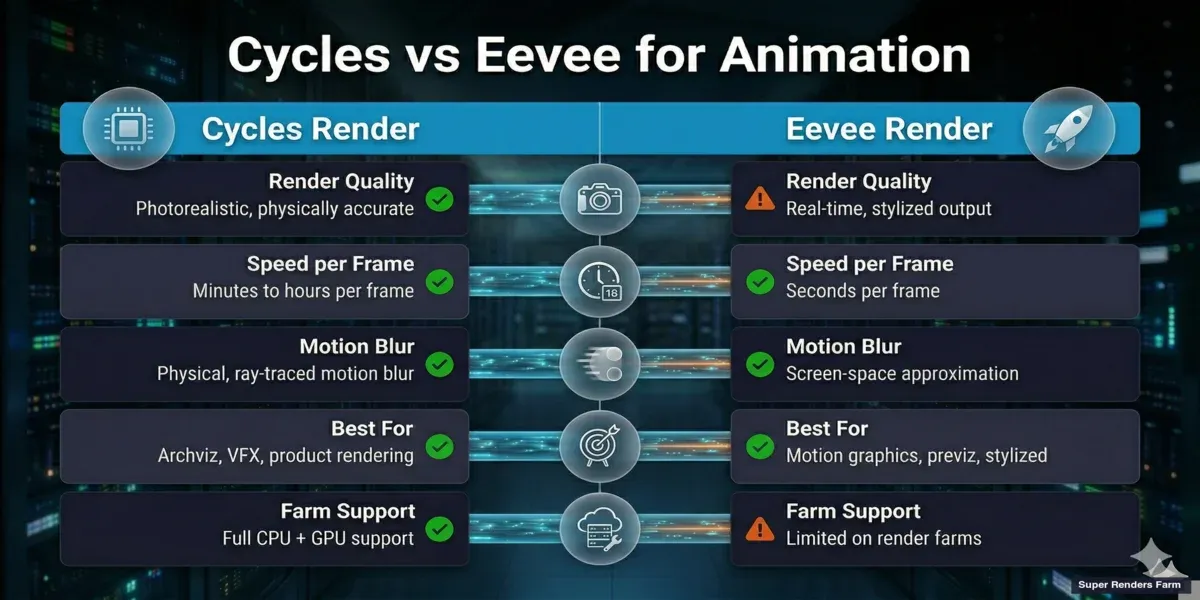 比較インフォグラフィック — Blenderアニメーションレンダリングにおける Cycles vs Eevee
アニメーションレンダーのセットアップ
「Render Animation」をクリックする前に、Output Propertiesパネルでこれらのコア設定を行ってください。
フレーム範囲
Output Properties > FormatでStart FrameとEnd Frameを設定してください。Blenderのデフォルトはフレーム1〜250です。プロダクション作業では、タイムラインに完全に合わせて設定してください — 余分なフレームをレンダリングすることは時間の無駄で、フレームが足りない場合は再レンダリングが必要になります。
Frame Step設定はN番目のフレームごとにレンダリングします。2に設定するとフレーム1、3、5、7...をレンダリングし、半分のコストでタイミングを確認するテストレンダーに便利です。ファイナルレンダーでは常に1にリセットしてください。
フレームレート
プロジェクトのターゲット納品フォーマットに合わせてください:
| 用途 | フレームレート |
|---|---|
| 映画 / シネマティック | 24 fps |
| ヨーロッパ放送(PAL) | 25 fps |
| 北米放送(NTSC) | 30 fps |
| ウェブ動画 / YouTube | 24または30 fps |
| スローモーション(通常速度でレンダリング) | 60 fps |
| ゲームシネマティック | 30または60 fps |
Output Properties > Format > Frame Rateで設定してください。キーフレームアニメーション後にフレームレートを変更するにはリタイムが必要です — アニメーション開始前に設定してください。
解像度
Output Properties > Formatで最終出力解像度を設定してください。一般的なプロダクション解像度:
- 1920 × 1080(Full HD)— ほとんどの納品に対応する標準
- 2560 × 1440(2K)— ウェブでの使用が増加
- 3840 × 2160(4K UHD)— ハイエンド納品、HDの4倍のピクセル数
Resolution Percentageスライダー(デフォルト100%)を使用して、解像度を下げたテストレンダーを行ってください。50%でレンダリングするとピクセル数が1/4になり — コンポジションとタイミングの確認がはるかに速くなります。
出力フォーマット:PNGシーケンス vs 動画ファイル
これはアニメーションレンダリングで最も重要な決定の1つで、答えはほぼ常に:PNG画像シーケンスにレンダリングし、動画ファイルにはしないことです。
プロダクションでPNGシーケンスが好まれる理由:
-
クラッシュからの復旧。 Blenderが1,200フレームのアニメーションの847フレームでクラッシュしても、846フレームが完成しています。Start Frameを847に変更して再開するだけです。動画ファイルの場合、クラッシュは最初からやり直しを意味します — ファイル全体が破損している可能性があります。
-
分散レンダリング。 レンダーファームはアニメーションを多数のマシンに分散します。マシンAはフレーム1〜100、マシンBはフレーム101〜200をレンダリングします。各マシンは個別の画像ファイルを書き込みます。これは単一の動画コンテナでは不可能です。
-
ポストプロダクションの柔軟性。 画像シーケンスはコンポジティングソフトウェア(After Effects、Nuke、DaVinci Resolve)にフレームごとにインポートでき、非破壊的なカラーグレーディング、リタイム、エフェクトが可能です。シーケンス全体を再レンダリングすることなく、個々の不良フレームを置き換えることもできます。
-
品質劣化なし。 PNGはロスレスです。H.264などの動画コーデックはロッシー — フレームを圧縮してアーティファクトを導入し、特に細かいディテールや微妙なグラデーションのある領域で顕著です。
動画出力が許容される場合: 素早いプレビュー、テストレンダー、品質よりも利便性が優先されるSNSのドラフト。これらには高速コーデックのFFmpeg(動画コンテナ)を使用してください。
推奨出力設定:
| 設定 | 値 | 理由 |
|---|---|---|
| ファイル形式 | PNG | ロスレス、汎用的、クラッシュセーフ |
| カラーモード | RGBA | コンポジティング用の透明度を保持 |
| カラー深度 | 16ビット | カラーグレーディングの余裕を確保 |
| 圧縮 | 15% | ファイルサイズと書き込み速度のバランスが良い |
| 出力パス | //render/project-name/frame_#### | .blendファイルからの相対パス、整理された構造 |
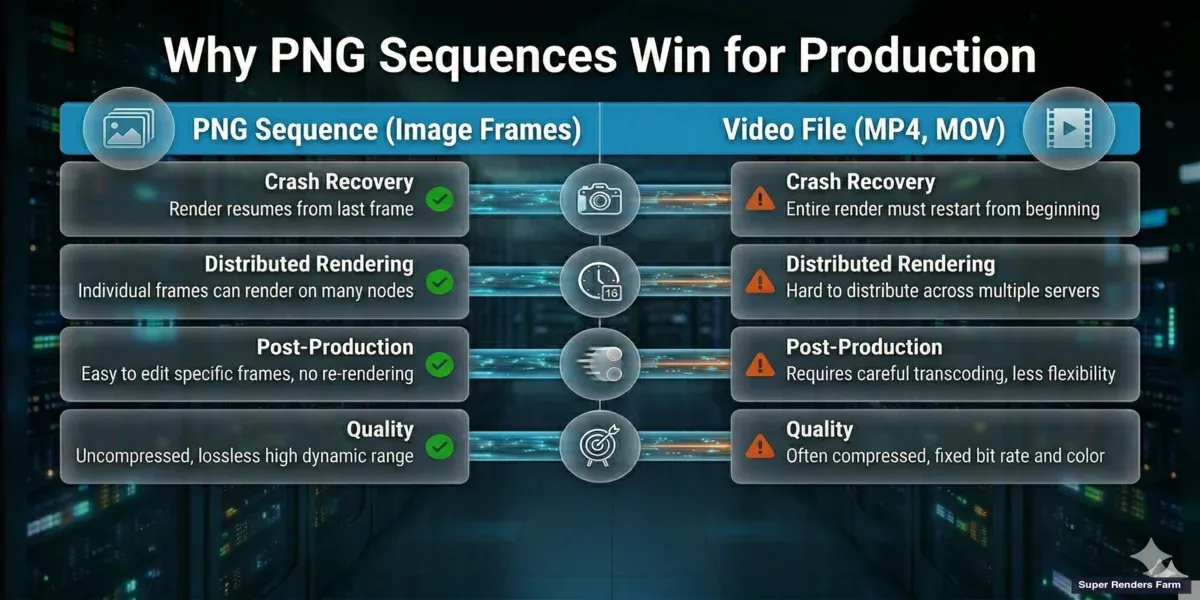 Blenderアニメーションレンダリングのための、PNG画像シーケンスと動画ファイル出力を比較したインフォグラフィック
OpenEXRワークフロー(レンダーパスを使用したVFXコンポジティング)では、ファイル形式をOpenEXR Multilayerに設定してください。これにより、すべてのレンダーパス(ディフューズ、グロッシー、シャドウ、ミスト、クリプトマット)がフレームごとに単一ファイルに埋め込まれます — プロフェッショナルなコンポジティングパイプラインには不可欠です。詳細についてはEXRとCryptomatteワークフローガイドをご覧ください。
アニメーション向けCyclesレンダー設定の最適化
アニメーションレンダリングはあらゆる非効率性を増幅させます。フレームあたり30秒を追加する設定は、300フレームのアニメーションに2.5時間を追加します。アニメーション作業専用にCyclesを最適化する方法を説明します。
サンプリングとアダプティブサンプリング
Blender 4.xのCyclesはデフォルトでアダプティブサンプリングを使用します。ピクセルあたり固定数のサンプルをレンダリングするのではなく、すでに収束したピクセルのサンプリングを停止します — 明るく照明された領域は速く収束し、暗いコーナーやカウスティクスにはより多くのサンプルが必要です。
アニメーション向けに設定してください:
- Render Samples: 上限として設定してください。denoisingが有効なほとんどのシーンでは256〜512が適切な範囲です。複雑なインテリアでは1,024が必要な場合があります。
- Noise Threshold: 0.01が安定したデフォルトです。より低い値(0.005)はよりクリーンなフレームを生成しますが、レンダリング時間が増加します。アニメーションでは、フレーム間の一貫性が絶対的なクリーンさより重要です — 一貫したノイズレベルはdenoisingでクリーンアップされますが、変動するノイズレベルは最終動画に目立つ「水泳」効果を引き起こします。
- Min Samples: アダプティブサンプリングが早期ピクセルでショートカットしないよう32以上に保ってください。16未満の値はグラデーション領域でアーティファクトを引き起こす可能性があります。
アニメーション向けDenoising
Denoisingはアニメーションに不可欠です — 視覚的品質を維持しながら低いサンプル数でレンダリングできます。しかし、すべてのデノイザーがアニメーションを同等に処理するわけではありません。
- OpenImageDenoise(OIDN): CPUベース、Blenderに含まれています。優れた結果を生み出し、アニメーションに最も安定したオプションです。一貫したフレームごとの動作により、時間的なフリッカーを最小化します。これをデフォルトとして使用してください。
- OptiX Denoiser: GPUベース(NVIDIAのみ)。OIDNより速いですが、フレームごとにわずかに異なる結果を生成する場合があり、アニメーションで微妙なフリッカーを引き起こすことがあります。速度が重要なプレビューレンダーに適しています。
プロダクションアニメーションには:「Accurate」品質設定のOIDNを推奨します。レンダーパス(ビューポートではなく)として適用します。Render Properties > Sampling > Denoise で有効にしてください。View Layer Properties > Passes > DataでDenoising Dataパスが有効になっていることを確認してください — これによりデノイザーにより良い結果のための追加情報(normalおよびalbedoパス)が提供されます。
ライトパス
ライトパス設定は、シーン内のレイが何回バウンスするかを制御します。アニメーション向け:
- Total bounces: ほとんどのシーンで8〜12。多くの反射面を持つ建築インテリアでは12〜16が必要な場合があります。
- Transparency bounces: シーンに積み重なったガラス、カーテン、または重なった半透明のマテリアルがある場合は16〜32に増やしてください。透明度バウンスが不十分だと、アニメーションでフリッカーする黒いアーティファクトが発生します。
- Volume bounces: ボリューメトリックフォグ、煙、火がある場合のみ0より大きく設定してください。各ボリュームバウンスはレンダリング時間を大幅に増加させます。
モーションブラー
Cyclesはモーションブラーを物理的に処理します — 各フレームのシャッターインターバル内の複数の時点でシーンをサンプリングします。これは正確ですが、コストがかかります。
- Shutter: 0.5が標準(180度シャッター)。1.0を超える値は誇張されたブラーを生成します。0.25未満の値は24fpsで目に見えるブラーを生成しない場合があります。
- Steps: モーションブラーの品質を制御します。デフォルト(1)はシンプルなモーションに機能します。速く動くオブジェクトや複雑な変形のあるオブジェクトには3〜5に増やしてください。
- Position: 「Center on Frame」が標準です。「Start on Frame」はブラーの方向をシフトします。
モーションブラーがレンダリング時間の30%以上を追加している場合、それなしでレンダリングしてベクターパスを使用してポストで追加することを検討してください — Vectorレンダーパスをエクスポートし、コンポジターで方向性ブラーを適用します。
長編アニメーションのメモリ管理
メモリの問題はアニメーションレンダーの失敗の最も一般的な原因です。フレーム1を問題なくレンダリングするシーンが、メモリ使用量が時間とともに増加することでフレーム400でクラッシュする可能性があります。
アニメーションレンダリング中にメモリが増加する理由:
- テクスチャキャッシング: Blenderはテクスチャをメモリにキャッシュします。アニメーションテクスチャやフレームごとに変化するプロシージャルテクスチャはキャッシュデータを蓄積します。
- パーティクルシステム: ヘア、クロス、流体シミュレーションはフレームごとの状態を保存します。長いシミュレーションはギガバイトを消費することがあります。
- 元に戻す履歴: Blenderはデフォルトでアンドゥステップをメモリに保持します。レンダリングの場合、これは何の目的も果たしません。
メモリクラッシュを防ぐ方法:
- レンダリング前にシミュレーションをベイク。 パーティクルシステム、クロス、流体、リジッドボディシミュレーションをディスクにベイクしてください。これによりBlenderがフレームごとに物理を再計算することを防ぎ、メモリを予測可能に保ちます。
- アンドゥステップを削減。 Preferences > Systemで、レンダリング中はUndo Stepsを0に減らしてください。これにより、そうでなければ蓄積されるメモリが解放されます。
- Persistent Imagesを使用(Render Properties > Performance)。これはテクスチャデータをリロードする代わりにフレーム間でメモリに保持します — 直感に反して聞こえますが、段階的なリークを引き起こすメモリの断片化を防ぎます。
- CPU + GPUレンダリングを有効化(Cycles)。Preferences > System > Cycles Render DevicesでCPUとGPUの両方を有効にしてください。これにより作業負荷が分散され、複雑なシーンでのGPUメモリオーバーフローを防ぐことができます。GPU vs CPUレンダリングガイドでいつこれが合理的かを確認してください。
- チャンクでレンダリング。 RAMが限られたマシンでローカルレンダリングしている場合は、アニメーションをチャンクに分割し(フレーム1〜100、101〜200など)、チャンク間でBlenderを再起動してください。これにより蓄積されたメモリがクリアされます。
レンダーファームでBlenderアニメーションをレンダリング
数百フレームを超えるアニメーションでは、ローカルレンダリングは実用的でないことが多いです。フレームあたり5分の500フレームCyclesアニメーションは、1台のマシンで42時間かかります。レンダーファームでは、同じ500フレームが数十台のマシンに分散され、数日ではなく数時間で完了します。
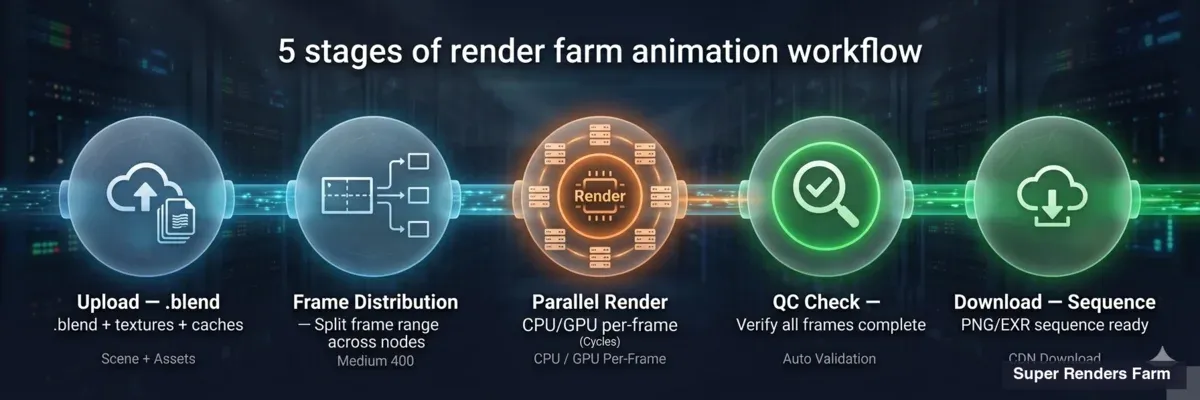 Blenderアニメーションのレンダーファームワークフローを示すパイプライン図 — アップロード、分散、レンダー、ダウンロード
アニメーションのファームレンダリングの仕組み:
- ファームの送信ツールを通じて.blendファイルとリンクされたすべてのアセット(テクスチャ、キャッシュ、HDRI)をアップロードします。
- ファームはフレーム範囲を利用可能なマシンに分散します。各マシンは割り当てられたフレームを独立してレンダリングします。
- 完成したフレームはPNGまたはEXRファイルとしてダウンロードフォルダにアップロードされます — フレームあたり1ファイル。
- 完全なシーケンスをダウンロードして、ローカルでアセンブルします。
これがまさにPNGシーケンスが重要な理由です。各マシンは個別のフレームファイルを書き込みます。破損する可能性のある単一の動画コンテナはありません。
私たちのファームでのBlenderサポート内容:
- Cycles(CPUとGPU): 完全サポート。CPUレンダリングは20,000以上のコアのフリートを使用します。GPUレンダリングはNVIDIA RTX 5090カード(32GB VRAM)を使用 — ほとんどのプロダクションシーンに十分です。Blenderライセンスは自動的に含まれます(Blenderはオープンソースのためライセンスコストはありません)。
- Eevee: レンダーファームでは限定サポート。EeveeはGPUコンテキストとビューポートの状態に大きく依存しており、分散レンダリングを信頼性の低いものにします。一部のシーンでは機能しますが、ファーム送信にはCyclesを推奨します。プロジェクトにEeveeが必要な場合は、まず小さなフレーム範囲でテストしてください。
ファーム送信のための.blendファイルの準備:
- 外部ファイルのパック。 File > External Data > Pack Resourcesに移動してください。これによりテクスチャとHDRIが.blendファイルに埋め込まれ、ファームに正しく転送されます。
- すべてのシミュレーションをベイク。 パーティクル、クロス、流体キャッシュはベイクして保存する必要があります — ファームマシンはシミュレーションをゼロから実行できません。
- 出力をPNGまたはEXRに設定。 ファームに送信する際は出力を動画形式に設定しないでください — 各マシンが同じ動画ファイルに書き込もうとします。
- ビューポート専用オブジェクトを削除。 ビューポート参照のみに使用されるオブジェクト(背景画像付きのempty、ガイドメッシュ)を無効化または削除してください。ファームマシンのメモリを無駄にします。
- 3フレームのテストレンダー。 アップロード前に、タイムラインの最初、中間、末尾のフレームをローカルでレンダリングして設定を確認してください。これによりファームクレジットを無駄にする問題が検出されます。
ファームの料金と送信の詳細なガイドについては、料金ページとBlenderレンダーファームガイドをご覧ください。
複数のカメラアングルのレンダリング
多くのアニメーションプロジェクトは複数のカメラアングルからのレンダリングを必要とします — 異なる視点での建築ウォークスルー、クローズアップとワイドショットのある製品ターンテーブル、または複数の仮想カメラからのVFXプレートなどです。
BlenderはシーンベースのマルチカメラセットアップとPythonバッチレンダリングでこれをサポートします。シーン全体を複製するのではなく、ジオメトリを共有しながら異なるアクティブカメラを参照するリンクされたシーンコピーを作成します。Pythonスクリプトがシーンを繰り返し、順次それぞれをレンダリングします。
このアプローチはローカルマシンとレンダーファームの両方でうまく機能します。ファームでは、各カメラアングルを別々のジョブとして送信でき、すべてのアングルを並行してレンダリングできます。完全なセットアップはBlenderで複数カメラをレンダリングするガイドで解説しています。
アニメーションレンダリングの一般的な問題
フレーム間のフリッカー
フリッカーは通常、複雑な照明がある領域でサンプルが不十分なことが原因です。アダプティブサンプリングはフレームごとに異なる収束をする可能性があり、目に見える輝度変動を生み出します。修正:Min Samplesを64に増やし、Noise Thresholdを0.005に絞り、denoisingが有効であることを確認してください。fireflies(カウスティクスからの明るいピクセルスパイク)が多いシーンでは、Clamp Indirect値を10に設定してください — これにより間接ライトパスの輝度が制限されます。
モーション内のDenoisingアーティファクト
AIデノイザーはフレームごとにわずかに異なる結果を生成する場合があり、静的であるべき領域に「煮え立つ」または「泳ぐ」テクスチャエフェクトを引き起こします。修正:最終レンダーではOptiXではなくOpenImageDenoise(OIDN)を使用してください。OIDNは時間的に一貫性があります。また、Denoising Dataパス(アルベドとノーマル)をレンダリングしていることを確認してください — これらがないとデノイザーの情報が少なく、安定性の低い結果になります。
後のフレームでのメモリクラッシュ
レンダリングがフレームNで失敗するがフレーム1は正常にレンダリングされる場合、メモリが蓄積している可能性が高いです。上記のメモリ管理セクションをご覧ください。最も一般的な原因はベイクされていないシミュレーションです — レンダリング前にすべてをディスクにベイクしてください。
アニメーションがビューポートプレビューと異なるレンダリング
これは通常、ビューポートとレンダー設定が乖離しているために発生します。確認事項:レンダー解像度 vs ビューポート解像度、レンダーサンプル vs ビューポートサンプル、レンダーカメラ vs ビューポートカメラ。レンダーは常にScene Properties > Cameraで設定されたアクティブカメラを使用します — ビューポートで見ているカメラではありません。
レンダー出力が以前のフレームを上書き
出力パスにフレーム番号プレースホルダー(####)が含まれていない場合、Blenderはフレームごとに同じファイルを上書きします。出力パスがframe_####のようなもので終わっていることを確認してください — ####はフレーム番号(4桁にパディング)に置き換えられます。
最終動画のアセンブリ
PNGまたはEXRシーケンスをレンダリングした後、納品のために動画ファイルにエンコードする必要があります。
BlenderのVideo Sequence Editor(VSE)を使用:
- 新しいBlenderファイルを開きます(またはVideo Editingワークスペースに切り替えます)。
- SequencerでAdd > Image/Sequenceに移動してください。レンダーフォルダに移動してすべてのフレームを選択してください。
- 出力解像度とフレームレートをレンダー設定に合わせて設定してください。
- OutputをFFmpeg Video、コンテナMP4、コーデックH.264、エンコード品質「高」または「ロスレス」に設定してください。
- Render Animation(Ctrl+F12)— これによりシーケンスが動画にエンコードされます。
FFmpegを直接使用(より速い、GUIなし):
ffmpeg -framerate 24 -i frame_%04d.png -c:v libx264 -crf 18 -pix_fmt yuv420p output.mp4
-framerate 24:プロジェクトのフレームレートに合わせる-crf 18:品質(低いほど良い、18は視覚的にロスレス)-pix_fmt yuv420p:ほとんどのプレイヤーとの互換性を確保
プロフェッショナルな納品には、H.264ではなくProRes(編集ハンドオフ用)またはDNxHR(放送用)でレンダリングしてください。
FAQ
Q: Blenderでアニメーションをレンダリングする際、どの出力フォーマットを使うべきですか? A: PNG画像シーケンスがプロダクションアニメーションレンダリングに推奨されるフォーマットです。PNGはロスレスで、クラッシュからの復旧が可能(クラッシュ前にレンダリングされたすべてのフレームが保持される)で、複数のマシンが同時にフレームをレンダリングするレンダーファームワークフローと互換性があります。H.264またはProResへのエンコードは最終納品ステップとしてのみ行ってください。
Q: Blenderアニメーションのレンダリング時間をどうやって短縮しますか? A: ノイズしきい値0.01でアダプティブサンプリングを有効にし、OpenImageDenoiseを使用して低いサンプル数を可能にし(2,048以上の代わりに256〜512)、シーンの複雑さに合わせてライトパスバウンスを減らし、必要な最小解像度でレンダリングしてください。大規模なプロジェクトでは、数千のCPUコアを持つレンダーファームを使用することで、数日のレンダリングを数時間に短縮できます。
Q: レンダーファームでEeveeアニメーションをレンダリングできますか? A: Eeveeはマシン間で常にクリーンに転送されるわけではないGPUコンテキストとビューポートの状態に依存するため、レンダーファームでの対応は限定的です。Cyclesがファームレンダリングに推奨されるエンジンです。プロジェクトにEeveeが必要な場合は、フルレンダリングにコミットする前に、まずファームで小さなフレーム範囲でテストして互換性を確認してください。
Q: Blenderのアニメーションフレームがフリッカーするのはなぜですか? A: フリッカーは通常、アダプティブサンプリングがフレームごとに異なる収束をし、デノイザーが一貫性なく処理する変動するノイズレベルを生成することが原因です。Min Samplesを64に増やし、Noise Thresholdを0.005に絞り、OpenImageDenoise(OptiXより時間的に安定)を使用し、より良いデノイザー入力のためにDenoising Dataパスを有効にして修正してください。
Q: BlenderアニメーションにはGPU レンダリングとCPUレンダリングのどちらを使うべきですか? A: どちらもCyclesアニメーションに有効です。GPUレンダリング(CUDA、OptiX、HIP)はフレームあたり高速ですが、VRAMに制限されます — 多くのテクスチャを持つ複雑なシーンはGPUメモリを超える可能性があります。CPUレンダリングはあらゆるシーンサイズを処理しますが、フレームあたり低速です。レンダーファームでは、CPUフリートはより多くの総コンピューティングコアを提供し、GPUマシンはより速い個々のフレームタイムを提供します。多くのアーティストはシンプルなシーンにはGPUレンダリング、複雑なシーンにはCPUを使用します。
Q: Blenderで失敗したアニメーションレンダーを再開するにはどうすればよいですか? A: PNGまたはEXR画像シーケンスにレンダリングした場合、出力フォルダで最後に成功してレンダリングされたフレームを見つけてください。Start Frameを次のフレーム番号に設定して再度レンダリングしてください — Blenderは停止したところから続行します。Output Propertiesで「Overwrite」を有効にすると既存のフレームが再レンダリングされます。ディスクにすでに存在するフレームをスキップするには無効にしてください。
Q: 長いアニメーションレンダー中にメモリクラッシュが発生する原因は何ですか? A: メモリは通常、ベイクされていないシミュレーション(パーティクル、クロス、流体)、テクスチャキャッシング、アンドゥ履歴から蓄積されます。レンダリング前にすべてのシミュレーションをディスクにベイクし、PreferencesでUndo Stepsを0に減らし、レンダーパフォーマンス設定でPersistent Imagesを有効にしてください。非常に長いアニメーションでは、チャンクでレンダリングしてチャンク間でBlenderを再起動して蓄積されたメモリをクリアすることを検討してください。
Q: Cyclesでのアニメーションレンダリングには何サンプル必要ですか? A: denoisingが有効な場合、256〜512サンプルとノイズしきい値0.01で、ほとんどのシーンでクリーンな結果が得られます。複雑なカウスティクスを持つ建築インテリアでは1,024サンプルが必要な場合があります。アニメーションの鍵は一貫性です — フレーム間の均一なノイズレベルは、変動するノイズレベルよりも予測可能にdenoisingされます。アダプティブサンプリングを使用して、Blenderが必要な場所にのみ余分なサンプルを割り当てるようにしてください。
About Alice Harper
Blender and V-Ray specialist. Passionate about optimizing render workflows, sharing tips, and educating the 3D community to achieve photorealistic results faster.



