
Blenderクラウドレンダリング:レンダーファームでのプロジェクトレンダリング方法
概要
はじめに
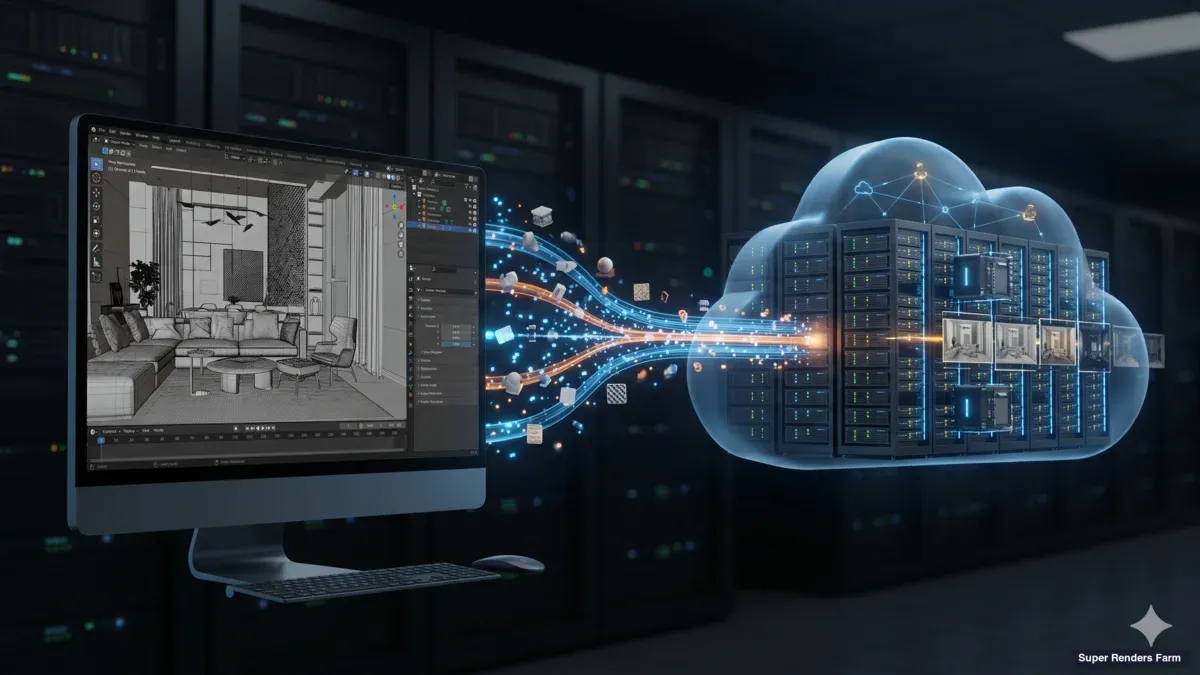
Blenderのクラウドレンダリング(クラウドレンダリング)とは、自分のワークステーションでフレームごとに処理する代わりに、.blendシーンをリモートのマシン群「レンダーファーム(レンダーファーム)」に送信し、並列でレンダリングして完成したフレームを受け取る仕組みです。 複雑なBlenderシーンをローカルでレンダリングすると、ワークステーションが何時間も、アニメーションや重いボリュメトリクスを含む高解像度スチルの場合は何日も占有されてしまいます。クラウドレンダリングは、レンダリングを数十から数百台のマシンに分散させることでこの問題を解決し、次のショットの作業を続けながら完成フレームを受け取れるようにします。
私たちは日々自社のファームでBlenderプロジェクトをレンダリングしています。対象は単体の建築スチルから1万フレームに及ぶキャラクターアニメーションまで幅広く、アーティストからの質問はいつも同じパターンをたどります。シーンをどう準備すればよいか、ファームで使えるエンジンはどれか、テクスチャやアドオンはどうなるのか、実際にどれくらいのコストがかかるのか。このガイドはこれらすべてに答えます。
ファームでのレンダリング経験がある方も、ローカルマシンから初めて移行する方も、ワークフローは同じです。シーンを準備し、アップロードし、リモートでレンダー設定を構成し、結果をダウンロードします。
この手動ワークフローに慣れたら、スクリプト化することもできます。Pythonによるレンダーファームアップロード自動化ガイドでは、アップロードと取得のステップを自動化する方法を紹介しています。 各ステップの詳細こそが重要であり、それがこのガイドの内容です。
なぜBlenderにクラウドレンダリングが理にかなうのか
Blenderは無料ですが、レンダリングは無料ではありません — 時間というコストがかかります。最新のデスクトップGPUでのCyclesの1フレームは、インテリアシーンで5〜15分かかることがあります。これを300フレーム分にすると、1台のマシンで25〜75時間の連続レンダリングになります。つまり3〜9日間、モデリング、テクスチャリング、ライティングのためにワークステーションが使えなくなるということです。
クラウドレンダーファームはこの状況を変えます。
| 要因 | ローカルレンダリング | クラウドレンダリング |
|---|---|---|
| ハードウェアコスト | 2,000〜5,000ドルの初期投資(GPUワークステーション) | フレーム単位または時間単位の支払い |
| レンダリング時間(300フレーム) | 25〜75時間 | 1〜4時間(分散処理) |
| ワークステーションの可用性 | レンダリング中は占有 | 作業を継続可能 |
| スケーラビリティ | 自身のハードウェアに限定 | 数百ノードまで拡張可能 |
| 電力と冷却 | 自身の電気代 | レンダリング費用に含まれる |
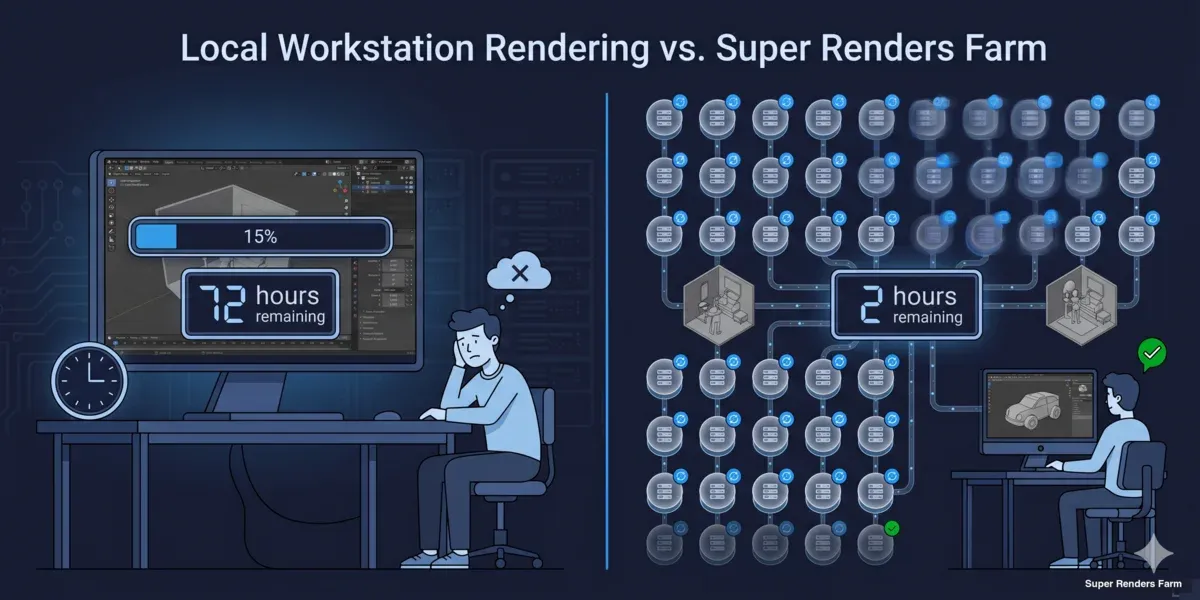 Blenderにおけるクラウドレンダリングとローカルレンダリングの比較 — 時間、コスト、スケーラビリティ
クラウドレンダリングがBlenderユーザーにとって特に価値がある理由は、ソフトウェア自体が無料であるため、主な制作コストがハードウェアかレンダリング時間のどちらかになるからです。レンダリング工程をクラウドに移すことで、ハードウェア予算を低く抑えながら時間のボトルネックを解消できます。
これはクライアントの納期に追われるフリーランサー、複数のプロジェクトを同時に進めるスタジオ、スキルはあってもハードウェアがない学生に当てはまります。クラウドとローカルのレンダリングのトレードオフをより広く比較したい場合は、構築 vs クラウドの総コスト分析で詳細な数値を確認できます。
クラウドレンダリングのためのBlenderシーン準備
シーン準備は最も重要なステップです。自分のマシンでは完璧にレンダリングできるシーンでも、外部アセットが欠けていたり、パスが間違っていたり、依存関係がパックされていなかったりすると、ファーム上では失敗することがあります。
外部データをすべてパックする。 File > External Data > Automatically Pack Resourcesを選択します。これにより、テクスチャ、HDRI、フォント、その他の外部ファイルが.blendファイルに直接埋め込まれます。これを行わないと、ファームのマシンはテクスチャを見つけられず、レンダリング結果が正しく返ってきません — 灰色の表面、欠落した環境マップ、あるいはエラーが発生します。
相対パスを使用する。 Edit > Preferences > File Pathsで、デフォルトパスが相対パス(C:\Users\YourName\textures\ではなく//textures/)になっていることを確認します。ローカルドライブを指す絶対パスは、自分のマシン以外では機能しません。
シミュレーションとキャッシュをベイクする。 シミュレーションデータに依存する物理シミュレーション(クロス、流体、リジッドボディ、スモーク)、パーティクルシステム、Geometry Nodesは、送信前にベイクしておく必要があります。ファームは各フレームを独立してレンダリングするため、フレーム1からフレーム200まで自身のシミュレーションを実行して生成することはありません。キャッシュがベイクされていない場合、フレームは失敗するか、物理オブジェクトの静止状態のままレンダリングされてしまいます。
ビューポート専用の要素は簡略化または削除する。 ビューポートオーバーレイ、グリースペンシルの注釈(レンダリングに含める場合を除く)、無効化されたレンダーレイヤー上のオブジェクトは整理しておきましょう。エラーの原因にはなりませんが、ファイルサイズを増やし、デバッグ時に混乱を招くことがあります。
出力設定を確認する。 Output Propertiesパネルで:
- 解像度を設定する(納品仕様に合わせる — プロジェクトが4Kを必要とする場合、デフォルトの1920×1080のままにしない)
- フレーム範囲(開始・終了フレーム)を設定する
- 出力形式を設定する:スチルはPNG、コンポジット用ワークフローはOpenEXR、アニメーションはPNGシーケンス
- 出力パスを設定する(ファーム側で通常上書きされますが、安全のために正しく設定しておく)
アップロード前のクイックチェックリスト:
- すべてのテクスチャがパックされている(File > External Data > Automatically Pack Resources)
- 相対パスが有効になっている
- シミュレーションとキャッシュがベイクされている
- レンダーエンジンが正しく設定されている(CyclesまたはEevee)
- 出力形式と解像度が設定されている
- カメラが選択されている(正しいカメラがアクティブに設定されている)
- フレーム範囲が定義されている
- リンクされたライブラリの欠落がない(File > External Data > Report Missing Files)
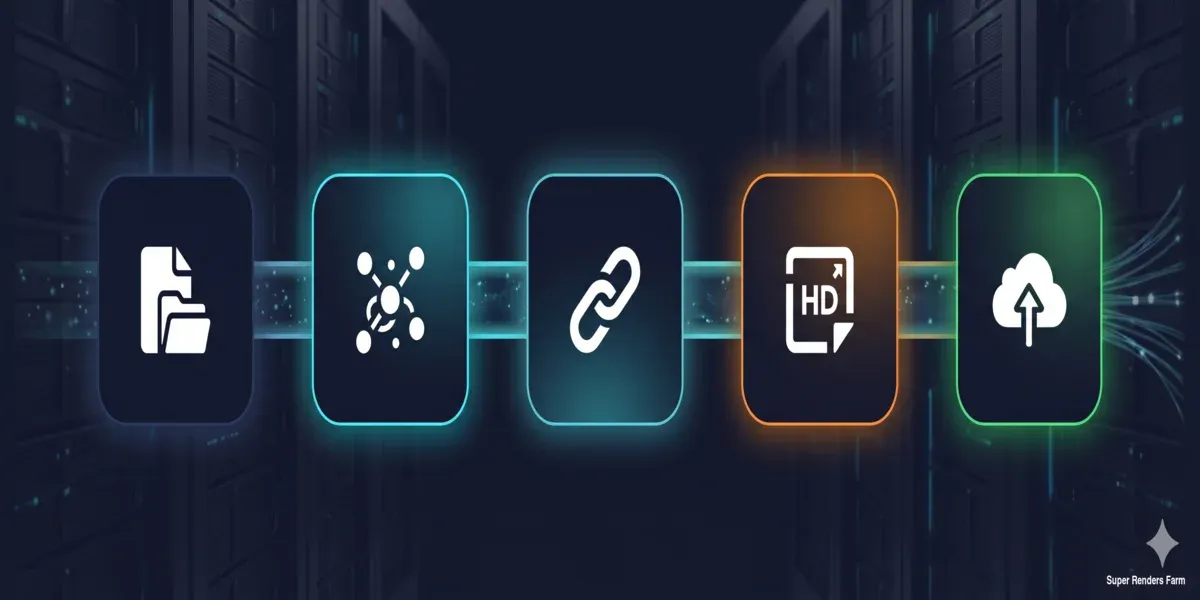 Blenderのクラウドレンダリング向けシーン準備手順 — テクスチャのパック、シミュレーションのベイク、設定の確認
クラウドレンダーファームにおけるCycles
Cyclesは、Blenderクラウドレンダリングで主に使用されるエンジンで、特に大規模な分散アニメーションジョブに適しています。物理ベースのパストレーサーであり、その出力は決定論的です — 同じシーンと設定であれば、どのマシンでも同じ結果が得られます。これにより分散レンダリングに理想的なエンジンとなっています。
ファームにおけるCPU vs. GPUレンダリング。 Cyclesは、CPUとGPUの両方のレンダリングに対応しています。ファーム上でどちらを選ぶかは、シーンの内容によります。
| シーンの種類 | 推奨 | 理由 |
|---|---|---|
| 重いジオメトリ(数百万ポリゴン) | CPU | 利用可能なシステムRAMが多い(GPUのVRAM上限に対し96〜256GB) |
| ボリュメトリクスとサブサーフェススキャタリング | CPU | CPUはこれらを問題なく処理できる。GPUアクセラレーションの効果は状況による |
| 標準的なマテリアル、中程度のジオメトリ | GPU | フレームあたりのレンダリング時間が大幅に速い |
| メモリ使用量が20〜24GB未満のシーン | GPU | GPUのVRAMに余裕をもって収まる(RTX 5090:32GB) |
| 混在(重いジオメトリ+GPU向けマテリアル) | GPUデノイズ併用のCPU | メモリの余裕と高速なデノイズを両立できる |
私たちのファームでは、Blenderジョブの約70%がCPU(デュアルIntel Xeon E5-2699 V4、96〜256GB RAM)で、30%がGPU(NVIDIA RTX 5090、32GB VRAM)で実行されています。CPUレンダリングはメモリ量に関わらずどのようなシーンでも信頼性が高く、VRAMの上限に達することはありません。GPUレンダリングはフレームあたりの速度は速いものの、シーンがGPUのメモリ容量に収まる必要があります。
クラウドレンダリングにおけるCyclesの主要設定:
- サンプル数: 目標サンプル数を設定します。アダプティブサンプリングを有効にすると(Render Properties > Sampling > Noise Thresholdを0.01に設定)、Cyclesは各ピクセルが十分な品質に達した時点でサンプリングを停止します。これにより、フレーム内のシンプルな領域では品質を落とさずに時間を節約できます。
- デノイズ: デノイザーとしてOpenImageDenoise(OIDN)を有効にします。ポストプロセスとして動作し、低いサンプル数でもノイズをうまく処理します。ファーム上では、サンプル数を減らし(例:4096から1024〜2048へ)、残ったノイズをデノイザーで除去することで、レンダリング時間を大幅に短縮できます。
- ライトパス: ほとんどのプロダクションシーンでは、デフォルトのライトパス設定で問題ありません。シーンに複雑なコースティクスや深いガラスの再帰計算がある場合は、透過とグロッシーのバウンス数を増やす必要があるかもしれません。建築インテリアの場合、合計8〜12バウンスが一般的な出発点です。
- タイルサイズ: Blender 3.0以降では、タイルサイズは自動的に管理されます。GPU向けに大きなタイル、CPU向けに小さなタイルを手動で設定する必要はもうありません — エンジンが自動的に処理します。
すべてのCyclesレンダーパネルについて詳しく知りたい方は、Blenderレンダー設定最適化ガイドをご覧ください。アニメーションシーケンスを特にレンダリングする場合は、Blenderアニメーションレンダリングガイドでフレーム範囲、出力形式、テンポラルデノイズについてさらに詳しく解説しています。1回の送信で複数アングルのカバレッジが必要なシーンについては、Blenderで複数カメラをレンダリングするガイドで設定方法を説明しています。
Eeveeとクラウドレンダリング
Eevee(Blender 4.xではEevee Next)は、Cyclesとは異なる仕組みで動作します。レイトレーシングではなく、スクリーンスペース技法、シャドウマップ、ライトプローブを用いてレンダリングするラスタライズエンジンであり、歴史的には分散レンダリングへの対応が難しいとされてきました。
Eeveeは当社ファームのCPUノードとGPUノードでサポートされています。 当社ではCyclesと並んで、CPUノード(デュアルIntel Xeon E5-2699 V4、96〜256GB RAM)とGPUノード(NVIDIA RTX 5090、32GB VRAM)の両方でEeveeジョブをレンダリングしています。Blender 4.2以降のEevee Nextは、アクティブなディスプレイコンテキストを必要とせずヘッドレスでレンダリングできるようになっており、これがファームでの分散処理を実用的にしています。実運用において、当社ファームに送信されるEeveeジョブの大部分は問題なく完了しています。
ファームでEevee vs. Cyclesをどう選ぶか。 Eeveeはローカルでも十分高速なため、短いジョブであれば自分のマシンでレンダリングする方がファームへのアップロードより速い場合もあります。クラウドレンダリングがEeveeで真価を発揮するのは、ローカルのレンダリング時間が積み重なって数時間になるような、より長いアニメーションや高解像度のバッチです。決定論的なパストレーシング出力を持つCyclesは、多数のノード間で最も一貫性のある結果を出せるため、非常に大規模な分散アニメーションジョブでは引き続きデフォルトの推奨エンジンです — ただし、プロジェクトがEeveeの見た目を前提に作られている場合、クラウドレンダリングを使うためだけにエンジンを切り替える必要はありません。
一般的な制作パターンとして、クリエイティブプロセス中はEeveeで素早くフィードバックを得ながら反復し、最終出力をEevee(当社ファームで現在サポート済み)とCyclesのどちらでレンダリングするかは、ルックデベロップメントとジョブの規模に応じてプロジェクトごとに決定するという方法があります。クラウドレンダリングにおいてどちらのエンジンが有利かをさらに詳しく比較したい場合は、Eevee vs Cycles クラウドレンダーファーム比較をご覧ください。
送信ワークフロー
正確な手順はレンダーファームによって異なりますが、基本的なワークフローはどのファームでも共通しています。Super Renders Farmのようなフルマネージド(フルマネージド)ファームでのプロセスは次のとおりです。
ステップ1:プラグインをインストールする。 ほとんどのレンダーファームは、インターフェースに直接統合されるBlenderアドオンを提供しています。当社ファームでは、Super Renders Farm Blender用プラグインがレンダープロパティ内にパネルを追加し、Blenderを離れることなくジョブを設定・送信できます。
ステップ2:シーンをアップロードする。 プラグインは(パックされたすべてのアセットを含む).blendファイルをパッケージ化し、ファームにアップロードします。パックできない外部アセット(非常に大きなテクスチャライブラリや、別途保存されたシミュレーションキャッシュなど)を使用している場合は、それらのファイルも、シーンが期待するフォルダー構造のまま未アーカイブでアップロードしてください。ファームはアーカイブを展開しません。
ステップ3:ファーム設定を構成する。 レンダーエンジン(CyclesまたはEevee、CPUノードまたはGPUノード)、フレーム範囲、出力形式、優先度レベルを選択します。プロジェクトでBlender上のサードパーティ製レンダリングエンジン(V-Ray for Blender、Octane for Blender、Redshift for Blenderなど)を使用する場合は、投入前に当社までお問い合わせください。ジョブに合わせたセットアップを確認いたします。ファームのインターフェースでは、コスト上限や通知設定も指定できる場合があります。
ステップ4:送信して監視する。 送信すると、ファームは利用可能なマシンにフレームを分散します。進捗はプラグインパネルまたはファームのウェブダッシュボード(Render Dashboard)で確認でき、フレームの完了状況、フレームごとのレンダリング時間、エラーログなどを確認できます。
ステップ5:結果をダウンロードする。 完了したフレームは順次ダウンロード可能になります。多くのファームはプラグインによる自動ダウンロードに対応しているため、手動操作なしでフレームが出力フォルダに保存されます。
「Submit」をクリックしてから最初のフレームが返ってくるまでの全体のプロセスは、アップロード速度とファームのキュー状況にもよりますが、通常5〜15分程度です。
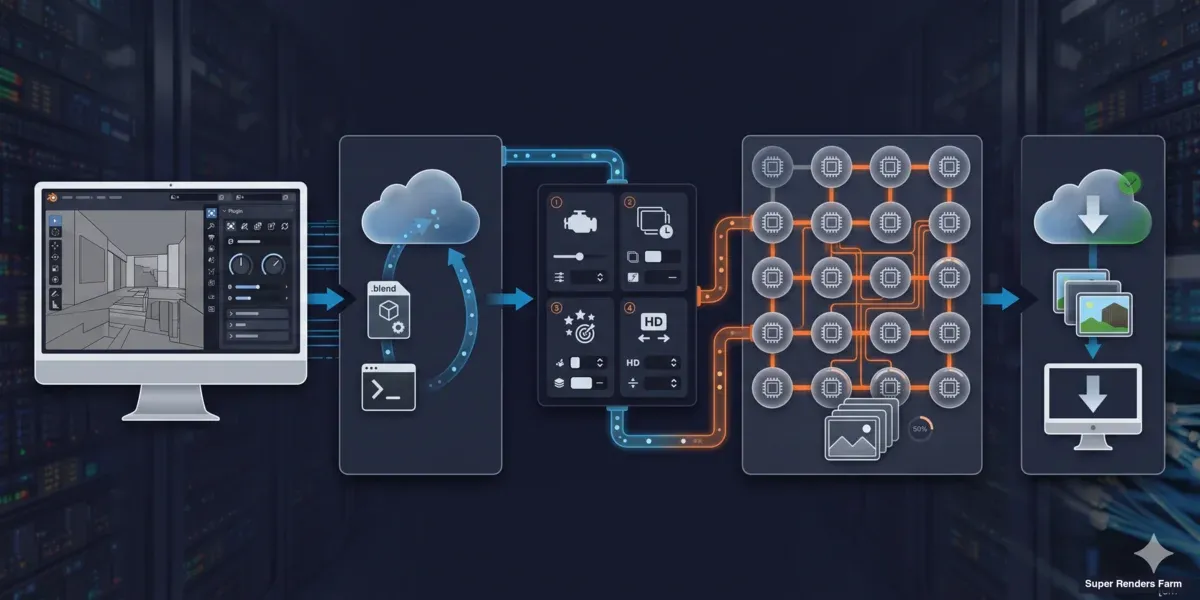 Blenderのレンダーファーム送信ワークフロー — プラグインのインストール、アップロード、設定、レンダリング、ダウンロード
ライセンスとアドオンの互換性
クラウドレンダリングに移行するBlenderアーティストからよく寄せられる懸念の一つが、アドオンや商用アセットがどうなるのかという点です。
Blender本体: Blenderはオープンソース(GPL)です。ライセンス上の制約はなく、ファームはすべてのマシンで自由にBlenderを実行できます。
レンダーエンジン: Cycles、Eevee、Blender StandardはいずれもBlenderに標準搭載されており、追加のライセンス費用はかかりません。そのため、Blenderジョブをこのいずれかでレンダリングする場合、レンダリング自体に追加でライセンスするものはありません。当社ファームでは、V-Ray、Corona、Arnold、Redshiftのライセンスを、これらのエンジンに対応するDCC(3ds Max、Maya、Houdiniなど)ではレンダリング費用に含めているため、そちらではご自身でライセンスを用意する必要はありません。
ジオメトリを生成するアドオン: Scatter、BagaPie、あるいはレンダリング時にジオメトリを生成するGeometry Nodesのセットアップは、ファーム側で利用可能である必要があります。最も安全な方法は、送信前にモディファイアを適用し、プロシージャルジオメトリをメッシュに変換することです。アドオンが商用の場合は、利用するファームに確認してください — 一般的なアドオンをインストール済みのファームもあれば、そうでないファームもあります。
テクスチャ・アセットライブラリ: Poliigon、Quixel Megascans、Poly Havenなどのライブラリのアセットは、.blendファイルにパックされている限り問題ありません。ファーム側でこれらのライブラリへの個別アクセスは不要で、シーンファイルに埋め込まれたテクスチャがあれば十分です。
コスト最適化
クラウドレンダリングのコストは、フレームあたりのレンダリング時間、フレーム数、使用するハードウェアの種類(CPU vs. GPU)という3つの変数に左右されます。以下はコストを削減するための実践的な方法です。
1. アップロード前にシーンを最適化する。 フレームあたりに節約した1分は、ジョブ全体に積算されます。最も効果が大きいのは:
- アダプティブサンプリング(Noise Threshold:0.01)を有効にする — レンダリング時間を20〜40%削減できる
- OpenImageDenoiseを使用し、サンプル数を減らす(2048→1024)
- ライトバウンスをシーンに実際に必要な範囲に制限する(インテリア:8〜12、エクステリア:4〜6)
- 最終出力に不要なレンダーレイヤーを無効にする
2. まず小さなバッチでテストする。 本番ジョブを送信する前に、5〜10フレームをレンダリングしましょう。これにより、テクスチャの欠落や設定ミス、メモリの問題などのエラーを早期に発見でき、フレームあたりの正確なコスト見積もりも得られます。それを総フレーム数に掛ければ、着手前に予算を把握できます。
3. 適切なハードウェアティアを選ぶ。 GPUレンダリングはフレームあたりの速度が速い一方、時間あたりのコストは高くなります。CPUレンダリングはフレームあたりの速度は遅いものの、時間あたりのコストは安くなります。多くのシーンでは総コストは同程度になりますが、シーンがGPUメモリ(20〜24GB未満)に収まる場合、レンダリング時間の速さが時間単価の高さを相殺するため、GPUの方がコスト効率に優れることが一般的です。
4. フレーム範囲を戦略的に使う。 アニメーションをレンダリングする場合は、1つの巨大なジョブとしてではなく、範囲(フレーム1〜100、101〜200)ごとに送信しましょう。これにより、最初のバッチの後に問題を発見し、予算をすべて使い切る前に設定を調整できます。
詳細な料金モデルとコスト計算については、レンダーファームのフレームあたりコストガイドと料金ページをご覧ください。
よくある問題とトラブルシューティング
実際のサポートチケットに基づく、Blenderクラウドレンダリングジョブで最もよく見られる問題です。
| 問題 | 原因 | 対処法 |
|---|---|---|
| テクスチャの欠落(灰色またはピンク色の表面) | アセットがパックされていない | File > External Data > Pack All Into .blend |
| ローカルとレンダリング結果が異なる | Cyclesのバージョンが異なる | ファーム側のBlenderバージョンをローカルのバージョンに合わせる |
| メモリ不足(GPU) | シーンがGPU VRAMを超えている | CPUレンダリングに切り替えるか、ジオメトリを簡略化する |
| シミュレーションが正しくレンダリングされない | キャッシュがベイクされていない | 送信前にすべてのシミュレーションをベイクする |
| ランダムなフレームが失敗する | 不安定なシーン(破損したジオメトリやドライバー式) | 失敗した正確なフレームをローカルでテストする |
| 黒いフレーム | カメラが設定されていない、またはレンダーリージョンが有効になっている | アクティブカメラを確認し、レンダーリージョン(Ctrl+Alt+B)を無効にする |
| 想定より時間がかかる | アダプティブサンプリングなしで高いサンプル数 | ノイズしきい値0.01でアダプティブサンプリングを有効にする |
| 色がおかしい | カラーマネジメントの不一致 | View TransformをAgXまたはFilmicに設定する(ローカル設定と一致させる) |
ここに記載のない問題が発生した場合、まずは失敗した正確なフレームを同じ設定でローカルにレンダリングしてみることをお勧めします。ローカルで問題なく動作する場合、原因はファイルのパッケージング(アセットやパスの欠落)である可能性が高いです。ローカルでも失敗する場合は、シーン設定に問題があります。
Geometry Nodesとプロシージャルワークフロー
BlenderのGeometry Nodesシステムは、クラウドレンダリングにおいて特に注意が必要です。レンダリング時に生成されるプロシージャルジオメトリはファーム上でも正しく動作します — ファームはローカルマシンと同じようにノードツリーを評価します。ただし、いくつかのエッジケースがあります。
シミュレーションゾーン(Blender 4.xの新機能):従来の物理シミュレーションと同様、送信前にベイクしておく必要があります。ファームは各フレームを独立してレンダリングするため、フレーム1から順にシミュレーションを進めることはできません。
ランダムシードのバリエーション: Geometry Nodesのセットアップがランダム分布を使用している場合、シード値が同じであればファーム上でも出力は同一になります。これは自動的に処理されます — Cyclesは決定論的だからです。
負荷の高いノードツリー: 複雑なプロシージャルセットアップはメモリを大量に消費することがあります。Geometry Nodesがレンダリング時に数百万のインスタンスを生成する場合は、まずローカルでのメモリ使用量を確認してください。ローカルで60GB以上のRAMを使用するシーンは、ファーム上でもCPUレンダリング(96〜256GB利用可能)が必要になります。生成されたジオメトリがVRAMを超える場合、GPUレンダリングは失敗します。
はじめる
シーンが適切に準備されていれば、ローカルレンダリングからクラウドレンダリングへの移行はスムーズです。多くのBlenderアーティストにとってのプロセスは次のとおりです。
- シーンを準備する — アセットをパックし、シミュレーションをベイクし、設定を確認する
- ファームのプラグインをインストールする — ファームのドキュメントからダウンロード
- テストバッチを送信する — 5〜10フレームで正しくレンダリングされることを確認する
- 確認・調整する — 出力品質、フレームあたりのコスト、レンダリング時間を確認する
- 本番ジョブを送信する — ファームがレンダリングを処理する間、作業を継続する
Blender固有のレンダー設定について詳しく知りたい方は、レンダー設定最適化ガイドですべてのパネルを解説しています。アニメーション固有のワークフローについては、アニメーションレンダリングガイドでフレームシーケンス、出力形式、テンポラルデノイズについて説明しています。
Blender向けのレンダーファームを検討している場合は、2026年版Blenderレンダーファーム比較で価格モデル、エンジン対応、プラグインの品質など、確認すべきポイントを紹介しています。
Blender 3Dレンダーファームの選び方:確認すべきポイント
すべてのBlender 3Dレンダーファームが同じエンジン、アドオン、シーンサイズに対応しているわけではないため、実際のジョブを任せる前にいくつかのポイントを確認しておく価値があります。Blender向けのレンダーファームを評価する際は、以下を確認してください。
- エンジン対応。 ファームがCycles(CPUおよびGPU)と、プロジェクトに必要であればEeveeレンダリングに対応しているか確認します。すべてのファームがEeveeに対応しているわけではなく、対応している場合でも品質にはばらつきがあります。
- GPUノードごとのVRAM。 シーンがGPU負荷の高いものである場合、GPUの速度だけでなくVRAM上限がそもそもレンダリングできるかどうかを左右します。「GPUあり」だけでなく、具体的なカードとVRAM容量を確認しましょう。
- Blenderバージョンの最新性。 複数のポイントリリース分遅れているファームは、特にGeometry Nodesや新しいシェーダーノードにおいて、微妙なレンダリング差異を生む可能性があります。新しい安定版リリースへの対応の速さを確認しましょう。
- アドオン・プラグインの取り扱い。 レンダリング時にジオメトリを生成する商用アドオンに対応しているか、あるいは送信前にモディファイアを適用する必要があるかを確認します(上記「ライセンスとアドオンの互換性」を参照)。
- フルマネージド vs. セルフサービス。 フルマネージド(フルマネージド)のBlender 3Dレンダーファームは、エンジンの設定、ライセンス、トラブルシューティングを代行してくれます。セルフサービス(IaaS)のファームはリモートマシンを提供するだけで、設定はユーザー自身で行う必要があります。
デモファイルではなく実際の本番シーンを使って、候補となるファームで小さなテストバッチ(5〜10フレーム)を実行することが、本番ジョブを任せる前に上記すべてを確認する最も早い方法です。
FAQ
Q: BlenderのクラウドレンダリングはCyclesとEevee両方に対応していますか? A: はい。Cyclesは異なるハードウェア間でも決定論的な結果を生成するため、ほぼすべての主要なレンダーファームで完全に対応しており、大規模な分散アニメーションジョブにおけるデフォルトの推奨エンジンであり続けています。Eevee(Blender 4.2以降のEevee Next)も、アクティブなディスプレイコンテキストなしでヘッドレスレンダリングが可能になったことで、当社ファームのCPUノードとGPUノードで対応しています — Eeveeへの対応状況は提供元によって異なるため、検討中の各ファームに確認してください。
Q: クラウドレンダリングに自分のBlenderライセンスが必要ですか? A: いいえ。BlenderはGPLライセンスの下でリリースされているオープンソースソフトウェアであるため、レンダーファームはライセンス費用なしですべてのマシンで実行できます。これはBlenderのクラウドレンダリングにおける利点の一つであり、一部の商用DCCアプリケーションのようなノードごとのライセンス費用が発生しません。
Q: レンダーファーム向けにBlenderファイルをどう準備すればよいですか? A: すべての外部リソースを.blendファイルにパックし(File > External Data > Automatically Pack Resources)、相対パスを使用し、すべてのシミュレーションと物理キャッシュをベイクし、アップロード前にレンダーエンジン、解像度、フレーム範囲、出力形式を設定してください。File > External Data > Report Missing Filesを実行して、未解決の参照がないか確認しましょう。
Q: クラウドでレンダリングする際、テクスチャやアドオンはどうなりますか? A: .blendファイルにパックされたテクスチャは、どのファームのマシンでも正しくレンダリングされます。レンダリング時にジオメトリを生成する商用アドオンについては、送信前にモディファイアを適用するかメッシュに変換するのが最も安全な方法です。サードパーティ製のレンダーエンジン(V-Ray、Redshift)はファーム側にライセンスが必要ですが、フルマネージドのファームでは通常、これらがレンダリング費用に含まれています。
Q: Blenderのファームレンダリングでは、GPUとCPUどちらが良いですか? A: シーンによって異なります。GPUレンダリング(例:NVIDIA RTX 5090)はフレームあたりの速度が速く、VRAMに収まるシーン(20〜24GB未満)ではコスト効率も優れています。CPUレンダリング(デュアルXeon、96〜256GB RAM)はメモリ量に関わらずどのようなシーンにも対応でき、重いジオメトリ、ボリュメトリクス、サブサーフェススキャタリングに対してより信頼性があります。多くのファームは両方に対応しているため、いくつかのフレームで比較テストすることをお勧めします。
Q: クラウドファームでBlenderプロジェクトをレンダリングする費用はどれくらいですか? A: 費用はフレームあたりのレンダリング時間、フレーム数、ハードウェアの種類によって決まります。おおよその例として、2048サンプルのCyclesインテリアシーンをGPUで1フレームあたり8分でレンダリングする場合、1フレームあたり約0.30〜0.80ドルです。300フレームのアニメーションであれば90〜240ドル程度になります。アダプティブサンプリングとデノイズを有効にすることで、これを30〜50%削減できる場合があります。多くのファームでは、本番ジョブを確定する前に小さなテストバッチで総コストを見積もることができます。
Q: クラウドファームでGeometry Nodesやプロシージャルセットアップをレンダリングできますか? A: はい。Geometry Nodesはファームのマシン上でもローカルと同一に評価されます — 出力は決定論的です。主な注意点はメモリです。プロシージャルセットアップが数百万のインスタンスを生成する場合、シーンがファームのハードウェア上限に収まることを確認してください。シミュレーションゾーン(Blender 4.x)は、従来の物理シミュレーションと同様、送信前にベイクする必要があります。
Q: レンダーファームはどのBlenderバージョンに対応していますか? A: ほとんどのファームは、すべての公式安定版リリースとLTSバージョンに対応しています。当社ファームでは最新版とLTS版のBlenderを維持しており、新しいリリースから数日以内に対応しています。シーンを作成した際に使用したBlenderバージョンと、ファーム上のバージョンを必ず一致させてください — バージョンの不一致は、特にシェーダーやGeometry Nodesにおいて、微妙なレンダリング結果の違いを引き起こすことがあります。
Q: Blender 3Dレンダーファームでは何を確認すべきですか? A: エンジン対応(Cycles CPU/GPU、必要であればEevee)、GPUノードごとのVRAM、ファームのBlenderバージョンの新しさ、アドオンやプラグインへの対応、フルマネージドかセルフサービスかを確認してください。実際の本番シーンで小さなテストバッチを実行することが、本番ジョブを任せる前に互換性を確認する最も早い方法です。
Q: 「render farms for Blender」と「Blender render farms」は同じものですか? A: はい。「render farms for Blender」「Blender render farms」「render farms blender」はすべて同じカテゴリを指しています。Blenderジョブ(Cyclesおよび、対応しているファームではEevee)を実行するように構成されたクラウドまたはオンプレミスのレンダーファームです。技術的な違いはなく、表現の違いは検索の仕方によるものであり、サービス内容の違いではありません。
About Alice Harper
Blender and V-Ray specialist. Passionate about optimizing render workflows, sharing tips, and educating the 3D community to achieve photorealistic results faster.



