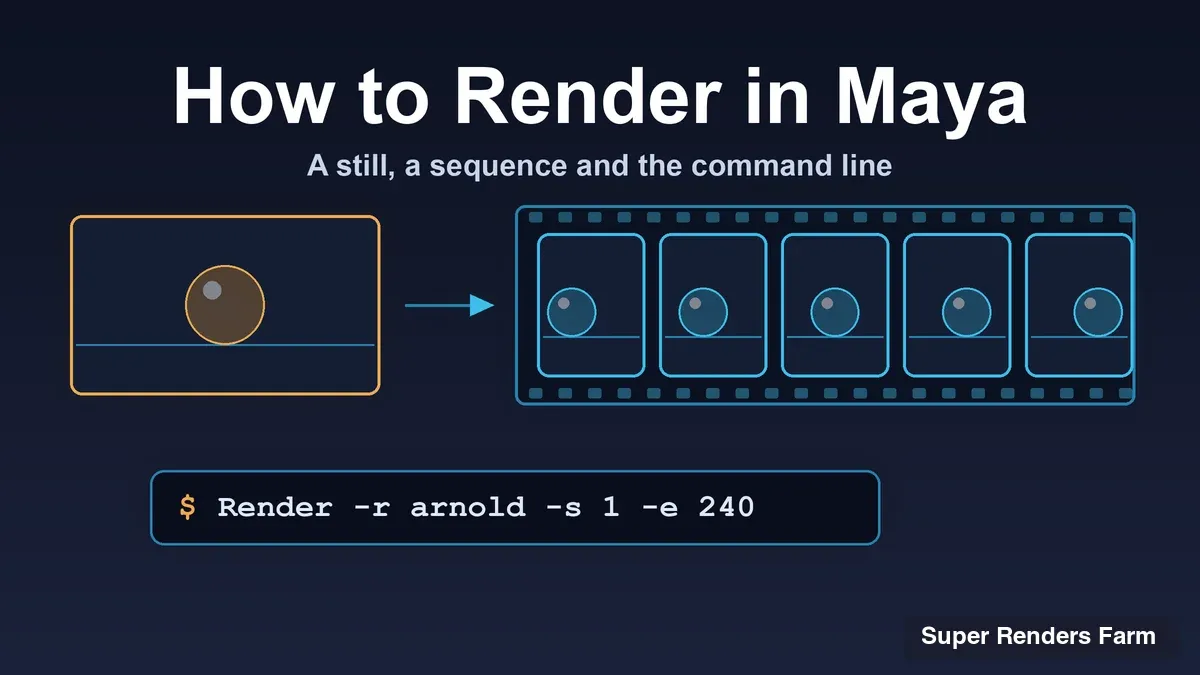
Cómo renderizar en Maya: una imagen, una secuencia y la línea de comandos
Resumen
Introducción
Tiene una escena de Maya que se ve bien en el viewport y ahora necesita archivos de imagen. Maya ofrece varias formas de obtenerlos: un solo fotograma en el Render View, una secuencia desde dentro de Maya, un Batch Render o la línea de comandos Render, sin interfaz alguna. Algunas de ellas tienen consecuencias de licencia que sorprenden a la mayoría la primera vez que salen del Render View.
Esta guía las recorre en el orden en que la mayoría de las personas las necesita: elegir un motor de renderizado, configurar Render Settings, renderizar una imagen, renderizar una secuencia y, por último, tratar las capas de render y los fallos más frecuentes. No explica qué es Maya (consulte What Is Maya?), cuánto cuesta (consulte How Much Does Maya Cost) ni cómo preparar a fondo una escena para una render farm, tarea de nuestra guía de renderizado en la nube con Maya. Los AOV y el denoising de Arnold tienen su propio artículo en la guía del denoiser y los AOV de Arnold. Si también trabaja en Blender, la guía equivalente para la primera imagen es how to render in Blender.
Los nombres de menús y las opciones que aparecen a continuación proceden de la ayuda de Maya de Autodesk para las versiones recientes (páginas consultadas el 10 de noviembre de 2026). La redacción cambia ligeramente entre versiones, así que compruebe la suya si alguna etiqueta se ve distinta.
Elija primero un motor de renderizado
Abra Render Settings con Window > Rendering Editors > Render Settings y elija el motor en la lista desplegable Render Using. La guía de Arnold para Maya de Autodesk (consultada el 10 de noviembre de 2026) muestra el mismo recorrido e indica que se debe elegir Arnold Renderer en ese lugar.
Arnold es el motor predeterminado y el que suponen la mayoría de los tutoriales de Maya. Maya también incluye sus propios motores Maya Software y Maya Hardware 2.0, útiles para comprobaciones rápidas y escenas heredadas. Los motores de terceros, como V-Ray, Redshift y RenderMan, se seleccionan en la misma lista, pero cada uno tiene sus propias pestañas de configuración y opciones de línea de comandos, por lo que los pasos específicos de Arnold que se describen aquí no se trasladan línea por línea. Todo lo demás se aplica a cualquier motor.
Configure la pestaña Common
La mayoría de los problemas de tipo «por qué Maya renderizó otra cosa» empiezan aquí. Estos son los ajustes que conviene revisar antes de cada render, con los valores predeterminados que Autodesk documenta en su página Render Settings: Common tab (consultada el 10 de noviembre de 2026):
| Ajuste | Qué controla | Valor predeterminado de Autodesk |
|---|---|---|
| Image format | El tipo de archivo que se escribe | PNG |
| Frame/Animation ext | La sintaxis de nombres; un patrón con # (como name.#.ext) renderiza una secuencia, y uno sin él renderiza un solo fotograma | Un solo fotograma |
| Frame padding | Dígitos del número de fotograma | 1 |
| Start frame, End frame | El rango, disponible solo cuando el patrón de extensión contiene # | 1 y 10 |
| By frame | El intervalo entre fotogramas renderizados | 1 |
| Renderable cameras | Qué cámara produce la imagen | perspShape |
| Image size | Ancho y alto, con ajustes preestablecidos como HD 1080 (1920x1080) | Según el preajuste |
Dos hábitos ahorran tiempo: establezca Frame padding en 4 o más para que el fotograma 2 y el fotograma 200 se ordenen correctamente, y use guiones bajos en lugar de puntos dentro del nombre base, algo que Autodesk aconseja para los nombres de archivo de animación.
El campo File name prefix es donde se colocan los tokens. <Scene> agrega el nombre de la escena, <RenderLayer> el nombre de la capa de render, <Camera> el nombre de la cámara y <RenderPass> el nombre del nodo de pasada de render. Autodesk señala también que agregar una barra al prefijo crea subdirectorios. Con varias cámaras renderizables, las imágenes van por defecto a directorios distintos, salvo que inserte <Camera> en el prefijo para mantenerlas juntas.
 Diagrama de un File name prefix con los tokens Scene, RenderLayer y Scene_RenderLayer que se expanden en fotogramas PNG numerados dentro de una carpeta shot010/beauty
Elija el comando de render adecuado
 Diagrama de decisión de los comandos de render de Maya: Render Current Frame para un fotograma, Arnold RenderView para retroalimentación en vivo, Render Sequence o Batch Render para una secuencia desde dentro de Maya y la línea de comandos Render para una secuencia sin la ventana de Maya
La regla práctica: use el Render View y el Arnold RenderView para valorar un aspecto, y Render Sequence, Batch Render o la línea de comandos para todo lo que vaya a conservar.
Renderice una imagen: Render View y Arnold RenderView
Para renderizar el fotograma actual, haga clic en el botón Render Current Frame o elija Render > Render Current Frame. La página de un solo fotograma de Autodesk (consultada el 10 de noviembre de 2026) indica que Maya muestra la imagen en el Render View a medida que avanza y la guarda automáticamente en el directorio de imágenes del proyecto actual. Pulse Esc para cancelar, o elija Render > Redo Previous Render para repetir el render desde la cámara anterior.
Para obtener una respuesta rápida, renderice en tamaño reducido: en el Render View, Options > Test Resolution establece un tamaño menor, y la página de renders de prueba de Autodesk (consultada el 10 de noviembre de 2026) sugiere entre la mitad y la cuarta parte del tamaño completo para una buena vista previa con el motor por software.
Con Arnold, elija Arnold > Render para abrir el Arnold RenderView. Es una ventana interactiva (IPR): según la documentación de RenderView de Autodesk (consultada el 10 de noviembre de 2026), renderiza de forma progresiva y se actualiza cuando cambia materiales o luces, de modo que puede ajustar una escena sin reiniciar el render. Considérelo una herramienta de vista previa y renderice el resultado final con uno de los comandos que se describen a continuación.
Renderice una secuencia desde dentro de Maya
Hay dos rutas de menú, y se comportan de forma distinta respecto a la licencia de Arnold.
Render Sequence. Establezca Frame/Animation ext con un patrón que incluya #, introduzca Start frame y End frame, elija Render > Render Sequence y haga clic en Render Sequence en la ventana de opciones. Los mensajes de progreso aparecen en el Script Editor. La página de Render Sequence de Autodesk (consultada el 10 de noviembre de 2026) indica que las imágenes van por defecto a la carpeta de imágenes del proyecto, que Alternate Output File Location puede cambiar eso solo para la sesión actual de Maya, y que, si no tiene licencia de Arnold, esta es la ruta que renderiza sin marca de agua.
Batch Render. Establezca el mismo rango de fotogramas y elija Render > Batch Render. Cancel Batch Render y Show Batch Render están en el mismo menú, y el icono de opciones abre la ventana Batch Render. La página de batch render de Autodesk (consultada el 10 de noviembre de 2026) señala que Maya renderiza solo el fotograma actual a menos que se establezca un rango, y la página de Render Sequence añade que las anulaciones de render locales se ignoran durante el renderizado por lotes.
La regla de la licencia es importante aquí. La documentación de Arnold para Maya de Autodesk (consultada el 10 de noviembre de 2026) establece que el Arnold incluido en una instalación predeterminada de Maya solo funciona de forma interactiva: el renderizado por lotes y las llamadas desde mayabatch.exe no están disponibles, y las imágenes llevan una marca de agua. Por lo tanto, Batch Render con Arnold necesita una licencia de Arnold para producir fotogramas limpios, mientras que Render Sequence no la necesita.
Renderice desde la línea de comandos
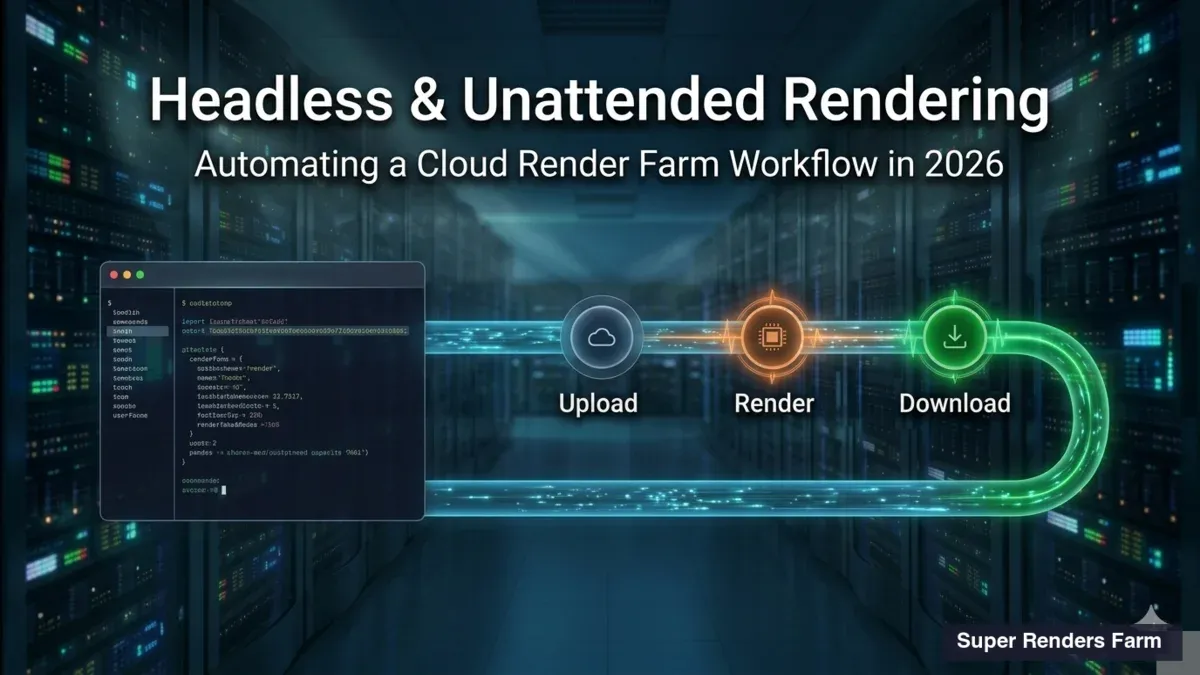
El renderizador de línea de comandos es el que usan los scripts, los planificadores y las render farms. La página Render from the command line de Autodesk (consultada el 10 de noviembre de 2026) da la sintaxis Render -r <renderer name> <options> <filename>. Si omite el motor, Maya usa el guardado en el archivo de la escena. En Windows debe llamarlo con su ruta completa o añadir la carpeta bin de Maya a su PATH:
"C:\Program Files\Autodesk\Maya2027\bin\Render.exe" -r arnold -s 1 -e 240 -rd "D:\renders\s010" -im s010 -cam cam1 "D:\projects\s010\scenes\s010.ma"
Los nombres de carpeta son marcadores de posición que debe sustituir por los suyos. La página de renderizado por lotes de Arnold de Autodesk (consultada el 10 de noviembre de 2026) indica -r arnold como la forma de seleccionar el motor de manera explícita y Render --help -r arnold como la forma de listar sus opciones.
 Comando Render anotado que muestra la opción del motor, los fotogramas inicial y final, el directorio de salida, el nombre de imagen, la cámara y el archivo de escena
Las opciones que más usará, según la referencia de opciones comunes de Autodesk (consultada el 10 de noviembre de 2026):
| Opción | Significado |
|---|---|
-s, -e, -b | Fotograma inicial, fotograma final y el intervalo entre fotogramas |
-rd <path> | Directorio donde se guardan los archivos de imagen |
-im <name> | Nombre del archivo de imagen de salida |
-cam <name> | Cámara desde la que se renderiza |
-pad <int> | Dígitos del número de fotograma en el nombre del archivo de salida |
-proj <path> | Proyecto de Maya usado para cargar la escena |
-rl <boolean:name> | Renderiza cada capa de render por separado |
-skipExistingFrames | Omite los fotogramas que ya existen, útil para reanudar |
Conviene conocer dos más. -listRenderers enumera los motores disponibles y, para Arnold, -seq "2 4..7 15..27:4" renderiza fotogramas o rangos concretos, con .. para un rango y :step para un incremento. Se aplica la misma regla de marca de agua de Arnold: la página de línea de comandos de Autodesk advierte de que los renders de Arnold por línea de comandos aparecen con marca de agua a menos que se tenga una licencia para renderizado por lotes o se use otro motor.
Capas de render y Render Setup
En la versión actual de Maya, las capas de render viven en Render Setup, que la página de Render Setup de Autodesk (consultada el 10 de noviembre de 2026) describe como no destructivo: se divide la escena en capas de render, se agrupan nodos en colecciones y se aplican anulaciones a una colección. Ábralo desde el icono Render Setup de la línea de estado. Solo se puede usar un sistema en una sesión, Render Setup o las capas de render heredadas, y una escena solo puede usar uno de ellos. Si una escena muestra un error de capas heredadas, nuestra guía del error de legacy render layers explica la solución.
Para la salida por lotes importan dos detalles. Una capa que no está marcada como renderizable no se renderiza. Y, según la página de capas de render por lotes de Autodesk (consultada el 10 de noviembre de 2026), el renderizado por lotes crea una carpeta por cada capa renderizable más una carpeta de capa maestra; si pone <RenderLayer> en el File name prefix, obtiene en cambio una única lista de imágenes con el nombre de la capa en cada nombre de archivo. Con Render Sequence, active All Render-Enabled Layers; de lo contrario, solo se renderiza la capa activa.
En la línea de comandos, -rl renderiza las capas por separado y -rst <file> aplica una plantilla de Render Setup exportada como .json. Para pasadas separadas, la herramienta son los AOV de Arnold: la opción -rsa <file> importa AOV desde una plantilla .json antes de un render por línea de comandos, y su configuración se describe en nuestra guía de AOV de Arnold.
Solucione los problemas más comunes
Fotogramas negros o en blanco. Si el Render View funciona pero los fotogramas por lotes salen negros, la página de batch render de Autodesk sugiere eliminar los nodos no utilizados en el Hypershade (menú Edit). Nuestra guía de renders negros o en blanco cubre la lista más amplia de causas.
Texturas que faltan. Una escena que se renderiza en su equipo pero no en otro suele apuntar a rutas de texturas que solo existen en su máquina. El File Path Editor (Windows > General Editors > File Path Editor) enumera las rutas de directorio de referencias, texturas, nodos de audio y planos de imagen, y permite diagnosticar y corregir las que no se resuelven. Mantenga los archivos dentro del proyecto y use rutas relativas. Para el pelo y los archivos de caché que viven fuera de la escena, consulte nuestra guía previa de XGen y .tx.
Cámara equivocada. Por defecto, la cámara perspShape es la cámara renderizable. Si la imagen está mal encuadrada, revise Renderable Cameras en la pestaña Common o pase -cam en la línea de comandos. Si una cámara nueva no aparece en la lista del Arnold RenderView, nuestra guía de la cámara que falta la recorre paso a paso.
Fotogramas que parecen faltar. Si By frame es menor que 1, active Renumber frames; de lo contrario, los fotogramas pueden parecer ausentes porque se sobrescriben.
Cuando renderizar en local deja de ser práctico
El tiempo de render es el número de fotogramas por el tiempo de cada fotograma. Un ejemplo hipotético: 120 fotogramas a 30 minutos cada uno son 60 horas de trabajo en una sola máquina, lo que significa que su estación de trabajo estará ocupada dos días y medio. Una farm hace esas mismas 60 horas de trabajo en paralelo en muchas máquinas, de modo que la espera se reduce mientras el cómputo total sigue igual.
En Super Renders Farm, una render farm completamente gestionada, usted sube la escena y la farm se encarga del software, los plug-ins y las licencias de render. Admitimos Maya 2014 a 2027, y Arnold (node-locked), V-Ray, Redshift y RenderMan están listos sin necesidad de solicitar configuración. Octane para Maya se aprovisiona bajo petición, por lo que le pedimos que nos contacte para confirmarlo antes de subir una escena que dependa de él. Redshift renderiza en nuestros nodos GPU, que cuentan con dos tarjetas RTX 5090 con 32 GB de VRAM por tarjeta, sin combinar entre las tarjetas. Nuestro equipo atiende por chat en vivo las 24 horas, todos los días, y las cuentas nuevas reciben 25 $ en créditos de render gratuitos para fotogramas de prueba. Nuestra página de render farm para Maya enumera la configuración admitida, nuestra guía de renderizado en la nube con Maya explica cómo preparar una escena y nuestra comparativa de render farms para Maya presenta las alternativas lado a lado.
Si sus fotogramas tardan unos pocos minutos cada uno, renderizar en local es suficiente. Una farm se justifica cuando las horas totales de una secuencia dejan de caber en su plazo de entrega.
FAQ
Q: ¿Cómo se renderiza una animación en Maya?
A: Establezca Frame/Animation ext con un patrón que incluya # (como name.#.ext), introduzca Start frame y End frame en la pestaña Common y elija Render > Render Sequence o Render > Batch Render. Maya renderiza solo el fotograma actual a menos que se establezca un rango. Con Arnold, Batch Render necesita una licencia de Arnold para obtener fotogramas sin marca de agua, mientras que Render Sequence no la necesita.
Q: ¿Dónde guarda Maya las imágenes renderizadas? A: Por defecto, en la carpeta de imágenes del proyecto actual, que puede comprobar en Render Settings > Common. Render Sequence también permite establecer Alternate Output File Location para la sesión actual de Maya.
Q: ¿Cuál es la diferencia entre Render Sequence y Batch Render? A: Ambos renderizan un rango de fotogramas desde dentro de Maya. Con Arnold, la diferencia práctica es la licencia: Autodesk documenta Render Sequence como la opción que renderiza sin marca de agua cuando no se tiene licencia de Arnold, mientras que Batch Render y la línea de comandos necesitan una licencia para obtener un resultado limpio.
Q: ¿Por qué mi render por lotes de Arnold tiene una marca de agua? A: Autodesk indica que el Arnold incluido en una instalación predeterminada de Maya solo funciona de forma interactiva y que el renderizado por lotes produce imágenes con marca de agua. Necesita una licencia de Arnold en la máquina que renderiza, o puede usar Render Sequence, o una farm que proporcione las licencias.
Q: ¿Cómo se renderiza un vídeo en Maya? A: Renderice una secuencia de imágenes con las rutas de Render Sequence, Batch Render o línea de comandos descritas arriba y luego ensamble los fotogramas en un vídeo con un editor o una herramienta de composición. Un playblast es distinto: Autodesk lo describe como una vista previa rápida de captura de pantalla del viewport, útil para revisión, no como un render final.
Q: ¿Se puede renderizar una escena de Maya en una render farm? A: Sí, los fotogramas se renderizan en paralelo en muchas máquinas como trabajos por lotes. En nuestra farm admitimos Maya 2014 a 2027, con Arnold, V-Ray, Redshift y RenderMan listos sin necesidad de solicitar configuración. Octane para Maya se aprovisiona bajo petición, por lo que le pedimos que nos contacte para confirmarlo antes de subir una escena que lo necesite.
About Thierry Marc
3D Rendering Expert with over 10 years of experience in the industry. Specialized in Maya, Arnold, and high-end technical workflows for film and advertising.