Cómo renderizar en Blender: guía para principiantes para su primera imagen fija
Resumen
Introducción
Si ha construido una escena en Blender y está mirando el viewport preguntándose cómo convertirla en una imagen terminada, esta es su guía. Vemos esto muy a menudo: alguien sigue un tutorial de modelado, añade materiales y luces, y entonces se queda atascado: el viewport se ve bien, pero ¿cómo se obtiene realmente un archivo de imagen a partir de eso?
Esta guía cubre exactamente una cosa: producir una única imagen fija renderizada a partir de una escena de Blender, de principio a fin. No cubre animaciones (rangos de fotogramas, secuencias de salida) ni el ajuste fino de la configuración de renderizado para velocidad y calidad; esas son guías aparte, enlazadas más abajo donde corresponda. Aquí simplemente le llevamos de «tengo una escena» a «tengo un archivo de imagen».
Cómo encontrar el botón de renderizado
El comando de renderizado de Blender se encuentra en dos lugares. En la parte superior de la pantalla hay un menú Render: haga clic en él y verá Render Image. Más rápido: el atajo de teclado F12. Ambos están documentados en el manual oficial de Blender.
Ambos hacen lo mismo: Blender mira a través de la cámara activa, calcula la imagen final usando su motor y configuración actuales, y abre una nueva ventana Render Result para mostrarla. No se escribe nada en disco automáticamente: el render simplemente aparece en esa ventana temporal, lista para verse o guardarse.
Si F12 no parece hacer nada, compruebe que su escena tiene una cámara y que es la activa: selecciónela y pulse Ctrl+Numpad 0, o utilice View > Cameras > Set Active Object as Camera.
Cycles frente a EEVEE: con qué está renderizando realmente
Antes de renderizar, Blender ya está usando uno de los tres motores de renderizado integrados, definido en la pestaña Render Properties (icono de cámara): EEVEE, Cycles y Workbench. Workbench está pensado para vistas previas rápidas tipo viewport mientras modela y compone una escena, no para una imagen terminada; así que, para una primera imagen fija real, la elección práctica está entre EEVEE y Cycles. Para un primer render, solo necesita saber qué ES cada uno, no cómo ajustarlo.
Cycles es un trazador de trayectorias basado en física: simula cómo rebota realmente la luz por una escena, en superficies, a través del cristal, hacia las sombras. Eso lo hace preciso pero computacionalmente pesado: los renders tardan más porque está calculando física real, no aproximando.
EEVEE es un motor en tiempo real, más cercano a lo que se ejecuta en un videojuego. Renderiza rápido porque toma atajos: aproxima reflejos, sombras y rebotes de luz en lugar de simularlos. Para la mayoría de escenas sigue viéndose convincente, en una fracción del tiempo.
Para su primera imagen fija, cualquiera de los dos motores funciona; la diferencia práctica está en cuánto tarda F12 y en cómo se ven materiales como el cristal o el metal (Cycles los gestiona de forma más convincente por defecto). Aquí no cubrimos muestras, eliminación de ruido ni ajuste de rendimiento; una vez que sepa qué motor está usando y quiera acelerarlo o mejorar la calidad, nuestra guía de configuración de renderizado lo cubre en profundidad.
El panel de Output Properties
La pestaña Output Properties (el icono de impresora en el panel de propiedades) controla dos cosas que importan para obtener un archivo real de Blender: en qué formato se guarda la imagen y qué tamaño tiene.
Resolution X / Y, en la parte superior, define las dimensiones en píxeles de su render final: eso es lo que realmente renderiza F12, no el tamaño que tenga en ese momento la ventana del viewport. Justo debajo hay un control deslizante de porcentaje; bajarlo al 50% es una forma habitual de obtener una vista previa rápida en baja resolución antes de comprometerse con el tamaño completo.
File format, más abajo en el panel, define con qué tipo de archivo terminará. PNG es la opción por defecto y una primera elección segura: no tiene pérdida y puede guardar un fondo transparente, aunque no de forma automática; hay que activar Film > Transparent en la pestaña Render Properties y cambiar el ajuste Color de este panel de RGB a RGBA. Si se salta cualquiera de esos dos pasos, PNG renderiza con el color de fondo por defecto de Blender en su lugar. JPEG es más pequeño, pero comprime la imagen y no admite transparencia en absoluto. Para un único render de prueba, el formato se reduce principalmente a transparencia frente a tamaño de archivo.
Algo que confunde a la gente: pulsar F12 no guarda un archivo por sí solo, y no existe ningún ajuste que haga que una sola imagen fija se guarde automáticamente. El campo Output Path (debajo de la sección Format en este mismo panel) solo entra en acción para renders de animación (Ctrl+F12), donde Blender escribe cada fotograma en esa ruta automáticamente. Para una imagen fija puntual, la ventana Render Result es la única copia que existe hasta que la guarde usted mismo: vaya a Image > Save As dentro de esa ventana y elija dónde ponerla.
Vista previa del viewport frente a pulsar Render
El viewport de Blender tiene un modo de sombreado llamado Rendered: el icono de esfera en el extremo derecho de la fila de sombreado, en la parte superior del viewport 3D (o mediante el menú circular Z). Al activarlo se muestra una aproximación en vivo y en constante actualización de lo que produciría su motor, mientras orbita, desplaza la vista y ajusta las luces.
Es realmente útil para comprobar materiales e iluminación mientras trabaja, pero no es un render. El modo de sombreado Rendered está ligado a la resolución y el ángulo actuales del viewport, y se sigue refrescando a medida que se mueve: es una vista previa de trabajo, no un resultado final.
Pulsar F12 es distinto: renderiza a su resolución de salida real, estrictamente desde el punto de vista de la cámara activa, produciendo una única imagen fija y definitiva que no cambiará hasta que vuelva a renderizar. Si el modo Rendered se ve bien pero su render con F12 se ve raro, la causa habitual es el encuadre de la cámara: compruebe a través de la vista de cámara (Numpad 0) para confirmar que coinciden.
En qué punto le deja esto
Llegado a este punto, debería poder abrir una escena, elegir un motor, definir su resolución y formato de salida, pulsar F12 y guardar un archivo de imagen real. Ese es el ciclo completo para una sola imagen fija.
Si lo que realmente necesita es una secuencia de fotogramas en lugar de una sola imagen (una animación, un turntable, cualquier cosa con movimiento), eso es un flujo de trabajo distinto, cubierto en nuestra guía de renderizado de animaciones. Una vez que se sienta cómodo con lo básico aquí y quiera renders más rápidos o mejor calidad (muestras, eliminación de ruido, GPU frente a CPU), nuestra guía de configuración de renderizado continúa donde termina esta.
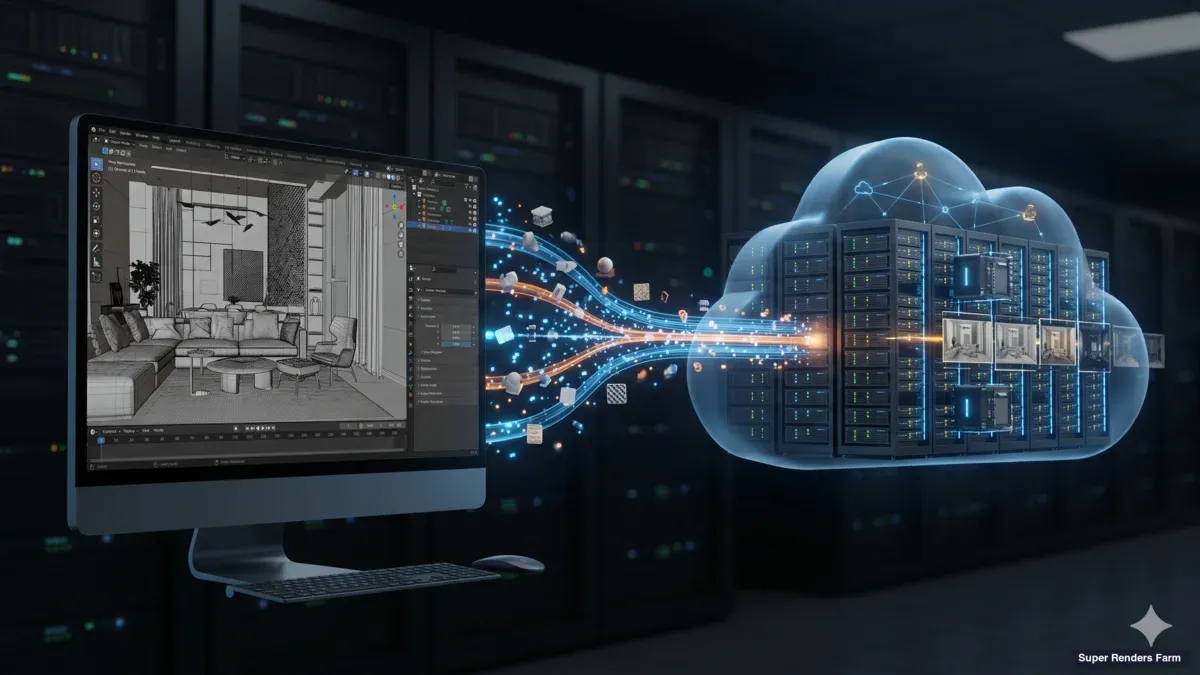
Algo que hemos observado en quienes superan esta etapa: un único render de prueba en un portátil es una cosa, pero, en cuanto se empiezan a renderizar fotogramas reales de un proyecto en lugar de pruebas fijas, el hardware local se convierte en el verdadero cuello de botella, especialmente con Cycles en una escena compleja. Ese es un problema aparte de esta guía, pero merece la pena saber que existe el renderizado en la nube para cuando llegue a ese punto, incluidos los servidores de renderizado dedicados para cargas de trabajo más pesadas y continuas.
FAQ
Q: ¿Por qué al pulsar F12 se abre una ventana nueva en lugar de guardar directamente un archivo? A: Blender separa el renderizado del guardado a propósito: le permite inspeccionar el resultado y compararlo con un render anterior antes de decidir conservarlo. Para una sola imagen fija, guarde explícitamente mediante Image > Save As en esa ventana; no existe una opción de guardado automático para los renders con F12. El ajuste Output Path solo escribe automáticamente cuando se renderiza una animación (Ctrl+F12), no una imagen fija puntual.
Q: Mi render no se parece en nada a lo que veo en el viewport. ¿Qué está fallando? A: La causa más común es el encuadre de la cámara: el viewport muestra el ángulo desde el que se esté mirando en ese momento, pero F12 siempre renderiza desde la cámara activa. Pulse Numpad 0 para mirar a través de la cámara y confirmar que apunta hacia donde espera.
Q: ¿Necesito elegir entre Cycles y EEVEE antes de empezar a modelar? A: No. La elección de motor solo afecta a cómo se renderiza la escena, no a cómo se construye. Puede cambiar de motor en Render Properties en cualquier momento y volver a renderizar para comparar.
Q: ¿Qué resolución debería usar para mi primer render? A: No hay una regla fija, pero 1920x1080 es un punto de partida habitual porque coincide con las pantallas estándar. Bájela mientras prueba el encuadre y la iluminación, y súbala para su salida final.
Q: ¿Por qué mi render está tardando mucho en terminar? A: En una escena de nivel principiante, un render lento suele deberse al motor (Cycles es más lento que EEVEE por diseño) o a una resolución o número de muestras elevados. Esta guía solo cubre cómo obtener un render; si la velocidad se convierte en el problema, nuestra guía de configuración de renderizado tiene el detalle de ajuste.
Q: ¿Puedo cerrar la ventana Render Result mientras todavía está calculando? A: Sí. Cerrar la ventana (o pulsar Escape) detiene el render antes de que termine; no hay forma de que siga calculando en segundo plano mientras hace otra cosa en Blender. Deje la ventana abierta (puede minimizarla) hasta que el render se complete.
Q: ¿PNG o JPEG para mi primer render de prueba? A: PNG es la opción por defecto más segura: no tiene pérdida y puede conservar un fondo transparente si primero activa Film > Transparent y ajusta Color a RGBA. JPEG produce archivos más pequeños, pero comprime la imagen (y no admite transparencia en absoluto), lo que puede mostrar artefactos en renders con degradados finos o ruido.
About Alice Harper
Blender and V-Ray specialist. Passionate about optimizing render workflows, sharing tips, and educating the 3D community to achieve photorealistic results faster.