
Cámara Arnold no aparece en RenderView de Maya: soluciones paso a paso
Resumen
El problema de la cámara faltante en Arnold
Uno de los problemas más frustrantes al configurar el renderizado con Arnold en Maya es crear o seleccionar una cámara, solo para descubrir que no aparece en el menú desplegable de cámaras de Arnold RenderView. Crea una nueva cámara, la configura como la cámara de render, pero cuando cambia a Arnold y abre RenderView, la lista de cámaras está vacía o solo muestra la cámara predeterminada. O peor aún: puede renderizar desde el viewport, pero los envíos de batch render a nuestra granja de render fallan porque la herramienta de batch render no puede encontrar la cámara.
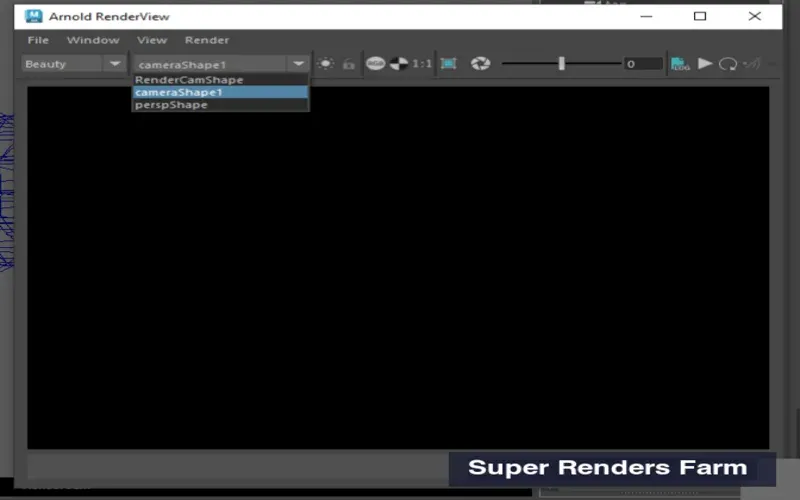 Arnold RenderView en Maya mostrando el menú desplegable de cámaras disponibles
Hemos depurado este problema innumerables veces en envíos a la granja de render. El problema generalmente no es Arnold en sí, sino casi siempre un problema de configuración de cámara en Maya. La buena noticia es que las soluciones son sencillas y reproducibles. Esta guía cubre las causas y soluciones más comunes.
Cómo Arnold encuentra las cámaras en Maya
Arnold no detecta automáticamente todas las cámaras en una escena de Maya. En su lugar, busca cámaras que cumplan criterios específicos:
- La cámara debe ser un nodo de cámara válido de Maya (no un grupo u otro objeto etiquetado como cámara).
- La cámara debe tener los render flags habilitados o estar explícitamente seleccionada como la cámara de render.
- La cámara no debe estar oculta (visibilidad activada, no desactivada).
- Los nodos transform y shape de la cámara deben ser válidos (no corruptos ni huérfanos).
- El namespace de la cámara (si se usa) no debe entrar en conflicto con la detección de namespace de Arnold.
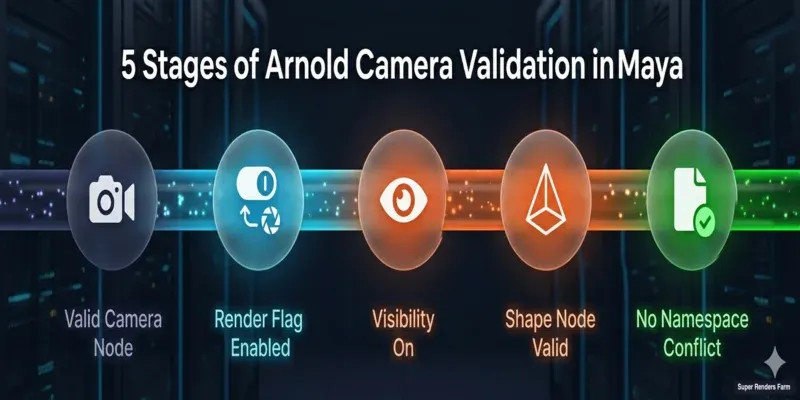 Lista de verificación de validación de cámara Arnold con cinco criterios
Cuando Arnold escanea la escena en busca de cámaras renderizables, verifica estas propiedades. Si una cámara no cumple con estos criterios, Arnold la excluye silenciosamente del menú desplegable de RenderView y de las listas de batch render. Por eso podría ver la cámara del viewport pero nada en RenderView.
Solución 1: Habilitar el render flag en su cámara
La causa más común: su cámara personalizada existe, pero su render flag está deshabilitado.
En el Outliner de Maya:
- Abra el Outliner (Windows > Outliner).
- Encuentre su cámara personalizada en la lista (por ejemplo, camera_01).
- Haga clic derecho sobre ella y seleccione Attributes.
- En el Attribute Editor, busque la sección Visibility.
- Asegúrese de que Visibility esté configurado en on (marcado).
- Desplácese hacia abajo hasta la sección Output Settings (puede que necesite expandirla).
- Asegúrese de que Renderable esté marcado (habilitado).
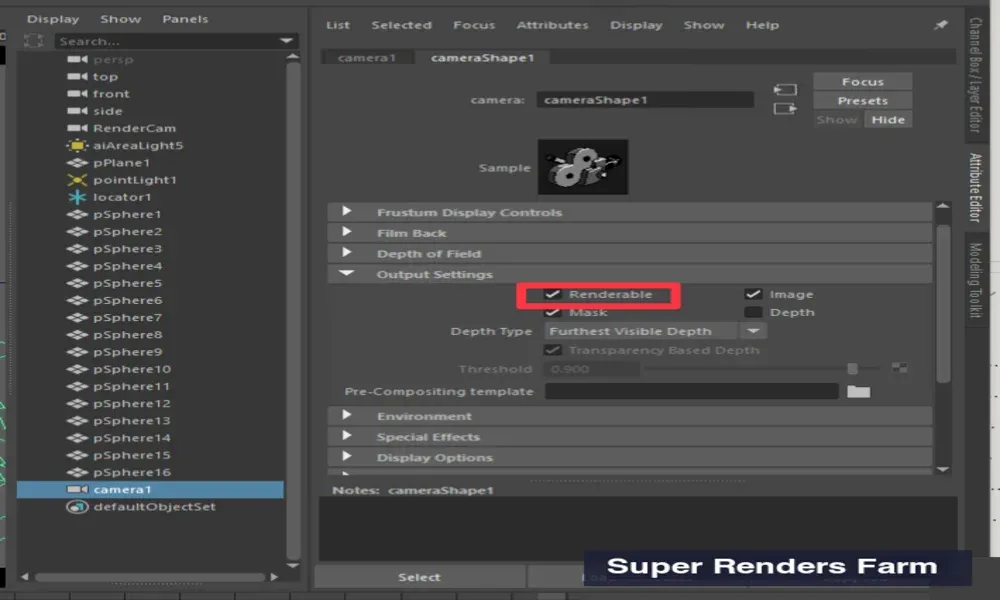 Editor de atributos de Maya mostrando Output Settings con la casilla Renderable
Si Renderable está desmarcado, haga clic para habilitarlo. Esto le indica a Arnold que la cámara está disponible para renderizado.
Vía línea de comandos:
Puede habilitar los render flags desde la línea de comandos MEL:
setAttr "camera_01Shape.renderable" 1;
(Reemplace camera_01 con el nombre real de su cámara.)
Solución 2: Configurar la cámara como cámara de render
Incluso con el render flag habilitado, Arnold puede no incluir la cámara si no está marcada como la cámara de render activa.
En Render Settings:
- Abra Render Settings (Render > Render Settings o presione F10).
- En la pestaña Common, busque el menú desplegable Camera en Render Using.
- Seleccione su cámara personalizada del menú desplegable (por ejemplo, camera_01).
- Cierre la ventana de Render Settings.
- Abra Arnold RenderView. Su cámara debería aparecer ahora en el menú desplegable de cámaras.
Si el menú desplegable está vacío o no muestra su cámara:
Esto indica un problema más serio: Maya no reconoce la cámara en absoluto. Continúe con la Solución 3.
Solución 3: Verificar que la cámara sea un nodo de cámara válido
A veces una cámara se corrompe o se crea incorrectamente, y Maya no la reconoce como una cámara válida. Puede verificar esto en el Outliner.
En el Outliner:
- Abra Windows > Outliner.
- Observe el icono junto al nombre de su cámara:
- Un icono de cámara (pequeña cámara de cine) = nodo de cámara válido.
- Un icono de grupo o icono de nodo = no es una cámara válida (corrupta o mal identificada).
Si no muestra un icono de cámara, el nodo está corrupto. Elimínelo y cree una nueva cámara usando Render > Create/Edit Cameras > Camera.
Verificar conflictos de namespace:
Si está usando archivos referenciados o namespaces, asegúrese de que su cámara no esté anidada bajo un namespace incorrecto al que Arnold no pueda acceder.
- En el Outliner, verifique si su cámara tiene un prefijo de namespace (por ejemplo, namespace:camera_01).
- Si lo tiene y no era su intención, haga clic derecho en la cámara y seleccione Edit > Remove Namespace (si está disponible) o elimínela y recréela en el namespace predeterminado.
Solución 4: Verificar la visibilidad del nodo shape de la cámara
En Maya, las cámaras tienen tanto un nodo transform (el padre) como un nodo shape (la geometría real de la cámara). Arnold necesita que ambos sean visibles y válidos. Si el nodo shape está oculto o huérfano, la cámara no se renderizará.
En el Outliner (con Shapes visibles):
- Abra el Outliner y asegúrese de que Display > Shapes esté marcado (para ver los nodos shape).
- Expanda el nodo transform de su cámara. Debería ver un nodo [camera]Shape debajo.
- Si no hay nodo shape, la cámara está corrupta. Elimínela y recréela.
- Si el nodo shape existe, haga clic derecho sobre él y seleccione Attributes.
- En el Attribute Editor, verifique Visibility e Intermediate Object:
- Visibility debe estar en on.
- Intermediate Object debe estar en off (desmarcado). Si está activado, la cámara se trata como un objeto de construcción intermedio y Arnold la ignorará.
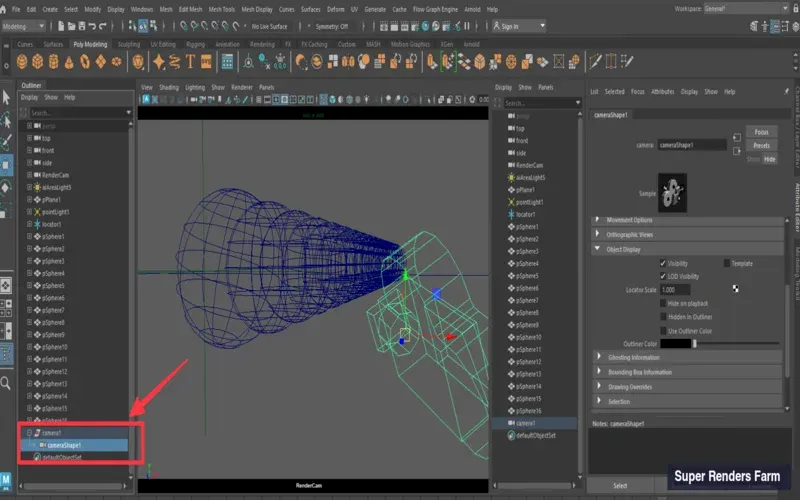 Maya Outliner mostrando la jerarquía de nodos transform y shape de la cámara
Solución vía MEL:
setAttr "camera_01Shape.visibility" 1;
setAttr "camera_01Shape.intermediateObject" 0;
Solución 5: Eliminar y recrear la cámara problemática
Si una cámara se comporta de forma extraña (oculta en RenderView, no responde a cambios de atributos o está huérfana), la solución más segura es eliminarla y crear una nueva.
Pasos:
- En el Outliner, seleccione su cámara problemática (el nodo transform, no el shape).
- Presione Delete (o haga clic derecho y seleccione Delete).
- Vaya a Render > Create/Edit Cameras > Camera.
- Se creará una nueva cámara predeterminada (generalmente llamada camera2 o camera3).
- Posiciónela donde sea necesario (o copie los datos de posición de la cámara anterior si los guardó).
- Configúrela como la cámara de render (consulte la Solución 2).
- Abra Arnold RenderView. Ahora debería aparecer en el menú desplegable de cámaras.
Esto suele ser más rápido que depurar una cámara corrupta.
Solución 6: Selección de cámara en batch render
Si está enviando batch renders a nuestra granja de render, la herramienta de envío de la granja necesita encontrar e identificar la cámara desde Maya. Esto es diferente del RenderView interactivo.
En la configuración de Batch Render:
- Abra Render > Batch Render.
- En el diálogo que aparece, busque el menú desplegable Camera.
- Seleccione su cámara personalizada (no la deje configurada en "Render Settings Default").
- Asegúrese de que Renderable Cameras Only esté marcado (si esta opción está disponible en su versión de Maya).
- Haga clic en Render para probar localmente, o proceda con el envío a la granja si el renderizado local funciona.
Para envío a la granja de render:
Cuando empaqueta su escena de Maya para Super Renders Farm, asegúrese de que:
- La cámara esté correctamente configurada como la cámara de render en Render Settings.
- El render flag de la cámara esté habilitado.
- No esté usando prefijos de namespace personalizados que puedan confundir el parser de envío de la granja.
Si la granja reporta "Camera not found", verifique primero su Render Settings local para confirmar que la cámara está configurada allí. La granja usa su Render Settings para identificar qué cámara renderizar.
Solución 7: Verificar los atributos de la cámara después de actualizaciones de Arnold
Si recientemente actualizó Arnold (MtoA), el comportamiento de visibilidad de cámaras puede haber cambiado entre versiones. Las versiones más recientes de Arnold pueden ser más estrictas sobre qué cámaras aparecen en el menú desplegable de RenderView.
Atributos a verificar después de cualquier actualización de Arnold:
-
Verifique que todas las cámaras tengan valores estándar de plano de recorte cercano y lejano (por ejemplo, near: 0,01, far: 1000).
- Para verificar: seleccione la cámara, abra el Attribute Editor y busque Near Clip Plane y Far Clip Plane en la sección Camera.
- Si alguno es 0 o extremadamente grande, restablézcalos a los valores predeterminados: 0,01 y 1000.
-
Asegúrese de que los valores de Film Back y Aperture estén dentro de rangos normales:
- Film Back Width y Height deberían ser aproximadamente 36 y 24 (equivalente a 35mm).
- Si son 0 o negativos, restablezca al estándar 35mm: width 36, height 24.
-
Después de ajustar estos valores, cierre y vuelva a abrir Arnold RenderView. La cámara debería aparecer.
FAQ
Q: Mi cámara aparece en el viewport de Maya y en Render Settings, pero no en Arnold RenderView. ¿Por qué? A: Arnold tiene una validación de cámaras más estricta que el renderizador de viewport de Maya. Verifique que el render flag de la cámara esté habilitado (Solución 1) y que la visibilidad del nodo shape esté activada (Solución 4). Si ambos están correctos, el nodo shape puede estar corrupto (elimínelo y recréelo — Solución 5).
Q: Tengo varias cámaras en mi escena. ¿Aparecerán todas en Arnold RenderView? A: Solo las cámaras con el render flag habilitado aparecerán. Si una cámara es renderizable pero está oculta del menú desplegable de RenderView, verifique sus atributos de visibilidad (Solución 4). Para ocultar una cámara del menú desplegable sin eliminarla, desmarque su render flag.
Q: ¿Puedo usar una cámara de un archivo referenciado? A: Sí, pero asegúrese de que el archivo de referencia esté cargado y la cámara no esté en un namespace bloqueado u oculto. Si la cámara referenciada no aparece, recargue la referencia y verifique el Outliner para problemas de namespace (Solución 3).
Q: Estoy enviando a la granja de render y recibo el error "camera not found". ¿Qué ocurre? A: La herramienta de envío de la granja lee su Render Settings. Verifique que su cámara esté explícitamente configurada en Render Settings (Render > Render Settings > Common > Camera). No la deje en "Render Settings Default" para envíos a la granja; seleccione el nombre real de la cámara.
Q: ¿Arnold funciona con tipos de cámara no estándar (como fisheye o esférica)? A: Arnold soporta tipos de cámara personalizados a través de plugins, pero solo si el plugin está instalado tanto en su máquina como en la granja. Para envíos a la granja, use cámaras de perspectiva estándar si es posible. Si necesita usar un tipo de cámara personalizado, contacte a la granja para asegurarse de que el plugin esté instalado en sus nodos de render.
Q: ¿Qué pasa si estoy usando una cámara bloqueada (transform bloqueado)? A: Una cámara bloqueada puede renderizar, pero no puede reposicionarse. Si necesita ajustar la cámara, desbloquéela primero seleccionándola, yendo a Modify > Freeze Transformations y luego desbloqueando el transform. Para envíos a la granja, las cámaras bloqueadas o congeladas funcionan correctamente.
Q: ¿Puedo tener una cámara oculta en el viewport pero renderizable en Arnold? A: Sí. En el Outliner, haga clic derecho en el transform de la cámara y seleccione Hide (o presione Ctrl+H). Esto la oculta visualmente pero no afecta el renderizado. Para mostrarla de nuevo, haga clic derecho y seleccione Show. El render flag y la visibilidad en el Attribute Editor controlan el renderizado, no la visibilidad del viewport.
Artículos relacionados
Para más información sobre solución de problemas de renderizado, consulte nuestra guía completa sobre problemas comunes de renderizado y soluciones. También cubrimos la configuración de granja de render en la nube en nuestra guía de renderizado en la nube.
Para envíos a la nube, explore nuestra guía de Arnold en granja de render en la nube para conocer las funciones soportadas, configuración de AOV y batch rendering en Super Renders Farm.
Recursos adicionales
- Documentación de Autodesk Maya Arnold — Guía oficial de Arnold para Maya
- Documentación de cámaras de Maya — Referencia oficial de cámaras de Maya
- Notas de la versión de Arnold para Maya — Últimos cambios y actualizaciones de Arnold para Maya



