
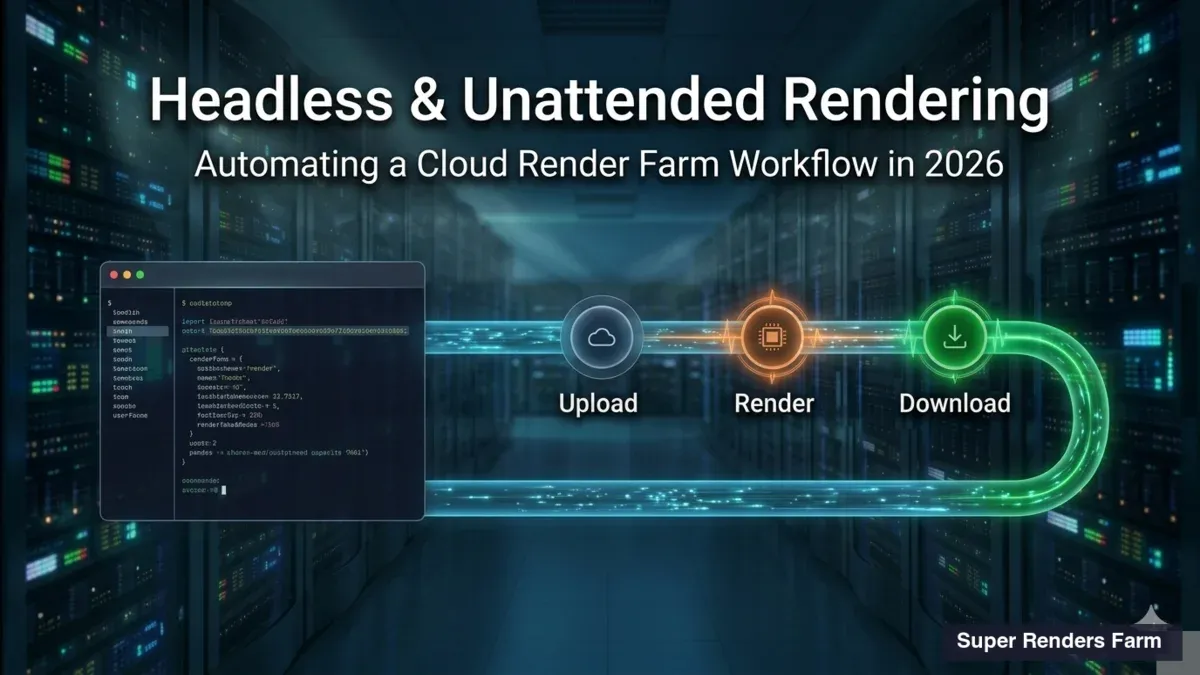
Renderizado headless y flujos de trabajo desatendidos en una render farm: qué puede automatizar en 2026
Resumen
Introducción
El objetivo de un pipeline de render automatizado se describe más fácilmente por lo que nadie quiere hacer: sentarse frente a una estación de trabajo a las 2 de la madrugada vigilando una cola de fotogramas. Un director técnico pone en cola una secuencia de 500 fotogramas antes de irse por la noche y quiere encontrar los fotogramas terminados en el almacenamiento local por la mañana. Ese deseo tiene dos mitades que es fácil confundir: el renderizado headless y los flujos de trabajo desatendidos.
Renderizado headless significa lanzar un render desde la línea de comandos sin ninguna interfaz gráfica abierta. Desatendido significa que el ciclo (llevar la escena a la farm, renderizarla, traer la salida de vuelta) se ejecuta sin que una persona lo vigile. Puede tener una cosa sin la otra. Esta guía las separa y después explica cuánto de un ciclo desatendido puede construir hoy en torno a una render farm en la nube completamente gestionada.
Llevamos ejecutando renderizado distribuido desde 2010, y muchas de las preguntas de pipeline que recibimos dan por hecha una API pública de envío. Nuestra farm no tiene una, y seremos precisos al respecto, porque un flujo de trabajo construido sobre una función que no existe falla en su primera ejecución nocturna. Lo que sí existe abarca más de lo que la gente espera: el trabajo de preparación queda de su lado de la conexión, y la subida puede automatizarse con la AWS CLI mediante el acceso S3 a su SRF Space.
Qué significa realmente el renderizado headless
El renderizado headless es una propiedad de una única invocación de render: el motor de renderizado se ejecuta sin abrir la interfaz de usuario de la aplicación. Todas las principales aplicaciones 3D y de composición incluyen un punto de entrada de línea de comandos para esto, y todos los nodos de una render farm lo usan, porque no hay ningún monitor conectado a una máquina en un rack.
Estas son las formas canónicas para las aplicaciones que soportamos. Se ejecutan en su máquina para la preparación y la validación locales; en una farm gestionada, la farm invoca el equivalente en sus nodos por usted.
| Aplicación | Herramienta de línea de comandos | Invocación canónica | Notas |
|---|---|---|---|
| Blender | blender -b | blender -b scene.blend -E CYCLES -o //out/fr_ -s 1 -e 250 -a | -b = segundo plano, sin GUI; -a renderiza el rango, -f N un único fotograma. -E elige el motor; nuestra farm renderiza tanto Cycles como EEVEE. |
| Maya | Render | Render -r arnold -s 1 -e 100 -rd /out/ -of exr scene.ma | -r selecciona el motor de render (arnold, vray, etc.); pase -cam para que se renderice la cámara prevista. |
| 3ds Max | 3dsmaxcmd.exe | 3dsmaxcmd.exe -frames:1-100 -outputName:"D:\out\fr_.exr" scene.max | Sintaxis key:value con dos puntos; añada -showRFW:0 para una ejecución silenciosa. |
| Cinema 4D | Commandline.exe | Commandline.exe -render scene.c4d -frame 1 100 -oimage D:\out\fr_ | -frame admite el inicio y el final separados por un espacio; los números de fotograma se añaden al nombre de -oimage. |
| Houdini | hbatch / husk | husk --engine cpu --frame 1 --frame-count 100 -o '/out/fr_$F4.exr' scene.usd | hbatch ejecuta los ROP de archivos HIP; husk renderiza escenas USD con Karma (--engine elige CPU o XPU). $F4 rellena con ceros el número de fotograma. |
| After Effects | aerender | aerender -project x.aep -comp "Main" -s 1 -e 100 -OMtemplate "EXR Sequence" -output /out/fr_[####].exr | -comp debe coincidir exactamente con el nombre de la composición; -OMtemplate nombra una plantilla de módulo de salida guardada (el nombre aquí es un ejemplo); [####] numera la secuencia. |
| NukeX | nuke -x | nuke -x -F 1-100 script.nk | -x ejecuta el script en modo headless (no significa NukeX); -F admite 1-100 o con paso 1-100x2. Compruebe que su edición de licencia permite el renderizado por línea de comandos. |
Las referencias de los fabricantes documentan los indicadores exactos de cada versión y conviene guardarlas en favoritos: el manual de renderizado por línea de comandos de Blender y la referencia de husk de SideFX son las dos que más recomendamos.
Headless y desatendido son dos problemas distintos
Conviene tener clara la distinción. Headless describe cómo se lanza un render: sin GUI. Desatendido describe si hace falta que haya una persona presente durante todo el flujo de trabajo. Se solapan, pero no son el mismo eje.
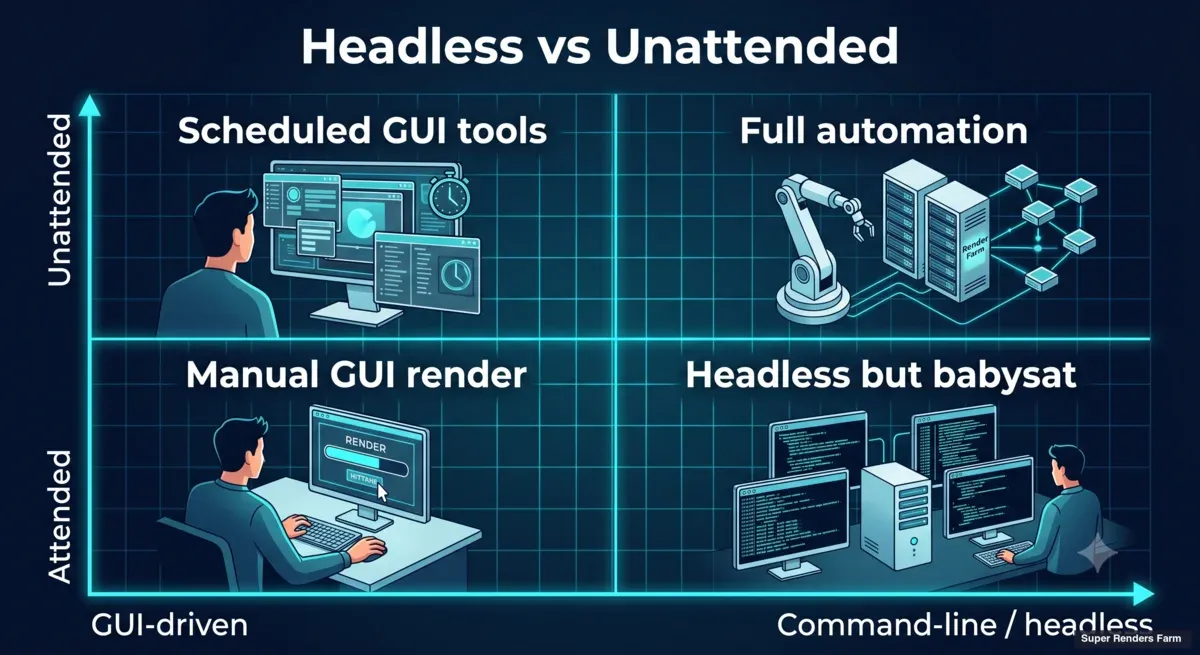 Cuadrante que compara el renderizado headless y el desatendido según el tipo de interfaz y la intervención humana
Headless (cómo se lanza un render) y desatendido (si hay una persona presente) son ejes independientes; la automatización apunta a la esquina superior derecha; el resto de esta guía explica hasta dónde llega hoy un flujo de trabajo en una farm gestionada.
Cuadrante que compara el renderizado headless y el desatendido según el tipo de interfaz y la intervención humana
Headless (cómo se lanza un render) y desatendido (si hay una persona presente) son ejes independientes; la automatización apunta a la esquina superior derecha; el resto de esta guía explica hasta dónde llega hoy un flujo de trabajo en una farm gestionada.
Un render puede ser headless y aun así estar atendido: usted ejecuta nuke -x en un terminal y observa cómo avanzan los fotogramas, listo para cancelarlo si el fotograma 12 da un error. Un flujo de trabajo también puede usar herramientas con GUI y ser en su mayor parte desatendido, si las partes lentas se ejecutan en segundo plano. El objetivo de la automatización del pipeline es la mitad desatendida.
En una render farm el panorama cambia, porque la farm ya se encarga de la parte del problema para la que se inventó el renderizado headless: lanzar renders en máquinas sin pantalla.
Por qué una farm gestionada cambia la cuestión del headless
Existen dos formas generales de renderizado en la nube. En el modelo de alquiler de infraestructura, usted alquila máquinas y es el gestor de renders. En el modelo completamente gestionado, la farm opera las máquinas y usted le entrega escenas. La palabra "headless" significa algo distinto en cada uno.
| Responsabilidad | Alquiler de infraestructura (autogestionado) | Farm completamente gestionada |
|---|---|---|
| Aprovisionar las máquinas | Usted, nodo por nodo | La farm |
| Instalar el DCC y los plugins en cada nodo | Usted, en cada nodo | La farm |
| Gestionar las licencias de los motores de render | Usted: servidores de licencias, checkout | La farm (incluido en la tarifa) |
| Lanzar el render headless en cada nodo | Usted: scripts de Render, blender -b, etc. en todos los nodos | La farm |
| Distribuir los fotogramas y reintentar los fallos | Usted: la orquestación es su código | La farm |
| Preparar, subir, enviar, recoger la salida | Usted | Usted: archivos mediante la web, la Client App o el acceso S3; trabajos mediante el panel web, la Client App o un plugin de DCC |
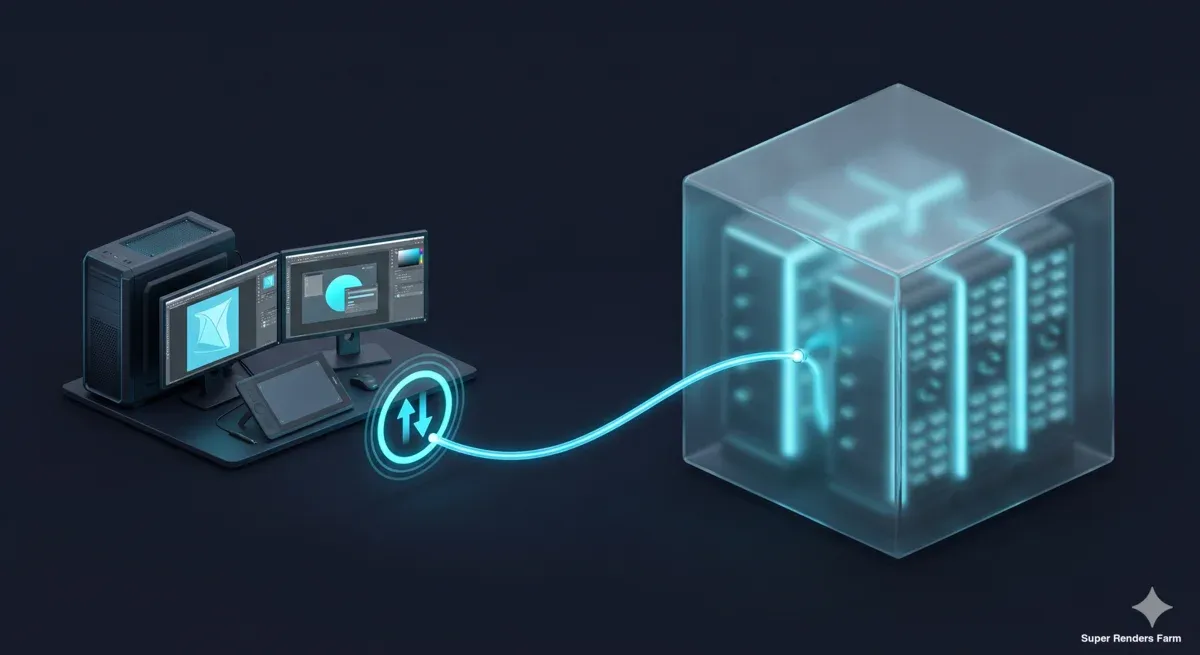 Una estación de trabajo de estudio conectada a una render farm gestionada en la nube que ejecuta los nodos de render del lado de la farm
En una farm gestionada, los nodos son problema de la farm; el lado del estudio se ocupa de subir un proyecto limpio y de recuperar los fotogramas.
Una estación de trabajo de estudio conectada a una render farm gestionada en la nube que ejecuta los nodos de render del lado de la farm
En una farm gestionada, los nodos son problema de la farm; el lado del estudio se ocupa de subir un proyecto limpio y de recuperar los fotogramas.
En el modelo autogestionado, "headless" significa orquestación de nodos, y la automatización que usted escribe es toda la capa de gestión de renders. En una farm completamente gestionada esa capa deja de ser cosa suya: nuestro lado de CPU ejecuta motores como V-Ray, Corona y Arnold en más de 20.000 núcleos de CPU, y un lado de GPU ejecuta tarjetas NVIDIA RTX 5090 (32 GB de VRAM) para Redshift, Octane y V-Ray GPU, todo orquestado internamente. Así que usted no maneja los nodos en absoluto. Lo que queda es el ciclo que rodea a la farm, y la mayor parte se ejecuta en sus propias máquinas.
Si el envío programático de extremo a extremo es un requisito imprescindible hoy, alquilar máquinas y ejecutar su propia automatización es la opción honesta: una máquina alquilada, incluidos nuestros servidores de render dedicados, viene con el stack de DCC instalado, y usted ejecuta en ella su propia automatización y sus herramientas de transferencia.
El ciclo en una farm gestionada, etapa por etapa
Este es el ciclo completo, con una etiqueta honesta en cada etapa.
 Ciclo de render de seis etapas: preparación, empaquetado y subida automatizables; envío manual; render en la farm; recogida automatizable
El ciclo en una farm gestionada: la preparación, el empaquetado y la subida pueden automatizarse con scripts (la subida mediante el acceso S3), el envío sigue siendo manual, la farm renderiza y la recogida vuelve a poder automatizarse.
Ciclo de render de seis etapas: preparación, empaquetado y subida automatizables; envío manual; render en la farm; recogida automatizable
El ciclo en una farm gestionada: la preparación, el empaquetado y la subida pueden automatizarse con scripts (la subida mediante el acceso S3), el envío sigue siendo manual, la farm renderiza y la recogida vuelve a poder automatizarse.
1. Preparación headless y pre-flight (suya, totalmente automatizable). Renderice un fotograma de prueba en local en modo headless (blender -b scene.blend -f 1, nuke -x -F 1 script.nk); si el fotograma 1 falla en local, fallará en todos los fotogramas de un trabajo en la farm. Después compruebe cada referencia externa: Report Missing Files de Blender, Asset Tracking de 3ds Max, File Path Editor de Maya, hou.fileReferences() de Houdini. Las rutas relativas al archivo de escena (// en Blender, $HIP/ en Houdini, sourceimages/ en un proyecto de Maya) sobreviven al viaje a cualquier nodo. Si un proyecto depende de rutas absolutas (algunos plugins de scatter, multitudes y caché las almacenan internamente), la opción Auto keep local path de la Client App recrea su estructura de carpetas local en el almacenamiento en la nube para que esas rutas sigan resolviéndose.
2. Empaquetado del proyecto (suyo, totalmente automatizable). Reúna la escena y sus dependencias en una única carpeta de proyecto y manténgala sin comprimir. La farm no extrae archivos comprimidos (.zip, .rar, .7z, .tar, .tar.gz), así que no se renderiza nada de lo que haya dentro de un archivo comprimido. Los usuarios de 3ds Max pueden seguir nuestra guía sobre cómo empaquetar un archivo de 3ds Max para la farm.
3. Subida (automatizable con el acceso S3). Hay tres vías de entrada. La subida web no tiene un límite de tamaño estricto, pero una única subida desde el navegador se vuelve lenta por encima de unos 2 GB y poco fiable por encima de unos 5 GB en conexiones domésticas, y se detiene si se cierra la pestaña. La SuperRenders Client App sube en fragmentos paralelos, se reanuda desde el último fragmento completado tras una caída de la conexión y, en Windows, un servicio en segundo plano sigue transfiriendo después de cerrar la ventana principal. El acceso S3 (Cloud Direct Connect en su cuenta) es la vía automatizable: genere allí una clave de acceso, y la AWS CLI o Cyberduck (protocolo: Amazon S3) mueve archivos hacia y desde su SRF Space, de modo que una subida puede ejecutarse desde un trabajo programado sin nadie frente al equipo.
4. Scene Analysis y envío (manual). Una vez subidos los archivos, Scene Analysis comprueba que el proyecto se va a renderizar antes de que se cobre ningún crédito. Después usted inicia el trabajo desde el panel web, la Client App (Start Render Job: rango de fotogramas, formato de salida, prioridad Normal o Express) o el plugin de envío dentro de 3ds Max, Maya o Cinema 4D, que ejecuta una comprobación previa de assets y empaqueta la escena abierta. El acceso S3 solo mueve archivos: no hay ninguna API pública, SDK ni herramienta de envío por línea de comandos que pueda llamar desde un script de build. Si su pipeline daba por hecha alguna, esta es la línea en torno a la cual conviene diseñar.
5. Render y supervisión (trabajo de la farm; usted observa). Siga el progreso en el panel Render Jobs de la Client App o en el panel web; la Client App puede avisarle al enviar, al completar, en los hitos y ante errores. Es una vista pensada para personas, no un flujo de estado que un script pueda consultar.
6. Recuperación (sin intervención con la Client App). De forma predeterminada, la Client App descarga cada fotograma en cuanto termina de renderizarse, en una carpeta predeterminada o en una carpeta por trabajo que usted define al enviar, de modo que los fotogramas ya están en disco cuando el trabajo se completa. Si la ruta de descarga desaparece a mitad del trabajo (un disco externo desconectado es una causa frecuente), apúntela a una carpeta con permiso de escritura y use Sync output. La descarga web también funciona. Los archivos siguen disponibles para su descarga sin un plazo fijo de eliminación automática y se eliminan a petición; aun así, trate la farm como un servicio de render, no como su sistema de archivado.
Los pasos 1 a 3, y todo lo que sigue al paso 6, son donde van sus scripts.
Automatizar el lado del estudio: pre-flight, empaquetado y subida
La mayoría de las ejecuciones nocturnas fallidas se remontan a las entradas, así que la automatización de mayor valor es una compuerta que se ejecuta antes de que empiece la subida: confirmar que hay un archivo de escena, señalar los archivos comprimidos y los archivos basura, y escribir un manifiesto de sumas de verificación. Nuestra guía complementaria sobre cómo automatizar el lado del estudio en las subidas a una render farm explica paso a paso un script de Python sin dependencias que hace exactamente eso.
Combínelo con una comprobación del lado del DCC que se ejecute en modo headless. En Blender, unas pocas líneas de bpy informan de cada ruta externa que sea absoluta o que falte, y --python-exit-code convierte un fallo en una salida distinta de cero sobre la que su script envoltorio puede actuar:
# check_paths.py
# run: blender -b scene.blend --python-exit-code 2 --python check_paths.py
import os
import bpy

absolute = [p for p in bpy.utils.blend_paths(absolute=False) if not p.startswith("//")]
missing = [p for p in bpy.utils.blend_paths(absolute=True) if not os.path.exists(p)]
for p in absolute:
    print("ABSOLUTE:", p)
for p in missing:
    print("MISSING:", p)
if absolute or missing:
    raise RuntimeError(f"{len(absolute)} absolute, {len(missing)} missing paths")
El mismo patrón sirve en otros sitios: hou.fileReferences() en hython, consultas de filePathEditor en mayapy, una pasada de MAXScript sobre el seguimiento de assets en 3ds Max. Encadene la comprobación del DCC y la de la carpeta en un único script de shell y tendrá una compuerta que da un proyecto por listo o le dice exactamente por qué no.
Cuando la compuerta se supera, el mismo script puede iniciar la subida. Ejecute aws configure una vez con el Access Key ID y el Secret Access Key de Cloud Direct Connect y la región ap-southeast-1, y haga que el script copie la carpeta del proyecto sin comprimir a su Remote Directory con aws s3 cp y --recursive. Suba solo cuando la compuerta termine sin errores, de modo que un proyecto defectuoso nunca salga de su red. La misma guía complementaria cubre el detalle del script.
Automatizar el viaje de vuelta: vigilar la carpeta de descarga
Con la descarga automática de la Client App encargándose de la transferencia, los fotogramas llegan a una carpeta local que usted eligió al enviar. A partir de ahí es automatización local corriente: vigile la carpeta hasta que el rango de fotogramas esperado esté presente y el tamaño de cada archivo haya dejado de cambiar, y entonces lance su codificación, su subida para revisión o su copia de archivado. La guía complementaria incluye un script vigilante para exactamente este paso.
Si su trabajo escribe varios pases por fotograma, cuente un solo nombre de pase para que cada fotograma se cuente una vez. La comprobación de "tamaños estabilizados" también importa: un fotograma que todavía se está escribiendo tiene el nombre correcto antes de tener los bytes correctos.
Programar lo que se puede programar
La ejecución nocturna en una farm gestionada consiste en trabajos locales y una subida por script envueltos en programadores, con un paso manual en medio.
- Antes del traspaso: con un temporizador, mediante
cron(macOS, Linux) o el Programador de tareas (Windows), ejecute la compuerta de pre-flight sobre una carpeta "lista para enviar" y suba cada proyecto que la supere a su SRF Space con la AWS CLI. - El traspaso: una persona envía el proyecto subido. Lleva un minuto y es el único paso que hoy no se puede automatizar.
- Después del traspaso: mantenga la Client App en ejecución (en Windows, active Run on Windows startup para que su servicio en segundo plano sobreviva a un reinicio) e inicie el vigilante sobre la carpeta de descarga de ese trabajo.
# minute hour day month weekday  command
0 1 * * 1-5 /studio/bin/preflight-and-upload.sh >> "$HOME/render-preflight.log" 2>&1
Aquí preflight-and-upload.sh es su propio script envoltorio: ejecuta la compuerta y llama a aws s3 cp solo para los proyectos que la superan. La redirección 2>&1 no es opcional en el trabajo desatendido. Captura los errores en el registro, y sin ella una comprobación fallida o una subida fallida falla en silencio mientras nadie mira.
Qué se puede automatizar hoy y qué no
Dicho con claridad, para que pueda construir sobre ello: Super Renders Farm no publica actualmente una API REST pública, un SDK ni una herramienta de envío de trabajos por línea de comandos. No hay ningún endpoint de estado que consultar ni ningún webhook que avise cuando termina un render. No ofrecemos SFTP ni FTP, ni en la farm gestionada ni en las máquinas alquiladas; una versión anterior de este artículo describía una vía SFTP automatizable que no existe.
La vía de transferencia automatizable es el acceso S3: una clave de acceso de Cloud Direct Connect, usada con la AWS CLI o Cyberduck para mover archivos hacia y desde su SRF Space.
| Etapa | ¿Automatizable hoy? | Cómo |
|---|---|---|
| Render de prueba local y comprobación de rutas | Sí | Ejecuciones headless del DCC en su máquina (blender -b, hython, mayapy, nuke -x) |
| Empaquetado y manifiesto de sumas de verificación | Sí | Scripts locales; la carpeta del proyecto se mantiene sin comprimir |
| Subida | Sí, con el acceso S3 | AWS CLI desde un script o un trabajo programado; Client App (reanudable, servicio en segundo plano) y subida web para los inicios manuales |
| Scene Analysis y envío | No, manual | Panel web, Client App o plugin para 3ds Max, Maya y Cinema 4D |
| Progreso | Se observa, no se consulta | Panel Render Jobs de la Client App, panel web, notificaciones de la Client App |
| Descarga | Sí, sin intervención | Descarga automática de la Client App a una carpeta por trabajo |
| Pasos posteriores al render | Sí | Vigilante local sobre la carpeta de descarga y después sus scripts de codificación, revisión o archivado |
El envío programático está en nuestra hoja de ruta, no disponible hoy. Si es un requisito imprescindible para su pipeline, indique a nuestro equipo de soporte qué llamaría y cuándo; esa información da forma a la hoja de ruta.
Si lo está comparando con operar sus propios nodos, consulte nuestros análisis del modelo completamente gestionado y del equilibrio entre gestionado y hágalo usted mismo. La guía de primeros pasos cubre la subida, el envío y la descarga con capturas de pantalla, las notas por aplicación están en nuestras páginas de render farm en la nube para Blender y Houdini, y la página de precios explica el modelo de créditos.
Errores frecuentes en los flujos de render desatendidos
Estas son las causas que más ve nuestro equipo de soporte.
| Síntoma | Causa | Solución |
|---|---|---|
| Las texturas se renderizan rosas o negras en la farm pero bien en local | Rutas de assets absolutas (D:\...) que no existen en un nodo | Use rutas relativas a la escena (//, $HIP/, sourceimages/ del proyecto), o suba con Auto keep local path de la Client App |
| El trabajo no encuentra la escena, o no se renderiza nada | Proyecto subido como archivo comprimido, o solo se subió una subcarpeta | Suba la carpeta completa del proyecto sin comprimir, con cada asset referenciado en su sitio |
| La subida iba al 60% por la mañana | Se cerró la pestaña del navegador o el equipo entró en suspensión durante una subida web | Use la Client App, que se reanuda desde el último fragmento, o una subida con la AWS CLI registrada en un log a través del acceso S3 |
| Cámara equivocada en la salida | No se especificó ninguna cámara en una escena con varias cámaras | Defina la cámara de render en la escena antes de enviar (-cam de Maya para las pruebas locales) |
| Faltan fotogramas en local tras terminar el trabajo | La ruta de descarga automática era una unidad desconectada o movida | Apunte la carpeta de descarga a una ruta con permiso de escritura y use después Sync output |
| El script nocturno "no hizo nada", sin ningún error | Sin registro con 2>&1; un fallo silencioso | Redirija stdout y stderr a un log; renderice antes un fotograma de prueba en local |
El hilo común es el determinismo: un flujo de trabajo desatendido solo funciona si cada entrada está fijada antes de que empiece la ejecución. Un render que depende de algo presente solo en su estación de trabajo funciona una vez, delante de usted, y nunca más a las 2 de la madrugada.
FAQ
Q: ¿Qué es el renderizado headless?
A: El renderizado headless consiste en lanzar un render desde la línea de comandos sin ninguna interfaz gráfica abierta, por ejemplo blender -b scene.blend -a o nuke -x script.nk. Todos los nodos de una render farm funcionan así, y los artistas usan los mismos puntos de entrada en local para probar una escena antes de subirla.
Q: ¿Cuál es la diferencia entre el renderizado headless y el desatendido? A: Headless se refiere a cómo se lanza un único render: sin GUI. Desatendido se refiere a si hace falta que haya una persona presente durante todo el flujo de trabajo. En una farm gestionada, la farm se encarga de la parte headless, así que su automatización va en el ciclo que la rodea.
Q: ¿Puedo enviar trabajos a Super Renders Farm desde un script o una API? A: Hoy no. Nuestra farm no expone una API REST pública, un SDK ni una herramienta de envío por línea de comandos; el envío programático está en la hoja de ruta. Los trabajos se envían desde el panel web, la Client App o el plugin de 3ds Max, Maya o Cinema 4D. Lo que sí puede automatizar es la preparación previa, la subida mediante el acceso S3 y el procesamiento posterior.
Q: ¿Puedo automatizar la transferencia de archivos a la farm?
A: Sí, mediante el acceso S3; SFTP y FTP no se ofrecen. Genere una clave de acceso en Cloud Direct Connect dentro de su cuenta y use después la AWS CLI (región ap-southeast-1) o Cyberduck con el protocolo Amazon S3 para mover archivos hacia y desde su SRF Space. La subida web y la SuperRenders Client App cubren las transferencias manuales, y los fotogramas terminados regresan mediante la descarga automática de la Client App o la descarga web.
Q: ¿Cómo recupero los renders terminados sin estar sentado frente al ordenador? A: Use la descarga automática de la Client App, que viene activada de forma predeterminada: cada fotograma se descarga en cuanto termina, en una carpeta predeterminada o en una carpeta por trabajo. En Windows, su servicio en segundo plano sigue transfiriendo después de cerrar la ventana principal, y un script vigilante local sobre esa carpeta puede lanzar su paso de codificación o de revisión.
Q: ¿Cómo renderizo Blender desde la línea de comandos para probar una escena antes de subirla?
A: Use el modo en segundo plano, por ejemplo blender -b scene.blend -E CYCLES -f 1 para un fotograma de prueba. El indicador -b se ejecuta sin GUI y -E elige el motor; nuestra farm renderiza tanto Cycles como EEVEE. Un pequeño script de bpy ejecutado con --python-exit-code puede informar de las rutas absolutas o ausentes en la misma pasada.
Q: ¿Puedo programar renders nocturnos desatendidos?
A: Puede programar su parte: una comprobación de pre-flight con cron o el Programador de tareas, una subida con la AWS CLI de cada proyecto que la supere a su SRF Space, y un vigilante que procese los fotogramas a medida que la Client App los descarga. El envío se hace en el panel web, la Client App o un plugin de DCC, así que una persona realiza un único traspaso breve.
Q: ¿Tengo que gestionar las licencias de los motores de render para el renderizado headless en la farm? A: No. En una farm completamente gestionada, las licencias de los motores de render se gestionan en el lado de la farm como parte del servicio. En una configuración autogestionada, usted ejecutaría sus propios servidores de licencias y lanzaría usted mismo los renders headless en cada nodo.
About Alice Harper
Blender and V-Ray specialist. Passionate about optimizing render workflows, sharing tips, and educating the 3D community to achieve photorealistic results faster.



