
Maya en la nube: guía de Arnold, V-Ray y Redshift 2026
Resumen
Introducción
El renderizado de Maya en la nube — también llamado "Maya en la nube" — consiste en enviar archivos de escena de Maya a una flota remota de nodos de renderizado en lugar de calcular los fotogramas en una estación de trabajo local, de modo que los trabajos de Arnold, V-Ray o Redshift se terminan en minutos u horas en vez de ocupar su máquina durante días. Las escenas de Maya tienden a crecer más de lo esperado. Un interior de arquitectura con desplazamiento de V-Ray, un plano de criatura con dispersión subsuperficial de Arnold o una secuencia de motion design con volumétricos de Redshift — cualquiera de estos puede llevar una estación de trabajo de "cómoda" a "renderizando toda la noche" en el transcurso de un proyecto. El renderizado en la nube existe para cubrir esa brecha.
La terminología varía, pero el flujo de trabajo subyacente es el mismo: "Maya en la nube", "renderizado de Maya en la nube" y "renderizar Maya online" se usan indistintamente en la industria, en la documentación de los proveedores y en las búsquedas para describir lo mismo — enviar una escena de Maya a un cómputo remoto en lugar de a una máquina local. Algunos estudios también dicen "renderizar Maya en una cloud farm" o "cloud render Maya". Ninguna de estas expresiones implica una configuración técnica diferente; todas remiten al mismo flujo de envío que cubre esta guía.
Operamos Super Renders Farm desde 2017, con un equipo que lleva ejecutando renderizado distribuido para estudios de animación y VFX desde 2010. En todo ese tiempo, la pregunta que más escuchamos de los usuarios de Maya no es "¿debería usar una render farm en la nube?" — es "¿cómo debe verse mi escena antes de subirla?". La respuesta honesta es: unas pocas cosas específicas, todas solucionables en 15-30 minutos si sabe dónde buscar.
Esta guía recorre de principio a fin el flujo de renderizado en la nube para Maya. Cubre los renderizadores que vemos con más frecuencia (Arnold, V-Ray para Maya, Redshift para Maya, además de notas más breves sobre RenderMan), las comprobaciones de preparación de escena que evitan errores de texturas faltantes, las reglas de compatibilidad de plugins que determinan si una escena se cargará en un nodo worker y los errores concretos que aparecen con más frecuencia en los tickets de soporte. Si tiene una entrega mañana y una secuencia de 1200 fotogramas todavía en su máquina local, este es el flujo que recorremos con los clientes nuevos.
Para un contexto más amplio sobre cómo funciona el renderizado en la nube como modelo de servicio, nuestra guía de renderizado en la nube explicado cubre los conceptos subyacentes.
Renderizado de Maya en la nube: qué cubre esta guía (y qué no)
Esta guía es una referencia definicional y de configuración para el renderizado de Maya en la nube en general — qué es, cómo preparar una escena y qué errores esperar. Deliberadamente no intenta cubrir todo lo relacionado con Maya y la nube en un solo lugar. Si su pregunta es más específica que "cómo funciona el renderizado de Maya en la nube", una de estas cuatro probablemente encaje mejor:
- ¿Comparando proveedores? Consulte nuestra comparativa de render farms para Maya en 2026 — esta guía cubre el flujo de trabajo, no un desglose proveedor por proveedor.
- ¿Actualizando a la versión más reciente de Maya? Consulte nuestra guía render farm en la nube para Maya 2027 sobre qué cambia a nivel de envío a farm para la versión actual.
- ¿Buscando las novedades de Maya 2027 en general? Consulte novedades de Autodesk Maya 2027 para el repaso de funciones y herramientas de IA — ese artículo cubre el lanzamiento en sí, no la mecánica de envío en la nube.
- ¿Trabajando con escenas de Maya basadas en USD? Consulte nuestra guía render farm USD para Maya sobre composición de stage, referenciación y notas de envío específicas de USD.
Por qué el renderizado en la nube encaja con los flujos de Maya
Maya es agnóstico respecto al renderizador por diseño. La misma escena puede pasar de Arnold a V-Ray a Redshift con traducción de shaders, y cada renderizador tiene su propio perfil de rendimiento — Arnold y V-Ray son fuertes en CPU, Redshift es exclusivamente GPU, RenderMan maneja ambos. Una render farm en la nube gestionada aplana esa variedad: en lugar de comprar una estación de trabajo con CPU para arquitectura y una con GPU para motion design, las escenas se envían a una flota que ya tiene el hardware correcto, la versión correcta del plugin y el servidor de licencias correcto ya configurado.
En nuestra farm, el lado de CPU ejecuta nodos Dual Intel Xeon E5-2699 V4 con 96-256 GB de RAM — más de 20.000 núcleos de CPU en conjunto, lo que se adapta a las cargas de trabajo de V-Ray, Corona y Arnold CPU donde la distribución paralela multi-fotograma es el multiplicador de rendimiento. La flota de GPU usa tarjetas NVIDIA RTX 5090 con 32 GB de VRAM cada una, lo cual es margen suficiente para la mayoría de las escenas de Redshift Maya, incluyendo cabello, pelaje y volumétricos que antes exigían demasiado a las tarjetas de 24 GB.
Dos consecuencias prácticas para los usuarios de Maya: (1) no necesita mantener un asiento de licencia de renderizado para cada plugin que use ocasionalmente, porque el licenciamiento ya está gestionado en el worker; (2) un solo proyecto de Maya puede mezclar renderizadores entre planos sin obligarle a gestionar qué estación de trabajo tiene qué dongle de licencia. Hemos tenido clientes que renderizan un plano de criatura en Arnold y una placa de entorno en V-Ray en el mismo envío de proyecto, simplemente configurando el renderizador correcto por archivo de escena.
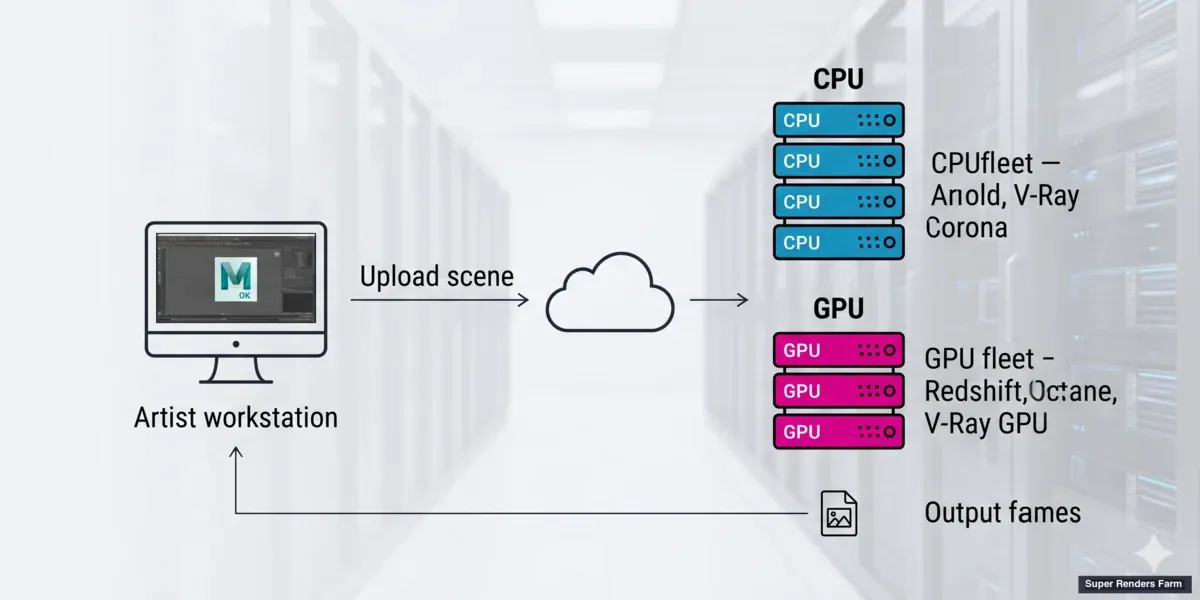 Escenas de Maya distribuidas entre workers de renderizado CPU y GPU en una render farm en la nube gestionada
Renderizadores compatibles en los pipelines de Maya en la nube
Maya incluye Arnold (MtoA) integrado por defecto desde Maya 2022. Otros renderizadores — V-Ray, Redshift, RenderMan — son plugins independientes de sus respectivos proveedores. Las render farms en la nube suelen mantener compilaciones preinstaladas de cada uno, fijadas por versión según la versión de Maya. La lista siguiente cubre los renderizadores que vemos hoy en escenas de Maya en producción, con la distinción CPU/GPU indicada con claridad para cada uno — es el factor individual más determinante para saber qué nivel de hardware en la nube necesita una escena dada.
Arnold (MtoA) — CPU y GPU. Arnold viene integrado con Maya desde 2022 en adelante, y la versión de MtoA que incluye el instalador es el punto de partida por defecto. Los estudios suelen actualizar MtoA de forma independiente — por ejemplo, para acceder a mejoras más recientes del denoiser o de los imagers. La versión principal de MtoA generalmente sigue el ritmo de la versión de Maya: Maya 2024 incluye MtoA 5.3.x, Maya 2025 incluye MtoA 5.4.x o 5.5.x. Las render farms en la nube suelen admitir varias versiones puntuales de MtoA por cada versión de Maya. Arnold se divide según la carga de trabajo: nuestra flota de CPU (Dual Intel Xeon E5-2699 V4, 96-256 GB de RAM) se recomienda para finales pesados, salida deep-EXR y shaders personalizados, mientras que el modo GPU en nuestros nodos RTX 5090 (32 GB de VRAM) cubre lookdev, previews y finales aptos para GPU hasta unos 28 GB de VRAM por fotograma — qué modo conviene depende de la escena y de cuán exigente deba ser el render final. Para una configuración detallada de la render farm en la nube de Arnold, nuestra página render farm en la nube de Arnold lo cubre directamente.
V-Ray para Maya — CPU y GPU. V-Ray es un plugin independiente de Chaos, actualmente en el ciclo de V-Ray 6; según Chaos, V-Ray 6 es compatible con Maya 2020 a 2025. En nuestra farm, la cobertura de Maya va de 2014 a 2027, con las versiones de Maya más antiguas emparejadas con la versión de V-Ray correspondiente. Somos partner oficial de Chaos, lo que significa que el licenciamiento se gestiona a nivel de worker — no hay fricción de "traiga su propia licencia de V-Ray" para el envío en la nube. V-Ray para Maya domina en arquitectura y visualización de producto por una razón: el bucket rendering determinista en CPU sigue siendo el camino más predecible tanto para fotogramas fijos de alta resolución como para animación, aunque V-Ray GPU es un segundo modo legítimo en nuestra flota RTX 5090 para escenas que caben en 32 GB de VRAM. La página de destino render farm en la nube de V-Ray enumera el rango de versiones compatibles.
Redshift para Maya — solo GPU. Redshift pertenece a Maxon y funciona en el ciclo de versiones Redshift 3.x. Somos partner oficial de Maxon, y Redshift para Maya forma parte del mismo conjunto de plugins compatibles en nuestra flota de GPU junto con Redshift para Cinema 4D. A diferencia de Arnold y V-Ray, Redshift no tiene una ruta de renderizado en CPU — está diseñado exclusivamente para GPU, así que cada trabajo de Redshift para Maya en nuestra farm se ejecuta en un nodo NVIDIA RTX 5090 (32 GB de VRAM), nunca en un worker de CPU. Los usuarios de Maya que trabajan en el mismo estudio que animadores de Cinema 4D suelen compartir bibliotecas de shaders de Redshift entre ambas DCC — las notas de flujo de trabajo de nuestra guía de render farm de Redshift para Cinema 4D también aplican a Maya, con la salvedad de que la versión de Maya del plugin gestiona las referencias de geometría a través del propio sistema de referencias de Maya.
Si está sopesando los dos motores elegidos con más frecuencia para trabajo de GPU y CPU en Maya, nuestra comparativa de producción Arnold vs Redshift desglosa dónde encaja cada uno en Maya, 3ds Max y Cinema 4D.
RenderMan para Maya (RfM). Pixar RenderMan es compatible en el ciclo RenderMan 25-27 y se ve con más frecuencia en trabajo de personajes/criaturas en estudios de VFX. RfM es menos común en arquitectura que Arnold o V-Ray, pero existe cobertura en la nube para estudios que ya lo tienen estandarizado.
Una regla práctica: cualquiera que sea el renderizador con el que creó la escena, ese mismo plugin (e idealmente la misma versión menor) debe existir en el worker de la nube. Los plugins serializan los datos de atributos de nodo en su propio esquema, y una escena guardada con V-Ray 6 no siempre se cargará correctamente en un worker que ejecute V-Ray 5. La sección de fijación de versión de plugins más abajo lo cubre con más detalle.
Preflight: preparar una escena de Maya para el renderizado en la nube
La mayoría de los renderizados en la nube fallidos que vemos en los tickets de soporte no son errores del renderizador — son problemas de preparación de escena que solo salen a la luz cuando la escena sale de la estación de trabajo. Maya admite cuatro tipos de rutas de archivo en nodos de archivo, referencias y cachés: absoluta (D:\Projects\textures\diffuse.exr), relativa, relativa al proyecto (resuelta contra MAYA_PROJECT/sourceimages/) y rutas con variables de entorno ($TEXTURES/diffuse.exr). De estas, la relativa al proyecto es la que viaja de forma fiable a un worker en la nube.
El problema de la letra de unidad. Cuando busca una textura en la interfaz del nodo File en Windows, Maya guarda la ruta absoluta con la letra de unidad. En su estación de trabajo esa ruta se resuelve correctamente porque D:\ está montada. En un worker de renderizado Linux, D:\ no existe, así que Maya registra "cannot find file" y recurre a un patrón a cuadros por defecto. Las rutas de recursos compartidos de red como \\server\share\textures\ tienen el mismo problema. La solución es configurar un Maya Project (File > Project Window), poner todas las texturas y referencias en los subdirectorios sourceimages/ y scenes/ del proyecto, y luego ejecutar File > Optimize Scene Size con la opción de remapeo de rutas de textura, o usar un script personalizado de Python para reescribir todos los atributos fileTextureName para que sean relativos al proyecto. Un enfoque reutilizable con variables de entorno de Maya está documentado en nuestra guía de configuración de variables de entorno de Maya.
Referencias frente a geometría importada. Las referencias de Maya (creadas mediante File > Create Reference) extraen del archivo referenciado en el momento del renderizado. El archivo .ma o .mb referenciado debe viajar con la escena hasta el worker en la nube — no está incrustado. Un error común es subir solo la escena maestra, no las subescenas referenciadas, y luego preguntarse por qué faltan la mitad de los props. La solución más simple es cargar todo el directorio del proyecto de Maya sin comprimir, no solo el archivo de escena maestro. La geometría importada, en cambio, queda incrustada en el archivo de escena y no necesita transferencia por separado — pero aumenta el tamaño del archivo.
XGen y cachés de cabello. XGen Interactive (el modo "viewport" de XGen) no siempre está presente en los workers en la nube, e incluso cuando lo está, los resultados de renderizado por lotes pueden diferir del viewport en la estación de trabajo. La ruta fiable es convertir XGen Interactive a Classic XGen con una caché de Alembic precalculada, y luego exportar la caché como un archivo independiente referenciado desde la escena. Lo mismo aplica a las simulaciones de nCache y a las cachés de Bifrost: precalcule primero, referencie el archivo de caché desde la escena e incluya la caché en la carpeta de proyecto subida.
Nodos de plugin que dependen de que el plugin esté cargado. Si su escena usa un plugin de terceros (un plugin de modelado procedural, un shader personalizado, un plugin de partículas), ese plugin también debe existir en el worker. Si no existe, Maya registra una advertencia de "missing plugin" al cargar la escena y omite los nodos dependientes o aborta la carga. Antes de enviar, liste los plugins cargados en la escena (pluginInfo -query -listPlugins) y confirme que la render farm en la nube admite cada uno.
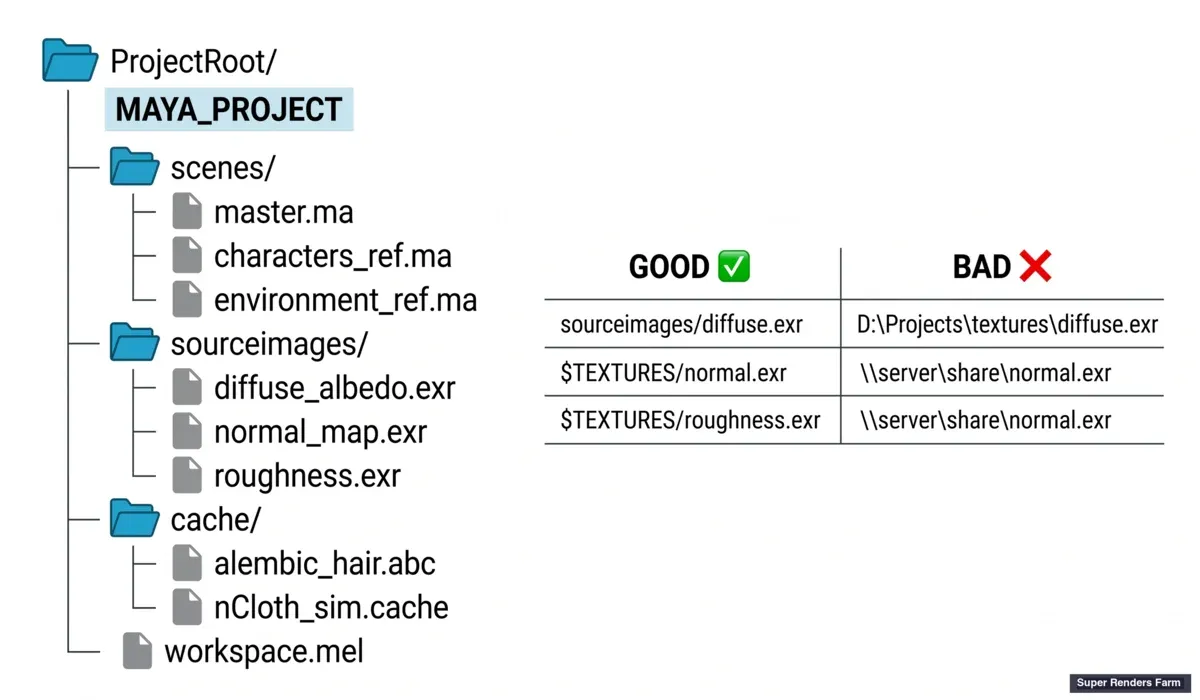 Estructura de carpetas del workspace de proyecto de Maya con rutas de textura relativas al proyecto para renderizado en la nube
Enviar renders de Maya a una render farm en la nube
Una vez que la escena es relativa al proyecto y las referencias se resuelven correctamente, el envío es un paso de subida de archivo. En nuestra farm, usted sube el directorio del proyecto sin comprimir (la render farm no extrae archivos comprimidos), elija el archivo de escena, defina el renderizador y el rango de fotogramas, y la flota de workers se encarga del resto — retiro de licencia, carga de plugins, distribución de fotogramas entre nodos y entrega del archivo de salida a su cuenta. El mismo patrón aplica a la mayoría de las render farms en la nube gestionadas; las diferencias están en los detalles de interfaz y en el modelo de precios.
Por debajo, el renderizado por lotes de Maya desde la línea de comandos usa Render.exe en Windows o Render en Linux/macOS, con un pequeño conjunto de flags que importan para el envío en la nube. El rango de fotogramas se define con -s (fotograma inicial) y -e (fotograma final). El directorio de salida se define con -rd. El formato de imagen se define con -of — .exr multicapa es el estándar para pipelines de VFX porque conserva los datos de AOV, mientras que .png es adecuado para fotogramas fijos de arquitectura. La flag -pad define el relleno de números de fotograma (típicamente -pad 4 para el estilo 0001.exr), y -fnc 3 define la convención de nombre de archivo como name.####.ext. Las render farms en la nube en general le permiten configurar esto en una interfaz de envío en lugar de escribir el comando directamente, pero conocer las flags subyacentes ayuda al solucionar problemas de nombres de salida inesperados.
Si va a pasar a la versión más reciente de Maya, nuestra guía render farm en la nube para Maya 2027 cubre qué cambia para el envío a farm.
Un matiz que vale la pena señalar: los scripts MEL de pre-render y post-render de Maya (configurados en Render Settings > Common > Render Options) se ejecutan dentro del proceso por lotes. Si un script de pre-render referencia una ruta local o abre un cuadro de diálogo de interfaz, el render en la nube falla en silencio o se cuelga. Hemos visto varios tickets de soporte rastreados hasta una llamada system() que funcionaba localmente pero no tenía equivalente en un worker Linux. Audite cualquier MEL de pre-render antes de enviar.
Para el rango de fotogramas, tres patrones de envío cubren la mayoría de los casos: un fotograma fijo único (inicio=fin=fotograma actual), una animación continua (inicio=1, fin=240, cada fotograma) y una animación escalonada (cada 4.º fotograma para vista previa, luego el rango completo para la versión final). Las render farms en la nube suelen admitir los tres. Si está ejecutando una cámara animada con motion blur, confirme que su configuración de muestras de motion blur sea la esperada — el motion blur a nivel de escena y el motion blur a nivel de renderizador no siempre coinciden.
Errores comunes del renderizado de Maya en la nube y sus soluciones
Los errores siguientes cubren aproximadamente el 80% de los tickets de soporte que vemos en renders de Maya en la nube. El patrón es constante: la mayoría salen a la luz solo después de la subida, porque son problemas de estado de escena que la estación de trabajo local enmascaraba.
| Error | Causa raíz | Solución |
|---|---|---|
| "Cannot find file" / texturas faltantes | Ruta absoluta con letra de unidad en el nodo file; textura no incluida en la subida | Remapear a rutas relativas al proyecto mediante File > Optimize Scene Size; incluir sourceimages/ en la subida |
| Desajuste de versión de plugin / la escena no carga | Versión local del plugin distinta de la del worker en la nube, en particular entre versiones principales (V-Ray 5 → 6, Redshift 3.0 → 3.5) | Anotar la versión del plugin usada al guardar la escena; hacer coincidir la versión del worker en la nube; volver a guardar la escena si es necesario |
| Desajuste de relleno de fotograma | La flag -fnc en el render por lotes no coincide con la configuración del proyecto | Configurar el relleno de forma consistente en Render Settings > File Output y confirmar que se traslada al envío |
| Escena demasiado grande / memoria excedida | Referencias de Maya pesadas sin colapsar, desplazamiento denso, nCache o Alembic incrustados, modo viewport de XGen | Precalcular XGen a Alembic, externalizar cachés, reducir las iteraciones de subdivisión de desplazamiento, dividir referencias pesadas en capas de render separadas |
| XGen Interactive ausente en el render por lotes | xgenInteractive es solo modo viewport; el render por lotes lo omite | Convertir a Classic XGen con una caché de Alembic precalculada antes del envío |
| Residuos de mental ray | Maya 2017+ eliminó mental ray; las escenas heredadas pueden tener bloques miDefaultOptions | Eliminar los nodos heredados de mental ray mediante Hypergraph o limpieza MEL; volver a guardar |
| Confusión de modo de capa de render | Render Layers heredadas y Render Setup (basado en escena) no son intercambiables; el render por lotes solo usa el modo activo | Decidir qué sistema usa la escena; convertir si están mezclados |
| Cámara de Arnold ausente | La cámara no está marcada como renderizable, o el atributo de cámara de render se perdió en una referencia | Consulte nuestro tutorial solucionar cámara de Arnold ausente en Maya para las comprobaciones específicas de atributos de nodo |
| aiDenoiser / paso de imager ausente | Escena creada con nodos de imager que la versión del plugin del worker en la nube no incluye | Confirmar que la versión de MtoA admite los nodos de imager usados; degradar la escena si es necesario |
El más evitable de estos es el problema de la ruta de textura con letra de unidad. Una comprobación de 30 segundos antes de subir — abrir el File Path Editor (Windows > General Editors > File Path Editor) y buscar cualquier ruta que empiece con una letra de unidad — ahorra la mayor cantidad de tiempo de renderizado entre todos los modos de fallo que vemos.
Compatibilidad de plugins y fijación de versión
Los plugins de Maya serializan los datos de nodo usando su propio esquema. Cuando guarda una escena con V-Ray 6.10, los atributos de nodo, los valores por defecto y la estructura del grafo de shaders coinciden todos con el formato binario o ASCII de V-Ray 6.10. Si abre esa escena en un worker que ejecuta V-Ray 5.5, ocurre una de tres cosas: remapeo silencioso de atributos (pérdida de datos que puede no notar durante horas), tipos de nodo faltantes (los plugins más nuevos registran tipos de nodo que las versiones anteriores no tienen), o abandono del render con un mensaje de "plugin version mismatch".
La regla práctica que seguimos en Super Renders Farm y recomendamos a los clientes: las versiones de hotfix dentro de la misma versión menor (V-Ray 6.10.01 → 6.10.03) generalmente son seguras de mezclar; los saltos de versión menor (6.0 → 6.1) suelen ser seguros pero vale la pena probarlos en un solo fotograma antes de comprometerse con una secuencia completa; los saltos de versión principal (V-Ray 5 → 6, Redshift 3.0 → 3.5) nunca deben asumirse compatibles. La misma regla aplica a MtoA, RenderMan y cualquier plugin de terceros que registre nodos de Maya.
Para comprobar con qué versión de plugin se guardó una escena de Maya, abra el archivo .ma en un editor de texto y busque el bloque fileInfo en la parte superior — entradas como fileInfo "VrayPluginVersion" "6.10.01" o fileInfo "MtoAVersion" "5.4.0.2" le indican exactamente qué esquema de plugin espera la escena. Confirme que el worker en la nube tenga al menos esa versión menor antes de enviar.
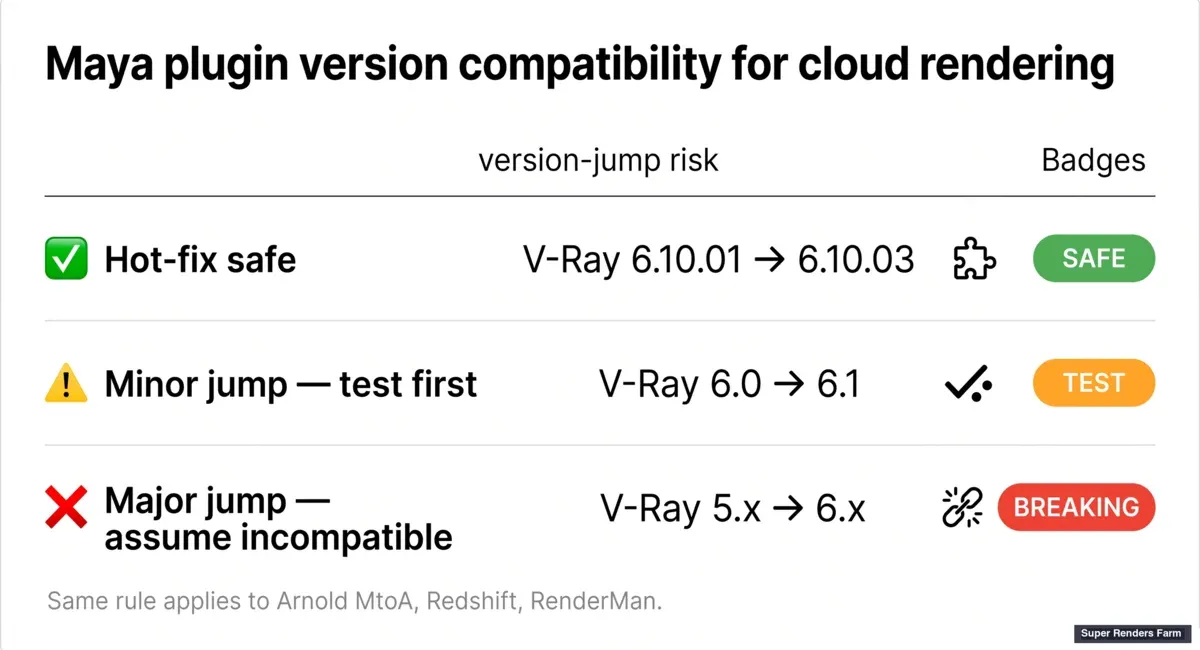 Matriz de compatibilidad de versión de plugin de Maya que muestra saltos de versión seguros y de ruptura
Render farm en la nube gestionada frente a render farm DIY para Maya
Algunos usuarios de Maya consideran construir su propia farm con VM en la nube — levantar unas cuantas instancias de EC2 o Azure, instalar Maya y los plugins manualmente, configurar servidores de licencias y luego enviar mediante Deadline o un planificador comparable. Este es el enfoque IaaS (Infraestructura como Servicio), y es trabajo real: cada imagen de VM necesita mantenimiento, cada licencia de plugin necesita gestión aparte, y cada actualización de versión de Maya es un ejercicio de re-imaging.
Una render farm en la nube gestionada reduce todo eso a un paso de subida de archivo. Nosotros mantenemos la flota de workers — versiones de Maya, versiones de plugin, servidores de licencias, parches del sistema operativo — de modo que una escena de Maya 2024 + Arnold 5.3 + V-Ray 6.10 puede renderizarse en el worker correcto sin que usted aprovisione nada. La contrapartida es el control: una farm IaaS le da acceso root en cada máquina; una farm gestionada le da una matriz de plugins fija (pero soportada). Para la mayoría del trabajo de producción en Maya — arquitectura, animación, motion design — el modelo gestionado es el que da buenos resultados según lo que escuchamos.
Si todavía está sopesando Maya frente a las otras DCC principales antes de comprometerse con un pipeline, nuestra comparativa de software de modelado 3D cubre Maya, Blender, Cinema 4D y 3ds Max en costo de licencia y adecuación a render farm. Para estudios con un plugin propio a medida que requiere recompilación contra una versión específica de Maya, IaaS puede ser el único camino viable.
Para escenas de Maya basadas en USD específicamente, incluyendo referenciación, composición de stage y envío a farm, consulte nuestra guía render farm USD para Maya.
El panorama de costos también difiere. Un recorrido más detallado de cómo se comportan realmente los precios de renderizado en la nube en estos modelos está en nuestros artículos modelos de precios de render farm comparados y costo total de construir vs. la nube para render farm. Nuestra propia página de precios está en /pricing. Para comparar entre farms gestionadas para Maya, nuestras páginas comparativa de servicios de render farm para 2026 y render farms para Maya en 2026 cubren el panorama directamente.
FAQ
Q: ¿Qué renderizador debo elegir para el renderizado de Maya en la nube — Arnold, V-Ray o Redshift? A: Los tres son ampliamente compatibles en render farms en la nube gestionadas. Arnold viene integrado con Maya desde 2022 y es el punto de partida por defecto para muchos estudios, en particular en VFX y animación. V-Ray domina en arquitectura y visualización de producto por su bucket rendering determinista en CPU. Redshift es la opción de GPU más común para motion design y trabajo de Maya cercano a Cinema 4D. La elección correcta depende del tipo de escena y del pipeline existente, no de la compatibilidad en la nube — los tres son de primer nivel en nuestra farm.
Q: ¿Cómo preparo un archivo de escena de Maya para el renderizado en la nube sin que falten texturas?
A: Configure un Maya Project adecuado (File > Project Window), ponga todas las texturas en sourceimages/, y luego remapee las rutas absolutas a rutas relativas al proyecto usando File > Optimize Scene Size o el File Path Editor. Confirme que ninguna ruta empiece con una letra de unidad (D:\, Y:\) o un recurso compartido de red (\\server\). Suba todo el directorio del proyecto sin comprimir, no solo el archivo de escena, para que los archivos referenciados y las cachés de textura viajen con la subida.
Q: ¿Qué errores de desajuste de versión de plugin ocurren en los renders de Maya en la nube y cómo los evito?
A: El más común es un salto de versión principal — por ejemplo, una escena guardada con V-Ray 6 que intenta cargarse en un worker que ejecuta V-Ray 5. Los plugins serializan los datos de nodo en su propio esquema; las versiones principales no están garantizadas como retrocompatibles. Para evitar desajustes, anote la versión del plugin al guardar la escena (visible en el bloque fileInfo de un .ma en ASCII) y confirme que el worker en la nube admite esa versión antes de enviar. Las diferencias a nivel de hotfix dentro de la misma versión menor generalmente son seguras.
Q: ¿Cómo funciona el envío de rango de fotogramas de Maya para el renderizado en la nube?
A: El rango de fotogramas se controla con -s (fotograma inicial) y -e (fotograma final) en Render.exe, con -pad definiendo los dígitos de relleno con ceros (por ejemplo, -pad 4 para 0001.exr) y -fnc 3 definiendo la convención de nombre de archivo como name.####.ext. Las render farms en la nube suelen exponer esto como campos de formulario en lugar de flags de línea de comandos. Si los nombres de archivo de salida se ven inesperados (relleno incorrecto, orden incorrecto), verifique que la configuración a nivel de proyecto y la configuración de envío coincidan.
Q: ¿Puedo renderizar escenas de Maya con archivos referenciados en una render farm en la nube?
A: Sí, siempre que los archivos .ma o .mb referenciados viajen con la escena. Las referencias de Maya extraen del archivo referenciado en el momento del renderizado — el archivo no está incrustado en la escena maestra. El enfoque fiable es cargar todo el directorio del proyecto de Maya sin comprimir, incluyendo todas las subescenas referenciadas, para que cada referencia se resuelva en el worker.
Q: ¿Cómo renderizo cabello o pelaje de XGen de Maya en una render farm en la nube? A: Convierta XGen Interactive (el modo viewport) a Classic XGen con una caché de Alembic precalculada antes de enviar. XGen Interactive es un sistema solo de viewport; el render por lotes no siempre lo reproduce correctamente. Una vez almacenado en caché como Alembic, el cabello/pelaje viaja con la escena y se renderiza de forma determinista en todos los workers.
Q: ¿Cuál es la diferencia entre una render farm en la nube gestionada para Maya y una render farm IaaS? A: Una farm gestionada mantiene la versión de Maya, el conjunto de plugins, los servidores de licencias y la configuración del sistema operativo en la flota de workers — usted sube una escena, la farm la renderiza. Una farm IaaS le da VM en la nube sin procesar que usted mismo aprovisiona: instalar Maya, instalar plugins, gestionar licencias, ejecutar un planificador. Gestionada es más rápida para envíos de producción; IaaS da control total si necesita un plugin propio a medida o una versión de Maya no estándar. Nuestro artículo qué es una render farm completamente gestionada cubre la distinción en detalle.
Q: ¿Cómo se calcula el costo del renderizado de Maya en la nube? A: La mayoría de las render farms en la nube gestionadas cobran por hora-nodo o por fotograma, con multiplicadores según el nivel de hardware (CPU vs GPU) y la complejidad de la escena. Nuestra guía de costo por fotograma de render farm explica cómo funciona el cálculo en la práctica específicamente para escenas de Maya. Para un panorama de más alto nivel de los modelos de precios entre render farms en la nube, consulte guía de precios de render farm.
Q: ¿"Maya en la nube" es lo mismo que "renderizado de Maya en la nube"? A: Sí. "Maya en la nube", "renderizado de Maya en la nube" y "renderizar Maya online" describen el mismo flujo de trabajo — enviar una escena de Maya a una render farm remota en lugar de calcular fotogramas en una estación de trabajo local. La expresión varía según quién busca o escribe, pero el proceso de envío subyacente (preparación de escena, coincidencia de plugins, distribución de fotogramas) es idéntico en los tres términos.
Q: ¿Cómo renderizo Maya online en lugar de en mi propia máquina?
A: Empaquete su proyecto de Maya (archivo de escena, subescenas referenciadas y texturas en sourceimages/) en una estructura relativa al proyecto, súbalo a una render farm en la nube, seleccione su renderizador (Arnold, V-Ray o Redshift) y el rango de fotogramas, y envíe. Una farm gestionada gestiona el retiro de licencia y la carga de plugins automáticamente; el trabajo de preparación principal es asegurarse de que las rutas de archivo sean relativas al proyecto en lugar de apuntar a una letra de unidad local.
Q: ¿Cuál es la diferencia entre una render farm en la nube para Maya y el renderizado en la nube general? A: Una render farm en la nube para Maya mantiene específicamente compilaciones de plugin compatibles con Maya (MtoA para Arnold, el plugin de V-Ray para Maya, Redshift para Maya) fijadas por versión a las versiones de Maya compatibles. El renderizado en la nube general es la categoría de servicio más amplia que también cubre otras DCC como Cinema 4D, 3ds Max y Blender. Si su pipeline es específico de Maya, confirme que la farm liste explícitamente la compatibilidad con plugins de Maya en lugar de asumir que la cobertura genérica de "renderizado en la nube" la incluye.
About Thierry Marc
3D Rendering Expert with over 10 years of experience in the industry. Specialized in Maya, Arnold, and high-end technical workflows for film and advertising.



