
Primeros pasos con una granja de render de 3ds Max: Guía paso a paso para principiantes
Resumen
Introducción
Ha pasado horas construyendo una escena en 3ds Max — la iluminación está configurada, los materiales se ven bien, y está listo para renderizar. Luego llega la realidad: un solo fotograma tarda 20 minutos, tiene 300 fotogramas en su animación, y su fecha límite es mañana. Este es exactamente el momento en que la mayoría de los artistas 3D empiezan a buscar granjas de render.
Una granja de render es una red de computadoras de alto rendimiento que renderiza sus fotogramas en paralelo. En lugar de procesar el fotograma 1, luego el 2, luego el 3 en su estación de trabajo individual, una granja de render procesa docenas de fotogramas simultáneamente en máquinas separadas. Lo que le tomaría a su escritorio cuatro días termina en unas pocas horas.
En Super Renders Farm, hemos ayudado a artistas de 3ds Max a entregar proyectos a tiempo desde 2010. Somos un servicio completamente gestionado, lo que significa que no necesita instalar ningún software en las máquinas de renderizado, configurar escritorios remotos ni solucionar problemas de licencias. Sube su archivo de escena, nosotros nos encargamos del resto. Esta guía le explica cada paso — desde la preparación de su escena hasta la descarga de sus renders finalizados.
Si quiere entender cómo funcionan las granjas de render a nivel técnico, nuestra guía completa sobre el funcionamiento de las granjas de render cubre en profundidad el lado de la infraestructura.
Lo que necesitas antes de empezar
Antes de subir nada, dedique cinco minutos a verificar estos elementos. Preparar bien su escena es el factor más importante para que su renderizado tenga éxito en el primer intento. La mayoría de los fallos de renderizado que vemos no son problemas de hardware o software — son archivos que faltan.
Lista de comprobación de la escena:
| Elemento | Por qué es importante |
|---|---|
| Archivo de escena 3ds Max (.max) | Su archivo de proyecto — guardado en una versión compatible de 3ds Max |
| Todas las texturas y mapas | Las texturas que faltan se renderizan en negro o magenta. Use File > Archive para recopilarlas |
| Referencias externas (XRefs) | Todas las escenas u objetos XRef deben estar incluidos en su subida |
| Archivos proxy | Si usa Forest Pack, RailClone u objetos VRayProxy, incluya los archivos de geometría proxy |
| Configuración de renderizado | Establezca su resolución objetivo, rango de fotogramas y motor de renderizado antes de subir |
| Lista de plugins | Anote qué plugins usa su escena — Super Renders Farm los admite, pero conocer sus dependencias facilita la solución de problemas |
Un consejo rápido que compartimos con cada nuevo usuario: ejecute File > Archive en 3ds Max antes de subir nada. Esto recopila su archivo de escena con todas las texturas y recursos referenciados en un solo ZIP. Extraiga ese ZIP en su equipo y cargue la carpeta sin comprimir: la render farm no extrae archivos comprimidos, así que nada dentro de un ZIP se renderiza.
Paso 1: Cree su cuenta en Super Renders Farm
Vaya a superrendersfarm.com y regístrese. El proceso toma unos dos minutos — nombre, correo electrónico, contraseña. Una vez registrado, llega al panel de control donde gestiona todos sus trabajos de renderizado.
Las nuevas cuentas incluyen créditos de prueba gratuitos para que pueda probar el servicio con una escena real antes de comprometer presupuesto. Recomendamos usar su prueba con una escena representativa — algo con el mismo motor de renderizado, plugins y complejidad que su trabajo de producción real. De esta manera sabe exactamente qué esperar cuando más importa.
Para detalles de precios, consulte nuestra página de precios — los costos se calculan por GHz-hora para renderizado CPU y por OBh para renderizado GPU.
Paso 2: Prepare su escena de 3ds Max
La preparación de la escena le ahorra tiempo y evita renders fallidos. Esto es lo que debe hacer dentro de 3ds Max antes de subir:
Verifique sus rutas de archivo. Abra el diálogo Asset Tracking (Shift+T) y busque rutas marcadas como "Faltante" o "Encontrado (no en la carpeta del proyecto)". Cada recurso debe ser localizable. Si ve rutas rotas, vuelva a vincularlas ahora.
Recopile sus recursos. Use File > Archive para recopilar su archivo .max con todas las texturas dependientes, luces IES, mapas HDRI y archivos proxy, y luego extraiga el ZIP resultante en una carpeta de proyecto. Cargue esa carpeta sin comprimir, ya que la render farm no extrae archivos comprimidos.
Configure la salida de su renderizado. Vaya a Render Setup > pestaña Common y confirme:
- Tamaño de salida — establezca su resolución final (p. ej., 1920x1080, 3840x2160)
- Rango de fotogramas — fotograma único, segmento de tiempo activo o rango personalizado
- Motor de renderizado — asegúrese de que el motor correcto esté seleccionado (V-Ray, Corona, Arnold o ART)
- Ruta de salida — establezca un nombre de archivo y formato para los fotogramas renderizados (EXR, PNG o TIFF son opciones comunes)
Guarde su archivo de escena. Guarde como archivo .max estándar. Si su versión de 3ds Max es muy reciente, considere guardar en un formato retrocompatible si se le solicita.
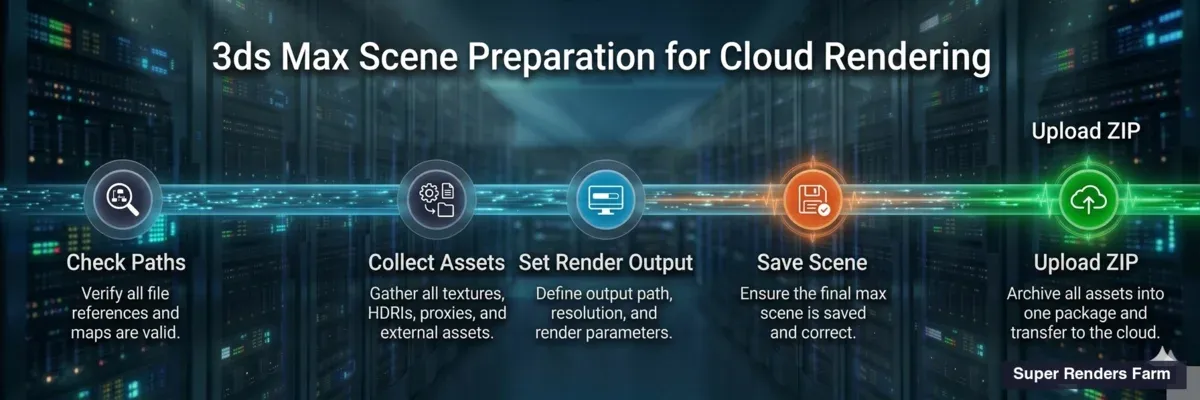 Pipeline de preparación de escena 3ds Max — cinco pasos desde el seguimiento de recursos hasta la subida
Paso 3: Suba su escena
Aquí es donde Super Renders Farm se diferencia de la mayoría de los servicios. No necesita instalar un plugin dentro de 3ds Max. No hay conexión de escritorio remoto que gestionar. Puede cargar directamente a través del panel de control web, o usar la SuperRenders Client App para proyectos grandes.
Cómo funciona:
- Inicie sesión en su panel de control de SuperRenders
- Haga clic en el botón de subida
- Arrastre y suelte su carpeta de proyecto sin comprimir (o navegue para seleccionarla)
- La subida comienza — los archivos grandes se manejan con subidas reanudables, por lo que una breve interrupción de internet no le obligará a empezar de nuevo
Nuestro sistema detecta automáticamente su versión de 3ds Max, identifica qué motor de renderizado usa la escena e instala todos los plugins requeridos en los nodos de renderizado. Forest Pack, RailClone, Tyflow, Phoenix FD — todos se instalan automáticamente de nuestra parte. No tiene que preocuparse por la compatibilidad de plugins ni por la coincidencia de versiones.
Este enfoque completamente gestionado significa que todo el flujo de trabajo es: subir, renderizar, descargar. Sin configuración de servidor, sin gestión de licencias, sin sesiones RDP.
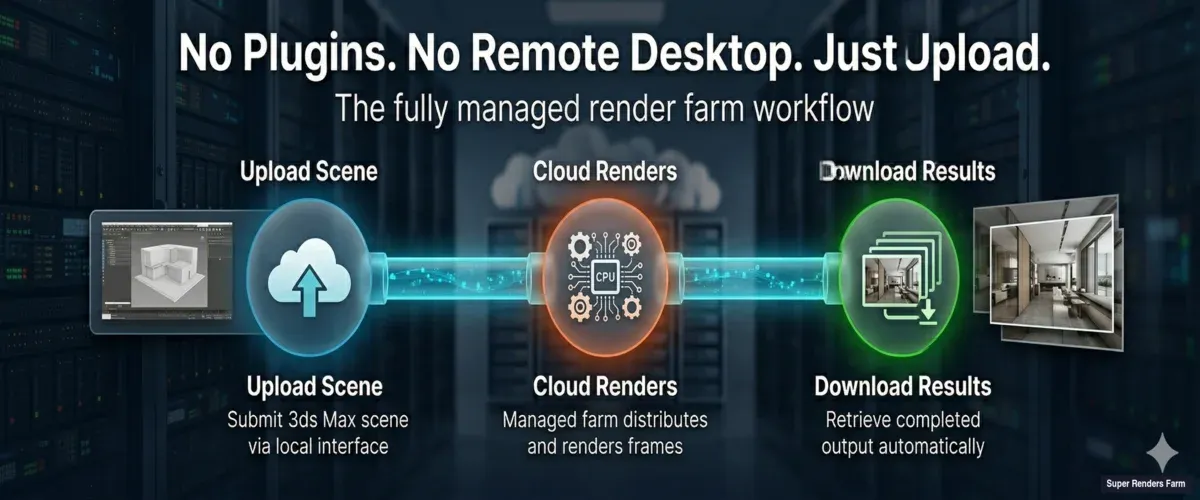 Flujo de trabajo de granja de render completamente gestionado — suba su escena, renderice en la nube, descargue los resultados
Paso 4: Configure sus ajustes de renderizado
Después de que su escena se suba, el panel de control presenta sus opciones de configuración de renderizado. La mayoría de los ajustes se detectan automáticamente desde su archivo de escena, pero puede ajustarlos aquí:
Selección del motor de renderizado. SuperRenders confirma qué motor usa su escena. Para 3ds Max, admitimos:
- V-Ray — la opción más popular entre nuestros usuarios de 3ds Max, cubriendo renderizado CPU y GPU. Si está usando V-Ray 7, consulte nuestra guía de características de V-Ray 7 para ver las novedades
- Corona Renderer — ampliamente utilizado en visualización arquitectónica por su facilidad de configuración y su salida realista
- Arnold (MAXtoA) — el renderizador nativo de Autodesk, incluido con las suscripciones de 3ds Max
- ART (Autodesk Ray Tracer) — una opción ligera integrada en 3ds Max
Como socio oficial de Chaos, incluimos las licencias de V-Ray y Corona en el costo del renderizado — no paga extra por las licencias del motor de renderizado.
Rango de fotogramas. Confirme qué fotogramas renderizar. Para animaciones, establezca sus fotogramas de inicio y fin. Para imágenes fijas, un solo fotograma es suficiente — pero considere renderizar a mayor resolución o con más pasadas para calidad de producción.
Prioridad y asignación de máquinas. Elija cuántas máquinas asignar a su trabajo. Más máquinas significa una finalización más rápida pero un costo proporcionalmente mayor. Para una primera prueba, empiece con una asignación moderada para ver cómo funciona su escena.
Paso 5: Envíe y monitoree su renderizado
Una vez confirmados los ajustes, haga clic en enviar. Su archivo de escena se distribuye entre los nodos de renderizado, se instalan los plugins, y los fotogramas comienzan a procesarse.
Monitoreo en tiempo real. El panel de control muestra el progreso en vivo:
- Qué fotogramas se están renderizando actualmente
- Tiempo restante estimado por fotograma
- Errores o advertencias (como una textura faltante que no se detectó en la preparación)
- Tiempo total transcurrido y costo acumulado
Notificaciones. Recibe notificaciones por correo electrónico cuando su trabajo se completa (o si encuentra un error que necesita atención). No tiene que quedarse mirando la barra de progreso — inicie el renderizado, cierre su laptop y vuelva a encontrar los fotogramas finalizados.
Si un fotograma falla, nuestro sistema señala el error específico. Las causas comunes incluyen falta de memoria en escenas complejas o un recurso faltante. El registro de errores le dice exactamente qué sucedió para que pueda corregir la escena y reenviar solo los fotogramas fallidos, no el trabajo completo.
Paso 6: Descargue sus resultados
Cuando el renderizado se completa, sus fotogramas de salida están disponibles para descargar directamente desde el panel de control. Puede:
- Descargar todos los fotogramas desde el panel de control, o dejar que la SuperRenders Client App los descargue automáticamente a medida que terminan
- Descargar fotogramas individuales para verificar la calidad antes de bajar el conjunto completo
- Previsualizar miniaturas en el panel de control para verificar visualmente la salida antes de descargar
Los archivos renderizados permanecen disponibles para su descarga sin un plazo fijo de eliminación automática, por lo que no necesita descargar todo de inmediato; puede solicitarnos la eliminación de un proyecto en cualquier momento. Pero recomendamos descargar rápidamente y mantener sus propias copias de seguridad — los datos de renderizado completados son su entregable.
Motores de renderizado compatibles con 3ds Max
Aquí tiene una mirada detallada a lo que admitimos para 3ds Max. Como nota general, el renderizado CPU representa la mayoría de los trabajos de renderizado que procesamos — si usa V-Ray (modo CPU), Corona o Arnold, está trabajando con nuestra infraestructura principal de más de 20.000 núcleos CPU.
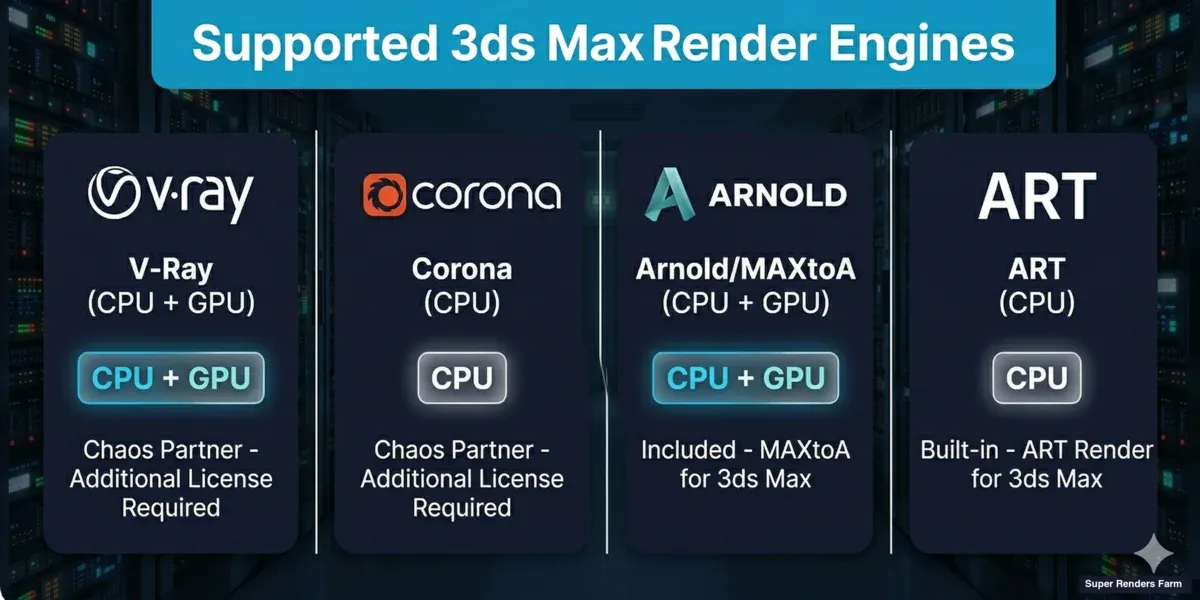 Motores de renderizado compatibles con 3ds Max — V-Ray, Corona, Arnold y ART con opciones de renderizado CPU y GPU
| Motor | Tipo | Licencia | Notas |
|---|---|---|---|
| V-Ray | CPU y GPU | Incluida (socio oficial de Chaos) | El más popular entre nuestros usuarios de 3ds Max. Compatible con V-Ray 6 y 7 |
| Corona Renderer | CPU | Incluida (socio oficial de Chaos) | Excelente para archviz. Compatible con Corona 14 y 15 |
| Arnold (MAXtoA) | CPU y GPU | Incluida con la suscripción de 3ds Max | El renderizador de Autodesk. Ideal para VFX y trabajo con personajes |
| ART | CPU | Integrado en 3ds Max | Ligero, sin licencias adicionales |
Para el renderizado GPU, nuestra flota funciona con GPU NVIDIA RTX 5090 con 32 GB de VRAM cada una — suficiente margen para escenas complejas con geometría pesada y texturas de alta resolución.
Plugins compatibles — instalados automáticamente para usted
Una de las preocupaciones más comunes que escuchamos de los nuevos usuarios: «¿Funcionarán mis plugins en tu granja?» La respuesta es sí — y no tiene que hacer nada para que funcionen. Instalamos y configuramos los plugins en los nodos de renderizado automáticamente.
| Plugin | Qué hace | Notas |
|---|---|---|
| Forest Pack | Dispersión de vegetación, objetos y matrices paramétricas | Incluya los archivos proxy en su subida. Consulte nuestra guía de Forest Pack y RailClone |
| RailClone | Modelado paramétrico para arquitectura (vallas, barandillas, paredes) | Igual que Forest Pack — incluye la geometría proxy |
| Tyflow | Simulación de partículas y dinámica | Precalcule sus simulaciones antes de subir |
| Phoenix FD | Simulación de fluidos (fuego, humo, agua) | Los archivos de caché deben incluirse en el paquete de subida |
Si su escena usa un plugin que no aparece aquí, contacte con nuestro equipo de soporte antes de subir. Agregamos regularmente nuevos plugins basándonos en la demanda de los usuarios.
Para una mirada más profunda a cómo interactúan Forest Pack y RailClone con la infraestructura de una granja de render, lea nuestra guía completa de Forest Pack y RailClone para granja de render.
Problemas comunes en la primera vez y soluciones rápidas
Después de años de incorporar artistas de 3ds Max, hemos compilado los problemas que surgen con mayor frecuencia en los primeros renders. Ninguno es difícil de resolver — solo hay que saber qué verificar.
| Problema | Causa | Solución |
|---|---|---|
| Las texturas se renderizan en negro o magenta | Archivos de textura faltantes — las rutas apuntan a su disco local | Use File > Archive para recopilar todos los recursos, o vuelva a vincular las rutas en Asset Tracking (Shift+T) |
| La salida del renderizado está en blanco (todo negro) | Cámara no establecida, o las luces faltan/están desactivadas | Verifique su cámara activa y asegúrese de que las luces no estén ocultas o desactivadas |
| Los fotogramas fallan con "sin memoria" | La escena supera la RAM disponible en los nodos de renderizado | Reduzca el número de polígonos, optimice los ajustes de proxy o reduzca la resolución de textura. Contacte con soporte para asignación de nodos de alta RAM |
| Parpadeo de GI en la animación | El mapa de irradiancia se calcula por fotograma en lugar de usar el preset de animación | Cambie a Brute Force GI, o use el mapa de irradiancia en modo animación (guardar en archivo, luego renderizar desde archivo) |
| El render se ve diferente al local | Discrepancia de gamma/gestión de color | Asegúrese de que la configuración de gestión de color de su 3ds Max coincida con la que usa localmente — revise Rendering > Gamma/LUT Setup o Color Management en versiones más recientes |
| Faltan objetos de Forest Pack | Archivos proxy no incluidos en la subida | Incluya todos los archivos proxy .vrmesh, .abc o .rs referenciados por las bibliotecas de Forest Pack |
| Se usó un motor de renderizado inesperado | Escena guardada con otro motor seleccionado | Abra Render Setup y confirme que el motor correcto está asignado antes de cargar |
Consejos para su primer renderizado
Empiece con poco. Renderice primero un solo fotograma o un rango corto de fotogramas. Esto valida que su escena, texturas y plugins funcionen correctamente en la granja antes de comprometerse con un render de animación completo.
Use resolución de prueba. Para su primera prueba, considere renderizar a la mitad de la resolución. Esto reduce considerablemente el tiempo de renderizado (y el costo) mientras le permite verificar que todo se ve correcto.
Verifique las unidades de su escena. Las unidades incompatibles entre su escena y los recursos referenciados pueden hacer que la geometría aparezca a la escala incorrecta. Verifique las unidades en Customize > Units Setup.
Mantenga sus ajustes de renderizado local. Antes de subir, haga un renderizado local rápido de un fotograma para establecer una línea base visual. Compare la salida de la granja con su renderizado local — deben coincidir. Si no lo hacen, el culpable más común es una diferencia de gamma o gestión de color.
Para una comparación más amplia de las opciones de granja de render para 3ds Max, incluyendo qué buscar al evaluar servicios, consulte nuestra guía de las mejores granjas de render para 3ds Max 2026.
FAQ
Q: ¿Necesito instalar algún software o plugin para usar Super Renders Farm con 3ds Max? A: No. Super Renders Farm es un servicio completamente gestionado — sube su escena a través del panel de control web. Nosotros manejamos automáticamente toda la instalación de software, la configuración de plugins y las licencias en los nodos de renderizado. Hay disponible un plugin de envío para 3ds Max si prefiere enviar desde dentro de 3ds Max, pero es opcional.
Q: ¿Qué versiones de 3ds Max son compatibles? A: Super Renders Farm admite 3ds Max desde la versión 2013 hasta la 2027. Las versiones 2024 y posteriores se validan automáticamente — las versiones anteriores pasan por una breve comprobación de compatibilidad con nuestro equipo de soporte.
Q: ¿Cuánto cuesta renderizar una escena de 3ds Max en una granja de render? A: El costo depende de la complejidad de la escena, el motor de renderizado, la resolución y el número de fotogramas. El renderizado CPU se cobra por GHz-hora y el GPU por OBh. Puede estimar los costos usando la calculadora en nuestra página de precios. Las nuevas cuentas incluyen créditos de prueba gratuitos para probar con una escena real.
Q: ¿Qué sucede si un fotograma falla durante el renderizado? A: Los fotogramas fallidos se señalan en el panel de control con un mensaje de error específico. Puede corregir el problema en su escena y reenviar solo los fotogramas fallidos — no necesita volver a renderizar el trabajo completo. Las causas comunes son texturas faltantes, errores de falta de memoria o versiones de plugins no compatibles.
Q: ¿Puedo renderizar tanto imágenes fijas como animaciones? A: Sí. Para imágenes fijas, envíe un trabajo de fotograma único. Para animaciones, establezca su rango de fotogramas y la granja distribuye los fotogramas en paralelo entre múltiples máquinas. Una animación de 300 fotogramas que tarda días en una sola workstation puede terminar en horas.
Q: ¿Necesito proporcionar mi propia licencia de V-Ray o Corona? A: No. Como socio oficial de Chaos, Super Renders Farm incluye las licencias de V-Ray y Corona en el costo del renderizado. La licencia de Arnold está incluida en su suscripción de 3ds Max y también funciona en la granja. No paga extra por las licencias del motor de renderizado.
Q: ¿Cuánto tiempo se almacenan mis archivos renderizados después de completarse el trabajo? A: La salida renderizada permanece disponible para su descarga después de completarse el trabajo, sin un plazo fijo de eliminación automática, y puede solicitarnos la eliminación de un proyecto en cualquier momento. Aun así, recomendamos descargar sus resultados rápidamente y mantener copias de seguridad locales.
Q: ¿Están seguros mi archivo de escena y los datos del proyecto? A: Sí. Sus archivos se transfieren a través de conexiones cifradas y se almacenan en infraestructura segura. No compartimos, distribuimos ni accedemos al contenido de su escena más allá de lo necesario para procesar su trabajo de renderizado. Para clientes con requisitos estrictos de confidencialidad, ofrecemos acuerdos NDA — consulte nuestra página NDA para más detalles.
About Alice Harper
Blender and V-Ray specialist. Passionate about optimizing render workflows, sharing tips, and educating the 3D community to achieve photorealistic results faster.



