
Renderização na Nuvem no Blender: Como Renderizar os Seus Projetos numa Render Farm
Visão geral
Introdução
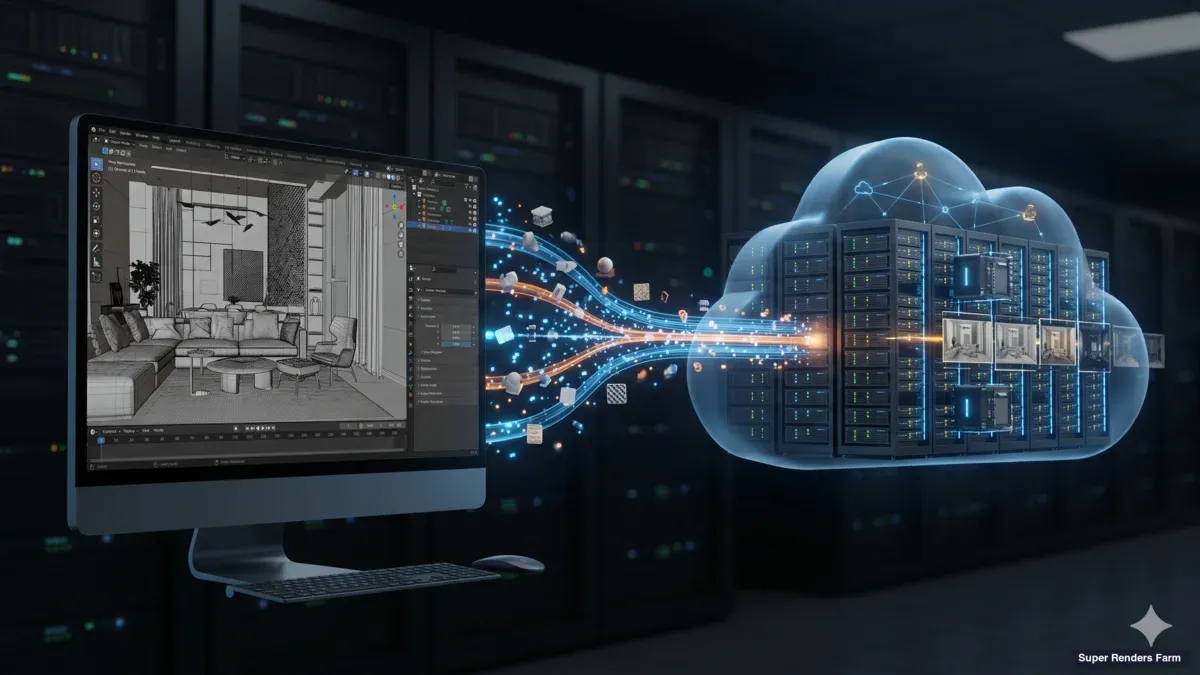
Renderização na nuvem para o Blender significa submeter a sua cena .blend a uma rede remota de máquinas — uma render farm — que renderiza os seus frames em paralelo e devolve o resultado final, em vez de ocupar a sua workstation frame a frame. Renderizar uma cena complexa do Blender localmente significa que a sua workstation fica bloqueada durante horas — por vezes dias, se estiver a trabalhar em animação ou em imagens fixas de alta resolução com volumétricos pesados. A renderização na nuvem resolve isto ao distribuir a sua renderização por dezenas ou centenas de máquinas, devolvendo os frames concluídos enquanto continua a trabalhar no próximo plano.
Renderizamos projetos Blender diariamente na nossa render farm. Os projetos vão desde imagens fixas de arquitetura únicas até animações de personagens com 10.000 frames, e as perguntas que os artistas fazem seguem geralmente o mesmo padrão: como preparo a minha cena, que motor funciona na render farm, o que acontece às minhas texturas e add-ons, e quanto é que isto vai realmente custar? Este guia responde a todas estas questões.
Quer já tenha renderizado numa render farm antes, quer seja a primeira vez que sai da sua máquina local, o fluxo de trabalho é o mesmo: preparar a cena, fazer o upload, configurar as definições de renderização remotamente e descarregar os resultados.
Depois de estar familiarizado com este fluxo de trabalho manual, pode automatizá-lo; o nosso guia automação de upload numa render farm com Python mostra como automatizar os passos de upload e recolha. Os detalhes de cada passo é que são importantes, e é isso que abordamos aqui.
Porque Faz Sentido a Renderização na Nuvem no Blender
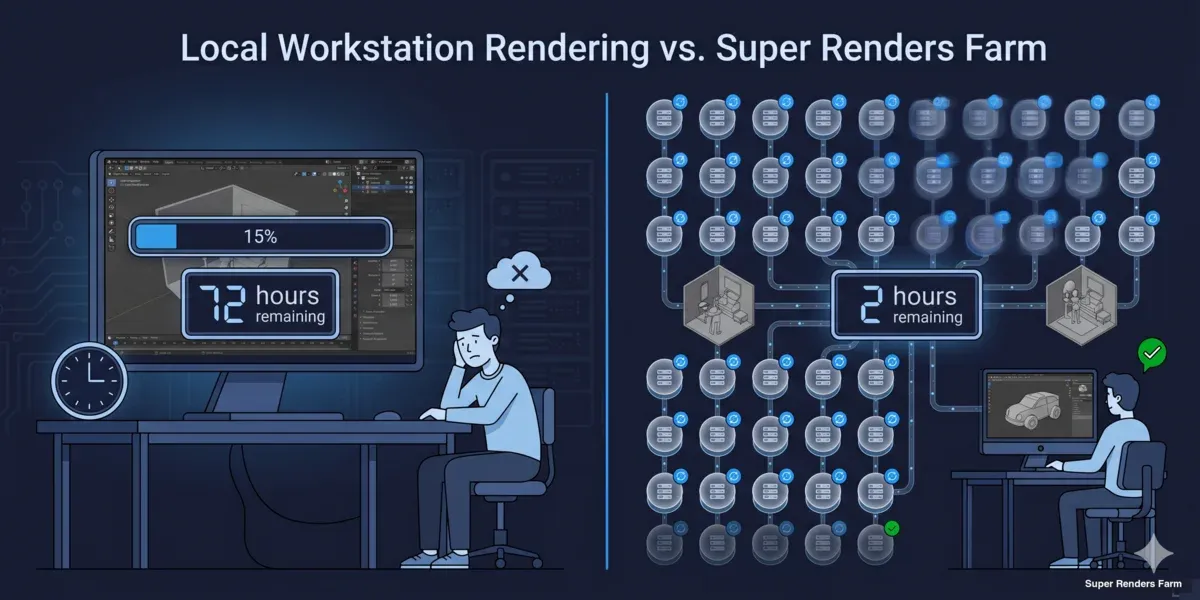
O Blender é gratuito, mas renderizar não é — custa tempo. Um único frame Cycles num GPU de secretária moderno pode demorar entre 5 e 15 minutos para uma cena de interior. Multiplique isso por 300 frames e está a falar de 25 a 75 horas de renderização contínua numa única máquina. São três a nove dias com a sua workstation indisponível para modelação, texturização ou iluminação.
Uma render farm na cloud muda esta equação:
| Fator | Renderização local | Renderização na nuvem |
|---|---|---|
| Custo de hardware | 2.000-5.000 $ iniciais (workstation com GPU) | Pagamento por frame ou por hora |
| Tempo de renderização (300 frames) | 25-75 horas | 1-4 horas (distribuído) |
| Disponibilidade da workstation | Bloqueada durante a renderização | Livre para continuar a trabalhar |
| Escalabilidade | Limitada ao seu hardware | Escala para centenas de nós |
| Energia e arrefecimento | A sua fatura de eletricidade | Incluído no custo de renderização |
 Cloud rendering vs local rendering comparison for Blender — time, cost, and scalability
A renderização na nuvem é particularmente valiosa para utilizadores do Blender porque o próprio software é gratuito — o principal custo de produção é o hardware ou o tempo de renderização. Passar a renderização para a cloud mantém o orçamento de hardware baixo, ao mesmo tempo que elimina o estrangulamento do tempo.
Isto aplica-se a freelancers que trabalham contra prazos de clientes, estúdios com vários projetos em simultâneo e estudantes que têm as competências mas não o hardware. Para uma comparação mais alargada entre a renderização na nuvem e local, o nosso análise de custo total: construir vs. cloud detalha os números.
Preparar a Sua Cena Blender para Renderização na Nuvem
A preparação da cena é o passo mais importante de todos. Uma cena que renderiza perfeitamente na sua máquina pode falhar numa render farm se faltarem recursos externos, os caminhos estiverem errados ou as dependências não estiverem empacotadas.
Empacote todos os dados externos. Vá a File > External Data > Automatically Pack Resources. Isto incorpora texturas, HDRIs, tipos de letra e outros ficheiros externos diretamente no seu ficheiro .blend. Sem isto, as máquinas da render farm não encontrarão as suas texturas e a sua renderização voltará errada — superfícies cinzentas, ambientes em falta ou erros diretos.
Use caminhos relativos. Em Edit > Preferences > File Paths, confirme que os seus caminhos predefinidos são relativos (//textures/ em vez de C:\Users\OSeuNome\textures\). Caminhos absolutos que apontam para a sua unidade local vão falhar em qualquer máquina que não seja a sua.
Faça bake de simulações e caches. Simulações de física (tecido, fluido, corpo rígido, fumo), sistemas de partículas e Geometry Nodes que dependam de dados de simulação têm de ser bakeados antes da submissão. A render farm renderiza os frames de forma independente — não executa a sua simulação do frame 1 até gerar o frame 200. Se a cache não estiver bakeada, os frames vão falhar ou renderizar o estado de repouso do objeto de física.
Simplifique ou remova elementos apenas do viewport. Overlays do viewport, anotações do grease pencil (a menos que façam parte da renderização) e objetos em camadas de renderização desativadas devem ser limpos. Não causam erros, mas podem aumentar o tamanho do ficheiro e gerar confusão ao depurar.
Verifique as suas definições de saída. No painel Output Properties:
- Defina a sua resolução (corresponda à sua especificação de entrega — não deixe na predefinição 1920x1080 se o seu projeto exigir 4K)
- Defina o intervalo de frames (frame inicial e final)
- Defina o formato de saída: PNG para imagens fixas, OpenEXR para fluxos de trabalho de compositing, sequência PNG para animação
- Defina o caminho de saída (a render farm normalmente substitui isto, mas configure-o corretamente como medida de segurança)
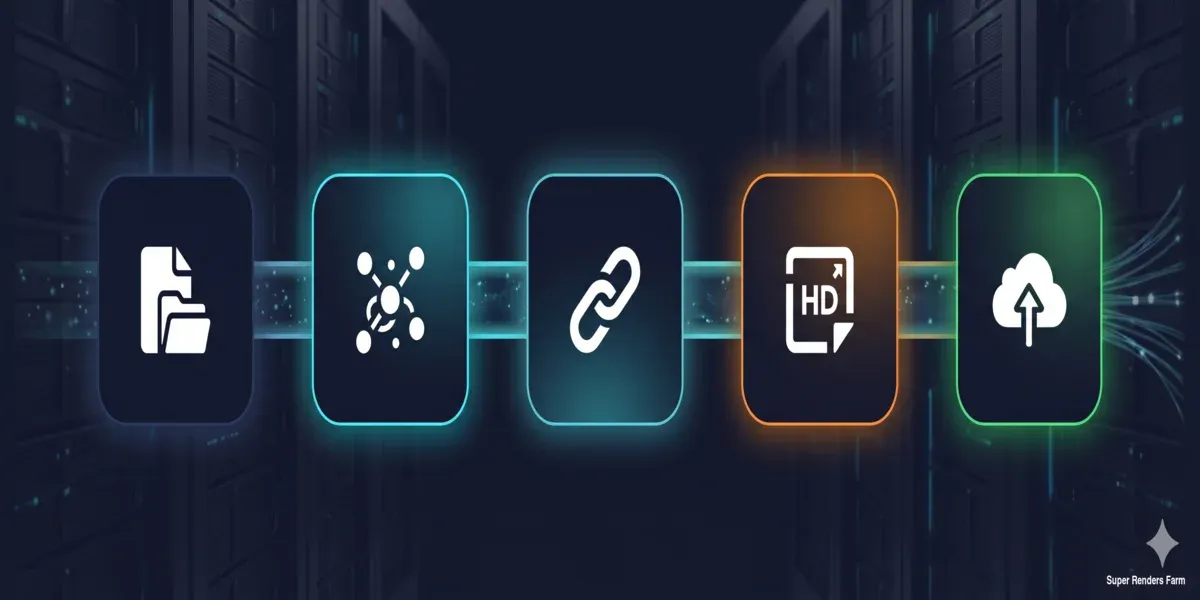
Uma lista de verificação rápida antes do upload:
- Todas as texturas empacotadas (File > External Data > Automatically Pack Resources)
- Caminhos relativos ativados
- Simulações e caches bakeadas
- Motor de renderização definido corretamente (Cycles ou Eevee)
- Formato de saída e resolução configurados
- Câmara selecionada (a câmara correta está definida como ativa)
- Intervalo de frames definido
- Sem bibliotecas ligadas em falta (File > External Data > Report Missing Files)
 Blender scene preparation steps for cloud rendering — pack textures, bake simulations, verify settings
Cycles numa Render Farm na Cloud
Cycles é o motor principal utilizado na renderização na nuvem do Blender, especialmente para grandes trabalhos de animação distribuídos. É um path tracer baseado em física, e o seu resultado é determinístico — dada a mesma cena e as mesmas definições, qualquer máquina produzirá o mesmo resultado. Isto torna-o ideal para renderização distribuída.
Renderização CPU vs. GPU numa render farm. O Cycles suporta renderização tanto em CPU como em GPU. Numa render farm, a escolha depende da sua cena:
| Tipo de cena | Recomendado | Porquê |
|---|---|---|
| Geometria pesada (milhões de polígonos) | CPU | Mais RAM de sistema disponível (96-256 GB vs. limites de VRAM da GPU) |
| Volumétricos e subsurface scattering | CPU | O CPU lida bem com isto; a aceleração por GPU varia |
| Materiais padrão, geometria moderada | GPU | Tempos de renderização por frame significativamente mais rápidos |
| Cenas com menos de 20-24 GB de utilização de memória | GPU | Cabe confortavelmente na VRAM da GPU (RTX 5090: 32 GB) |
| Misto (geometria pesada + materiais GPU) | CPU com denoising em GPU | Combina margem de memória com denoising rápido |
Na nossa render farm, cerca de 70% dos trabalhos Blender correm em CPU (Dual Intel Xeon E5-2699 V4, 96-256 GB RAM) e 30% em GPU (NVIDIA RTX 5090, 32 GB VRAM). A renderização em CPU é fiável para qualquer cena independentemente da memória — nunca vai atingir um limite de VRAM. A renderização em GPU é mais rápida por frame, mas exige que a sua cena caiba na memória da GPU.
Definições Cycles chave para renderização na nuvem:
- Samples: Defina o número de samples pretendido. Com o adaptive sampling ativado (Render Properties > Sampling > Noise Threshold definido para 0.01), o Cycles deixa de fazer sampling de pixels individuais assim que estes atingem uma qualidade aceitável. Isto poupa tempo em áreas simples do frame sem reduzir a qualidade em zonas complexas.
- Denoising: Ative o OpenImageDenoise (OIDN) como denoiser. Funciona como um pós-processo e lida bem com ruído em contagens de samples mais baixas. Numa render farm, isto significa que pode reduzir a contagem de samples (por exemplo, de 4096 para 1024-2048) e deixar o denoiser limpar o ruído restante — reduzindo significativamente o tempo de renderização.
- Light paths: Para a maioria das cenas de produção, as definições predefinidas de light path funcionam bem. Se a sua cena tiver cáusticas complexas ou recursão profunda em vidro, pode ser necessário aumentar os bounces de Transmission e Glossy. Para interiores de arquitetura, 8-12 bounces totais é um ponto de partida comum.
- Tile size: No Blender 3.0 e posteriores, o tile size é gerido automaticamente. Já não precisa de definir manualmente tiles grandes para GPU ou tiles pequenos para CPU — o motor trata disso.
Para uma análise aprofundada a cada painel de renderização do Cycles, veja o nosso guia de otimização de definições de renderização do Blender. Se estiver a renderizar sequências de animação especificamente, o nosso guia de renderização de animação no Blender aprofunda intervalos de frames, formatos de saída e denoising temporal. Para cenas que precisam de cobertura de vários ângulos numa única submissão, o nosso guia para renderizar múltiplas câmaras no Blender percorre a configuração.
Eevee e Renderização na Nuvem
O Eevee (Eevee Next no Blender 4.x) funciona de forma diferente do Cycles. É um motor de rasterização — renderiza utilizando técnicas de screen-space, shadow maps e light probes em vez de ray tracing, o que historicamente tornava mais difícil suportar a renderização distribuída.
O Eevee é suportado na nossa render farm, em nós CPU e GPU. Renderizamos trabalhos Eevee tanto nos nossos nós CPU (Dual Intel Xeon E5-2699 V4, 96-256 GB de RAM) como nos nossos nós GPU (NVIDIA RTX 5090, 32 GB VRAM) juntamente com o Cycles. O Eevee Next no Blender 4.2+ renderiza sem interface (headless) sem exigir um contexto de ecrã ativo, o que é o que torna a distribuição em render farm viável na prática. Em utilização de produção na nossa render farm, a grande maioria dos trabalhos Eevee submetidos conclui-se sem problemas.
Quando escolher Eevee vs. Cycles numa render farm. O Eevee é suficientemente rápido localmente para que, em trabalhos curtos, renderizar na sua própria máquina possa ainda ser mais rápido do que fazer upload para uma render farm. Onde a renderização na nuvem compensa para o Eevee é em animações mais longas ou lotes de alta resolução em que o tempo de renderização local ainda soma horas. O Cycles continua a ser a nossa recomendação predefinida para trabalhos de animação distribuídos muito grandes, porque o seu resultado determinístico de path tracing é o mais consistente entre muitos nós — mas se o seu projeto for construído em torno do visual do Eevee, não precisa de mudar de motor apenas para usar a renderização na nuvem.
Um padrão de produção comum: iterar em Eevee durante o processo criativo para feedback rápido, e depois decidir por projeto se a saída final renderiza em Eevee (agora suportado na nossa render farm) ou Cycles, consoante o que melhor corresponda ao desenvolvimento de look e ao tamanho do trabalho. Para uma comparação mais aprofundada sobre quando cada motor vence especificamente para renderização na nuvem, veja o nosso comparação Eevee vs Cycles numa render farm na cloud.
O Fluxo de Trabalho de Submissão
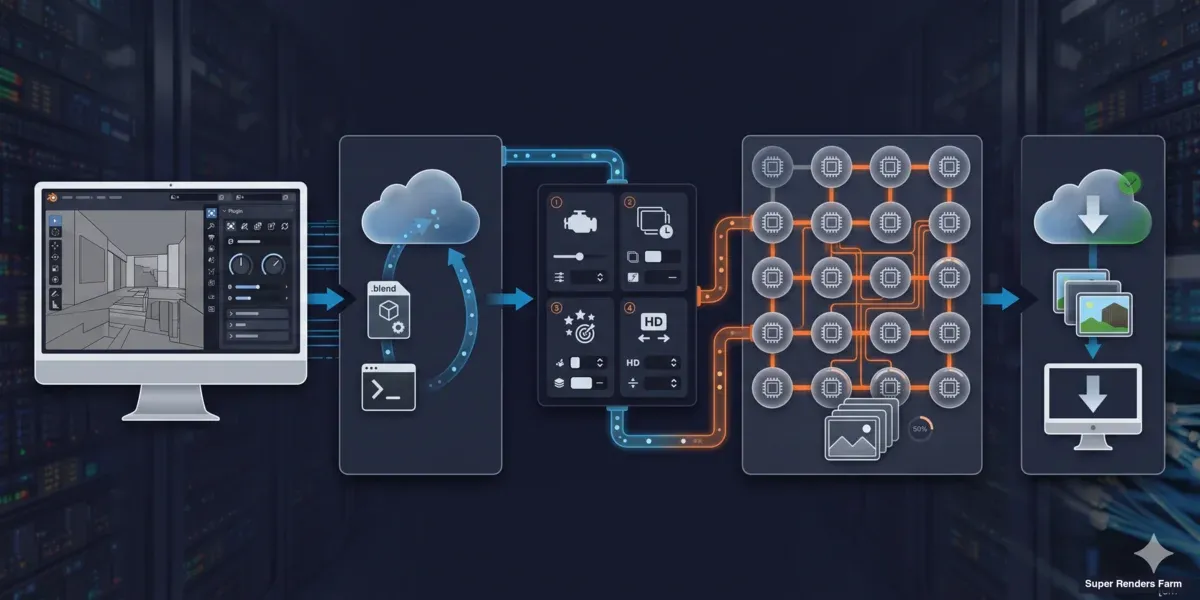
Os passos exatos variam consoante a render farm, mas o fluxo de trabalho principal é consistente em todas elas. Eis como é o processo numa render farm totalmente gerida como a Super Renders Farm:
Passo 1: Instale o plugin. A maioria das render farms disponibiliza um add-on para Blender que se integra diretamente na sua interface. Na nossa render farm, o plugin Super Renders Farm para Blender adiciona um painel nas propriedades de renderização onde configura e submete trabalhos sem sair do Blender.
Passo 2: Faça upload da sua cena. O plugin empacota o seu ficheiro .blend (com todos os recursos empacotados) e faz o upload para a render farm. Se a sua cena utilizar recursos externos que não possam ser empacotados (por exemplo, bibliotecas de texturas muito grandes, caches de simulação armazenadas separadamente), pode fazer upload desses ficheiros também, sem compactar e mantendo a estrutura de pastas que a cena espera; a farm não extrai arquivos.
Passo 3: Configure as definições da render farm. Selecione o seu motor de renderização (Cycles ou Eevee, em nós CPU ou GPU), o intervalo de frames, o formato de saída e o nível de prioridade. Se o seu projeto utiliza um motor de terceiros no Blender, como o V-Ray for Blender, o Octane for Blender ou o Redshift for Blender, contacte-nos antes de submeter e confirmaremos a configuração para o seu trabalho. A interface da render farm também pode permitir definir um limite de custo ou preferências de notificação.
Passo 4: Submeta e monitorize. Assim que submetido, a render farm distribui os seus frames pelas máquinas disponíveis. Pode monitorizar o progresso no painel do plugin ou no painel de controlo web da render farm — observando a conclusão de frames, os tempos de renderização por frame e quaisquer registos de erro.
Passo 5: Descarregue os resultados. Os frames concluídos ficam disponíveis para download à medida que são concluídos. A maioria das render farms suporta download automático através do plugin, pelo que os frames aparecem na sua pasta de saída sem intervenção manual.
Todo o processo — desde clicar em "Submit" até ter os primeiros frames de volta — demora tipicamente entre 5 a 15 minutos, dependendo da velocidade de upload e da fila da render farm.
 Render farm submission workflow for Blender — install plugin, upload, configure, render, download
Licenciamento e Compatibilidade de Add-ons
Uma das preocupações mais comuns que ouvimos de artistas de Blender a mudar para renderização na nuvem: e os meus add-ons e recursos comerciais?
O próprio Blender: O Blender é open source (GPL). Não existem restrições de licenciamento — a render farm pode executar o Blender livremente em todas as máquinas.
Motores de renderização: O Cycles, o Eevee e o Blender Standard vêm todos incluídos com o Blender e não têm custo de licença adicional, pelo que não há nada extra a licenciar quando o seu trabalho Blender é renderizado com um deles. Na nossa render farm, incluímos as licenças de V-Ray, Corona, Arnold e Redshift como parte do custo de renderização nos DCC onde suportamos esses motores (3ds Max, Maya, Houdini, entre outros) — não precisa de fornecer a sua própria licença aí.
Add-ons que modificam geometria: Add-ons como Scatter, BagaPie ou configurações de Geometry Nodes que geram geometria no momento da renderização precisam de estar disponíveis na render farm. A abordagem mais segura é aplicar modificadores e converter a geometria procedural em mesh antes da submissão. Se o add-on for comercial, verifique com a sua render farm — algumas render farms instalam add-ons comuns, outras não.
Bibliotecas de texturas e recursos: Recursos de bibliotecas como Poliigon, Quixel Megascans ou Poly Haven não são um problema, desde que estejam empacotados no ficheiro .blend. A render farm não precisa de acesso separado a essas bibliotecas — apenas precisa das texturas incorporadas na sua cena.
Otimização de Custos
Os custos de renderização na nuvem dependem de três variáveis: tempo de renderização por frame, número de frames e o tipo de hardware utilizado (CPU vs. GPU). Eis formas práticas de reduzir o seu custo:
1. Otimize a sua cena antes do upload. Cada minuto poupado por frame multiplica-se em todo o seu trabalho. Os maiores ganhos:
- Ativar o adaptive sampling (Noise Threshold: 0.01) — pode reduzir o tempo de renderização em 20-40%
- Usar o OpenImageDenoise e reduzir a contagem de samples (2048 → 1024)
- Limitar os light bounces ao que a sua cena realmente precisa (interior: 8-12, exterior: 4-6)
- Desativar camadas de renderização de que não precisa para a saída final
2. Teste primeiro com um lote pequeno. Renderize 5 a 10 frames antes de submeter o trabalho completo. Isto apanha erros cedo (texturas em falta, definições erradas, problemas de memória) e dá-lhe uma estimativa precisa de custo por frame. Multiplique isso pelo número total de frames e tem o seu orçamento antes de se comprometer.
3. Escolha o nível de hardware certo. A renderização em GPU é mais rápida por frame, mas custa mais por hora. A renderização em CPU é mais lenta por frame, mas mais barata por hora. Para muitas cenas, o custo total acaba por ser semelhante — mas se a sua cena couber na memória da GPU (menos de 20-24 GB), a GPU costuma ser mais eficiente em termos de custo, porque os tempos de renderização mais rápidos compensam a taxa horária mais elevada.
4. Use intervalos de frames estrategicamente. Se estiver a renderizar uma animação, submeta em intervalos (frames 1-100, 101-200) em vez de um único trabalho enorme. Isto permite detetar problemas após o primeiro lote e ajustar definições antes de gastar todo o seu orçamento.
Para modelos de preços detalhados e cálculos de custos, veja o nosso guia de custo por frame numa render farm e a página de preços.
Problemas Comuns e Resolução
Estes são os problemas que vemos com mais frequência em trabalhos de renderização na nuvem no Blender, com base em pedidos de suporte reais:
| Problema | Causa | Solução |
|---|---|---|
| Texturas em falta (superfícies cinzentas ou rosa) | Recursos não empacotados | File > External Data > Pack All Into .blend |
| Renderização diferente da local | Versão diferente do Cycles | Fazer corresponder a versão do Blender na render farm à sua versão local |
| Sem memória (GPU) | Cena excede a VRAM da GPU | Mudar para renderização em CPU ou simplificar a geometria |
| Simulação não renderiza corretamente | Cache não bakeada | Bakear todas as simulações antes da submissão |
| Frames aleatórios falham | Cena instável (geometria corrompida ou expressões de driver) | Testar localmente com o frame exato que falhou |
| Frames pretos | Câmara não definida, ou região de renderização ativada | Verificar a câmara ativa e desativar a região de renderização (Ctrl+Alt+B) |
| Renderização demora mais do que o esperado | Contagem de samples elevada sem adaptive sampling | Ativar adaptive sampling com noise threshold 0.01 |
| Cor parece errada | Incompatibilidade de gestão de cor | Definir View Transform para AgX ou Filmic (corresponder às definições locais) |
Se encontrar um problema não listado aqui, um bom primeiro passo é renderizar localmente o frame exato que falhou com as mesmas definições. Se funcionar localmente, o problema está provavelmente relacionado com o empacotamento de ficheiros (recursos ou caminhos em falta). Se falhar também localmente, o problema está nas definições da sua cena.
Geometry Nodes e Fluxos de Trabalho Procedurais
O sistema Geometry Nodes do Blender merece atenção especial para a renderização na nuvem. A geometria procedural gerada no momento da renderização funciona corretamente numa render farm — a render farm avalia as suas árvores de nós tal como a sua máquina local o faria. No entanto, há casos particulares:
Simulation zones (novidade no Blender 4.x): Estas têm de ser bakeadas antes da submissão, tal como as simulações de física tradicionais. A render farm renderiza os frames de forma independente e não consegue simular para a frente a partir do frame 1.
Variações de random seed: Se a sua configuração de Geometry Nodes utilizar distribuições aleatórias, o resultado será idêntico na render farm, desde que os valores de seed sejam os mesmos. Isto é tratado automaticamente — o Cycles é determinístico.
Árvores de nós exigentes em desempenho: Configurações procedurais complexas podem exigir muita memória. Se os seus Geometry Nodes gerarem milhões de instâncias no momento da renderização, monitorize primeiro a utilização de memória local. Cenas que utilizam 60+ GB de RAM localmente vão precisar de renderização em CPU na render farm (que tem 96-256 GB disponíveis). A renderização em GPU vai falhar se a geometria gerada exceder a VRAM.
Começar
Passar da renderização local para a renderização na nuvem é simples assim que a sua cena esteja devidamente preparada. O processo para a maioria dos artistas Blender:
- Prepare a sua cena — empacote recursos, bakeie simulações, verifique definições
- Instale o plugin da render farm — descarregue a partir da documentação da sua render farm
- Submeta um lote de teste — 5-10 frames para verificar que tudo renderiza corretamente
- Reveja e ajuste — verifique a qualidade da saída, o custo por frame, os tempos de renderização
- Submeta o trabalho completo — e continue a trabalhar enquanto a render farm trata da renderização
Para orientação sobre definições de renderização específicas do Blender, o nosso guia de otimização de definições de renderização cobre cada painel. Para fluxos de trabalho específicos de animação, o guia de renderização de animação percorre sequências de frames, formatos de saída e denoising temporal.
Se estiver a avaliar render farms para Blender, o nosso comparação de render farms para Blender em 2026 cobre o que verificar — modelos de preços, suporte de motores e qualidade de plugins.
Escolher uma Render Farm 3D para Blender: O Que Verificar
Nem todas as render farms 3D para Blender suportam os mesmos motores, add-ons ou tamanhos de cena, por isso vale a pena verificar alguns detalhes antes de comprometer um trabalho real. Ao avaliar render farms para Blender, verifique:
- Cobertura de motores. Confirme que a render farm suporta tanto Cycles (CPU e GPU) como, se o seu projeto precisar, renderização Eevee — nem todas as render farms suportam Eevee, e a qualidade do suporte varia onde existe.
- VRAM por nó GPU. Se as suas cenas forem exigentes em GPU, o limite de VRAM da GPU (não apenas a sua velocidade) determina se a sua cena renderiza de todo. Peça o modelo específico da placa e a VRAM, não apenas "GPU disponível".
- Atualidade da versão do Blender. Uma render farm que fica várias versões atrás pode produzir diferenças subtis de renderização, especialmente com Geometry Nodes e shader nodes mais recentes. Pergunte com que rapidez a render farm atualiza para novas versões estáveis.
- Gestão de add-ons e plugins. Confirme se add-ons comerciais que geram geometria no momento da renderização são suportados, ou se precisa de aplicar modificadores antes da submissão (ver Licenciamento e Compatibilidade de Add-ons acima).
- Gerida vs. self-service. Uma render farm 3D para Blender totalmente gerida trata da configuração do motor, licenciamento e resolução de problemas por si; uma render farm self-service (IaaS) disponibiliza uma máquina remota e espera que a configuração seja feita pelo próprio utilizador.
Executar um lote de teste pequeno (5-10 frames) numa render farm candidata, utilizando a sua cena de produção real em vez de um ficheiro de demonstração, é a forma mais rápida de confirmar tudo o que foi referido acima antes de comprometer um trabalho completo.
FAQ
Q: A renderização na nuvem no Blender suporta tanto Cycles como Eevee? A: Sim. O Cycles é totalmente suportado em todas as principais render farms porque produz resultados determinísticos em diferentes tipos de hardware, e continua a ser a recomendação predefinida para grandes trabalhos de animação distribuídos. O Eevee (Eevee Next no Blender 4.2+) também é suportado na nossa render farm em nós CPU e GPU, uma vez que agora consegue renderizar sem interface (headless) sem um contexto de ecrã ativo — verifique com qualquer render farm específica que esteja a avaliar, já que o suporte a Eevee varia entre fornecedores.
Q: Preciso de fornecer a minha própria licença de Blender para renderização na nuvem? A: Não. O Blender é software open-source lançado sob a licença GPL, por isso as render farms podem executá-lo em todas as máquinas sem custos de licenciamento. Esta é uma das vantagens do Blender para renderização na nuvem — não há custo de licença por nó como acontece com algumas aplicações DCC comerciais.
Q: Como preparo o meu ficheiro Blender para uma render farm? A: Empacote todos os recursos externos no ficheiro .blend (File > External Data > Automatically Pack Resources), use caminhos relativos, bakeie todas as simulações e caches de física, e defina o seu motor de renderização, resolução, intervalo de frames e formato de saída antes do upload. Execute File > External Data > Report Missing Files para detetar quaisquer referências não resolvidas.
Q: O que acontece às minhas texturas e add-ons ao renderizar na nuvem? A: As texturas empacotadas no seu ficheiro .blend renderizam corretamente em qualquer máquina da render farm. Para add-ons comerciais que geram geometria no momento da renderização, a abordagem mais segura é aplicar o modificador ou converter para mesh antes da submissão. Motores de renderização de terceiros (V-Ray, Redshift) precisam de licenças na render farm — render farms totalmente geridas normalmente incluem isto no custo de renderização.
Q: A renderização em GPU ou CPU é melhor para o Blender numa render farm? A: Depende da sua cena. A renderização em GPU (por exemplo, NVIDIA RTX 5090) é mais rápida por frame e eficiente em custo para cenas que cabem na VRAM (menos de 20-24 GB). A renderização em CPU (Dual Xeon, 96-256 GB RAM) lida com qualquer cena independentemente da memória e é mais fiável para geometria pesada, volumétricos e subsurface scattering. Muitas render farms oferecem ambas — teste alguns frames em cada uma para comparar.
Q: Quanto custa renderizar um projeto Blender numa render farm na cloud? A: O custo depende do tempo de renderização por frame, do número de frames e do tipo de hardware. Um exemplo aproximado: uma cena de interior em Cycles a 2048 samples, a renderizar em 8 minutos por frame em GPU, custa aproximadamente 0,30-0,80 $ por frame. Uma animação de 300 frames custaria 90-240 $. Ativar o adaptive sampling e o denoising pode reduzir isto em 30-50%. A maioria das render farms permite executar um pequeno lote de teste para estimar o custo total antes de se comprometer.
Q: Posso renderizar Geometry Nodes e configurações procedurais numa render farm na cloud? A: Sim. Os Geometry Nodes avaliam de forma idêntica nas máquinas da render farm e localmente — o resultado é determinístico. A principal consideração é a memória: se a sua configuração procedural gerar milhões de instâncias, garanta que a sua cena cabe nos limites de hardware da render farm. As simulation zones (Blender 4.x) têm de ser bakeadas antes da submissão, tal como as simulações de física tradicionais.
Q: Que versões do Blender suportam as render farms? A: A maioria das render farms suporta todas as versões estáveis oficiais e versões LTS. Na nossa render farm, mantemos versões atuais e LTS do Blender e atualizamos poucos dias após novos lançamentos. Faça sempre corresponder a versão do Blender na render farm à versão que utilizou para criar a sua cena — incompatibilidades de versão podem causar diferenças subtis no resultado da renderização, especialmente com shaders e Geometry Nodes.
Q: O que devo procurar numa render farm 3D para Blender? A: Verifique a cobertura de motores (Cycles CPU/GPU, e Eevee se precisar), a VRAM por nó GPU, quão atual é a versão do Blender da render farm, se os seus add-ons e plugins são suportados, e se a render farm é totalmente gerida ou self-service. Executar um pequeno lote de teste na sua cena de produção real é a forma mais rápida de confirmar a compatibilidade antes de comprometer um trabalho completo.
Q: "Render farms para Blender" e "render farms de Blender" são a mesma coisa? A: Sim. "Render farms para Blender", "render farms de Blender" e "render farm blender" descrevem todos a mesma categoria: render farms na cloud ou on-premises configuradas para executar trabalhos Blender (Cycles e, em render farms que o suportem, Eevee). Não há distinção técnica — a formulação varia consoante a forma como as pessoas pesquisam, não pelo que o serviço faz.
About Alice Harper
Blender and V-Ray specialist. Passionate about optimizing render workflows, sharing tips, and educating the 3D community to achieve photorealistic results faster.



