Render Farm para Blender em 2026: Cycles, renderização em GPU e como escolher
Visão geral
Para Blender em 2026, uma boa render farm executa o Cycles de forma fiável tanto em CPU como em GPU, publica as versões do Blender que suporta e oferece VRAM suficiente por placa para que as cenas pesadas em GPU não esbarrem em estrangulamentos com ficheiros .blend grandes. Na Super Renders Farm, o Cycles e o EEVEE correm tanto em nós de CPU como de GPU, e a farm suporta o Blender desde a versão 2.79 até à 5.2. Uma render farm para Blender distribui os frames por muitas máquinas em paralelo, comprimindo dias em horas. Este guia compara render farms para Blender em termos de suporte de motores, preparação de ficheiros, fluxo de envio, gestão de add-ons e preços, além dos compromissos entre "carregar e esquecer" e SSH/IaaS que os artistas de Blender enfrentam na prática.
Renderizar Blender online, em vez de numa workstation local, dá acesso a hardware que dificilmente se justifica possuir: máquinas de CPU com até 256 GB de RAM e placas GPU com 32 GB de VRAM cada, disponíveis a pedido e sem custo inicial. Para os artistas cujas cenas já ultrapassaram a workstation, um serviço de renderização Blender na nuvem é muitas vezes o caminho prático para cumprir um prazo.
Este guia cobre os detalhes práticos: porque é que o Cycles é o motor em torno do qual se constrói a maior parte do trabalho de farm e em que difere o EEVEE, quando faz sentido renderizar em GPU em vez de CPU, como estimar o tempo de render por frame, uma comparação entre local e nuvem baseada em pressupostos declarados, preços indicativos e custo ilustrativo por shot para cargas de trabalho em Cycles, o envio a partir do Blender com o add-on SuperRenders, as notas de compatibilidade de add-ons, como preparar o ficheiro .blend e uma comparação das principais opções em 2026, retirada das páginas de cada serviço.
Se ainda está a percorrer o que significa renderizar em produção 3D (como funcionam, na prática, o ray tracing, a amostragem e os caminhos de luz), comece por aí para os fundamentos antes de passar aos detalhes específicos de farm aqui apresentados.
Cycles vs EEVEE: dois motores, duas funções
O Blender inclui dois motores de render principais, e perceber a distinção entre eles ajuda a decidir o que enviar para uma farm e o que manter local: o Cycles é um path tracer fisicamente correto, concebido para distribuição, enquanto o EEVEE é um motor em tempo real, suficientemente rápido para correr numa única GPU moderna, embora ambos corram na nossa farm quando for necessário.
O Cycles é um path tracer fisicamente correto. Cada frame é independente: o renderizador carrega a cena, traça os raios e escreve o resultado. Isto torna o Cycles ideal para renderização distribuída, porque uma farm pode atribuir cada frame a uma máquina separada, sem dependências entre frames. Quer o Cycles corra em CPU ou em GPU, o fluxo de trabalho é o mesmo: carregar o .blend, definir o intervalo de frames e deixar que a farm distribua os frames.
Na Super Renders Farm, o Cycles corre em nós de CPU e de GPU. Como os frames são independentes, distribuí-los por mais máquinas reduz o tempo real de espera de uma sequência de animação, à exceção do tempo que cada máquina precisa para carregar a cena. A contagem de amostras, os ressaltos dos caminhos de luz e as definições do denoiser ficam guardados no ficheiro .blend, pelo que viajam com a cena.
O EEVEE é um motor de rasterização em tempo real. É muito mais rápido por frame do que o Cycles e, numa única GPU moderna, é rápido ao ponto de a reprodução local ser o fluxo pretendido em muitos projetos. O EEVEE também renderiza nos nossos nós de CPU e de GPU, e damos-lhe suporte, mas, por ser tão rápido por frame, a viagem de ida e volta até à farm é muitas vezes desnecessária em sequências curtas de EEVEE. Onde a farm compensa com o EEVEE é na escala: grandes intervalos de frames em lote sem supervisão, cenas EEVEE que demoram tempo real por frame, ou simplesmente quando a GPU da workstation está ocupada e se quer os frames renderizados noutro local. Assim, uma regra prática útil é: renderizar localmente passagens rápidas de EEVEE, se for conveniente, e enviar o EEVEE para a farm quando o lote for grande, sem supervisão, ou quando a GPU própria estiver ocupada. Definir a cena para o motor que o projeto utiliza.
O conselho prático: se o projeto usa Cycles, uma render farm para Blender é a ferramenta natural, e praticamente qualquer farm, incluindo a nossa, trata disso. Se o resultado for em EEVEE, há uma escolha real: o EEVEE renderiza tão depressa por frame numa única GPU moderna que manter as sequências curtas em local é muitas vezes o caminho mais rápido, mas a farm suporta o EEVEE quando é preciso renderizar um grande intervalo de frames sem supervisão ou libertar a workstation. Muitos artistas usam ambos: EEVEE para pré-visualizações rápidas e passagens estilizadas, Cycles para os frames finais, e qualquer um deles pode ir para a farm.
Para ver como se comparam os motores em 2026, incluindo onde vale realmente a pena usar cada um, consulte motores de render do Blender comparados.
Para a documentação completa dos motores Cycles e EEVEE, o manual do Blender cobre cada parâmetro em detalhe. Para um guia prático de ajuste das definições do Cycles antes do envio, consulte o nosso guia de otimização das definições de render do Blender.
Renderização em GPU vs CPU para Blender numa farm
Muitos artistas de Blender optam por defeito pela renderização em GPU numa farm, assumindo que é sempre a melhor escolha. A realidade é mais matizada.
A renderização em CPU (Cycles CPU) escala com o número de núcleos e trabalha a partir da RAM do sistema, que é muito maior do que a memória de uma placa GPU. A CPU é a escolha certa quando:
- A memória da cena excede a VRAM disponível da GPU (geometria densa, texturas 8K em toda a cena)
- Os volumétricos são profundos e exigentes em cálculo
- Os Geometry Nodes geram grandes quantidades de geometria instanciada
- A cena renderiza apenas ligeiramente mais depressa em GPU, pelo que o preço horário mais baixo da CPU compensa (ver a comparação de custos abaixo)
Na Super Renders Farm, a nossa frota de CPU tem mais de 20.000 núcleos, em máquinas com até 256 GB de RAM. Na visualização arquitetónica, a renderização Cycles em CPU é muitas vezes uma escolha prática: as cenas são complexas, as texturas são grandes e a RAM do sistema deixa muito mais margem do que uma placa GPU.
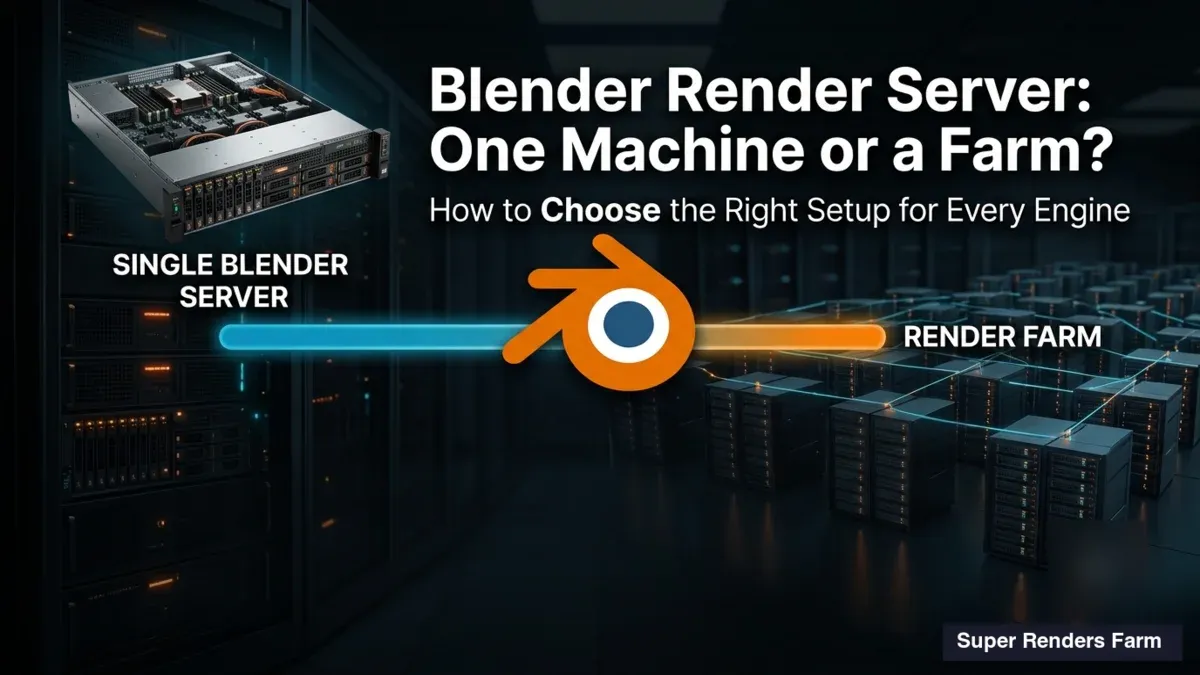
Se preferir ter esse hardware só para si durante um período de tempo, consulte o que implica um servidor de render Blender dedicado.
A renderização em GPU (Cycles GPU) é mais rápida por frame quando a cena cabe na VRAM. As GPU NVIDIA modernas com CUDA e aceleração OptiX renderizam frequentemente um frame Cycles muitas vezes mais depressa do que uma máquina de CPU, mas apenas quando:
- A memória total da cena (geometria + texturas + BVH) cabe na VRAM de uma só placa
- Não se está a esbarrar em casos limite do denoiser OptiX
- Os add-ons não forçam caminhos de código só para CPU
A VRAM é a restrição determinante. Uma cena que precise de 28 GB de memória GPU cabe numa placa de 32 GB, mas não numa de 24 GB. Na Super Renders Farm, a nossa render farm GPU na nuvem usa placas NVIDIA RTX 5090 com 32 GB de VRAM cada. As duas placas de um nó não são agrupadas, pelo que uma cena fica limitada aos 32 GB da placa que a renderiza. O manual do Blender indica que, com CUDA, OptiX, HIP e Metal, o Blender tenta usar a memória do sistema quando a memória da GPU está cheia, o que custa velocidade mas costuma continuar a superar a renderização em CPU, e que um erro de falta de memória significa, em regra, que a cena não cabe. O resultado depende da cena, por isso convém testar primeiro um intervalo curto de frames em GPU; se a cena continuar a não caber, renderizá-la em CPU, onde as máquinas têm até 256 GB de RAM.
Qual custa menos? O preço por hora conta tanto como a velocidade. Com prioridade Standard, uma hora de placa GPU custa $5,17, enquanto uma hora de worker CPU custa entre $0,99 e $1,27, consoante o servidor em que o worker corre, pelo que uma hora de placa GPU custa cerca de quatro a cinco vezes mais. Isto torna a comparação simples: a GPU é a opção mais barata quando um frame renderiza mais de cerca de quatro a cinco vezes mais depressa numa placa do que num worker CPU, e a CPU é a mais barata quando não renderiza. Testar um intervalo curto de frames em ambas antes de se comprometer com uma sequência longa.
O quadro de decisão:
| Fator | Escolher CPU | Escolher GPU |
|---|---|---|
| Memória da cena acima de 32 GB | Sim | Arriscado: mais lento, ou erro de falta de memória |
| Volumétricos pesados | Sim | Possível se a cena couber na VRAM |
| Motion graphics / poucos polígonos | Raramente | Sim, grande vantagem de velocidade |
| Animação (1.000+ frames) | Mais barato se a GPU for menos de cerca de 4-5x mais rápida por frame | Mais barato se a GPU for mais de cerca de 4-5x mais rápida por frame |
| Imagem fixa única em alta resolução | Qualquer uma serve | GPU se couber na VRAM |
Para um cálculo mais amplo sobre montar a própria configuração de render versus usar recursos na nuvem, a nossa análise do custo total de construir vs nuvem trabalha os números em detalhe.
Para perceber como funciona a renderização na nuvem, desde o carregamento do projeto até ao descarregamento final, consulte o nosso guia de renderização na nuvem.
Enviar trabalhos Blender a partir do próprio Blender
A partir do Blender 4.2 LTS, é possível enviar trabalhos a partir do próprio Blender. A Super Renders Farm disponibiliza um add-on para Blender, instalado a partir do separador PLUGIN da SuperRenders App. Depois de reiniciar o Blender, aparece um menu SuperRenders, que serve para enviar a cena que está aberta.
O fluxo é este:
- Instalar a SuperRenders App e abrir o seu separador PLUGIN (Blender 4.2 LTS ou mais recente, até à 5.2)
- Instalar o add-on do Blender a partir desse separador e reiniciar o Blender
- Preparar a cena como descrito na secção de preparação de ficheiros abaixo, com as texturas empacotadas ou colocadas junto do .blend
- Abrir a cena no Blender e enviá-la a partir do menu SuperRenders
- Descarregar os frames a partir da interface web, ou deixar que a Client App os descarregue automaticamente
O motor de render, o dispositivo (CPU ou GPU), as amostras, o denoiser e o intervalo de frames ficam guardados no ficheiro .blend, pelo que convém verificá-los no Blender antes de enviar. Definir o motor de render da cena para o que o projeto utiliza; o Cycles e o EEVEE correm ambos na farm, enquanto o Workbench é um motor de pré-visualização com sombreamento sólido que normalmente se renderiza em local.
Em versões do Blender anteriores à 4.2, ou se se preferir não instalar o add-on, o envio faz-se através da interface web ou da Client App. A farm não extrai ficheiros comprimidos (.zip, .rar, .7z, .tar), pelo que a pasta do projeto deve ser carregada sem compressão.
Para um guia completo do fluxo de carregamento até ao descarregamento, incluindo a resolução de erros de envio comuns, consulte o nosso guia de renderização Blender na nuvem.
Preços para cargas de trabalho Blender
O preço numa render farm para Blender depende do motor utilizado, do hardware e, no caso da CPU, do nível de prioridade escolhido. Na Super Renders Farm, a renderização em CPU é faturada por GHz-hora e a renderização em GPU por hora de placa RTX 5090, valor que a tabela de preços também exprime por OctaneBench-hora.
Na Super Renders Farm, as tarifas indicativas são:
| Hardware | Motor | Tarifa | Utilização típica |
|---|---|---|---|
| CPU (até 256 GB de RAM) | Cycles CPU | a partir de $0,004 por GHz-hora (prioridade Standard) | Volumétricos pesados, geometria densa, cenas que não cabem na memória da GPU |
| GPU (NVIDIA RTX 5090, 32 GB de VRAM por placa) | Cycles GPU | $0,003 por OctaneBench-hora, ou seja, $5,17 por hora de placa | Motion graphics, imagens fixas de arquitetura, cenas que cabem em 32 GB de VRAM |
Estas são tarifas indicativas; para preços em tempo real, consulte a nossa página de preços. A tarifa de CPU varia consoante o nível de prioridade (Standard, Fast (2×) e Fastest (4×)); a tarifa de GPU e a fila são iguais em todos os níveis de prioridade. As contas novas recebem $25 em créditos de render gratuitos, o suficiente para renderizar um intervalo curto de frames em CPU ou GPU e medir o custo por frame antes de avançar para um trabalho mais longo.
Para uma estimativa de custo por trabalho com base na cena concreta, a calculadora de custos interativa usa o número de frames, o tempo de render por frame e uma predefinição de máquina. O modelo Blender Cycles preenche-a previamente com valores típicos de Cycles.
Para ver quanto custa um shot, a tabela abaixo calcula três shots de exemplo renderizados em Cycles a 1080p e 24 fps: um shot de 10 segundos (240 frames), um de 30 segundos (720 frames) e um de 1 minuto (1.440 frames). Os tempos por frame são pressupostos escolhidos para abranger desde cenas leves a pesadas, de 20 segundos para um frame simples de motion graphics a 3 minutos para um interior detalhado. São cálculos ilustrativos, não medições de nenhuma cena ou execução de farm em concreto.
Custo ilustrativo por shot, Cycles GPU, 1080p, 24 fps, cada frame renderizado numa placa RTX 5090 ao tempo por frame assumido
| Shot | Frames | 20 s / frame | 50 s / frame | 1,5 min / frame | 3 min / frame |
|---|---|---|---|---|---|
| 10 segundos | 240 | $7 | $17 | $31 | $62 |
| 30 segundos | 720 | $21 | $52 | $93 | $177 |
| 1 minuto | 1.440 | $41 | $98 | $177 | $354 |
Estes valores são aproximados. Multiplicam o tempo por frame assumido pela tarifa de $5,17 por hora de placa indicada na nossa página de preços e incluem o desconto de 5 % no carregamento de créditos, que se aplica quando os créditos do shot são comprados num único carregamento de 100 créditos ou mais. Os shots mais pequenos da tabela ficam abaixo desse limiar e não têm desconto. A predefinição RTX 5090 da calculadora de custos usa a mesma tarifa por hora de placa, pelo que deverá ficar próxima destes valores para os mesmos minutos por frame. O tempo por frame numa RTX 5090 é que decide onde cai uma cena na tabela, e um intervalo de teste curto com os créditos de avaliação é a forma de o descobrir.
Shots mais longos, 4K e contagens de amostras mais altas custam proporcionalmente mais pelo tempo de render adicional, antes de qualquer desconto de carregamento. A utilização do motor de render Cycles está incluída na tarifa horária. O Cycles é gratuito e de código aberto, pelo que não há sobretaxa de licença por motor além da tarifa de hardware.
A nossa página de preços indica um trabalho Blender Cycles típico de 100 a 600 frames por cerca de $9, com um intervalo de $3 a $17. É um valor de trabalho típico, e a tabela acima responde a uma pergunta diferente: calcula o preço de tempos por frame fixos e assumidos. Para um trabalho de 300 frames a $5,17 por hora de placa, $3 a $17 corresponde a cerca de 7 a 39 segundos de tempo de placa por frame, pelo que apenas a coluna de 20 segundos fica dentro desse intervalo, e as colunas mais longas descrevem frames mais pesados que custam proporcionalmente mais. O tempo por frame, mais do que o número de frames, determina com que coluna se assemelha o trabalho.
Para uma metodologia de preços mais aprofundada, incluindo como as render farms calculam as tarifas por frame e de onde vêm realmente as poupanças face à renderização local, consulte o nosso guia de preços de render farms.
Estimar o tempo de render por frame numa GPU de farm
Uma das perguntas mais comuns: "Quão depressa vai renderizar realmente a minha cena?" A resposta depende da complexidade da cena, da contagem de amostras e de se a renderização é feita em GPU ou CPU. Não apresentamos aqui uma tabela de tempos fixos, porque o tempo por frame varia demasiado entre cenas para que um único número seja válido. O que podemos dar são os fatores que o determinam e como medir o seu.
| Tipo de cena | O que determina sobretudo o tempo por frame | Escolha habitual de dispositivo |
|---|---|---|
| Interior de arquitetura | Contagem de amostras, vidro e luz indireta, memória de texturas | GPU se couber na VRAM |
| Exterior de arquitetura com vegetação | Geometria instanciada, densidade da folhagem, memória de texturas | GPU se couber, CPU quando a memória é curta |
| Visualização de produto | Resolução (o 4K tem quatro vezes os píxeis do 1080p), amostras | GPU |
| Personagem com subsurface scattering e cabelo | Número de fios de cabelo, definições de subsurface, amostras | GPU se couber |
| Motion graphics / cenas estilizadas | Poucas amostras, iluminação simples | GPU |
| Simulação volumétrica densa (fogo, fumo) | Densidade do volume e definições de passo | Muitas vezes CPU |
Estimativas fiáveis exigem um ficheiro .blend com os recursos empacotados e guardados, ou carregados junto dele, e contagens de amostras normais para trabalho de produção. Texturas em falta e recursos não resolvidos alteram o tempo de render e podem fazer um trabalho falhar de todo. Os frames em EEVEE renderizam muito mais depressa do que os frames em Cycles, pelo que o trabalho estilizado e de motion graphics em EEVEE é rápido de renderizar em local; para grandes lotes de EEVEE sem supervisão, os nós de CPU e de GPU da farm também os tratam.
Uma causa comum de tempos de render inesperadamente lentos não é a GPU. É uma contagem de amostras definida alta no início do desenvolvimento e nunca reduzida para o resultado final. Se o tempo de render parecer elevado, reduzir a contagem de amostras para metade e verificar se a qualidade do resultado muda. A amostragem adaptativa do Cycles consegue muitas vezes resultados comparáveis com uma fração das amostras.
A forma de obter o número próprio é renderizar um intervalo curto de frames com as definições completas e ler o tempo por frame, e depois introduzi-lo na tabela de custos acima ou na calculadora. Para ver como os tempos de render são normalmente comparados entre cenas e hardware, consulte a nossa metodologia de benchmark de render farms.
Para orientações detalhadas sobre como otimizar as definições de amostras do Cycles antes de enviar para um serviço de renderização Blender na nuvem, consulte o nosso guia de otimização das definições de render do Blender.
Renderizar Blender online vs na workstation local: tempo e custo
A pergunta prática para a maioria dos artistas: pagar para renderizar Blender online poupa realmente tempo e dinheiro em comparação com ocupar uma máquina local?
A resposta depende da duração da animação, da complexidade da cena e da frequência com que se renderizam projetos grandes. Segue-se uma comparação para um exemplo trabalhado: uma animação de 300 frames a 1920×1080, Cycles GPU, com 3 minutos por frame assumidos numa só placa. Esse tempo é um pressuposto para ilustração. A coluna local assume que a placa própria renderiza tão depressa como uma placa da farm; uma placa mais lenta aumenta o tempo local na mesma proporção.
| Workstation local (uma GPU) | Super Renders Farm (placas RTX 5090) | |
|---|---|---|
| Trabalho total | 300 frames × 3 min = 15 horas de placa | 15 horas de placa |
| Tempo real em 1 placa | cerca de 15 horas | cerca de 15 horas |
| Tempo real em 10 placas | Não aplicável | cerca de 1,5 horas |
| Tempo real em 20 placas (10 nós de duas placas) | Não aplicável | cerca de 45 minutos |
| VRAM por placa | A sua placa (por exemplo, 24 GB numa RTX 4090) | 32 GB por placa, não agrupados |
| Compra de hardware | A sua GPU e workstation | Nenhuma; paga-se o tempo de render |
| Workstation disponível durante o render | Não, a máquina fica ocupada | Sim, o trabalho continua em local |
| Custo deste trabalho | O hardware, a eletricidade e o tempo | cerca de $39 com 1,5 min/frame, cerca de $78 com 3 min/frame |
Os tempos reais são a aritmética de dividir o trabalho por igual. Na prática, cada placa também gasta algum tempo a carregar a cena, o que pesa mais em trabalhos curtos. Como a faturação é por hora de placa, distribuir o mesmo trabalho por mais placas altera o tempo real muito mais do que altera o preço.
Onde a matemática faz pender a decisão: uma animação de 300 frames numa única placa local demora cerca de 15 horas de renderização contínua aos 3 minutos por frame assumidos, e a máquina fica indisponível para tudo o resto durante esse tempo. Distribuído por 10 placas da farm, o mesmo trabalho demora cerca de uma hora e meia de tempo real, e a workstation fica livre.
Para renderizações grandes pontuais, comparar o custo da farm acima com o que a própria máquina custaria em eletricidade e nas horas em que fica ocupada. Para estúdios que renderizam todas as semanas, comparar o custo mensal amortizado do hardware com o que as mesmas horas de render custariam na farm. Ambos os lados dependem do volume, por isso convém fazer as contas próprias.
Para exemplos detalhados de custo por trabalho, consulte o nosso guia de preços de render farms. Para a análise completa do custo total de construir vs nuvem, consulte a nossa comparação entre workstation e nuvem.
Matriz de suporte de add-ons para render farms de Blender
A compatibilidade de add-ons é uma das fontes de atrito mais subestimadas numa render farm. Uma cena que dependa de um add-on Python personalizado pode falhar em silêncio num nó da farm se o add-on não estiver instalado ou não for compatível com a versão do Blender em execução. A resposta honesta é que a compatibilidade se divide em três categorias.
Funcionalidades nativas do Blender:
| Funcionalidade | Notas |
|---|---|
| Cycles (CPU + GPU) | A amostragem adaptativa e o denoising fazem parte do Cycles; o denoising OptiX requer uma GPU NVIDIA |
| Geometry Nodes | Avaliados no momento do render a partir da cena: instance-on-points, distribute-on-faces e dispersão controlada por campos vivem todos no .blend |
| Simulações Mantaflow (fluidos, fumo) | Fazer bake em local antes do carregamento, ver a secção de preparação de ficheiros |
| Simulações de tecido, partículas e corpos moles | Fazer bake para cache em disco, em local, antes do carregamento |
| EEVEE | Suportado nos nossos nós de CPU e GPU. Rápido por frame, pelo que as sequências curtas são rápidas de renderizar em local; a farm é mais útil para grandes lotes de EEVEE sem supervisão |
| Motor Workbench | Motor de pré-visualização com sombreamento sólido, normalmente renderizado em local |
Add-ons comuns e como se comportam numa farm sem interface:
| Add-on | Comportamento | Notas |
|---|---|---|
| Animation Nodes | Funciona quando os resultados são cozinhados (baked) na cena | Fazer bake antes de enviar; não contar com a avaliação dos grafos de nós na farm |
| Rigify | Os dados da armação são portáteis | O rig gerado vive no .blend |
| Node Wrangler | Auxiliar de edição | Não deixa nada para avaliar no momento do render |
| BoolTool | Funciona quando o modificador é aplicado ou cozinhado | Os modificadores booleanos passam para a cena |
| Hard Ops / BoxCutter | Funciona quando os modificadores são aplicados | Modelação destrutiva, por isso fazer bake para malha antes do envio |
| FLIP Fluids | Fazer bake da simulação de fluidos em local | A cache tem de ser carregada com o projeto |
| MOLECULAR | Fazer bake da simulação de partículas em local | Baseado em cache, sem necessidade de avaliação em tempo de execução |
| Add-ons de dispersão, vegetação e neve (por exemplo, Bagapie, Botaniq, Real Snow, Tissue) | Depende de o add-on ter de correr no momento do render | Se tiver, contacte-nos para confirmar antes de carregar |
Motores de render na farm:
| Motor | Estado na farm | Notas |
|---|---|---|
| Cycles (CPU + GPU) | Suportado | Path tracer; incluído na tarifa horária (gratuito/código aberto) |
| EEVEE | Suportado (CPU + GPU) | Motor em tempo real; rápido por frame, pelo que as sequências curtas são muitas vezes rápidas de renderizar em local, e a farm é mais útil para grandes lotes de EEVEE sem supervisão |
| Workbench | Normalmente renderizado em local | Motor de pré-visualização com sombreamento sólido |
| V-Ray for Blender | Provisionado a pedido; licença apenas para render fornecida por nós | Contacte-nos para confirmar antes de carregar |
| Octane for Blender | Provisionado a pedido; licença apenas para render fornecida por nós | Contacte-nos para confirmar antes de carregar |
| Redshift for Blender | Provisionado a pedido, até ao Redshift 2025.6 (a última versão com um plugin para Blender); licença apenas para render fornecida por nós | Contacte-nos para confirmar antes de carregar; as versões atuais do Redshift não incluem um plugin para Blender |
O Cycles e o EEVEE são os motores que não precisam de provisionamento adicional. O V-Ray for Blender e o Octane for Blender são integrações oficiais do Blender dos respetivos fabricantes (Chaos e OTOY) que provisionamos a pedido, com licenças apenas para render que fornecemos, pelo que convém contactar-nos para confirmar antes de carregar. O Redshift for Blender também é provisionado a pedido, com licença apenas para render fornecida por nós, até ao Redshift 2025.6, a última versão que incluiu um plugin para Blender; as versões posteriores do Redshift não incluem um, pelo que convém contactar-nos para confirmar antes de carregar.
Para o Redshift dentro do Cinema 4D, o nosso guia de render farm Cinema 4D Redshift cobre esse fluxo de trabalho em detalhe.
Add-ons que podem não funcionar numa render farm sem interface:
- Add-ons que exigem uma sessão ativa da interface do Blender
- Add-ons que dependem de caminhos de ficheiro locais específicos (por exemplo, bibliotecas de recursos personalizadas em
C:\) - Add-ons com extensões C compiladas para um SO específico (algumas compilações Linux/Windows são incompatíveis)
- Add-ons de simulação em direto que não foram previamente cozinhados (baked)
A regra geral: se o add-on escreve o seu resultado na cena no momento da edição (modificadores aplicados, simulações cozinhadas), é muito mais provável que funcione numa render farm. Se o add-on corre no momento do render e depende do estado da interface ou de cálculo em direto, convém testar um intervalo de 5 frames antes de avançar para um trabalho completo, e contactar-nos primeiro se tiver de ser instalado na farm.
Para artistas de Blender que levam ao limite fluxos de trabalho com muitos add-ons, o nosso guia sobre add-ons essenciais do Blender para renderizar mais depressa indica quais os add-ons que sobrevivem sem problemas ao envio para a farm.
Como preparar o ficheiro Blender para uma render farm
A preparação do ficheiro é onde os novos utilizadores de render farms para Blender costumam ter problemas. Uma cena que renderiza na perfeição numa máquina local pode falhar numa farm se os recursos não estiverem devidamente agrupados.
Para um guia completo de todo o fluxo de renderização Blender na nuvem, desde a preparação da cena até ao envio, acompanhamento e descarregamento, consulte o nosso guia de renderização Blender na nuvem.
Passo 1: Empacotar todos os dados externos
Ir a File > External Data > Pack Resources. Isto marca texturas, tipos de letra, sons e outros ficheiros externos como empacotados, e o Blender escreve-os no .blend na próxima vez que se guardar, por isso guardar o ficheiro depois e carregar a cópia guardada. Sem este passo, as máquinas da farm não encontram as texturas, porque não têm acesso ao sistema de ficheiros local.
O empacotamento tem limites. O manual do Blender refere que alguns ficheiros externos pesados, como vídeos usados no Sequence Editor ou Movie Clips, não podem ser empacotados. As caches de simulação são cozinhadas (baked) para disco em separado (ver as notas sobre add-ons acima). Carregar ambos com a pasta do projeto, usando caminhos relativos.
Em alternativa, usar File > External Data > Make Paths Relative se se pretender carregar uma estrutura de pastas do projeto. O empacotamento é mais simples para os recursos que abrange, porque deixam de depender de um caminho.
Passo 2: Verificar as bibliotecas ligadas
Se a cena usa bibliotecas .blend ligadas (personagens, ambientes, bibliotecas de recursos), há duas opções:
- Empacotar as bibliotecas ligadas: usar File > External Data > Pack Linked Libraries para que os dados ligados viajem dentro do .blend, empacotar os restantes recursos e depois guardar o ficheiro (o empacotamento é escrito no próximo guardar)
- Carregar a pasta completa do projeto: incluir todos os ficheiros .blend ligados na pasta, sem compressão, com a estrutura de caminhos relativos correta (a farm não extrai ficheiros comprimidos)
Seja como for, testar o resultado antes de carregar. As bibliotecas ligadas são uma fonte comum de problemas no primeiro envio, e a correção mais simples é um único .blend autónomo.
Passo 3: Verificar as definições de render
Antes de carregar, confirmar:
- A resolução de saída está correta (e não deixada a 50 % por testes na viewport)
- A contagem de amostras é o valor pretendido (e não o rascunho de poucas amostras usado até então)
- O formato de saída está definido (PNG, EXR ou o formato preferido)
- O intervalo de frames corresponde ao que se quer renderizar
- O motor de render está definido para o que o projeto utiliza: o Cycles e o EEVEE renderizam ambos na farm, pelo que se define Cycles para trabalho com path tracing ou EEVEE para trabalho em tempo real
- O dispositivo do Cycles está definido para GPU Compute se se quiser renderização em GPU, ou CPU
Passo 4: Testar um frame em local
Renderizar um frame com as definições completas antes de carregar. Se funcionar em local, é muito mais provável que funcione na farm. Se falhar em local com um erro de falta de memória, o mesmo acontecerá em hardware de farm com memória semelhante, pelo que se deve otimizar primeiro. Um frame que termina sem problemas na máquina própria é a verificação individual mais útil antes de um trabalho longo.
Para add-ons que aceleram o fluxo de trabalho no Blender antes e depois da renderização na farm, consulte o nosso guia sobre add-ons essenciais do Blender para renderizar mais depressa.
Compatibilidade de versões do Blender em render farms
O ciclo de lançamentos do Blender estabilizou em torno de versões LTS (Long Term Support), que recebem correções de erros durante dois anos. Para o trabalho em render farm, a compatibilidade de versões importa de formas específicas.
A Super Renders Farm suporta o Blender desde a 2.79 até à 5.2, e a 4.5 LTS é a versão que recomendamos para envios para a farm. Para versões mais antigas, convém contactar o suporte antes de carregar, para que a versão certa possa ser confirmada para o projeto. O add-on dentro do Blender descrito acima requer o Blender 4.2 LTS ou mais recente.
Entre versões LTS, o Blender lança versões estáveis regulares com novas funcionalidades. A rapidez com que uma farm adiciona uma nova versão varia, pelo que convém consultar a lista publicada de versões suportadas da farm antes de iniciar um projeto numa versão acabada de sair.
O sistema de extensões (Blender 4.2+) introduziu um empacotamento padronizado para add-ons. As extensões seguem esse formato, o que as torna mais fáceis de reproduzir numa farm. Os add-ons antigos com extensões C compiladas podem exigir configuração adicional, pelo que se deve sempre testar um intervalo pequeno de frames antes de enviar um trabalho completo.
A incompatibilidade de versões é uma causa comum de falhas em farms. Se o .blend foi guardado numa versão pontual específica, não se deve assumir que a farm está a correr essa compilação exata. Consultar a lista de versões suportadas da farm antes de enviar, ou guardar o .blend na versão estável suportada mais próxima.
Comparação de render farms para Blender em 2026
Somos uma das farms desta comparação, pelo que todas as células dos concorrentes abaixo vêm da própria página de Blender desse serviço (a página inicial, no caso do SheepIt), lida a 8 de novembro de 2026 e ligada na linha de cabeçalho. Quando uma página não indicava algo, a tabela di-lo ou omite a linha. Cada serviço tem pontos fortes diferentes, e a escolha certa depende do fluxo de trabalho. Os preços, os montantes de avaliação e as listas de versões mudam, por isso convém confirmá-los no site do serviço antes de decidir.
| Característica | Super Renders Farm | GarageFarm | RebusFarm | SheepIt | Fox Renderfarm |
|---|---|---|---|---|---|
| Motores indicados para Blender | Cycles e EEVEE em CPU e GPU | Cycles, EEVEE (também LuxCore, Redshift, V-Ray) | Cycles em CPU e GPU, EEVEE, motor padrão do Blender | Cycles, EEVEE, Workbench | Cycles e EEVEE em CPU e GPU |
| Avaliação gratuita | $25 em créditos de render gratuitos | "$50 Free Credits" | Avaliação gratuita, € 25 na sua página de Blender | Utilização gratuita | "$25 Free Trial" |
| Envio | Add-on dentro do Blender 4.2 LTS+, SuperRenders App ou carregamento web | Plugin dedicado ou carregamento direto | Rebus Farminizer, integrado no Blender | Envio e acompanhamento a partir do navegador; renderiza em máquinas da comunidade | Carregamento web ou plugin para Blender |
| Versões do Blender | 2.79 a 5.2 (4.5 LTS recomendada) | Suporta "all official Blender releases and custom builds upon request" | 2.79b até à última versão estável e LTS | Sem intervalo de versões indicado na página inicial; diz que as novas versões são adicionadas rapidamente | "Blender 2.63 or later" |
| Gestão de add-ons | Contacte-nos para confirmar antes de carregar | O plugin pode empacotar texturas; plugins não listados são instalados a pedido | Os add-ons instalados funcionam automaticamente; os restantes via suporte | Não indicado na página inicial | Lista os plugins suportados (por exemplo, Botaniq, Turbo Tools) |
| Credenciais de segurança publicadas | Nenhuma; NDA disponível | ISO 27001 | ISO 27001 (página inicial) | Não indicado | Fornecedor com acreditação TPN, ISO 27001 |
O SheepIt é a opção gratuita: contribui-se com o poder de render da própria máquina para ganhar pontos, que depois se gastam nos trabalhos próprios, e os frames renderizam em máquinas da comunidade. Funciona bem para aprendizagem e pequenos projetos pessoais, mas, como o trabalho corre em máquinas de voluntários, não publica nenhum compromisso de prazo de entrega. Para uma análise detalhada da economia de pontos do SheepIt, consulte o nosso guia da render farm SheepIt.
Para estudantes de programas como o SCAD, onde o Blender é usado em vários departamentos, o SheepIt serve bem para os trabalhos iniciais, enquanto uma farm gerida com prazos de entrega previsíveis passa a ser prática para projetos de tese com prazos firmes. Consulte o nosso guia de render farm para o SCAD para conselhos específicos para estudantes.
A GarageFarm lista Cycles, EEVEE, LuxCore, Redshift e V-Ray for Blender, e oferece um plugin dedicado, bem como carregamento direto de ficheiros.
A GarageFarm, a RebusFarm e a Fox Renderfarm publicam, cada uma, a certificação ISO 27001 nas suas próprias páginas, e a Fox também se descreve como fornecedor com acreditação TPN. Se um contrato com um estúdio ou cliente indicar uma certificação específica, convém verificar diretamente com a farm as suas credenciais atuais.
A Super Renders Farm aceita trabalhos Blender a partir do add-on SuperRenders dentro do Blender (4.2 LTS e mais recente), da Client App ou por carregamento web; consulte a página da render farm Blender na nuvem para os detalhes atuais. Executamos o Cycles em CPU e GPU e damos suporte ao EEVEE nos nossos nós de CPU e GPU. O V-Ray, o Octane e o Redshift for Blender são provisionados a pedido, com licenças apenas para render que fornecemos; no caso do Redshift, o limite é a 2025.6, a última versão com um plugin para Blender.
As equipas de Blender que ponderam uma configuração DIY na AWS podem compará-la com um fluxo de render sem ambiente de trabalho remoto antes de decidir.
Para comparações de preços mais amplas entre todas as render farms, consulte o nosso guia de preços de render farms. Para uma análise de todas as opções gratuitas e de baixo custo, consulte a nossa comparação de render farms gratuitas.
Erros comuns ao renderizar Blender numa farm
Estes são erros que causam problemas com frequência ao renderizar Blender numa farm. Estão listados sem ordem de gravidade, porque não dispomos de uma medição da frequência de cada um.
Texturas em falta
Causa: texturas externas não empacotadas no ficheiro .blend. As máquinas da farm não conseguem aceder a C:\Users\YourName\Textures\.
Correção: File > External Data > Pack Resources antes de carregar, e depois guardar o ficheiro. Verificar que cada imagem mostra o ícone de caixa de oferta junto ao seu caminho de ficheiro; esse ícone indica dados empacotados.
Versão errada do Blender Causa: .blend guardado numa versão do Blender mais recente do que a suportada pela farm, ou que usa funcionalidades de uma versão pontual específica. Correção: consultar a lista de versões da farm. Guardar o .blend numa versão estável compatível. Evitar compilações nightly ou alfa para trabalho em farm.
GPU sem memória / excesso de VRAM Causa: a memória da cena excede a VRAM de uma placa. Mais comum com texturas 8K, ambientes de muitos polígonos e instâncias pesadas de Geometry Nodes. Correção: reduzir a resolução das texturas para 4K, ou passar esse trabalho para renderização em CPU. Na Super Renders Farm, cada placa RTX 5090 tem 32 GB de VRAM, e as duas placas de um nó não são agrupadas, pelo que uma cena fica limitada aos 32 GB de uma placa. Verificar o pico de memória da GPU num render de teste local e testar um intervalo curto em GPU; se continuar a parar com um erro de falta de memória, passar o trabalho para CPU.
Definições de render erradas para o trabalho Causa: o motor de render ou o dispositivo ficou numa definição que não corresponde ao pretendido para o trabalho, por exemplo uma cena pesada de path tracing deixada em CPU quando a GPU seria muito mais rápida, ou um dispositivo de rascunho que ficou selecionado dos testes em local. Correção: confirmar o motor de render e o dispositivo em Properties > Render antes de enviar. O Cycles e o EEVEE renderizam ambos na farm; definir Cycles (e o dispositivo CPU/GPU) para trabalho com path tracing, ou EEVEE para trabalho em tempo real.
Incompatibilidade de add-ons Causa: add-ons Python personalizados que dependem de caminhos específicos do sistema, extensões C compiladas ou versões específicas do Python. Correção: testar primeiro com um intervalo pequeno de frames. Se o add-on falhar, verificar se existe uma versão compatível com farms. Os add-ons em Python puro costumam ser portáteis; as extensões compiladas muitas vezes não. Ver as notas sobre add-ons acima para os casos comuns.
Definições de saída incorretas Causa: resolução deixada a 50 % dos testes na viewport, intervalo de frames errado, formato de saída incompatível. Correção: rever Properties > Output Properties antes de carregar. Definir a resolução a 100 %, verificar o intervalo de frames, confirmar o formato de saída.
Como escolher uma render farm 3D para Blender
A decisão resume-se a quatro fatores.
Orçamento: se o custo é a principal restrição, começar pelo SheepIt (gratuito) ou pelos créditos de avaliação de uma farm paga. Para uma análise de todas as opções de renderização Blender gratuitas e freemium, consulte a nossa comparação de render farms gratuitas. Um render de teste curto, de alguns frames, com os créditos de avaliação de qualquer farm diz mais do que qualquer artigo de comparação.
Pressão de prazos: para prazos apertados, uma render farm para Blender gerida, com fila publicada e canal de suporte, é a escolha mais segura. As opções geridas pela comunidade, como o SheepIt, renderizam em máquinas de voluntários, pelo que o tempo de entrega depende de quem está a contribuir nesse momento.
Complexidade da cena: as cenas pesadas (muitos polígonos, texturas grandes, volumétricos densos) precisam de memória suficiente: RAM do sistema nas máquinas de CPU e VRAM por placa nas máquinas de GPU. Nem todas as farms publicam estas especificações, por isso convém perguntar antes de se comprometer. Na Super Renders Farm, as máquinas de CPU chegam a 256 GB de RAM e cada placa GPU tem 32 GB de VRAM.
Requisitos de segurança: para trabalho sujeito a NDA, pedir a cada farm os seus termos de NDA e a sua documentação de segurança. Algumas farms publicam credenciais ISO 27001 ou TPN, como mostra a tabela de comparação. A Super Renders Farm oferece um NDA a pedido, mas não tem certificação TPN nem ISO 27001, pelo que, se o contrato exigir uma delas, convém escolher uma farm que a tenha. Para trabalho comercial geral, importa uma política clara de eliminação de ficheiros: na Super Renders Farm, os ficheiros permanecem disponíveis para descarregamento, não há um período fixo de eliminação automática e os ficheiros são eliminados a pedido.
O panorama das render farms para Blender em 2026 oferece uma escolha real em todos os patamares de preço. Para uma visão geral dos serviços de renderização na nuvem, consulte o nosso guia de render farms na nuvem. Para o fluxo passo a passo de renderização na nuvem específico do Blender, consulte o nosso guia de renderização Blender na nuvem.
FAQ
Q: Qual é a diferença entre renderizar com Cycles e com EEVEE numa render farm para Blender? A: O Cycles é um path tracer que produz resultados fisicamente corretos e escala bem por várias máquinas da farm, porque cada frame renderiza de forma independente, que é exatamente o que uma render farm distribui. O EEVEE é um motor de rasterização em tempo real concebido para a viewport interativa: é muito mais rápido por frame, razão pela qual as sequências curtas de EEVEE são muitas vezes rápidas de renderizar em local. Na Super Renders Farm, o nosso pipeline de Blender executa o Cycles (CPU e GPU) e também suporta o EEVEE nos nossos nós de CPU e GPU, pelo que se pode enviar qualquer um dos motores para a farm, sendo a farm mais útil para o EEVEE quando o lote é grande e sem supervisão.
Q: Quanto custa renderizar Blender online numa render farm? A: O custo depende de se renderizar em CPU ou GPU, da complexidade da cena e do número de frames. A maioria das render farms para Blender cobra por hora de computação. Na Super Renders Farm, a renderização Cycles em CPU começa em $0,004 por GHz-hora no nível Standard, e a renderização Cycles em GPU em nós RTX 5090 custa $0,003 por OctaneBench-hora, ou seja, $5,17 por hora de placa. Como cálculo ilustrativo a 1080p e 24 fps, a tabela de custo por shot na secção Preços para cargas de trabalho Blender dá cerca de $7 para um shot de 10 segundos com 20 segundos por frame assumidos, e cerca de $354 para um shot de 1 minuto com 3 minutos por frame assumidos; frames mais pesados custam mais. Os novos utilizadores recebem $25 em créditos de render gratuitos para testar um trabalho antes de se comprometerem. Para preços detalhados por tipo de trabalho, consulte o nosso guia de preços de render farms.
Q: Posso enviar trabalhos Blender diretamente a partir do próprio Blender? A: Sim, no Blender 4.2 LTS e mais recente. A Super Renders Farm disponibiliza um add-on para Blender que se instala a partir do separador PLUGIN da SuperRenders App. Depois de reiniciar o Blender, um menu SuperRenders permite enviar a cena que está aberta. Em versões mais antigas do Blender, o envio faz-se através da interface web ou da Client App. Os frames podem ser descarregados a partir da web ou pela Client App à medida que ficam concluídos.
Q: De quanta VRAM preciso para renderização em GPU numa render farm para Blender? A: Depende da geometria, das texturas e das caches de simulação, por isso convém verificar o pico de utilização de memória da GPU durante um render de teste local. Na Super Renders Farm, cada placa RTX 5090 tem 32 GB de VRAM, e as duas placas de um nó não são agrupadas, pelo que uma cena fica limitada aos 32 GB da placa que a renderiza. O manual do Blender indica que, com CUDA e OptiX, pode passar para a memória do sistema quando a memória da GPU está cheia, o que é mais lento, e que um erro de falta de memória significa, em regra, que a cena não cabe. Testar primeiro um intervalo curto em GPU; se a cena for demasiado grande, renderizar esse trabalho em CPU, onde as máquinas têm até 256 GB de RAM.
Q: Posso usar add-ons personalizados do Blender numa render farm? A: Muitos add-ons em Python puro funcionam em render farms quando os resultados são cozinhados (baked) na cena no momento da edição. As extensões C/C++ compiladas são menos portáteis entre sistemas operativos. O Blender 4.2 introduziu um sistema de extensões com empacotamento padronizado. Convém sempre testar alguns frames com os add-ons ativados antes de enviar um trabalho completo, e consultar as notas sobre add-ons na secção acima para os casos comuns. Se um add-on tiver de correr no momento do render, contacte-nos para confirmar antes de carregar.
Q: Como empacoto o ficheiro Blender para o envio para a render farm? A: Usar File > External Data > Pack Resources para marcar texturas, tipos de letra e outros ficheiros externos como empacotados e depois guardar o ficheiro, porque o Blender escreve os dados empacotados no próximo guardar. De seguida, verificar que cada imagem mostra o ícone de caixa de oferta junto ao seu caminho de ficheiro, que indica dados empacotados. Alguns ficheiros pesados, como vídeos do Sequence Editor ou Movie Clips, não podem ser empacotados e seguem na pasta do projeto. Este passo resolve uma causa frequente de falhas por texturas em falta.
Q: A renderização em GPU é sempre mais rápida do que em CPU para Blender numa render farm? A: A GPU costuma ser mais rápida por frame quando a cena cabe na VRAM, mas nem sempre é mais barata nem possível. Uma cena que não caiba na memória de uma placa pode renderizar mais devagar ou parar com um erro de falta de memória em GPU, e a CPU passa então a ser a alternativa. Com prioridade Standard, uma hora de placa GPU na Super Renders Farm custa cerca de quatro a cinco vezes uma hora de worker CPU, pelo que a GPU só é a opção mais barata quando o frame renderiza mais de cerca de quatro a cinco vezes mais depressa na placa. Volumétricos pesados, contagens altas de polígonos e configurações densas de Geometry Nodes têm mais probabilidade de caber na memória da CPU do que na da GPU.
Q: Que versões do Blender suportam as render farms? A: Cada farm publica a sua própria lista, por isso convém consultá-la antes de enviar. A Super Renders Farm suporta o Blender desde a 2.79 até à 5.2, com a 4.5 LTS como a versão que recomendamos; para versões mais antigas, contacte o suporte antes de carregar. Evitar compilações nightly ou alfa para trabalho em farm.
Q: Como tratam as render farms as sequências de animação do Blender? A: Uma render farm distribui os frames da animação por várias máquinas em paralelo. Cada máquina renderiza um ou mais frames de forma independente, e depois os frames concluídos são reunidos e entregues. A título de ilustração, se cada frame demorar 6 minutos, 500 frames são 50 horas de trabalho numa só máquina, e cerca de 2 horas de tempo real quando divididos por igual por 25 máquinas, a que se soma o tempo que cada máquina precisa para carregar a cena.
Q: Posso usar uma render farm com Blender gratuitamente? A: Algumas render farms oferecem créditos de avaliação para projetos Blender. Na Super Renders Farm, os novos utilizadores recebem $25 em créditos de render gratuitos para testar a renderização em hardware real da farm antes de se comprometerem com um trabalho pago. O SheepIt é uma opção comunitária totalmente gratuita: ganham-se pontos ao contribuir com o poder de render da própria máquina.
Q: Posso renderizar um projeto EEVEE na farm? A: Sim. A Super Renders Farm suporta o EEVEE nos nossos nós de CPU e GPU, pelo que se podem enviar trabalhos EEVEE da mesma forma que os de Cycles. A nuance honesta: o EEVEE é tão rápido por frame numa única GPU moderna que as sequências curtas são muitas vezes mais rápidas de renderizar em local, pelo que muitos artistas as mantêm na própria workstation. Onde a farm compensa com o EEVEE é na escala: grandes intervalos de frames em lote sem supervisão, cenas EEVEE que demoram tempo real por frame, ou quando a GPU própria está ocupada e se quer os frames renderizados noutro local. Se um projeto mistura ambos os motores (EEVEE para pré-visualizações, Cycles para os frames finais), é possível renderizar qualquer um em local ou na farm, consoante o tamanho do lote e o prazo.
Q: Como se compara a renderização Blender na nuvem com a renderização numa workstation local? A: As principais vantagens da renderização Blender na nuvem são o paralelismo e a ausência de custo inicial de hardware. A título de ilustração, com 3 minutos por frame assumidos, uma cena Cycles de 300 frames são 15 horas de placa de trabalho: cerca de 15 horas numa única GPU local de velocidade semelhante e cerca de 1,5 horas de tempo real quando dividida por 10 placas da farm, enquanto a workstation fica livre. Paga-se o tempo de computação que se usa, em vez de hardware parado entre projetos. A renderização local tem um custo corrente mais baixo se já se possuir o hardware e os projetos forem pequenos e pouco frequentes.
Q: O que implica "renderizar Blender online" na prática — como funciona o processo? A: Para renderizar Blender online numa farm gerida: (1) empacotar os dados externos do ficheiro .blend e guardá-lo (os ficheiros que não podem ser empacotados seguem na pasta do projeto), (2) definir o motor de render e confirmar o intervalo de frames e as definições de saída, (3) enviá-lo, a partir do menu SuperRenders dentro do Blender 4.2 LTS ou mais recente, ou por carregamento web ou pela Client App, (4) iniciar o trabalho. A farm distribui os frames pelas máquinas, e os frames concluídos, normalmente sequências EXR ou PNG, são descarregados a partir da web ou com a Client App. A farm não extrai ficheiros comprimidos, pelo que a pasta do projeto deve ser carregada sem compressão.
About Alice Harper
Blender and V-Ray specialist. Passionate about optimizing render workflows, sharing tips, and educating the 3D community to achieve photorealistic results faster.