
Redshift Render Farm para Cinema 4D: O Que Procurar em 2026
Visão geral
Introdução
O Redshift mudou a forma como muitos estúdios de Cinema 4D encaram o rendering. Uma cena que demorava quarenta minutos por fotograma numa CPU de estação de trabalho fica agora pronta em dois ou três minutos numa única GPU. Multiplicando isso por 3.000 fotogramas de uma animação, a matemática ainda não funciona com uma única máquina — ou se compram mais GPUs, ou envia-se o trabalho para uma render farm.
Temos executado trabalhos Redshift na nossa farm desde 2019, numa altura em que ainda era um motor relativamente de nicho no mundo C4D. Em 2026, tornou-se a escolha predefinida para uma grande parte dos estúdios de Cinema 4D, especialmente em motion design e broadcast. Essa mudança alterou o que as render farms precisam de fazer corretamente — e onde habitualmente erram.
Este artigo aborda o que aprendemos a operar infraestrutura Redshift em escala: que hardware realmente importa, como funciona o licenciamento num contexto de farm, problemas comuns de cena que desperdiçam tempo de rendering, o fluxo de trabalho exato de submissão do Cinema 4D aos fotogramas renderizados, compatibilidade de versões entre o Cinema 4D e as versões do Redshift, expectativas de preço e o que procurar ao avaliar uma render farm na nuvem para a pipeline Cinema 4D + Redshift. Enquanto parceiro oficial da Maxon, trabalhámos em estreita colaboração com equipas de Cinema 4D para otimizar este fluxo de trabalho.
Porquê o Redshift para o Cinema 4D
O Cinema 4D e o Redshift têm uma integração invulgarmente estreita em comparação com a maioria das combinações DCC + motor de rendering. A aquisição do Redshift pela Maxon em 2019 (e a integração do Redshift nas subscrições do Cinema 4D a partir de 2022) significa que, para muitos utilizadores de C4D, o Redshift é efetivamente o renderizador de produção "incluído".
Essa integração importa para as render farms de formas específicas. O Redshift respeita o sistema de materiais nativo do C4D através do editor de nós Redshift, gere os cloners e efetores MoGraph do C4D nativamente, e lida com Takes — o sistema de render pass do C4D — sem os problemas de conversão que afligem alguns motores de terceiros.
As principais vantagens práticas para utilizadores de C4D Redshift numa render farm na nuvem:
- Escalonamento linear de fotogramas — Várias máquinas significam aproximadamente N× o rendimento para animações. Cada máquina renderiza um fotograma separado de forma independente.
- Acesso a hardware de última geração — A nossa frota de GPUs executa placas NVIDIA RTX 5090 com 32 GB de VRAM, o que gere cenas que ficariam sem memória em placas mais antigas.
- Sem renderizações noturnas — Em vez de deixar a estação de trabalho a renderizar durante três dias, delega-se o trabalho e continua-se a trabalhar nas revisões.
- Flexibilidade de prazo — O cliente antecipou a entrega dois dias? Aumente o número de máquinas em vez de comprometer a qualidade.
A abordagem de rendering GPU com bias do Redshift produz resultados de qualidade de produção substancialmente mais rápidos do que as alternativas baseadas em CPU para os tipos de cenas para as quais o C4D é tipicamente utilizado: geometria procedural, alta complexidade de shaders, contagens de polígonos relativamente moderadas.
Para uma perspetiva mais ampla sobre como o Redshift se compara com o V-Ray, Arnold, Corona e Octane em 2026, a nossa comparação de software de rendering 3D abrange diferenças de desempenho, preços e funcionalidades entre motores.
Compatibilidade de Versões do Cinema 4D e Redshift
Os ciclos de lançamento do Cinema 4D e do Redshift são independentes — a Maxon lança atualizações de versão do C4D aproximadamente anualmente, enquanto o Redshift segue o seu próprio calendário com uma ramificação de suporte de longo prazo (LTS) a par da linha principal de lançamento contínuo. Misturar a combinação errada num nó de farm geralmente produz um de dois resultados: uma cena que carrega mas renderiza de forma subtilmente diferente do que a nível local, ou uma falha de carregamento grave com um erro de consola "Plugin not loaded".
Antes de submeter, confirme que a versão local do Cinema 4D e a versão local do Redshift correspondem a uma combinação que suportamos na render farm. Se o projeto foi criado com uma combinação mais recente do que a que a render farm executa atualmente, tem duas opções: fazer downgrade localmente antes da submissão final, ou contactar o suporte para solicitar o par de versões correspondente.
| Cinema 4D | Redshift | Driver NVIDIA Mínimo | Notas |
|---|---|---|---|
| 2024 | 3.5.x | 535+ | Combinação estável de produção para archviz; delegado de rendering Hydra USD disponível; denoiser AI (Altus, OptiX) suportado |
| 2025 | 3.6.x | 545+ | Primeiro lançamento completo com o pipeline de rendering do Take System reconstruído; intercâmbio USD/MaterialX mais amplo; recomendado para novas produções |
| 2025 | 3.7 LTS | 555+ | Ramificação de suporte de longo prazo — recebe apenas correções críticas, sem alterações de funcionalidades; recomendado quando a fiabilidade é mais importante do que novas funcionalidades (ex.: séries de animação longas) |
| 2026 | 3.7 LTS | 555+ | Compatível com versões anteriores — as cenas C4D 2026 carregam corretamente na 3.7 LTS para a maioria dos fluxos de trabalho; confirmar se as cenas utilizam funcionalidades de cache MoGraph exclusivas de 2026 |
| 2026 | 3.7.x main | 565+ | Combinação de lançamento contínuo atual; atualizações de kernel com reconhecimento Blackwell ajustadas para o layout SM do RTX 5090; compatibilidade Karma XPU para pipelines multi-DCC |
Duas notas práticas:
- Os requisitos mínimos de driver são os valores mínimos publicados pela NVIDIA, não recomendações. Os nós da nossa render farm normalmente executam drivers duas a três versões mais recentes do que o mínimo para maior estabilidade e melhorias de agendamento Blackwell.
- O ciclo de "lançamento contínuo principal" move-se rapidamente. Uma cena criada no Redshift 3.7.5 pode falhar ao carregar na 3.7.4 se utilizar um novo nó de shader introduzido na 3.7.5. Em caso de dúvida, renderize fotogramas de teste na render farm antes de se comprometer com a sequência completa.
Se não tiver a certeza de qual versão do Redshift a instalação local do Cinema 4D está a utilizar, verifique em Redshift > About Redshift no menu do Cinema 4D. Compare isso com o par suportado atualmente pela render farm ao submeter.
Hardware GPU: O Que Realmente Importa para o Redshift
O Redshift é um renderizador GPU, o que significa que o hardware GPU da render farm determina diretamente a velocidade de rendering e o custo. Aqui está o que avaliar:
A VRAM é o gargalo, não a velocidade do relógio. O problema mais comum que vemos com trabalhos Redshift que falham ou correm lentamente é o overflow de VRAM. Quando uma cena excede a memória GPU disponível, o Redshift recorre ao rendering out-of-core — ainda termina, mas o desempenho cai significativamente. Uma cena que renderiza em 90 segundos com texturas a caber na VRAM pode demorar 8–10 minutos quando tem de paginar dados de e para a memória.
Para referência, os nós GPU atuais executam placas NVIDIA RTX 5090 com 32 GB de VRAM — o atual flagship de arquitetura Blackwell da NVIDIA. Cada placa tem 32 GB de memória de vídeo GDDR7, uma contagem de núcleos CUDA substancialmente expandida em relação à geração Ada Lovelace anterior, e núcleos AI dedicados que o Redshift 3.7 aproveita para o seu denoiser baseado em OptiX. Para a maioria dos trabalhos C4D + Redshift que processamos — motion design, visualização de produto, interiores de archviz — 32 GB gere a cena confortavelmente. Mas se estiver a trabalhar com texturas de 8K, scatters de alta poligonagem, ou simulações de partículas pesadas, a capacidade de VRAM deve ser a primeira especificação sobre a qual perguntar.
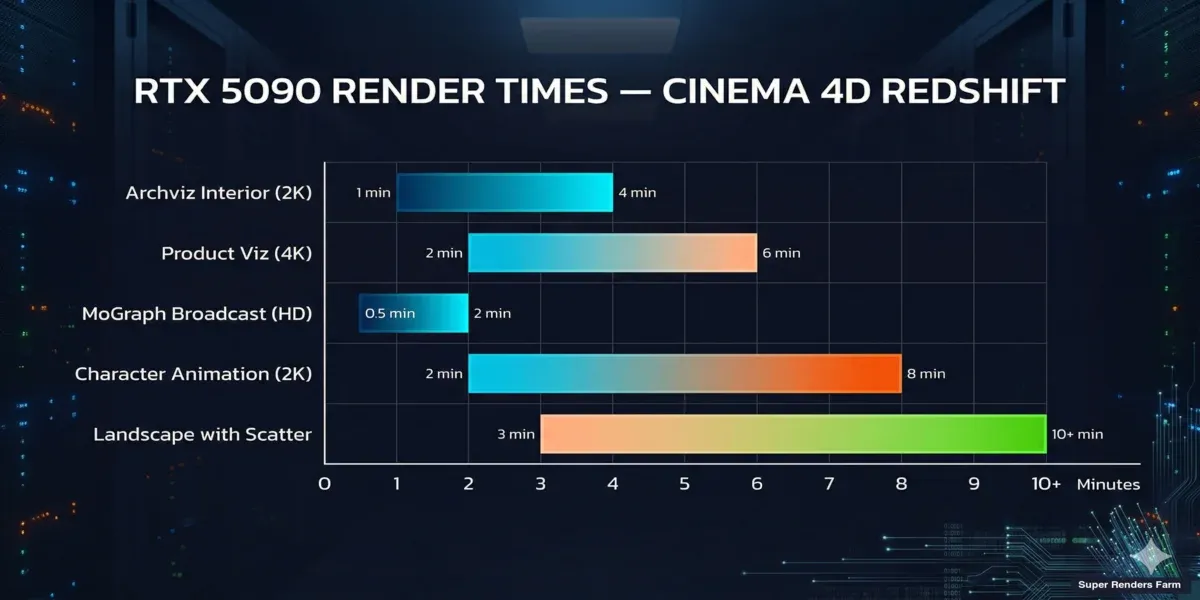 Benchmarks de tempo de rendering RTX 5090 para cenas Cinema 4D Redshift por tipo de projeto
Aqui está o que o hardware de última geração significa para tipos comuns de cena Cinema 4D Redshift:
| Tipo de Cena | Tempo Típico por Fotograma (RTX 5090) | Notas |
|---|---|---|
| Interior archviz (2K) | 1–4 minutos | Cenas com muitos GI com muitos bounces de luz |
| Visualização de produto (4K) | 2–6 minutos | Materiais SSS, cáusticas adicionam tempo |
| Broadcast MoGraph (HD) | 30 segundos – 2 minutos | Depende dos efeitos e volumétricos |
| Animação de personagem (2K) | 2–8 minutos | O cabelo e o SSS são os maiores fatores |
| Aérea/paisagem com scatter | 3–10 minutos | Proxies de vegetação e volumes de névoa |
Comparado com uma RTX 4090 local: A RTX 5090 proporciona tempos de rendering aproximadamente 40–60% mais rápidos dependendo da complexidade da cena, principalmente da maior contagem de núcleos CUDA e maior largura de banda de memória. Cenas que demoravam 5 minutos por fotograma numa 4090 geralmente ficam prontas em 3–3,5 minutos. A memória GDDR7 da 5090 também oferece maior largura de banda efetiva (~1,8 TB/s) do que a GDDR6X da geração anterior (~1,0 TB/s) — isso manifesta-se como streaming de texturas mais rápido para cenas com grande número de texturas bitmap 4K e 8K.
Ganhos específicos do Redshift 3.7. A ramificação principal 3.7 inclui atualizações de kernel com reconhecimento Blackwell — o Redshift recompila os seus kernels de amostragem centrais para o layout SM (streaming multiprocessor) da 5090, recuperando desempenho que anteriormente ficava por aproveitar quando o mesmo binário corria em hardware Ada e Blackwell. Para cenas com volumes intensivos (motion design de broadcast com névoa VDB, atmosféricos), o denoiser AI na 3.7 também reduz as contagens de amostras necessárias substancialmente sem perda de qualidade visível — efeito prático: 30–40% menos amostras para atingir a mesma imagem final, o que se escala diretamente para menor tempo de rendering e menor custo por fotograma numa render farm faturada por GHz.
Escalonamento multi-GPU. O Redshift escala bem em múltiplas GPUs na mesma máquina, mas o rendering na nuvem normalmente distribui por múltiplos nós de GPU única (um fotograma por nó) em vez de colocar múltiplas GPUs num único fotograma. Para animações, GPU única por fotograma é mais eficiente. Para imagens estáticas de alta resolução únicas, a multi-GPU importa mais — pergunte à render farm se oferecem nós multi-GPU para renders de imagens estáticas.
Versões de driver. Isto parece um detalhe menor, mas causa mais trabalhos com falha do que seria de esperar. O Redshift está estreitamente ligado a versões específicas de driver NVIDIA. Uma incompatibilidade entre o driver da estação de trabalho local e a versão do driver da render farm pode causar diferenças subtis no shading ou, pior, falhas totais. Render farms que permitem escolher ou verificar versões de driver antes de submeter pouparão tempo de resolução de problemas.
Para um contexto técnico mais aprofundado sobre as características de desempenho da RTX 5090 em vários renderizadores, o nosso artigo de desempenho de rendering GPU na nuvem RTX 5090 abrange a metodologia de benchmark do Octane, V-Ray GPU e Redshift em detalhe.
Licenciamento: A Parte que Ninguém Explica Bem
O licenciamento do Redshift em render farms é um dos aspetos mais frequentemente mal compreendidos do rendering na nuvem para utilizadores de C4D. Aqui está como funciona realmente em 2026.
Se tiver uma subscrição Maxon One ou Cinema 4D, inclui o Redshift — mas essa licença está ligada à máquina. Não se estende automaticamente a uma render farm.
As render farms lidam com o licenciamento de uma de duas formas:
-
A render farm fornece licenças — A render farm possui um conjunto de licenças de rendering Redshift e inclui o custo no preço por fotograma ou por hora. Não é necessário preocupar-se com isso.
-
Trazer a sua própria licença (BYOL) — Algumas render farms de estilo IaaS (onde se faz remote desktop para uma máquina) exigem que forneça a sua própria licença Redshift. Isso pode significar a compra de licenças adicionais bloqueadas por nó ou flutuantes.
Para a maioria dos utilizadores, a opção 1 é mais simples. Incluímos o licenciamento Redshift no custo de rendering — submete um ficheiro .c4d, tratamos da alocação de licenças em quantos nós o trabalho exigir. Sem configuração de servidor de licenças, sem contagem de lugares, sem limites de "máximo de renders simultâneos" com que se preocupar. Um ponto a notar: plugins de terceiros para Redshift (como X-Particles a usar materiais Redshift) precisam de estar instalados do lado da render farm. Mantemos versões atuais dos plugins comuns, mas se estiver a usar algo de nicho, verifique com o suporte antes de submeter.
Para uma visão mais ampla de como o licenciamento do Redshift se compara a outros motores — incluindo a mudança de preços do Maxon Teams, o licenciamento de nós V-Ray e os nós incluídos do Arnold — consulte o nosso guia de licenciamento de software de render farm.
Preparação de Cena: Como Poupar Tempo Antes de Submeter
A diferença entre uma experiência de render farm tranquila e uma frustrante geralmente resume-se à preparação de cena. Aqui estão os problemas que vemos com mais frequência nas submissões Cinema 4D + Redshift, ordenados por frequência:
1. Caminhos de textura e consolidação de ativos. O "Save Project with Assets" do Cinema 4D (File > Save Project with Assets...) é a ferramenta mais importante antes de submeter a qualquer render farm. Recolhe todas as referências externas — texturas, HDRIs, ficheiros proxy, caches Alembic — numa única pasta de projeto. Sem isso, a render farm recebe um ficheiro .c4d apontando para C:\Users\SeuNome\Texturas\ que obviamente não existe no nó de renderização. Vemos isto em cerca de 20% das primeiras submissões. É uma correção de dois minutos da sua parte que evita um trabalho falhado. Após a consolidação, abra o projeto consolidado e re-renderize um fotograma localmente para confirmar que nada se partiu. Verifique Window > Console para avisos de caminho de ativo. Confirme que os caminhos de textura são relativos.
2. Ficheiros Redshift Proxy (.rs). Se a cena usar ficheiros Redshift Proxy — e muitas cenas pesadas usam, especialmente com vegetação dispersa ou matrizes de produto — garanta que os ficheiros .rs proxy estão incluídos no projeto empacotado. O "Save Project with Assets" do C4D nem sempre captura referências Redshift Proxy porque são tecnicamente externas à gestão de ativos do C4D. Confirme que os caminhos de ficheiro proxy nos objetos Redshift Proxy são relativos. Ficheiros proxy grandes (>500 MB cada) aumentam o tempo de carregamento — considere se o instancing funcionaria em vez disso.
3. Takes e definições de rendering. O sistema Takes do Cinema 4D é poderoso, mas cria um erro comum: define as definições de rendering no take principal, depois submete um take diferente para a render farm, e a resolução ou o intervalo de fotogramas está errado. Confirme sempre qual Take está ativo e que as suas definições de rendering (resolução, intervalo de fotogramas, caminho de saída) correspondem ao esperado.
4. Configuração da fila de rendering para animações. Para submissões de animação, estas definições são importantes:
| Definição | Valor Recomendado | Porquê |
|---|---|---|
| Intervalo de Fotogramas | Intervalo completo (ex.: 0–499) | A render farm divide isso entre as máquinas |
| Passo de Fotograma | 1 (a não ser que seja intencional) | Passo > 1 causa fotogramas em falta |
| Formato de Saída | Sequência EXR 16-bit ou PNG | Fotogramas individuais, não contentor de vídeo |
| Caminho de Saída | Relativo: ./output/$take/ | Os caminhos absolutos não existirão na render farm |
| Guardar Imagem | Ativado com prefixo de ficheiro | Cada fotograma precisa de um nome de ficheiro único |
Nunca submeta como saída de ficheiro de vídeo (MP4, MOV). As render farms renderizam fotogramas individuais — compõe-se para vídeo localmente depois.
5. Definições de rendering específicas do Redshift a verificar.
| Definição | Localização | Valor Pronto para Render Farm |
|---|---|---|
| Seleção de GPU | Redshift > Preferences | Definir para "All Available" (não uma GPU específica) |
| Limite de VRAM | Redshift Render Settings > Memory | Automático (deixar a render farm com 32 GB de VRAM gerir) |
| Cache de Textura | Redshift > Preferences > Cache | Deixar predefinição — os caminhos da render farm diferem |
| AOVs / Multi-pass | Render Settings > AOV | Incluir todos os passes necessários — re-renderizar para um pass em falta custa tempo |
| Tamanho de Bucket | Render Settings > General | 256 ou Auto (buckets grandes = melhor utilização de GPU) |
6. Cache de MoGraph e simulação (crítico para motion design). Se a cena usar efetores MoGraph com aleatorização, faça cache do MoGraph (MoGraph > Cache MoGraph...) antes de submeter. Sem cache, máquinas diferentes podem gerar seeds aleatórias diferentes, causando cintilação ou saltos entre fotogramas. O mesmo se aplica a simulações Dynamics, X-Particles, TurbulenceFD, RealFlow e qualquer objeto Voronoi Fracture que use dinâmica — faça bake de todos para disco antes do carregamento. Cada um pode produzir resultados não determinísticos entre nós de trabalho se não for armazenado em cache.
7. Plugins de terceiros e estimativa de VRAM. X-Particles, Forester e plugins similares precisam de estar instalados do lado da render farm. Nem todas as render farms suportam todos os plugins. Antes de se comprometer com um trabalho grande, confirme se os plugins e versões específicos estão disponíveis. A exibição de utilização de VRAM integrada do Redshift (visível no Redshift RenderView) fornece uma boa estimativa do consumo máximo de VRAM. Verifique isso antes de submeter — se a cena estiver a usar 20+ GB na GPU local, vai ficar justa numa placa de 24 GB e deverá discutir as opções com a equipa de suporte da render farm antes de submeter um lote grande.
Passo-a-Passo: Submeter um Projeto Cinema 4D Redshift
Aqui está o fluxo de trabalho exato desde o ficheiro de cena até aos fotogramas renderizados:
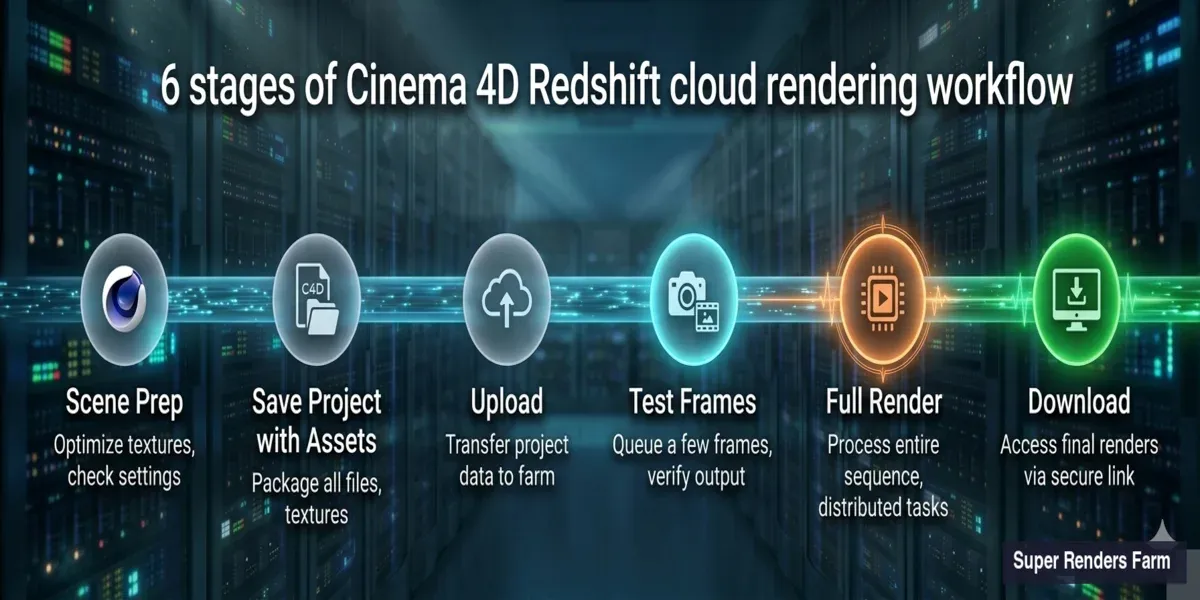 Fluxo de trabalho de submissão de render farm Cinema 4D Redshift — da preparação de cena aos fotogramas renderizados
Passo 1 — Prepare a cena. Siga a lista de verificação acima. Execute um rápido render de teste local (1 fotograma na qualidade final) para confirmar que tudo funciona.
Passo 2 — Carregue o projeto. Use a aplicação de ambiente de trabalho Super Renders Farm: abra a aplicação e selecione Cinema 4D como o DCC, escolha a pasta do projeto consolidado (a do "Save Project with Assets"), e deixe o carregador verificar ativos em falta e avisá-lo antes do início do carregamento. A velocidade de carregamento depende da ligação — um projeto típico de 2 GB demora 5–15 minutos numa ligação de 50 Mbps.
Passo 3 — Configure as definições de rendering no dashboard web. Após o carregamento, confirme o intervalo de fotogramas (início/fim), prioridade (Standard ou Rush — Rush usa mais máquinas simultaneamente), formato de saída (deve corresponder ao definido no C4D) e resolução (detetada automaticamente a partir das definições de rendering).
Passo 4 — Execute um fotograma de teste. Renderize sempre 2–3 fotogramas de teste antes de se comprometer com a sequência completa. Verifique texturas em falta (aparecem como magenta/rosa), confirme que a iluminação e a exposição correspondem ao render local, e confirme o formato de saída e a convenção de nomenclatura.
Passo 5 — Lance o render completo. Depois de os fotogramas de teste estarem corretos, aprove o intervalo completo de fotogramas. As máquinas começam a renderizar imediatamente — pode monitorizar o progresso em tempo real. Cada fotograma renderiza independentemente, pelo que os fotogramas iniciais estão disponíveis para download enquanto os fotogramas posteriores ainda estão a ser processados.
Passo 6 — Descarregue os resultados. Os fotogramas são descarregados à medida que ficam prontos (sem necessidade de esperar pela sequência completa). Importe a sequência EXR/PNG para o compositor (After Effects, DaVinci, Nuke). Confirme a continuidade de fotogramas — percorra a sequência à procura de eventuais valores atípicos.
Para projetos com requisitos de plugin invulgares ou cenas que excedam 20 GB, contacte o suporte antes de carregar — podemos verificar a compatibilidade e sugerir otimizações específicas para a cena. Pode também começar por descarregar a aplicação Super Renders Farm e criar uma conta.
Render Farm Totalmente Gerida vs Ambiente de Trabalho Remoto: Por Que Importa para os Utilizadores de C4D
As render farms na nuvem dividem-se em duas categorias distintas, e a diferença importa mais para os utilizadores de Cinema 4D do que para outros DCCs:
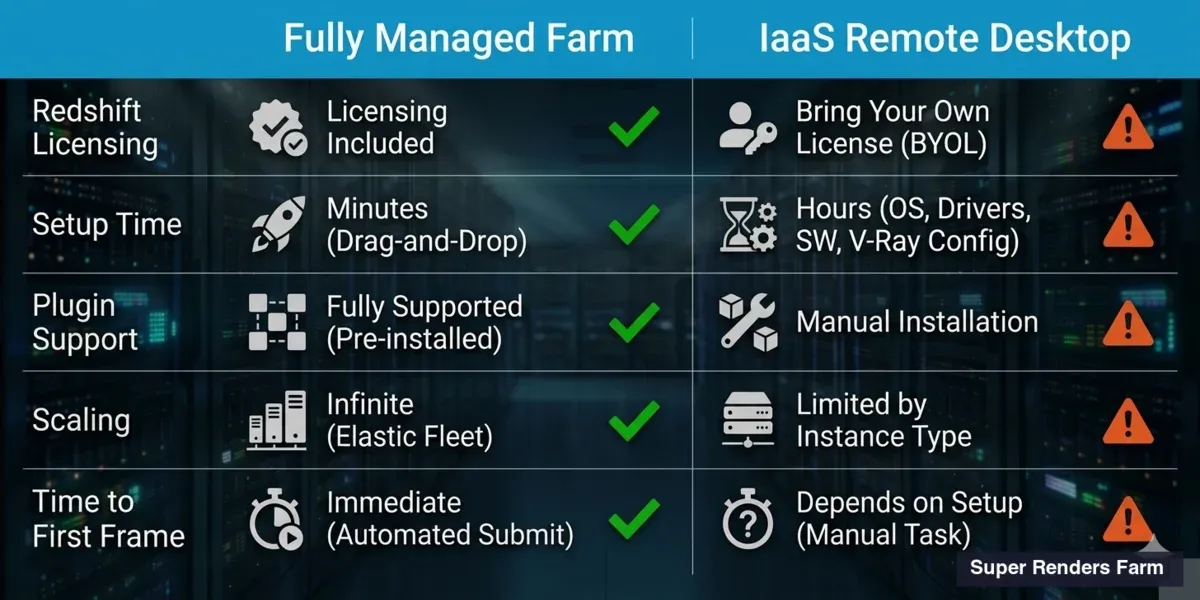 Comparação de render farm totalmente gerida vs IaaS de ambiente de trabalho remoto para rendering Cinema 4D Redshift
| Funcionalidade | Render Farm Totalmente Gerida | IaaS / Ambiente de Trabalho Remoto |
|---|---|---|
| Configuração de software | Pré-instalado, atualizado | Instala e configura |
| Licenciamento Redshift | Incluído no custo de rendering | Fornece a própria licença |
| Suporte de plugins | Plugins comuns pré-instalados | Instala manualmente |
| Resolução de problemas de cena | A equipa de suporte ajuda a resolver | Resolve no ecrã remoto |
| Processo de carregamento | Carregador drag-and-drop | Transferência de ficheiro para VM, depois render |
| Escalonamento | Automático entre nós disponíveis | Inicia/para VMs manualmente |
| Faturação | Por fotograma ou por GHz-hora | Aluguer de VM por hora |
| Tempo até ao primeiro fotograma | Minutos (após carregamento) | 30–60 min (boot da VM + configuração) |
Render farms de ambiente de trabalho remoto / IaaS alugam uma máquina virtual. Liga-se via Remote Desktop (RDP), instala o Cinema 4D e o Redshift, configura a cena e inicia o render. É responsável pelo licenciamento, instalação de plugins, gestão de drivers e resolução de problemas. Se algo falhar às 2 da manhã com um prazo, é quem resolve.
Render farms totalmente geridas tratam de tudo. Carrega um ficheiro de cena e o sistema da render farm implementa-o em nós de renderização que já têm o Cinema 4D, Redshift, plugins necessários e versões corretas de driver instalados. Monitoriza o progresso através de um dashboard web ou aplicação de ambiente de trabalho.
Para o Cinema 4D especificamente, a abordagem totalmente gerida evita um ponto problemático comum: o ecossistema de licenciamento e plugins do C4D requer correspondência cuidadosa de versões. A versão do Redshift, a versão do C4D, as versões de plugin e as versões de driver GPU precisam de ser todas compatíveis. Numa render farm gerida, a equipa de operações trata dessa matriz. Num ambiente de trabalho remoto, navega-a por conta própria.
O compromisso é controlo versus conveniência. Se tiver requisitos de pipeline invulgares — scripts personalizados, integração do Houdini Engine, plugins proprietários que não estão em nenhuma biblioteca padrão de render farm — um ambiente de trabalho remoto dá controlo total. Para fluxos de trabalho padrão de C4D + Redshift (que cobre a grande maioria dos trabalhos), a render farm totalmente gerida remove a sobrecarga operacional e permite focar no trabalho criativo. O ponto de equilíbrio na nossa experiência é aproximadamente: se de outro modo passaria mais de 30–45 minutos por projeto na configuração de máquina, instalação de plugins e configuração de licenciamento, a solução totalmente gerida paga-se por si num único projeto.
Cinema 4D para Motion Design: Fluxo de Trabalho de Rendering na Nuvem
O Cinema 4D tem sido uma ferramenta central no motion design de broadcast há mais de uma década, e os projetos de motion graphics constituem uma parte significativa dos trabalhos C4D que processamos. Sequências de título, pacotes de broadcast, visuais de eventos e conteúdo de redes sociais — estes projetos partilham características que tornam o rendering na nuvem particularmente útil.
A primeira é o volume. Um opener de broadcast de 30 segundos a 24 fps são 720 fotogramas. Um loop de evento de 60 segundos a 30 fps são 1.800 fotogramas. Os designers de motion que trabalham em broadcast raramente entregam uma única peça — um pacote de rede típico inclui um opener, bumpers, lower thirds e elementos de transição, facilmente atingindo 5.000 a 10.000 fotogramas por projeto. Renderizar isso localmente prende uma estação de trabalho durante dias, e os prazos de motion design são geralmente medidos em dias, não em semanas.
A segunda é a complexidade multi-pass. Os fluxos de trabalho de motion graphics de broadcast dependem muito do rendering multi-pass — passes separados para difuso, reflexo, oclusão ambiente, objetos matte e IDs cryptomatte — para que os compositores no After Effects ou NukeX possam ajustar o timing, a cor e a sobreposição sem re-renderizar. Na nossa render farm, as sequências multi-pass renderizam em paralelo, tal como os fotogramas de passe único: cada nó emite a pilha completa de passes para o fotograma atribuído, e todos os passes chegam juntos.
Considerações de render farm específicas do MoGraph que valem a pena destacar além da lista de verificação básica de preparação:
- Faça cache de tudo — Efetores MoGraph, Dynamics, Cloth, Soft Body. Qualquer simulação não determinística deve ser feita bake para disco.
- Sistema Take para variantes — Se o projeto tiver múltiplos Takes (esquemas de cor diferentes, sobreposições de texto diferentes, ângulos de câmara diferentes), submeta cada Take como um trabalho de render separado em vez de ativar todos os Takes numa única submissão. As render farms paralelizam trabalhos mais eficientemente do que paralelizam Takes dentro de um único trabalho.
- Configuração multi-pass / AOV — No mínimo confirme: Beauty, Diffuse, Reflection, Refraction, Specular, GI, AO, Z-Depth, Object ID. Re-renderizar uma sequência de 1.500 fotogramas porque se esqueceu do passe Z-Depth custa tanto quanto o render original.
- Dependências de fotogramas — Alguns efeitos MoGraph criam dependências entre fotogramas (Motion Blur, Vector Motion Pass). Funcionam bem numa render farm — cada máquina renderiza o fotograma atribuído com o estado completo da cena.
- Animação sincronizada com áudio — A render farm não precisa da faixa de áudio. Renderiza fotogramas com base em keyframes fixados na linha de tempo. Garanta apenas que as curvas de animação estão finais.
O motion design Cinema 4D abrange também vários renderizadores. Embora o Redshift trate da maioria do trabalho de motion graphics acelerado por GPU, os estúdios ainda usam o renderizador Physical do Cinema 4D para efeitos específicos como a precisão de sub-surface scattering, e algumas casas de broadcast executam Standard ou Sketch and Toon para looks estilizados. Uma render farm que suporte C4D nativamente gere todos estes sem configuração separada — a seleção do renderizador está incorporada no ficheiro de cena. Para uma visão geral de como os custos de rendering escalam em diferentes tipos de projeto e motores, a nossa análise de custo por fotograma de render farm abrange os cálculos em detalhe.
Preços: Quanto Custa o Rendering Redshift na Nuvem?
Os preços de render farm para trabalhos GPU como o Redshift são normalmente calculados por hora de GPU ou por fotograma com base no tempo de rendering.
Estimativas aproximadas para projetos típicos de Cinema 4D Redshift:
| Tipo de Projeto | Fotogramas | Tempo Médio por Fotograma | Custo Estimado |
|---|---|---|---|
| Spot de broadcast de 30 segundos (720 fotogramas, HD) | 720 | 1 min/fotograma | $15–$30 |
| Turntable de produto (120 fotogramas, 4K) | 120 | 4 min/fotograma | $12–$25 |
| Animação arquitetónica (1.500 fotogramas, 2K) | 1.500 | 3 min/fotograma | $80–$150 |
| Reel MoGraph (2.000 fotogramas, HD) | 2.000 | 45 seg/fotograma | $25–$50 |
Estas estimativas assumem prioridade standard. A prioridade Rush (mais máquinas simultaneamente, entrega mais rápida) custa aproximadamente 1,5–2× o preço standard. Para preços exatos, use a calculadora de custos com os parâmetros específicos da cena — contagem de fotogramas, resolução e tempo de rendering esperado por fotograma.
Otimize a Cena para Renders de Render Farm Mais Rápidos (e Mais Económicos)
Cada minuto poupado por fotograma multiplica-se por centenas de fotogramas. Aqui está como reduzir o tempo de rendering sem comprometer a qualidade:
Ganhos rápidos (impacto visual mínimo):
- Reduza os bounces GI de 8 para 4 — muitas vezes indistinguíveis no output final
- Use a amostragem automática do Redshift em vez de valores altos fixos
- Reduza a profundidade de reflexo/refração de 8 para 4 para materiais não críticos
- Desative "Render Hidden Objects" se a cena tiver geometria oculta
Esforço médio (teste antes de se comprometer):
- Mude o displacement para baseado em vetores onde possível (mais rápido do que campo de altura)
- Use LOD (Level of Detail) para objetos de fundo — menos polígonos para geometria distante
- Reduza a resolução de textura em objetos que ocupem <5% do espaço do ecrã
- Ative o texturing out-of-core do Redshift para cenas com muitas texturas de 8K
Grande impacto (requer ajuste de cena):
- Substitua névoa volumétrica pesada por névoa de ambiente onde aceitável
- Use Redshift Proxy para objetos repetidos em vez de instâncias de geometria
- Faça bake de texturas procedurais complexas para bitmap por eficiência no tempo de rendering
- Divida cenas extremamente pesadas em camadas de render e componha
O Que Avaliar ao Escolher uma Render Farm Redshift
Baseado na operação de infraestrutura Redshift e na conversa com centenas de utilizadores de C4D, aqui está o que realmente separa uma boa experiência de uma má:
Geração e VRAM de GPU. Pergunte especificamente qual o modelo de GPU e quanta VRAM. "Rendering GPU suportado" não diz nada. NVIDIA Ada Lovelace (RTX 4090) e Blackwell (RTX 5090) são a geração atual para a qual o Redshift é otimizado. GPUs mais antigas como a GTX 1080 Ti renderizarão o Redshift, mas com limitações significativas de funcionalidades e desempenho.
Suporte de versão do Redshift e C4D. Novas versões do Redshift são lançadas aproximadamente trimestralmente e às vezes introduzem mudanças disruptivas nos sistemas de materiais ou nos pipelines AOV. Confirme que a render farm suporta a combinação de versão específica — não apenas "Redshift" genericamente. A matriz de compatibilidade anterior neste guia é o par de versões que atualmente executamos; confira-a com a instalação local antes de se comprometer.
Disponibilidade de plugins. X-Particles, Forester, TurbulenceFD, Greyscalegorilla — se a cena depende disso, a render farm precisa de o ter. Solicite uma lista atual de plugins com números de versão.
Renders de teste. Qualquer render farm credível permitirá executar um render de teste de alguns fotogramas antes de se comprometer com um trabalho completo. Use isso para verificar: o output parece idêntico ao render local, a utilização de VRAM está dentro dos limites, e o tempo por fotograma corresponde às expectativas.
Tempo de resposta do suporte. Quando um trabalho de animação de 3.000 fotogramas falha no fotograma 847, quão rapidamente responde a render farm? Às 3 da manhã de uma sexta-feira? É aqui que as render farms totalmente geridas normalmente têm uma vantagem — equipas de suporte dedicadas que entendem a pipeline de rendering versus suporte genérico de infraestrutura na nuvem que pode não saber o que é o Redshift.
Entrega de output. Como obtém os fotogramas? Download direto, link de armazenamento na nuvem ou disco enviado? Para trabalhos de animação grandes (milhares de fotogramas EXR de alta resolução), a largura de banda de download pode tornar-se um verdadeiro gargalo. Pergunte sobre as opções de output antecipadamente.
Para uma visão mais ampla em todos os quatro motores de render suportados por C4D — Redshift, Octane, Arnold e V-Ray — e como se comparam em hardware na nuvem, a nossa comparação das melhores render farms Cinema 4D para 2026 abrange o custo por fotograma, compatibilidade de plugins e suporte de versão de cada motor.
Problemas Comuns de Render Farm Redshift (e Como os Evitar)
Após anos a executar Redshift em escala, aqui está uma referência rápida para os problemas que vemos repetidamente:
| Problema | Causa | Correção |
|---|---|---|
| Áreas cor-de-rosa/magenta no render | Texturas em falta | Re-execute "Save Project with Assets," confirme que os caminhos são relativos |
| Resultados diferentes por fotograma (cintilação) | MoGraph ou Dynamics sem cache | Faça cache de todo o MoGraph e simulações antes de carregar |
| Render muito mais lento do que esperado | Overflow de VRAM → rendering out-of-core | Otimize texturas, verifique a utilização de VRAM no RenderView |
| Erro de falta de memória | A cena excede a VRAM da GPU | Verifique a utilização de VRAM local — se próxima de 32 GB, otimize o displacement ou a resolução de textura |
| Diferenças subtis de shading | Incompatibilidade de driver ou versão Redshift | Confirme a correspondência exata de versão com a render farm |
| Cores diferentes das locais | Incompatibilidade de gestão de cor | Garanta que as definições ACES/ACEScg estão incorporadas no ficheiro de cena, não apenas nas preferências Redshift |
| Motion blur ou DOF em falta | Definições de rendering no Take errado | Verifique o Take ativo antes de exportar |
| GI em falta na animação | Cache GI não definido para por fotograma | Use Brute Force GI ou garanta que o cache de irradiância está definido para reconstruir por fotograma |
| Objetos dependentes de plugin em falta | Plugin não instalado na render farm | Confirme a disponibilidade de plugins antes de trabalhos grandes |
| Falhas aleatórias de fotograma | Fuga de memória GPU em sequências longas | Ative "Restart renderer every N frames" se disponível |
Se também trabalhar em Maya a par do Cinema 4D, o paralelo de configuração de rendering Maya na nuvem abrange os fluxos de trabalho Arnold, V-Ray para Maya e Redshift para Maya. Pode também rever o nosso guia de rendering na nuvem para uma compreensão mais ampla de como funciona o rendering distribuído, ou verificar a comparação de rendering GPU vs CPU se estiver a avaliar se o Redshift é a escolha certa para a sua pipeline.
FAQ
Q: Posso renderizar Cinema 4D + Redshift numa render farm de CPU? A: Não. O Redshift é exclusivamente GPU. É necessária uma render farm com GPUs NVIDIA e drivers CUDA atuais. Não existe modo de fallback de CPU em produção Redshift.
Q: A minha subscrição Maxon cobre a utilização de render farm? A: A subscrição Cinema 4D + Redshift cobre as máquinas locais apenas. Como parceiro oficial da Maxon, a Super Renders Farm fornece licenças de render Redshift em todas as máquinas GPU — a subscrição não precisa de se estender ao uso da render farm. Outras render farms podem operar num modelo Bring Your Own License que requer licenças de render compradas separadamente.
Q: Que combinações de versões do Cinema 4D e Redshift suportam?
A: Suportamos Cinema 4D 2024, 2025 e 2026 combinado com Redshift 3.5.x, 3.6.x e 3.7.x (tanto o lançamento contínuo principal como o 3.7 LTS). A tabela completa de compatibilidade — incluindo versões mínimas de driver NVIDIA e notas sobre Hydra USD, Karma XPU e atualizações de kernel com reconhecimento Blackwell — aparece na secção de Compatibilidade de Versões acima. Se a instalação local utilizar uma combinação não listada, verifique em Redshift > About Redshift o build exato e contacte o suporte antes de submeter.
Q: Qual a VRAM das máquinas GPU para rendering Redshift? A: Cada máquina GPU executa uma NVIDIA RTX 5090 com 32 GB de VRAM. Isto gere cenas complexas com displacement pesado, numerosas texturas 4K e grandes contagens de proxy que excederiam a memória de placas de consumo.
Q: Posso renderizar animações MoGraph do Cinema 4D numa render farm?
A: Sim, mas deve fazer cache dos efetores MoGraph e de quaisquer simulações Dynamics antes de submeter. Sem cache, cada máquina da render farm geraria seeds aleatórias diferentes, causando cintilação entre fotogramas. Use MoGraph > Cache MoGraph no Cinema 4D antes de exportar.
Q: Quanto tempo demora um render típico de render farm Cinema 4D Redshift? A: O tempo total de entrega depende do número de fotogramas e da complexidade. Uma animação de broadcast HD de 720 fotogramas com uma média de 1 minuto por fotograma ficaria pronta em aproximadamente 30–45 minutos usando 20 máquinas simultaneamente — comparado com 12 horas numa única GPU local.
Q: Como estimo o custo de um trabalho de render farm Redshift? A: Renderize um fotograma representativo localmente e registe o tempo de rendering. Multiplique pelo total de fotogramas para uma estimativa aproximada de horas de GPU necessárias. Depois aplique a taxa de GPU por hora da render farm. A maioria das render farms dará um orçamento após um render de teste de 5–10 fotogramas.
Q: Que plugins do Cinema 4D são suportados na render farm? A: Mantemos versões atuais dos principais plugins incluindo X-Particles, TurbulenceFD, Forester e Signal. Para plugins de nicho ou recentemente lançados, verifique com o suporte antes de submeter. Todos os plugins baseados em simulação requerem output com cache/baked independentemente do suporte da render farm.
Q: Que formato de ficheiro devo usar para renderizar numa render farm? A: EXR 16-bit (half-float) é recomendado para a maioria do trabalho de produção — preserva o intervalo dinâmico para compositing. PNG é aceitável para entregas de motion design que vão diretamente para edição de vídeo. Nunca use saída como contentor de vídeo (MP4, MOV) — as render farms renderizam fotogramas individuais.
Q: Posso usar proxies Redshift numa render farm? A: Sim, desde que os ficheiros .rs proxy estejam incluídos no projeto carregado. Certifique-se de que os caminhos de ficheiro proxy são relativos, não absolutos. Bibliotecas de proxy grandes aumentam o tempo de carregamento, mas renderizam corretamente uma vez na render farm.
Q: Qual a diferença entre Redshift e OctaneRender numa render farm? A: Ambos são renderizadores GPU, mas o Redshift usa uma abordagem com bias (mais rápido, com aproximações controladas) enquanto o Octane não tem bias (fisicamente preciso, tipicamente mais lento). Ambos funcionam bem em render farms. A escolha depende das necessidades de produção, não da render farm.
Q: E se a cena exceder a VRAM da GPU da render farm? A: O rendering out-of-core do Redshift tratará disso, mas o desempenho cai substancialmente. Opções: otimize as texturas (redimensione para o que é realmente necessário na resolução de rendering), use geometria proxy para objetos pesados, ou pergunte se a render farm oferece nós com VRAM superior.
Q: Quanto mais rápido é o Redshift em GPU comparado com rendering de CPU? A: Para cenas C4D típicas, o rendering GPU é 5–15× mais rápido. O speedup exato depende da complexidade da cena, densidade de shaders e tipos de efeito (motion blur, DOF). Cenas simples podem ser 20×+ mais rápidas; cenas procedurais complexas podem ser 3–5×.
Q: Existe um volume mínimo de render para uma render farm? A: Não. A maioria das render farms aceita trabalhos de fotograma único. Para pequenos estúdios ou freelancers, os modelos pay-as-you-go funcionam bem. A partir de 100+ horas de GPU/mês, as subscrições mensais tornam-se mais rentáveis.
Q: Posso integrar o rendering Cinema 4D + Redshift na pipeline existente? A: Parcialmente. A Super Renders Farm ainda não tem uma API pública de submissão de trabalhos (a submissão programática está no nosso roteiro, mas não está disponível atualmente), pelo que os trabalhos são submetidos através da GUI: o formulário de upload do sítio web, a nossa aplicação de ambiente de trabalho, ou o plugin do Cinema 4D. A parte que funciona sem supervisão é a recolha: o download automático da aplicação de ambiente de trabalho traz os fotogramas concluídos para uma pasta local à medida que são concluídos.
About Alice Harper
Blender and V-Ray specialist. Passionate about optimizing render workflows, sharing tips, and educating the 3D community to achieve photorealistic results faster.



