
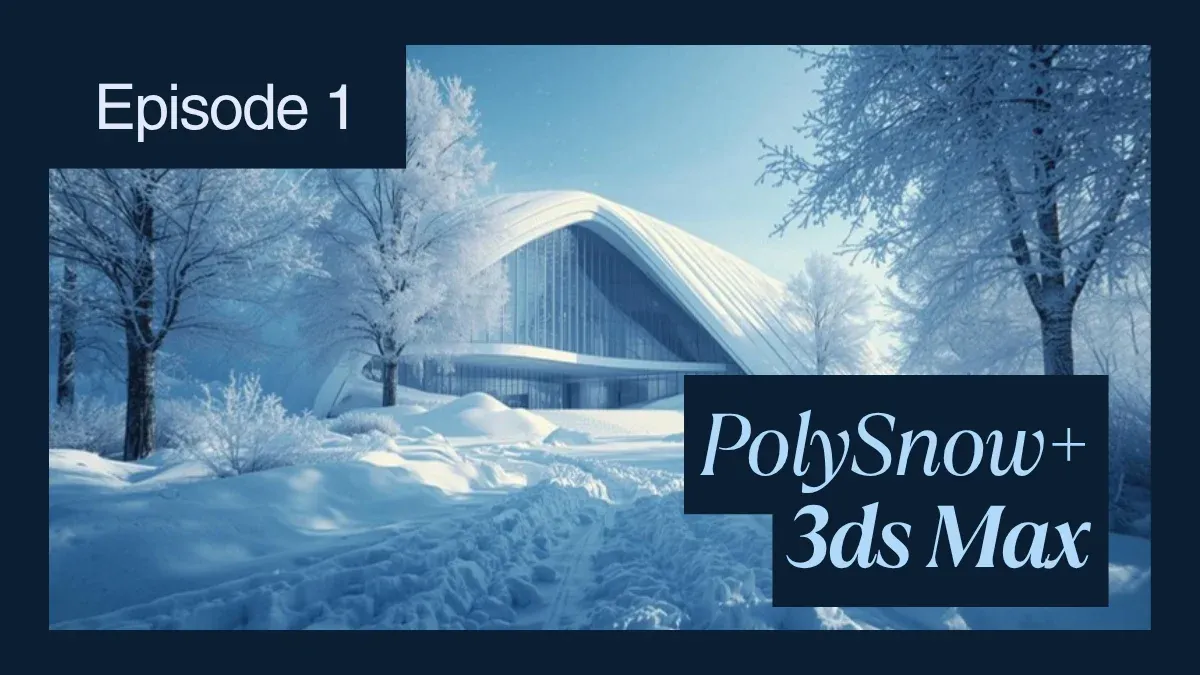
3ds Max용 PolySnow+ 플러그인
개요
서론: 프로덕션에서 눈 표현이라는 과제
눈은 생각보다 훨씬 다루기 어렵습니다. 초보자들은 눈을 단순히 "하얀 지오메트리"로 여기지만, 실제 프로덕션에서 눈을 표현하려면 다음이 필요합니다:
- 표면 토폴로지를 반영하는 프로시저럴 파티클 시스템
- 서브서피스 스캐터링과 투명도를 갖춘 레이어드 머티리얼
- 지오메트리 폭증 없이 파티클을 메시로 변환하는 과정
- 렌더팜에 적합한 애셋 구성 및 렌더 최적화
이 가이드에서는 지오메트리 생성을 위한 PolySnow+, V-Ray 및 Corona 머티리얼 설정, 그리고 300개 이상의 겨울철 비주얼라이제이션 프로젝트에서 사용해 온 렌더팜 배포 전략까지 전체 워크플로우를 다룹니다.
PolySnow+ 플러그인: 프로시저럴 눈 지오메트리
PolySnow+(2025년 Poly Design 출시)는 고성능 눈 생성 툴입니다. 기존 MaxScript 버전을 완전히 컴파일된 C++ 엔진으로 대체하여 50~100배의 속도 향상을 제공합니다.
핵심 구성 요소:
PS_Particles 오브젝트:
이것이 기본 토대가 됩니다. 입력된 표면 위에 파티클 시스템을 생성하여 눈이 쌓이는 물리 현상을 시뮬레이션합니다.
- 새 오브젝트 추가: Create > Geometry > PolySnow > PS_Particles
- 뷰포트에서 대상 지오메트리(건물 외벽, 나뭇가지, 바닥면 등)를 클릭합니다
- 적설(눈 쌓임) 설정을 구성합니다:
Coverage: 0-100% (higher = more snow)
Thickness: 0.01-5.0 units (depth of snow layer)
Slope Angle: 0-90° (controls where snow sticks; 90° = only horizontal surfaces)
Randomness: 0-100% (variability across surface)
중요: Slope Angle을 정확히 설정해야 합니다. 눈 덮인 지붕선에는 10~20°를, 고르게 덮인 바닥면에는 80~90°를 사용합니다. 실제 눈은 거의 수평에 가까운 표면에 쌓이며, 수직 외벽에는 눈이 거의 쌓이지 않습니다.
PS_Mesher 오브젝트:
파티클을 생성한 후, 메셔(Mesher)는 포인트 클라우드를 렌더링 가능한 지오메트리로 변환합니다:
- Create > Geometry > PolySnow > PS_Mesher
- PS_Particles 오브젝트를 메셔의 "Input Object" 슬롯으로 드래그 앤 드롭합니다
- 메셔 파라미터를 조정합니다:
Particle Size: 0.5-3.0 (larger = thicker snow clumps)
Mesh Density: 0.5-2.0 (vertex count; higher = smoother but slower)
Smooth Iterations: 0-5 (smoothes the mesh; higher = more processing)
메셔는 파티클을 하나의 최적화된 메시로 변환합니다. 파티클을 그대로 사용하는 단순한 방식과 달리, 메셔는 오버드로우를 제거하고 렌더팜에서 처리하기 적합한 지오메트리를 만들어냅니다.
PS_Icicle 오브젝트:
건축 요소에 매달린 고드름을 표현하려면:
- Create > Geometry > PolySnow > PS_Icicle
- 눈으로 덮인 오브젝트(메시화된 지오메트리)를 입력으로 설정합니다
- 고드름 파라미터를 구성합니다:
Icicle Height: 0.5-10.0 units
Icicle Density: 0-100%
Taper Angle: 5-30° (icicle pointiness)
Random Variation: 0-100%
고드름은 수평 모서리와 눈 덮인 돌출부에서 자연스럽게 매달립니다. 사실적인 건축 비주얼라이제이션을 위해서는 건물의 코니스와 홈통에 고드름을 레이어로 배치합니다.
PS_Flakes 오브젝트:
떠다니며 애니메이션되는 눈 파티클입니다(파티클 시스템 렌더러 필요):
- Create > Geometry > PolySnow > PS_Flakes
- 애니메이션 파라미터를 설정합니다:
Particle Count: 1000-50000 (more = denser snowfall)
Wind Force: -1.0 to 1.0 (X-axis wind direction)
Vertical Speed: 0.1-2.0 (falling speed)
Spin Speed: 0-5 (rotation during fall)
PS_Flakes는 지오메트리가 아니라 파티클 시스템을 생성합니다. 렌더링에는 파티클 시스템 머티리얼을 사용합니다(아래 머티리얼 설정 섹션 참조).
PS_FastSnow 오브젝트:
파티클 없이 가벼운 눈을 표현하려면:
- Create > Geometry > PolySnow > PS_FastSnow
- 대상 표면을 지정합니다
- 눈의 깊이를 설정합니다
PS_FastSnow는 표면을 직접 돌출(extrude)시켜 파티클 연산 부담 없이 눈을 흉내 냅니다. 사실적인 눈 물리 시뮬레이션이 중요하지 않은 단순한 장면에 유용합니다.
PolySnow 모디파이어: 아트 디렉션과 스컬핑
메시를 생성한 후에는 모디파이어를 통해 창의적인 컨트롤이 가능합니다:
FluffySnow 모디파이어:
메시화된 지오메트리에 적용하여 표면의 불규칙함을 추가합니다:
- PS_Mesher 오브젝트를 선택합니다
- Modify > Add Modifier > PolySnow > FluffySnow
- 파라미터:
Fluffiness: 0.1-2.0 (bumpy texture)
Scale: 0.5-3.0 (size of bumps)
Randomness: 0-100%
FluffySnow는 프로시저럴 노이즈를 추가하여 평평한 눈 표면을 깨뜨립니다. 사실감을 위해 필수적인 요소입니다.
SnowSculpt 모디파이어:
브러시 기반 스컬핑으로 수동 디테일 보정이 가능합니다:
- 메시화된 지오메트리에 SnowSculpt를 적용합니다
- Modify 패널에서 "Sculpt Mode"를 활성화합니다
- 뷰포트에서 직접 스컬핑합니다:
- 브러시를 위로 칠하면(Raise) → 눈이 추가됩니다
- 브러시를 아래로 칠하면(Lower) → 아래의 지오메트리가 드러납니다
타이어 자국, 발자국, 빗물 홈 등 내장 알파 브러시가 제공됩니다. 건축 시각화(archviz)에서 극적인 효과를 내려면 눈에 발자국을 그려 넣습니다.
PolyPrint 모디파이어:
애니메이션되는 프로시저럴 프린트(발자국, 그림자 등)입니다:
- 눈 표면에 PolyPrint를 적용합니다
- 설정:
Print Shape: Footprint, Tire, Custom
Animate: On (prints change over time)
Density: 0-100%
애니메이션 타임라인에서 PolyPrint의 Density에 키프레임을 설정합니다. 프레임 1에서는 Density = 0(깨끗한 눈)이고, 프레임 100에서는 Density = 50%(발자국이 나타남)가 됩니다. 이를 통해 시간이 흐르는 듯한 효과를 만들 수 있으며, 히어로 샷과 애니메이션에서 특히 중요합니다.
SnowNoise 모디파이어:
표준 3ds Max Noise와는 다른 프로시저럴 노이즈입니다:
- 메시에 SnowNoise를 추가합니다
- 설정:
Noise Type: Fractal, Cell, Wave
Scale: 0.5-5.0
Intensity: 0-100%
SnowNoise는 월드 공간이 아니라 표면 노멀 공간에서 작동하므로, 표면을 회전시켜도 일관된 텍스처를 유지합니다.
눈을 위한 V-Ray 머티리얼 설정
PolySnow로 만든 지오메트리는 적절한 셰이딩이 뒷받침되어야 비로소 가치가 있습니다. V-Ray 렌더링에서는 멀티 레이어 접근 방식이 필요합니다.
레이어 1: 디퓨즈 베이스
- 눈 메시에 V-Ray Material을 할당합니다
- Diffuse 채널에서 색상을 순백색이 아닌 거의 흰색(near-white)인 RGB(230, 235, 240)으로 설정합니다 — 순백색 RGB(255, 255, 255)는 렌더링 시 부자연스럽게 보입니다
순백색은 렌더링에서 과다 노출된 것처럼 보이며, 살짝 톤이 들어간 흰색이 실제 눈이 지닌 미묘한 청회색 언더톤과 더 잘 맞습니다.
- Diffuse Multiplier: 0.9(눈은 100% 디퓨즈가 아님)
레이어 2: 서브서피스 스캐터링
눈은 약간의 반투명성을 가집니다. 빛이 표면을 투과해 산란된 뒤 다시 빠져나오면서, 얇은 모서리와 역광 상황에서 은은하게 빛나는 효과를 만들어냅니다.
- V-Ray VRaySubsurfaceScattering 머티리얼을 보조 레이어로 추가합니다
- 설정:
Thickness Map: Connect a lighter grayscale texture (thickness = how much light penetrates)
Scatter Color: RGB(200, 220, 255) (cool blue tint for subsurface)
Scatter Coefficient: 5.0-20.0
Ray Traced SSS: On (for physical accuracy)
레이 트레이싱 기반 서브서피스 스캐터링을 활성화하십시오. 속도는 느리지만 클로즈업 눈 표현에서 훨씬 뛰어난 역광 결과를 만들어냅니다.
레이어 3: 노멀 맵
- Reflection/Bump 채널에 Normal Map을 추가합니다
- 소스: SnowNoise 텍스처 또는 타일링 가능한 눈 노멀 맵을 연결합니다
- Normal Map Strength: 0.3~0.8(표면 거칠기 강도를 조절)
눈 표면의 디테일은 대부분 디스플레이스먼트가 아니라 노멀에서 나옵니다. 디스플레이스먼트는 지오메트리를 추가하므로 연산 비용이 크지만, 노멀은 연산 비용이 적습니다.
레이어 4: 리플렉션(글로시니스)
- Reflection 레이어를 추가합니다
- Reflection Color: RGB(200, 200, 200)(은은한 10~15% 반사)
- Glossiness: 0.7~0.9(약간 거친 정도; 1.0은 비현실적인 거울처럼 보임)
실제 눈은 광택이 없는 매트한 표면입니다. 지나치게 글로시한 눈은 플라스틱처럼 보입니다.
전체 V-Ray 머티리얼 스택:
| 레이어 | 구성 요소 | 설정 |
|---|---|---|
| 디퓨즈 | RGB(230, 235, 240) | Multiplier: 0.9 |
| 서브서피스 | VRaySSS(블루 스캐터) | 레이 트레이싱 켜짐 |
| 범프 | SnowNoise 노멀 | Strength: 0.5 |
| 리플렉션 | RGB(200, 200, 200) | Glossiness: 0.8 |
Corona 렌더러: 눈 머티리얼 설정
Corona의 워크플로우는 비슷하지만 사용하는 용어가 다릅니다.
Corona VRayMtl 눈 설정:
- Corona Material을 할당합니다
- Base Color: RGB(235, 240, 245)
- Roughness: 0.3(V-Ray의 Glossiness와 반대 개념; 0.3이면 상당히 거친 정도)
- Displacement: SnowNoise 텍스처를 0.1~0.3 강도로 연결합니다(Corona는 디스플레이스먼트를 네이티브로 처리)
- Subsurface Scattering: 활성화하고 스캐터 컬러를 쿨 블루로 설정합니다
눈 장면에서는 Corona가 V-Ray보다 빠릅니다. 머티리얼 설정은 더 단순하면서도 동등한 비주얼 결과를 얻을 수 있습니다.
V-Ray와의 주요 차이점:
Corona는 프레넬 반사를 자동으로 적용합니다(눈은 낮은 각도에서 반사율이 낮아짐). V-Ray는 이를 수동으로 조정해야 합니다. 빠른 렌더링에는 Corona가 더 유리합니다.
흩뿌려진 눈 오브젝트를 위한 Forest Pack
바위, 잔해, 식생 등 오브젝트가 포함된 눈을 표현하려면 Forest Pack을 사용합니다:
- Create > Geometry > Forest Pack
- 오브젝트(바위, 통나무, 나뭇가지 등)를 추가합니다
- Forest Pack UI에서 눈 배리언트를 활성화합니다:
Scatter Mode: Surface Scatter
Object: Your snow object (PS_Mesher)
Density: 0-100%
Random Rotation: On
Random Scale: 0.8-1.2
Forest Pack은 눈으로 덮인 오브젝트를 지형 전체에 분산 배치하며, 복잡한 겨울 풍경을 만드는 데 필수적입니다.
눈 장면을 위한 렌더팜 최적화
눈이 많은 장면은 폴리곤 수와 메모리 사용량이 폭증할 수 있습니다. 렌더팜에 제출하기 전에 사전 최적화가 필요합니다.
폴리곤 수 관리:
- 눈으로 덮인 건물 하나: 50만~200만 폴리곤(PS_Mesher 출력 기준)
- 고드름과 흩뿌려진 오브젝트가 포함된 복잡한 풍경: 2,000만~5,000만 폴리곤
- 렌더팜 렌더 시간은 폴리곤 수에 비례해 증가하며, 5,000만 폴리곤은 1,000만 폴리곤보다 40~60% 더 느립니다
최적화 전략:
- LOD(Level of Detail) 프록시:
멀리 있는 눈 덮인 건물에는 저해상도 프록시를 사용합니다:
Hero building (closeup): Full geometry from PS_Mesher + modifiers
Distant buildings: Simplified static snow shape (no particles, modifiers disabled)
- 텍스처 전용 방식:
배경의 눈을 지오메트리로 만드는 대신, 단순한 플레인에 노멀 맵을 투영합니다. 시각적으로는 비슷하지만 속도는 100배 빠릅니다.
- 눈 지오메트리 플래튼(Flatten):
SnowSculpt로 스컬핑을 마친 후:
- PolySnow 모디파이어를 하나의 메시로 콜랩스(Collapse)합니다
- .max가 아닌 FBX로 내보냅니다
- FBX를 정적 지오메트리로 다시 임포트합니다
이렇게 하면 프로시저럴 의존성이 제거되어, 렌더팜 노드가 렌더링할 때마다 눈을 다시 계산하는 것을 방지할 수 있습니다.
메모리 사용량:
- 원본 PolySnow 메시: 오브젝트당 50~200MB
- 텍스처(노멀, 디스플레이스먼트, AO): 100~300MB
- 서브서피스 스캐터링 캐시: 상황에 따라 다름(메모리가 부족하면 비활성화)
머신당 32GB VRAM을 갖춘 렌더팜의 경우:
Safe snow scene: <4GB total assets
Heavy snow scene: 4-8 GB (requires GPU or high-RAM CPU nodes)
Extreme (icicles + particles): 8-16 GB (single GPU machine or CPU cluster)
실제 사례: 겨울 Archviz 캠페인
저희와 협업하는 한 건축 시각화 스튜디오가 겨울 홀리데이 캠페인을 제작했습니다. 신선한 눈이 덮인 건물 12개 샷으로 구성된 프로젝트였습니다.
과제:
PolySnow를 별다른 최적화 없이 사용한 결과, 프레임당 8,000만 개 이상의 폴리곤이 발생했고 렌더 시간은 프레임당 6시간 이상 걸렸습니다.
해결책:
- 히어로 건물(전경): 완전한 PolySnow + 스컬핑 적용
- 중경 건물: 파티클 커버리지를 낮춘 PolySnow 적용, 고드름 제외
- 배경 건물: PolySnow 없이 눈 노멀 맵을 적용한 플랫 지오메트리
- 파티클(내리는 눈): PS_Flakes를 50,000개가 아닌 5,000개로 최적화
- 렌더팜 제출 전 지오메트리를 플래튼 처리
결과:
- 12프레임 × 4K 해상도를 코어 60개로 총 180분 만에 완료
- 프레임당 렌더 시간: 15분(기존 6시간 이상 대비)
- 비주얼 퀄리티 유지 — 히어로 디테일은 그대로 보이면서 배경은 단순하지만 자연스러움
FAQ
Q: 손으로 직접 스컬핑한 눈과 비교했을 때 PolySnow는 얼마나 사실적입니까? A: SnowSculpt로 마무리 작업을 하고 적절한 머티리얼을 적용하면, 프로덕션 렌더에서는 PolySnow와 수동 스컬핑을 구분하기 어렵습니다. 프로시저럴 생성 방식은 수 시간이 아니라 수 분이면 완료된다는 장점이 있습니다.
Q: V-Ray에서 서브서피스 스캐터링의 오버헤드는 어느 정도입니까? A: 레이 트레이싱 SSS는 렌더 시간을 20~40% 늘립니다. 역광이 있는 archviz(눈을 통과하는 겨울 햇빛 등)에서는 사용할 가치가 있지만, 단순한 설정에서는 생략해도 됩니다.
Q: PS_Particles를 애니메이션으로 만들 수 있습니까? A: 가능합니다. Thickness와 Coverage에 시간에 따라 키프레임을 설정하면 눈이 쌓이거나 녹는 듯한 효과를 낼 수 있습니다. 타임랩스 애니메이션에 활용할 수 있습니다.
Q: 눈 표면 디테일에는 디스플레이스먼트와 노멀 중 무엇을 사용해야 합니까? A: 노멀 쪽이 연산 비용이 훨씬 적습니다. 초근접 클로즈업에서 눈에 띄는 매크로 디테일(발자국, 홈 등)이 필요한 경우에만 디스플레이스먼트를 사용하고, 그 외에는 노멀만으로 충분합니다.
Q: 넓은 표면에서 눈 텍스처가 반복되는 것을 어떻게 방지할 수 있습니까? A: 서로 다른 스케일의 노이즈 텍스처 여러 개를 블렌딩하여 사용합니다(작은·중간·큰 노이즈를 혼합). PolySnow 모디파이어(SnowNoise)가 이 과정을 자동화해 줍니다.
Q: V-Ray GPU와 CPU 모두로 눈을 렌더링할 수 있습니까? A: 가능합니다. V-Ray GPU는 단순한 머티리얼에서는 2~3배 더 빠르지만 레이 트레이싱 SSS 처리에는 약합니다. 서브서피스가 포함된 복잡한 눈은 GPU에서 타임아웃이 발생할 수 있으므로, CPU 쪽이 더 안정적입니다.
Q: 눈 지오메트리가 렌더팜이 처리하기에 너무 무거우면 어떻게 해야 합니까? A: 디시메이트(Decimate)하거나 리메시(Remesh)하십시오. 3ds Max의 ProOptimizer를 사용하면 시각적 손실을 최소화하면서 폴리곤 수를 30~50% 줄일 수 있습니다. 전체 제출 전에 히어로 프레임으로 먼저 테스트하십시오.
Q: 눈과 물 반사(얼음 표면)는 어떻게 처리합니까? A: 글로시니스가 더 높은(0.95 이상) 흰색(RGB 240, 245, 250) 보조 머티리얼을 추가합니다. 마스크 텍스처를 사용해 메인 눈 머티리얼과 블렌딩합니다.
관련 자료
렌더팜을 위한 머티리얼 최적화에 대해 알아보십시오:
프로덕션을 위한 고급 3ds Max 기법을 살펴보십시오:
복잡한 장면을 위한 렌더팜 전략을 확인하십시오:
외부 자료
PolySnow+ 공식 문서 및 튜토리얼:



