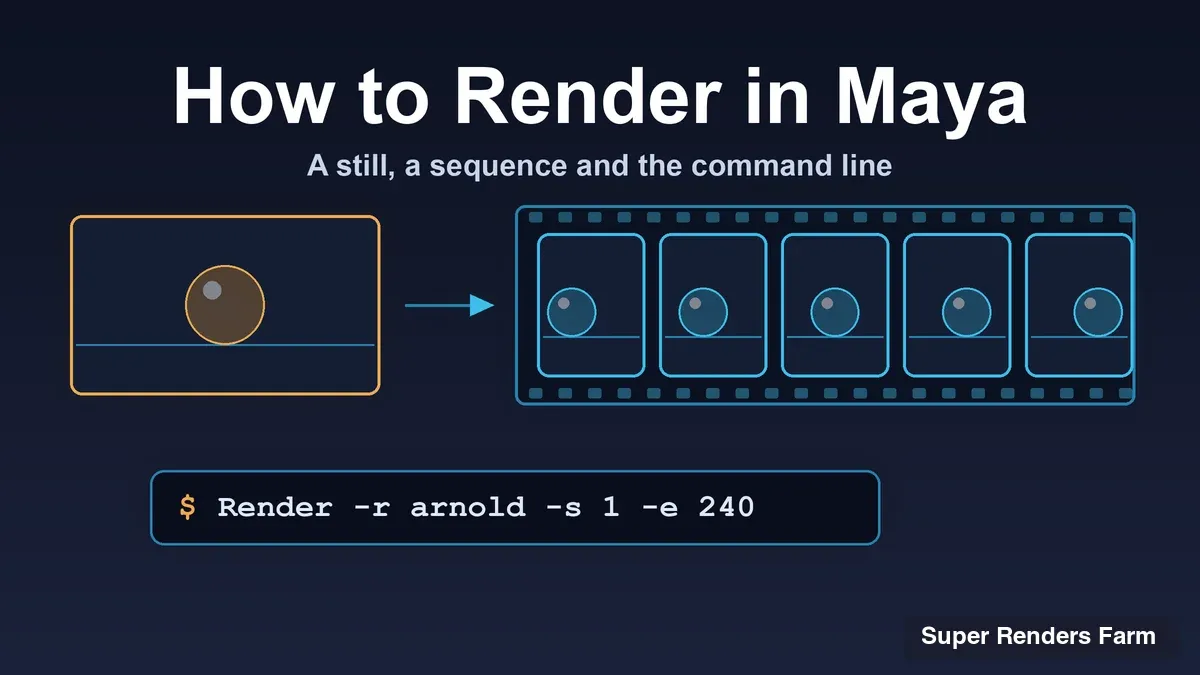
Maya에서 렌더링하는 방법: 스틸, 이미지 시퀀스, 명령줄
개요
소개
뷰포트에서는 제대로 보이는 Maya 씬이 있고, 이제 이미지 파일이 필요합니다. Maya에서는 Render View에서 한 프레임 렌더링하기, Maya 안에서 시퀀스 렌더링하기, Batch Render, 인터페이스 없이 Render 명령줄 사용하기 등 여러 방법으로 이미지를 얻을 수 있습니다. 이 중 일부는 라이선스와 관련된 결과가 따르기 때문에, Render View를 처음 벗어나는 사용자가 자주 걸려 넘어집니다.
이 가이드는 대부분의 사용자에게 필요한 순서대로 진행합니다. 렌더러 선택, Render Settings 설정, 스틸 렌더링, 시퀀스 렌더링, 그리고 렌더 레이어와 가장 자주 발생하는 오류 처리입니다. Maya가 무엇인지는 What Is Maya?를, 비용은 How Much Does Maya Cost를, 렌더팜(render farm)용 씬을 자세히 준비하는 방법은 Maya 클라우드 렌더링 가이드를 참고하시기 바랍니다. Arnold의 AOV와 디노이징은 Arnold 디노이저 및 AOV 가이드에 별도로 정리되어 있습니다. Blender도 함께 사용하신다면, 같은 방식의 첫 이미지 렌더링 안내는 how to render in Blender에 있습니다.
아래의 메뉴 이름과 플래그는 최신 릴리스용 Autodesk Maya 도움말을 기준으로 합니다(2026년 11월 10일 확인). 버전에 따라 표기가 조금씩 달라지므로, 레이블이 다르게 보이면 사용 중인 버전을 확인하시기 바랍니다.
먼저 렌더러를 선택합니다
Window > Rendering Editors > Render Settings로 Render Settings를 열고 Render Using 드롭다운에서 엔진을 고릅니다. Autodesk의 Arnold for Maya 가이드(2026년 11월 10일 확인)도 같은 경로를 보여 주며, 여기에서 Arnold Renderer를 선택하도록 안내합니다.
Arnold는 기본 렌더러이며 대부분의 Maya 튜토리얼이 전제로 삼는 렌더러입니다. Maya에는 자체 렌더러인 Maya Software와 Maya Hardware 2.0도 포함되어 있어 빠른 확인이나 레거시 씬에 편리합니다. V-Ray, Redshift, RenderMan 같은 서드파티 엔진도 같은 목록에서 선택하지만, 각각 고유한 설정 탭과 명령줄 플래그가 있으므로 여기서 설명하는 Arnold 전용 단계가 그대로 적용되지는 않습니다. 그 외의 내용은 어떤 렌더러에서든 적용됩니다.
Common 탭 설정
"Maya가 엉뚱한 것을 렌더링했다"는 문제의 대부분은 여기서 시작됩니다. 아래는 매번 렌더링하기 전에 확인할 만한 설정이며, 기본값은 Autodesk의 Render Settings: Common tab 페이지(2026년 11월 10일 확인)에 문서화된 값입니다.
| 설정 | 제어하는 항목 | Autodesk 기본값 |
|---|---|---|
| Image format | 저장되는 파일 형식 | PNG |
| Frame/Animation ext | 이름 구문입니다. #이 들어간 패턴(예: name.#.ext)은 시퀀스를, 없는 패턴은 한 프레임을 렌더링합니다 | Single frame |
| Frame padding | 프레임 번호의 자릿수 | 1 |
| Start frame, End frame | 범위이며, ext 패턴에 #이 있을 때만 사용할 수 있습니다 | 1과 10 |
| By frame | 렌더링할 프레임 사이의 간격 | 1 |
| Renderable cameras | 이미지를 만드는 카메라 | perspShape |
| Image size | 너비와 높이이며, HD 1080(1920x1080) 같은 프리셋이 있습니다 | 프리셋에 따라 다름 |
시간을 아끼는 습관이 두 가지 있습니다. Frame padding을 4 이상으로 설정해 2번 프레임과 200번 프레임이 올바르게 정렬되게 하고, 기본 이름 안에는 마침표 대신 밑줄을 사용하십시오. 후자는 Autodesk가 애니메이션 파일 이름에 권장하는 방식입니다.
File name prefix 필드에는 토큰을 넣습니다. <Scene>은 씬 이름을, <RenderLayer>는 렌더 레이어 이름을, <Camera>는 카메라 이름을, <RenderPass>는 렌더 패스 노드 이름을 추가합니다. 또한 Autodesk에 따르면 prefix에 슬래시를 넣으면 하위 디렉터리가 만들어집니다. 렌더링 가능한 카메라가 여러 대이면 기본적으로 이미지가 별도의 디렉터리에 저장되며, 한곳에 모으려면 prefix에 <Camera>를 넣어야 합니다.
 Scene, RenderLayer, Scene_RenderLayer 토큰으로 이루어진 File name prefix가 shot010/beauty 폴더 안의 번호가 매겨진 PNG 프레임으로 확장되는 과정을 보여 주는 다이어그램
알맞은 렌더 명령 고르기
 Maya 렌더 명령 결정 차트: 한 프레임은 Render Current Frame, 실시간 피드백은 Arnold RenderView, Maya 안에서 시퀀스를 렌더링할 때는 Render Sequence 또는 Batch Render, Maya 창 없이 시퀀스를 렌더링할 때는 Render 명령줄
실용적인 기준은 다음과 같습니다. 룩을 판단할 때는 Render View와 Arnold RenderView를 사용하고, 보관할 결과물은 Render Sequence, Batch Render 또는 명령줄로 렌더링합니다.
스틸 렌더링: Render View와 Arnold RenderView
현재 프레임을 렌더링하려면 Render Current Frame 버튼을 클릭하거나 Render > Render Current Frame을 선택합니다. Autodesk의 단일 프레임 페이지(2026년 11월 10일 확인)에 따르면 Maya는 렌더링이 진행되는 동안 Render View에 이미지를 표시하고, 현재 프로젝트의 images 디렉터리에 자동으로 저장합니다. Esc를 누르면 취소되고, Render > Redo Previous Render를 선택하면 이전 카메라로 렌더링을 다시 실행합니다.
빠른 피드백이 필요하면 작은 크기로 렌더링하십시오. Render View에서 Options > Test Resolution으로 축소된 크기를 지정할 수 있으며, Autodesk의 테스트 렌더 페이지(2026년 11월 10일 확인)는 소프트웨어 렌더러로 좋은 미리보기를 얻으려면 전체 크기의 2분의 1에서 4분의 1을 권장합니다.
Arnold를 사용할 때는 Arnold > Render를 선택해 Arnold RenderView를 엽니다. 이는 인터랙티브(IPR) 창입니다. Autodesk의 RenderView 문서(2026년 11월 10일 확인)에 따르면 점진적으로 렌더링하며 재질이나 라이트를 바꾸면 갱신되므로, 렌더링을 다시 시작하지 않고도 씬을 조정할 수 있습니다. 이 창은 미리보기 도구로 취급하고, 최종 결과물은 아래의 명령 중 하나로 렌더링하십시오.
Maya 안에서 시퀀스 렌더링
메뉴 경로는 두 가지이며, Arnold 라이선스와 관련해 동작이 서로 다릅니다.
Render Sequence. Frame/Animation ext를 #이 들어간 패턴으로 설정하고 Start frame과 End frame을 입력한 다음, Render > Render Sequence를 선택하고 옵션 창에서 Render Sequence를 클릭합니다. 진행 메시지는 Script Editor에 표시됩니다. Autodesk의 Render Sequence 페이지(2026년 11월 10일 확인)에 따르면 이미지는 기본적으로 프로젝트의 images 폴더에 저장되고, Alternate Output File Location으로 현재 Maya 세션에 한해 이를 바꿀 수 있으며, Arnold 라이선스가 없을 때 워터마크 없이 렌더링되는 경로가 바로 이 방법입니다.
Batch Render. 같은 프레임 범위를 설정한 뒤 Render > Batch Render를 선택합니다. Cancel Batch Render와 Show Batch Render는 같은 메뉴에 있고, 옵션 아이콘을 누르면 Batch Render 창이 열립니다. Autodesk의 배치 렌더 페이지(2026년 11월 10일 확인)는 범위를 지정하지 않으면 Maya가 현재 프레임만 렌더링한다고 설명하며, Render Sequence 페이지는 배치 렌더링 중에는 로컬 렌더 오버라이드가 무시된다고 덧붙입니다.
여기서는 라이선스 규칙이 중요합니다. Autodesk의 Arnold for Maya 문서(2026년 11월 10일 확인)는 기본 Maya 설치에 포함된 Arnold가 인터랙티브로만 작동하며, 배치 렌더링과 mayabatch.exe에서의 호출은 사용할 수 없고 이미지에 워터마크가 붙는다고 밝힙니다. 따라서 Arnold로 Batch Render를 사용해 깨끗한 프레임을 얻으려면 Arnold 라이선스가 필요하고, Render Sequence는 필요하지 않습니다.
명령줄에서 렌더링
명령줄 렌더러는 스크립트, 스케줄러, 렌더팜이 사용하는 방식입니다. Autodesk의 Render from the command line 페이지(2026년 11월 10일 확인)는 구문을 Render -r <renderer name> <options> <filename>으로 제시합니다. 렌더러를 생략하면 Maya는 씬 파일에 저장된 렌더러를 사용합니다. Windows에서는 전체 경로로 호출하거나 Maya bin 폴더를 PATH에 추가해야 합니다.
"C:\Program Files\Autodesk\Maya2027\bin\Render.exe" -r arnold -s 1 -e 240 -rd "D:\renders\s010" -im s010 -cam cam1 "D:\projects\s010\scenes\s010.ma"
폴더 이름은 사용자 환경에 맞게 바꿔야 하는 예시입니다. Autodesk의 Arnold 배치 렌더링 페이지(2026년 11월 10일 확인)는 렌더러를 명시적으로 선택하는 방법으로 -r arnold를, 사용 가능한 플래그를 나열하는 방법으로 Render --help -r arnold를 소개합니다.
 렌더러 플래그, 시작·종료 프레임, 출력 디렉터리, 이미지 이름, 카메라, 씬 파일을 표시한 Render 명령줄 구조 주석 이미지
가장 자주 사용하는 플래그는 다음과 같으며, Autodesk의 공통 플래그 참조(2026년 11월 10일 확인)를 따랐습니다.
| 플래그 | 의미 |
|---|---|
-s, -e, -b | 시작 프레임, 종료 프레임, 프레임 간격 |
-rd <path> | 이미지 파일이 저장되는 디렉터리 |
-im <name> | 이미지 파일 출력 이름 |
-cam <name> | 렌더링할 카메라 |
-pad <int> | 출력 파일 이름의 프레임 번호 자릿수 |
-proj <path> | 씬을 불러올 때 사용하는 Maya 프로젝트 |
-rl <boolean:name> | 각 렌더 레이어를 따로 렌더링 |
-skipExistingFrames | 이미 있는 프레임을 건너뜀, 렌더링을 이어서 할 때 유용 |
알아 두면 좋은 플래그가 두 가지 더 있습니다. -listRenderers는 사용 가능한 렌더러를 나열하고, Arnold에서는 -seq "2 4..7 15..27:4"로 특정 프레임이나 범위를 렌더링할 수 있으며, ..는 범위를, :step은 증분을 뜻합니다. 같은 Arnold 워터마크 규칙이 여기에도 적용됩니다. Autodesk의 명령줄 페이지는 배치 렌더링용 라이선스가 없거나 다른 렌더러를 쓰지 않으면 명령줄 Arnold 렌더링에 워터마크가 나타난다고 경고합니다.
렌더 레이어와 Render Setup
현재 Maya에서 렌더 레이어는 Render Setup에 있으며, Autodesk의 Render setup 페이지(2026년 11월 10일 확인)는 이를 비파괴 방식으로 설명합니다. 씬을 렌더 레이어로 나누고, 노드를 컬렉션으로 묶고, 컬렉션에 오버라이드를 적용합니다. 상태 표시줄의 Render Setup 아이콘으로 엽니다. 한 세션에서는 Render Setup과 레거시 렌더 레이어 중 하나만 사용할 수 있으며, 한 씬도 둘 중 하나만 사용할 수 있습니다. 씬에서 레거시 레이어 오류가 발생하면 레거시 렌더 레이어 오류 가이드에 해결 방법이 있습니다.
배치 출력에서는 두 가지 세부 사항이 중요합니다. 렌더링 가능으로 표시되지 않은 레이어는 렌더링되지 않습니다. 그리고 Autodesk의 배치 렌더 레이어 페이지(2026년 11월 10일 확인)에 따르면, 배치 렌더링은 렌더링 가능한 레이어마다 폴더를 하나씩, 그리고 마스터 레이어 폴더를 만듭니다. File name prefix에 <RenderLayer>를 넣으면 대신 각 파일 이름에 레이어 이름이 들어간 하나의 이미지 목록이 만들어집니다. Render Sequence에서는 All Render-Enabled Layers를 켜야 하며, 그렇지 않으면 활성 레이어만 렌더링됩니다.
명령줄에서는 -rl이 레이어를 따로 렌더링하고, -rst <file>은 .json으로 내보낸 Render Setup 템플릿을 적용합니다. 패스를 분리할 때는 Arnold AOV를 사용합니다. -rsa <file> 플래그는 명령줄 렌더링 전에 .json 템플릿에서 AOV를 가져오며, 설정 방법은 Arnold AOV 가이드에서 다룹니다.
가장 흔한 문제 해결
검은색 또는 빈 프레임. Render View에서는 정상인데 배치 프레임이 검게 나온다면, Autodesk의 배치 렌더 페이지는 Hypershade(Edit 메뉴)에서 사용하지 않는 노드를 삭제하도록 권합니다. 더 다양한 원인은 검은색 및 빈 렌더 가이드에서 다룹니다.
누락된 텍스처. 내 작업 환경에서는 렌더링되는데 다른 곳에서는 안 되는 씬은 대개 내 컴퓨터에만 있는 텍스처 경로가 원인입니다. File Path Editor(Windows > General Editors > File Path Editor)는 레퍼런스, 텍스처, 오디오 노드, 이미지 플레인의 디렉터리 경로를 나열하며, 해결되지 않은 경로를 진단하고 수정할 수 있게 해 줍니다. 파일은 프로젝트 안에 두고 상대 경로를 사용하십시오. 씬 밖에 있는 헤어 및 캐시 파일은 XGen 및 .tx 사전 점검 가이드를 참고하시기 바랍니다.
잘못된 카메라. 기본적으로 perspShape 카메라가 렌더링 가능 카메라입니다. 이미지의 구도가 잘못되었다면 Common 탭의 Renderable Cameras를 확인하거나 명령줄에서 -cam을 전달하십시오. 새 카메라가 Arnold RenderView 목록에 없다면 누락된 카메라 가이드에서 해결 과정을 안내합니다.
프레임이 누락된 것처럼 보이는 경우. By frame이 1보다 작으면 Renumber frames를 켜십시오. 그렇지 않으면 프레임이 덮어쓰기되어 누락된 것처럼 보일 수 있습니다.
로컬 렌더링이 현실적이지 않게 되는 시점
렌더 시간은 프레임 수에 프레임당 시간을 곱한 값입니다. 가상의 예로, 프레임당 30분씩 120프레임이면 한 대의 머신에서 60시간 분량의 작업이며, 워크스테이션이 이틀 반 동안 묶인다는 뜻입니다. 렌더팜은 같은 60시간 분량의 작업을 여러 머신에서 병렬로 처리하므로, 총 연산량은 같지만 대기 시간은 줄어듭니다.
풀 매니지드 렌더팜인 Super Renders Farm에서는 씬을 업로드하기만 하면 소프트웨어, 플러그인, 렌더 라이선스를 렌더팜이 처리합니다. Maya 2014부터 2027까지 지원하며, Arnold(node-locked), V-Ray, Redshift, RenderMan은 별도의 설정 요청 없이 바로 사용할 수 있습니다. Maya용 Octane은 요청 시 제공되므로, 이에 의존하는 씬을 업로드하기 전에 문의하여 확인하시기 바랍니다. Redshift는 RTX 5090 카드 2장을 탑재한 GPU 노드에서 렌더링되며, 카드당 VRAM은 32GB이고 카드 간에 합쳐지지 않습니다. 팀은 연중무휴 24시간 라이브 채팅으로 응대하며, 신규 계정에는 테스트 프레임용 무료 렌더 크레딧 $25가 제공됩니다. Maya 렌더팜 페이지에서 지원되는 환경을 확인할 수 있고, Maya 클라우드 렌더링 가이드는 씬 준비 방법을 안내하며, Maya용 렌더팜 비교는 대안들을 나란히 비교합니다.
프레임당 몇 분 정도라면 로컬 렌더링으로 충분합니다. 시퀀스의 총 소요 시간이 마감 일정에 맞지 않게 될 때 렌더팜이 제 역할을 합니다.
FAQ
Q: Maya에서 애니메이션은 어떻게 렌더링하나요?
A: Common 탭에서 Frame/Animation ext를 #이 들어간 패턴(예: name.#.ext)으로 설정하고 Start frame과 End frame을 입력한 다음, Render > Render Sequence 또는 Render > Batch Render를 선택합니다. 범위를 지정하지 않으면 Maya는 현재 프레임만 렌더링합니다. Arnold를 사용할 때 워터마크 없는 프레임을 얻으려면 Batch Render에는 Arnold 라이선스가 필요하고, Render Sequence에는 필요하지 않습니다.
Q: Maya는 렌더링된 이미지를 어디에 저장하나요? A: 기본적으로 현재 프로젝트의 images 폴더에 저장되며, Render Settings > Common에서 확인할 수 있습니다. Render Sequence에서는 현재 Maya 세션에 한해 Alternate Output File Location을 지정할 수도 있습니다.
Q: Render Sequence와 Batch Render는 무엇이 다른가요? A: 둘 다 Maya 안에서 프레임 범위를 렌더링합니다. Arnold의 경우 실질적인 차이는 라이선스입니다. Autodesk는 Arnold 라이선스가 없을 때 워터마크 없이 렌더링되는 옵션으로 Render Sequence를 문서화하고 있으며, Batch Render와 명령줄은 깨끗한 결과물을 얻으려면 라이선스가 필요합니다.
Q: Arnold 배치 렌더링에 워터마크가 붙는 이유는 무엇인가요? A: Autodesk에 따르면 기본 Maya 설치에 포함된 Arnold는 인터랙티브로만 작동하며, 배치 렌더링은 워터마크가 있는 이미지를 생성합니다. 렌더링을 수행하는 머신에 Arnold 라이선스가 있어야 하며, 대안으로 Render Sequence를 사용하거나 라이선스를 제공하는 렌더팜을 이용할 수 있습니다.
Q: Maya에서 동영상은 어떻게 렌더링하나요? A: 위에서 설명한 Render Sequence, Batch Render 또는 명령줄 방식으로 이미지 시퀀스를 렌더링한 다음, 편집기나 컴포지팅 도구에서 프레임을 동영상으로 조립합니다. 플레이블라스트(playblast)는 다릅니다. Autodesk는 이를 뷰포트의 빠른 화면 캡처 미리보기로 설명하며, 검토에는 유용하지만 최종 렌더링은 아닙니다.
Q: Maya 씬을 렌더팜에서 렌더링할 수 있나요? A: 네, 프레임이 배치 작업으로 여러 머신에서 병렬로 렌더링됩니다. 저희 렌더팜은 Maya 2014부터 2027까지 지원하며, Arnold, V-Ray, Redshift, RenderMan은 별도의 설정 요청 없이 바로 사용할 수 있습니다. Maya용 Octane은 요청 시 제공되므로, 필요한 씬을 업로드하기 전에 문의하여 확인하시기 바랍니다.
About Thierry Marc
3D Rendering Expert with over 10 years of experience in the industry. Specialized in Maya, Arnold, and high-end technical workflows for film and advertising.