Maya Arnold 디노이저로 AOV를 효과적으로 정제하기
개요
Arnold 디노이저 기초
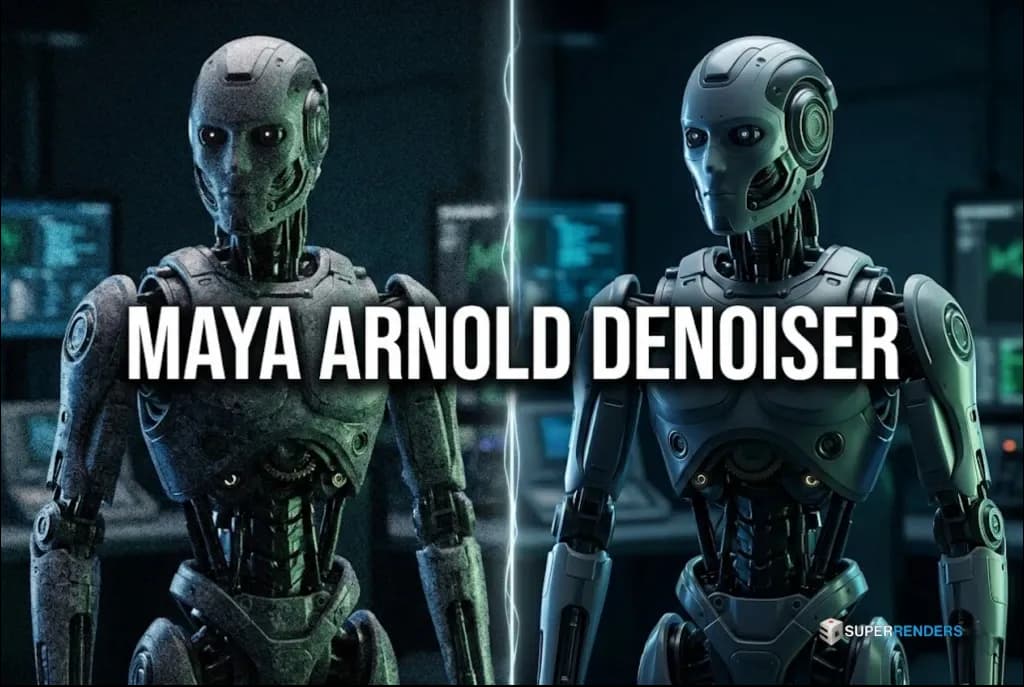
Arnold 디노이저는 렌더링 엔진의 가장 활용도가 낮은 도구 중 하나입니다. 최종 이미지 품질을 유지하거나 개선하면서 렌더 시간을 30~50% 단축할 수 있죠. 하지만 AOV(Arbitrary Output Variables)를 올바르게 설정했을 때만 가능합니다.
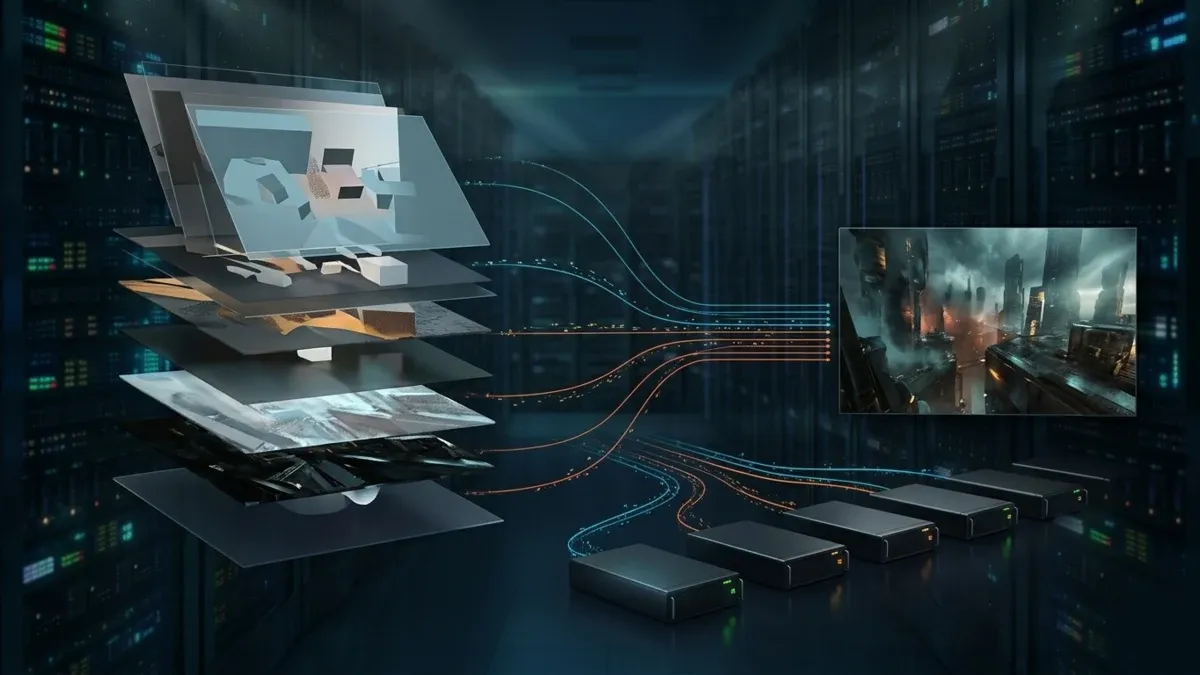
Super Renders Farm에서 매달 수천 개의 Arnold 렌더를 처리하고 있습니다. 제대로 디노이징된 렌더와 노이즈가 많은 렌더의 차이는 보통 한 가지로 좁혀집니다. 바로 분산 AOV가 활성화되어 있는지 여부입니다. 많은 아티스트들이 이 단계를 건너뛰고, 디노이저가 마법처럼 노이징된 렌더를 정제할 거라고 가정합니다. 하지만 그렇지 않습니다. 디노이저는 참조 데이터가 필요합니다. 바로 분산 AOV입니다.
Arnold 디노이징 작동 원리
Arnold의 디노이저는 머신러닝을 사용해서 뷰티 패스의 노이즈를 지능적으로 줄입니다. Arnold의 디노이징 구현에 대한 기술 세부사항은 공식 Autodesk Arnold 문서를 참조합니다. 하지만 두 가지 중요한 구성요소가 필요합니다.
- 뷰티 AOV — 최종 렌더(필수)
- 분산 AOV — 디퓨즈, 스펙큘러, 트랜스미션, SSS의 픽셀 분산 데이터(디노이징에 필수)
분산 AOV는 디노이저에게 노이즈가 어디서 발생하고 있는지, 어떤 종류의 노이즈인지를 알려줍니다. 없으면 디노이저는 참조할 데이터가 없어서 작동할 수 없습니다.
두 가지 디노이저 옵션
Arnold는 두 가지 디노이징 백엔드를 제공합니다.
OptiX 디노이저 (NVIDIA 기반)
- 빠름: 몇 초 안에 처리합니다
- NVIDIA GPU 필요(RTX 20시리즈 이상 추천)
- 여러 개의 라이트 바운스가 있는 복잡한 장면에 최적화돼 있습니다
- 물리 기반 렌더링 샘플로 학습된 AI를 사용합니다
- 대부분의 프로덕션 워크플로우에 추천합니다
OIDN 디노이저 (Intel Open Image Denoise)
- 느림: 해상도에 따라 10~30초 소요됩니다
- 모든 하드웨어에서 작동합니다(CPU, AMD GPU, Intel GPU)
- 스타일화되거나 비사실적 렌더링에 최적화돼 있습니다
- 오픈소스이고 투명합니다
- OptiX를 사용할 수 없을 때 활용합니다
대부분의 스튜디오는 속도 때문에 OptiX를 기본값으로 사용합니다. 하지만 아키비즈와 애니메이션에서는 OIDN도 동등하게 유효합니다.
Maya에서 디노이저 분산 AOV 설정
이 워크플로우를 따라서 Arnold Maya 설정에서 디노이징을 활성화합니다.
1단계: Arnold 렌더 패스 출력 활성화
- Arnold > Arnold Render View 엽니다
- Properties 패널에서 Render 탭으로 갑니다
- Output 확장합니다
- Enable Output Denoising AOVs 체크박스 활성화합니다
Arnold에게 렌더 중에 분산 데이터를 계산하라고 알려주는 것입니다.
2단계: 분산 AOV 출력 생성
Maya의 Render Settings에서:
-
Arnold > Render Settings로 갑니다(또는 Arnold RenderView 메뉴 사용)
-
AOVs 탭으로 이동합니다
-
출력 드라이버를 찾습니다. 뷰티 출력이 이미 설정되어 있을 것입니다
-
새로운 출력 드라이버 추가:
- "+" 버튼을 클릭해서 AOV 추가합니다
- Name을
variance로 설정합니다 - Type을 RGB(또는 Utility)로 설정합니다
- Quantize를 None으로 설정합니다(디노이저를 위해 전체 정밀도 유지)
- Format을 EXR로 설정합니다(분산 데이터 필수)
-
분산 필터 구성:
- 분산 출력의 Filter 드롭다운 찾습니다
- Variance 선택합니다(gaussian이나 box가 아니라 구체적으로 variance)
이것은 Arnold가 렌더링 중에 채울 별도의 분산 패스를 생성합니다.
3단계: Render Settings에서 디노이저 활성화
-
Arnold Render Settings에서 Main 탭으로 갑니다
-
Denoiser 섹션 확장합니다
-
Denoise Beauty AOV 체크박스 활성화합니다
-
Denoiser Type 아래에서 선택합니다:
- OptiX(NVIDIA GPU가 있으면) — 추천
- OIDN(CPU나 AMD GPU 사용 시)
-
Denoiser Radius 설정합니다: 1이 표준입니다. 더 강한 디노이징을 원하면 2로 증가시킵니다(느려짐)
4단계: 샘플 수 줄이기(선택사항이지만 추천)
디노이징의 한 가지 장점은 전체 샘플 수를 줄이고 디노이저가 노이즈를 정제하도록 할 수 있다는 것입니다. 이것은 상당한 렌더 시간을 절약합니다.
- Render Settings > Main > Sampling에서
- Camera AA를 (기본값 3~5)에서 2 또는 1로 줄입니다
- Diffuse Samples을 2~3으로 줄입니다(대신 4~5)
- Arnold가 더 노이지된 렌더를 할 거지만, 디노이저가 정제할 것입니다
200프레임 애니메이션에서 테스트합니다. 표준 설정(3 카메라 AA, 4 디퓨즈) 대 디노이징된 저샘플(1 카메라 AA, 2 디퓨즈). 디노이징된 버전은 종종 비슷한 최종 품질로 40% 빠르게 렌더됩니다.
심화: OptiX 대 OIDN 비교
OptiX를 사용할 때
- 복잡한 글로벌 일루미네이션이 있는 장면(많은 라이트 바운스)
- 실내 아키비즈(폐색이 많은 기하학)
- 사실적인 제품 렌더
- 렌더 노드에서 사용 가능한 GPU(예: Super Renders Farm RTX 5090)
- 일정: 디노이징이 몇 초 안에 완료되어야 합니다
OptiX는 물리 기반 렌더 샘플로 학습된 신경망 때문에 복잡한 조명 시나리오에서 더 깔끔한 결과를 생성합니다. 코스틱스, 서브서페이스 스캐터링, 간접 라이트를 OIDN보다 더 잘 처리합니다.
OIDN을 사용할 때
- 스타일화되거나 비사실적 렌더(애니메이션, 모션 그래픽)
- 직접 조명만 있는 단순 장면
- CPU만 있는 렌더 노드
- 사용 가능한 NVIDIA GPU 없음
- 시간 압박 없음(디노이징은 10~30초 추가됨)
OIDN은 결정론적이고 투명합니다. 신경망 추론이 아니라 수학적으로 정의된 필터링을 적용합니다. 일부 아티스트들은 최종 VFX 컴포지팅에서 일관성이 중요할 때 이것을 선호합니다.
클라우드 렌더링을 위한 Arnold AOV 설정
Arnold 렌더를 Super Renders Farm 같은 클라우드 팜에 제출할 때, AOV 설정은 이식 가능해야 합니다. Maya 장면을 렌더팜에 패키징하는 것에 대한 더 자세한 정보는 클라우드 인프라에서 Arnold를 렌더링하는 포괄적인 가이드를 참조합니다.
-
모든 출력에 상대 경로 사용:
- 대신에:
/Users/yourname/renders/shot_001.exr - 사용:
./renders/shot_001.exr또는 그냥shot_001.exr
- 대신에:
-
분산 필터가 올바르게 설정되어 있는지 확인:
- "gaussian"이나 "none" 대신 "variance"로 설정되지 않아서 많은 제출이 실패합니다
- 업로드하기 전에 다시 확인합니다
-
팜에서 디노이저 가용성 확인:
- Super Renders Farm은 RTX 5090 GPU 플릿에서 OptiX를 지원합니다
- OptiX는 CPU 렌더 노드에서 사용할 수 없습니다(대신 OIDN 사용)
- 렌더 작업 설정에서 선호도를 지정합니다
-
먼저 로컬에서 테스트:
- 디노이저를 활성화한 상태로 로컬에서 1 프레임 렌더합니다
- 분산 AOV와 뷰티 AOV가 모두 올바르게 작성되는지 확인합니다
- 디노이징된 출력이 기대한 것과 일치하는지 확인합니다
- 그 다음에 전체 작업을 제출합니다
완전한 Maya Arnold 디노이저 워크플로우
300프레임 애니메이션용
-
로컬 테스트 렌더(1 프레임, 전체 설정):
- 디노이징 활성화합니다
- 분산 AOV 출력 활성화합니다
- 전체 해상도로 렌더합니다
- 뷰티 및 분산 출력이 존재하는지 확인합니다
- 디노이징된 프레임 품질 확인합니다
-
필요하면 샘플 수 조정:
- 테스트 프레임이 샘플 수를 줄인 상태에서도 깔끔하면 설정을 업데이트합니다
- 테스트 프레임이 너무 노이지되면 샘플을 다시 증가시킵니다
-
패키징 및 제출:
- 모든 텍스처/에셋이 상대 경로로 참조되는지 확인합니다
- 디노이저를 활성화한 상태로 EXR로 내보냅니다
- 적절한 작업 구성으로 팜에 업로드합니다
-
결과 수신:
- 뷰티 패스(완전히 디노이징됨)
- 분산 패스(참조용, 삭제 가능)
- 컴포지팅을 위한 모든 다른 AOV(디퓨즈, 스펙큘러 등)
일반적인 디노이징 실수
실수 1: 분산 AOV를 "None"으로 설정
디노이저가 작동하지 않습니다. 분산 데이터가 필요합니다. AOV 출력 필터가 Variance로 설정되어 있는지 다시 확인합니다. None이나 다른 옵션이 아니어야 합니다.
실수 2: 분산 출력이 전혀 없음
분산 출력 드라이버 추가를 빼먹으면 Arnold는 여전히 렌더링하고 디노이저를 적용하지만, 품질이 낮은 일반 분산 추정을 사용할 것입니다. 최적의 결과를 위해 항상 명시적으로 분산 AOV를 추가합니다.
실수 3: 분산 출력에 JPEG 또는 PNG 사용
분산 데이터에는 전체 부동소수점 정밀도가 필요합니다. 분산을 EXR 32비트로 저장합니다(JPEG 아님, 8비트 PNG 아님). 그렇지 않으면 정밀도 손실이 적절한 디노이징을 방지합니다.
실수 4: 로컬 GPU로 디노이징하면서 CPU 팜에 제출
로컬에서 GPU(OptiX)로 디노이징했지만 CPU만 있는 팜에 제출하면, 팜은 OptiX 디노이징을 적용할 수 없습니다. 작업 설정에서 OIDN으로 전환하거나 팜에서 디노이징을 처리하도록 합니다.
디노이저 강도 및 반경 설정
디노이저 반경
- 반경 1 — 보수적인 디노이징, 세부 사항 보존, 느림
- 반경 2 — 공격적인 디노이징, 세부 사항 평탄화, 빠름
- 기본값(1)은 대부분의 프로덕션 작업에 추천됩니다
반경을 증가시키면 좋은 경우:
- 샘플 수를 줄였는데도 렌더가 매우 노이지됨
- 장면에 강한 볼루메트릭이나 모션 블러가 있음
- 애니메이션이 시간 깜빡임을 줄이고 싶음
반경을 줄이면 좋은 경우:
- 세부 사항(머리카락, 직물 텍스처)이 과도하게 평탄화되고 있음
- 세밀한 기능을 잃기보다는 약간의 노이즈로 살고 싶음
뷰티 AOV 임계값
일부 Arnold 버전에서는 채널별(색상, 알파 등)로 디노이저 공격성을 설정할 수 있습니다. 특정한 이유가 없으면 기본값으로 유지합니다.
FAQ
디노이저를 반드시 사용해야 하나요?
아니요. 디노이징은 선택사항입니다. 많은 스튜디오는 컴포지팅에서 완전한 제어를 원해서 디노이징되지 않은 출력을 선호합니다. 하지만 빠른 렌더와 최소 노이즈가 목표면, 디노이징은 엄청난 시간 절약입니다.
렌더 후에 디노이징할 수 있나요?
네, 가능합니다. 노이지된 뷰티와 분산 패스를 EXR로 저장한 다음, Arnold의 렌더 후 디노이저나 서드파티 도구(Nuke, Substance Alchemist)를 사용합니다. 이것은 사실 후에 디노이저 설정을 조정할 유연성을 줍니다.
렌더팜의 OptiX 디노이저가 결과를 바꾸나요?
네, 약간 바꿉니다. OptiX는 신경망이 다르기 때문에 OIDN과 약간 다른 결과를 생성합니다. 작업 간의 일관된 결과를 원하면 하나의 디노이저(Super Renders Farm 같은 GPU 팜에서는 OptiX 추천)를 고수합니다.
디노이징된 프레임이 노이지된 프레임보다 안 보이면?
샘플 수를 덜 공격적으로 줄입니다. 원래 샘플 수가 디노이징의 이점을 누리기에 충분하지 않았을 수도 있습니다. 디노이저는 샘플이 품질 임계값 아래 30~50%일 때 잘 작동합니다.
Houdini나 다른 소프트웨어에서 Arnold 디노이저를 사용할 수 있나요?
Arnold의 디노이저는 Maya, Houdini, Katana의 Arnold에만 특화되어 있습니다. Houdini 사용자는 Arnold ROP에서 활성화할 수 있습니다. 다른 소프트웨어는 OIDN이나 서드파티 디노이저가 필요합니다.
디노이징이 렌더 시간에 얼마나 추가되나요?
OptiX: 2~5초. OIDN: 10~30초(해상도 및 CPU에 따라 다름). 디노이징 시간은 샘플을 줄여서 절약한 렌더 시간에 비해 무시할 수 있습니다.
미리보기 렌더에도 디노이징을 활성화해야 하나요, 아니면 최종본만?
모든 곳에서 활성화합니다. 디노이징이 렌더 시간을 줄이기 때문에, 미리보기에 특히 유용합니다. 더 빠른 피드백을 덜 노이지된 상태로 받습니다.
프로덕션 렌더링을 위해 알아야 할 다른 Arnold 기능이 있나요?
Arnold 클라우드 렌더링에 대한 상세 가이드를 확인합니다. 최적화 팁과 팜 특화 구성이 있습니다.
About Thierry Marc
3D Rendering Expert with over 10 years of experience in the industry. Specialized in Maya, Arnold, and high-end technical workflows for film and advertising.