
Arnold RenderView에서 카메라가 안 보일 때 해결법 — Maya
개요
Arnold에서 카메라가 안 보이는 문제
Maya에서 Arnold 렌더링을 설정할 때 가장 답답한 문제 중 하나는 카메라를 만들거나 선택했는데 Arnold RenderView 카메라 드롭다운에 나타나지 않는 것입니다. 새 카메라를 만들고 렌더 카메라로 설정했는데, Arnold에서 RenderView를 열면 카메라 목록이 비어 있거나 기본 카메라만 보이는 경우가 있습니다. 더 심한 경우에는 뷰포트에서는 렌더링이 되는데, 렌더팜에 배치 제출하면 배치 렌더 도구가 카메라를 찾지 못해서 실패하기도 합니다.
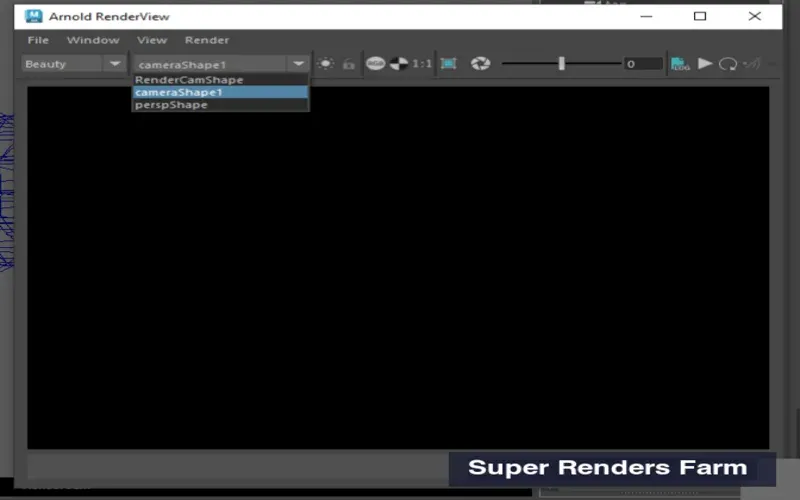 Maya에서 사용 가능한 카메라를 보여주는 Arnold RenderView 카메라 드롭다운
렌더팜 제출 과정에서 이 문제를 정말 많이 디버깅해 봤습니다. 대부분의 경우 Arnold 자체의 문제가 아니라 Maya 카메라 설정 문제입니다. 좋은 소식은 수정 방법이 간단하고 재현 가능하다는 것입니다. 이 가이드에서 가장 흔한 원인과 해결 방법을 다루겠습니다.
Arnold가 Maya에서 카메라를 찾는 방식
Arnold는 Maya 씬의 모든 카메라를 자동으로 감지하지 않습니다. 대신 특정 기준을 충족하는 카메라만 찾습니다:
- 유효한 Maya 카메라 노드여야 합니다 (카메라로 라벨이 붙은 그룹이나 다른 오브젝트가 아닌 실제 카메라 노드).
- 렌더 플래그가 활성화되어 있거나 렌더 카메라로 명시적으로 선택되어 있어야 합니다.
- 카메라가 숨겨져 있으면 안 됩니다 (Visibility가 on이어야 합니다).
- 카메라 Transform과 Shape 노드가 모두 유효해야 합니다 (손상되거나 고아 상태가 아닌).
- 카메라 네임스페이스(사용 시)가 충돌하면 안 됩니다 (Arnold의 네임스페이스 감지와).
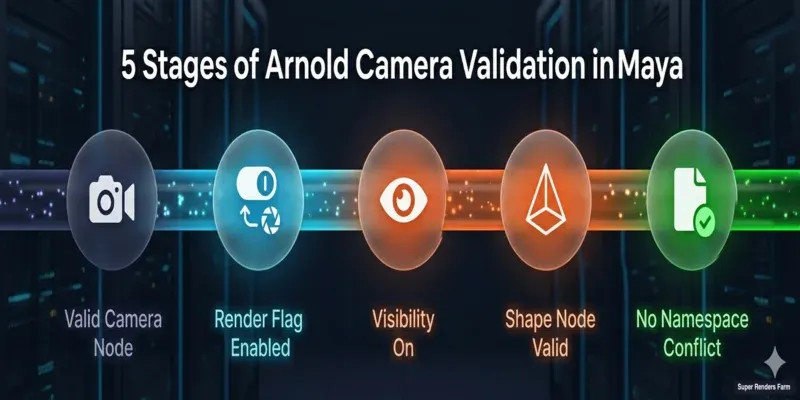 다섯 가지 기준을 보여주는 Arnold 카메라 유효성 검사 체크리스트
Arnold가 씬에서 렌더링 가능한 카메라를 스캔할 때 이 속성들을 확인합니다. 카메라가 이 기준을 충족하지 않으면 Arnold는 조용히 RenderView 드롭다운과 배치 렌더 목록에서 해당 카메라를 제외합니다. 그래서 뷰포트 카메라는 보이는데 RenderView에서는 아무것도 안 보일 수 있는 것입니다.
해결법 1: 카메라의 렌더 플래그 활성화하기
가장 흔한 원인입니다: 커스텀 카메라는 있는데 렌더 플래그가 비활성화된 경우입니다.
Maya Outliner에서:
- Outliner를 엽니다 (Windows > Outliner).
- 목록에서 커스텀 카메라를 찾습니다 (예: camera_01).
- 카메라를 우클릭하고 Attributes를 선택합니다.
- Attribute Editor에서 Visibility 섹션을 찾습니다.
- Visibility가 on(체크됨)인지 확인합니다.
- Output Settings 섹션까지 스크롤합니다 (펼쳐야 할 수 있습니다).
- Renderable이 체크(활성화)되어 있는지 확인합니다.
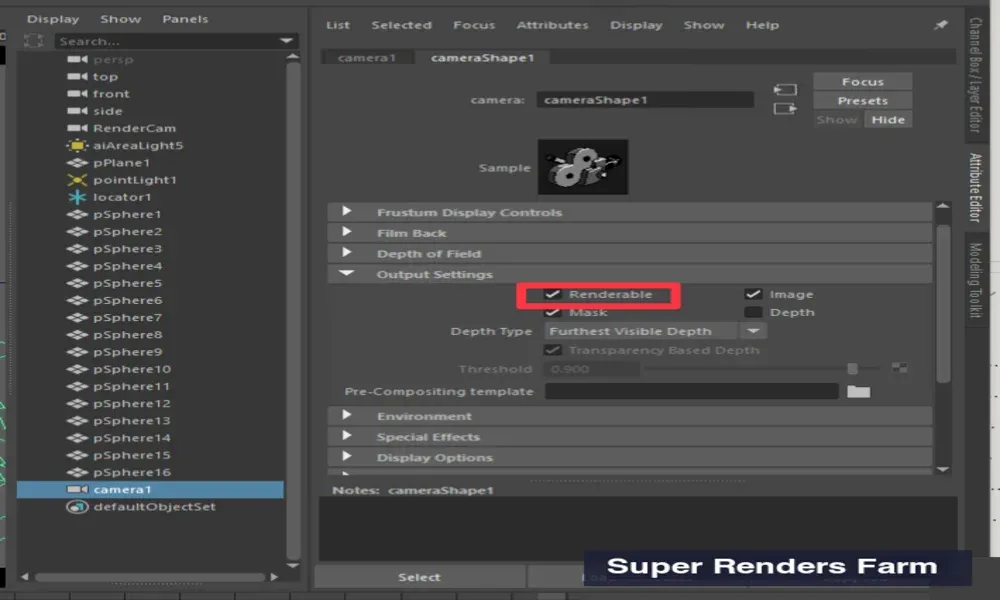 Renderable 체크박스가 있는 Output Settings를 보여주는 Maya 속성 편집기
Renderable이 체크 해제되어 있으면 클릭해서 활성화합니다. 이렇게 하면 Arnold에게 이 카메라가 렌더링에 사용 가능하다고 알려주는 것입니다.
커맨드 라인으로:
MEL 커맨드 라인에서 렌더 플래그를 활성화할 수 있습니다:
setAttr "camera_01Shape.renderable" 1;
(camera_01을 실제 카메라 이름으로 바꿔주세요.)
해결법 2: 렌더 카메라로 설정하기
렌더 플래그가 활성화되어 있어도 카메라가 활성 렌더 카메라로 지정되지 않으면 Arnold가 포함하지 않을 수 있습니다.
Render Settings에서:
- Render Settings를 엽니다 (Render > Render Settings 또는 F10).
- Common 탭에서 Render Using 아래의 Camera 드롭다운을 찾습니다.
- 드롭다운에서 커스텀 카메라를 선택합니다 (예: camera_01).
- Render Settings 창을 닫습니다.
- Arnold RenderView를 엽니다. 이제 카메라 드롭다운에 카메라가 나타나야 합니다.
드롭다운이 비어 있거나 카메라가 안 보이면:
이건 더 심각한 문제를 나타냅니다 — Maya 자체가 카메라를 인식하지 못하고 있는 것입니다. 해결법 3으로 넘어가세요.
해결법 3: 유효한 카메라 노드인지 확인하기
가끔 카메라가 손상되거나 잘못 생성되어서 Maya가 올바른 카메라로 인식하지 못하는 경우가 있습니다. Outliner에서 확인할 수 있습니다.
Outliner에서:
- Windows > Outliner를 엽니다.
- 카메라 이름 옆의 아이콘을 확인합니다:
- 카메라 아이콘 (작은 필름 카메라) = 유효한 카메라 노드.
- 그룹 아이콘 또는 노드 아이콘 = 올바른 카메라가 아닌 상태 (손상되었거나 잘못 식별된 경우).
카메라 아이콘이 아니면 노드가 손상된 것입니다. 해당 노드를 삭제하고 새 카메라를 만듭니다 — Render > Create/Edit Cameras > Camera를 사용하세요.
네임스페이스 충돌 확인:
레퍼런스 파일이나 네임스페이스를 사용하고 있다면, 카메라가 Arnold에서 접근할 수 없는 잘못된 네임스페이스 아래에 있지 않은지 확인합니다.
- Outliner에서 카메라에 네임스페이스 접두사가 있는지 확인합니다 (예: namespace:camera_01).
- 의도하지 않은 네임스페이스가 있으면, 카메라를 우클릭하고 Edit > Remove Namespace를 선택하거나 (가능한 경우) 삭제 후 기본 네임스페이스에서 다시 만듭니다.
해결법 4: 카메라 Shape 노드 Visibility 확인하기
Maya에서 카메라는 Transform 노드 (부모)와 Shape 노드 (실제 카메라 지오메트리) 두 가지를 가지고 있습니다. Arnold는 둘 다 보이고 유효해야 합니다. Shape 노드가 숨겨져 있거나 고아 상태면 카메라가 렌더링되지 않습니다.
Outliner에서 (Shape 표시 상태로):
- Outliner를 열고 Display > Shapes가 체크되어 있는지 확인합니다 (Shape 노드가 보이도록).
- 카메라의 Transform 노드를 펼칩니다. 아래에 [camera]Shape 노드가 보여야 합니다.
- Shape 노드가 없으면 카메라가 손상된 것입니다. 삭제하고 다시 만듭니다.
- Shape 노드가 있으면 우클릭하고 Attributes를 선택합니다.
- Attribute Editor에서 Visibility와 Intermediate Object를 확인합니다:
- Visibility는 on이어야 합니다.
- Intermediate Object는 off (체크 해제)여야 합니다. 이게 on이면 카메라가 중간 구성 오브젝트로 취급되어 Arnold가 무시합니다.
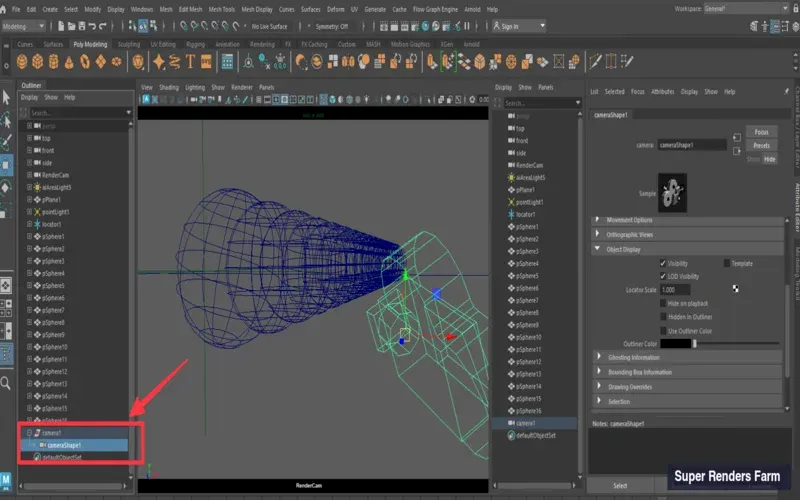 카메라 Transform 및 Shape 노드 계층 구조를 보여주는 Maya Outliner
MEL로 수정:
setAttr "camera_01Shape.visibility" 1;
setAttr "camera_01Shape.intermediateObject" 0;
해결법 5: 문제가 있는 카메라 삭제 후 다시 만들기
카메라가 이상하게 동작하면 (RenderView에서 안 보이거나, 속성 변경에 반응하지 않거나, 고아 상태인 경우) 가장 안전한 방법은 삭제하고 새로 만드는 것입니다.
순서:
- Outliner에서 문제가 있는 카메라를 선택합니다 (Shape가 아닌 Transform 노드).
- Delete 키를 누릅니다 (또는 우클릭 후 Delete 선택).
- Render > Create/Edit Cameras > Camera로 이동합니다.
- 새 기본 카메라가 생성됩니다 (보통 camera2 또는 camera3으로 이름이 지정됩니다).
- 필요한 위치로 이동시킵니다 (이전 카메라의 위치 데이터를 저장했다면 복사합니다).
- 렌더 카메라로 설정합니다 (해결법 2 참고).
- Arnold RenderView를 엽니다. 이제 카메라 드롭다운에 나타나야 합니다.
손상된 카메라를 디버깅하는 것보다 이 방법이 더 빠른 경우가 많습니다.
해결법 6: 배치 렌더 카메라 선택
렌더팜에 배치 렌더를 제출하는 경우, 렌더팜의 렌더 제출 도구가 Maya에서 카메라를 찾아 식별해야 합니다. 이건 대화형 RenderView와 다른 방식입니다.
Batch Render Settings에서:
- Render > Batch Render를 엽니다.
- 열리는 대화 상자에서 Camera 드롭다운을 찾습니다.
- 커스텀 카메라를 선택합니다 ("Render Settings Default"로 두지 마세요).
- Renderable Cameras Only가 체크되어 있는지 확인합니다 (Maya 버전에 따라 이 옵션이 있을 수 있습니다).
- Render를 클릭해서 로컬에서 테스트하거나, 로컬 렌더링이 잘 되면 렌더팜 제출을 진행합니다.
렌더팜 제출 시:
Maya 씬을 Super Renders Farm에 패키징할 때 다음을 확인합니다:
- 카메라가 Render Settings에서 렌더 카메라로 올바르게 설정되어 있어야 합니다.
- 카메라의 렌더 플래그가 활성화되어 있어야 합니다.
- 렌더팜의 제출 파서를 혼란스럽게 할 수 있는 커스텀 네임스페이스 접두사를 사용하지 않아야 합니다.
렌더팜에서 "Camera not found" 오류가 발생하면, 먼저 로컬 Render Settings에서 카메라가 올바르게 설정되어 있는지 확인합니다. 렌더팜은 Render Settings를 사용해서 렌더링할 카메라를 식별합니다.
해결법 7: Arnold 업데이트 후 카메라 속성 확인하기
최근 Arnold(MtoA)를 업데이트했다면, 버전 간에 카메라 Visibility 동작이 변경되었을 수 있습니다. 최신 Arnold 릴리스는 RenderView 드롭다운에 표시되는 카메라 기준이 더 엄격해질 수 있습니다.
Arnold 업데이트 후 확인할 속성:
-
모든 카메라에 표준 Near/Far Clip Plane 값이 설정되어 있는지 확인합니다 (예: Near: 0.01, Far: 1000).
- 확인 방법: 카메라를 선택하고 Attribute Editor를 열어 Camera 섹션에서 Near Clip Plane과 Far Clip Plane을 찾습니다.
- 둘 중 하나가 0이거나 극단적으로 크면 기본값으로 리셋합니다: 0.01과 1000.
-
Film Back과 Aperture 값이 정상 범위 내에 있는지 확인합니다:
- Film Back Width와 Height는 약 36과 24여야 합니다 (35mm 환산).
- 0이거나 음수이면 표준 35mm로 리셋합니다: Width 36, Height 24.
-
이 값들을 조정한 후 Arnold RenderView를 닫았다가 다시 엽니다. 카메라가 나타나야 합니다.
FAQ
Q: 카메라가 Maya 뷰포트와 Render Settings에는 보이는데 Arnold RenderView에는 안 보입니다. 왜 그런 건가요? A: Arnold는 Maya 뷰포트 렌더러보다 카메라 유효성 검사가 더 엄격합니다. 카메라의 렌더 플래그가 활성화되어 있는지 (해결법 1) 그리고 Shape 노드 Visibility가 on인지 (해결법 4) 확인해 보세요. 둘 다 정상이면 Shape 노드가 손상되었을 수 있습니다 (삭제 후 다시 만들기 — 해결법 5).
Q: 씬에 카메라가 여러 개 있습니다. 전부 Arnold RenderView에 나타나나요? A: 렌더 플래그가 활성화된 카메라만 나타납니다. 카메라가 렌더링 가능한데 RenderView 드롭다운에서 안 보이면 Visibility 속성을 확인해 보세요 (해결법 4). 카메라를 삭제하지 않고 드롭다운에서 숨기려면 렌더 플래그를 체크 해제하면 됩니다.
Q: 레퍼런스 파일의 카메라를 사용할 수 있나요? A: 네, 하지만 레퍼런스 파일이 로드되어 있고 카메라가 잠기거나 숨겨진 네임스페이스에 있지 않은지 확인해야 합니다. 레퍼런스된 카메라가 나타나지 않으면 레퍼런스를 다시 로드하고 Outliner에서 네임스페이스 문제를 확인해 보세요 (해결법 3).
Q: 렌더팜에 제출했는데 "camera not found" 오류가 납니다. 무엇이 잘못된 건가요? A: 렌더팜의 제출 도구가 Render Settings를 읽고 있습니다. 카메라가 Render Settings에서 명시적으로 설정되어 있는지 확인합니다 (Render > Render Settings > Common > Camera). 렌더팜 제출 시에는 "Render Settings Default"로 두지 말고 실제 카메라 이름을 선택해야 합니다.
Q: Arnold가 비표준 카메라 유형(Fisheye나 Spherical 같은)을 지원하나요? A: Arnold는 Plugin을 통해 커스텀 카메라 유형을 지원하지만, 해당 Plugin이 본인의 컴퓨터와 렌더팜 모두에 설치되어 있어야 합니다. 렌더팜 제출 시에는 가능하면 표준 Perspective 카메라를 사용하는 게 좋습니다. 커스텀 카메라 유형을 꼭 써야 하면 렌더팜에 연락해서 렌더 노드에 해당 Plugin이 설치되어 있는지 확인합니다.
Q: 잠긴 카메라(Transform이 잠긴)를 사용하면 어떻게 되나요? A: 잠긴 카메라도 렌더링은 가능하지만 위치를 조정할 수 없습니다. 카메라를 조정해야 하면 먼저 잠금을 해제합니다 — 카메라를 선택하고 Modify > Freeze Transformations로 이동한 후 Transform을 잠금 해제합니다. 렌더팜 제출 시에는 잠기거나 고정된 카메라도 문제없습니다.
Q: 뷰포트에서는 숨겨져 있지만 Arnold에서 렌더링 가능한 카메라를 만들 수 있나요? A: 네. Outliner에서 카메라 Transform을 우클릭하고 Hide를 선택합니다 (또는 Ctrl+H). 이렇게 하면 시각적으로는 숨겨지지만 렌더링에는 영향을 주지 않습니다. 다시 보이게 하려면 우클릭하고 Show를 선택합니다. Attribute Editor의 렌더 플래그와 Visibility가 렌더링을 제어하는 것이지, 뷰포트 Visibility가 아닙니다.
관련 기사
렌더링 문제 해결에 대해 더 알고 싶으면 일반적인 렌더링 문제와 해결 방법에 대한 종합 가이드를 확인해 보세요. 클라우드 렌더팜 설정은 클라우드 렌더링 가이드에서도 다루고 있습니다.
클라우드 제출에 대해서는 Arnold 클라우드 렌더팜 가이드를 참고해서 지원되는 기능, AOV 설정, Super Renders Farm에서의 배치 렌더링에 대해 알아보세요.
추가 리소스
- Autodesk Maya Arnold Documentation — 공식 Arnold for Maya 가이드 (영어)
- Maya Camera Documentation — 공식 Maya 카메라 레퍼런스 (영어)
- Arnold for Maya Release Notes — 최신 Arnold for Maya 변경 사항 및 업데이트 (영어)



