Cost Calculator 새 기능 안내 (2026년 5월 업데이트)
개요
소개
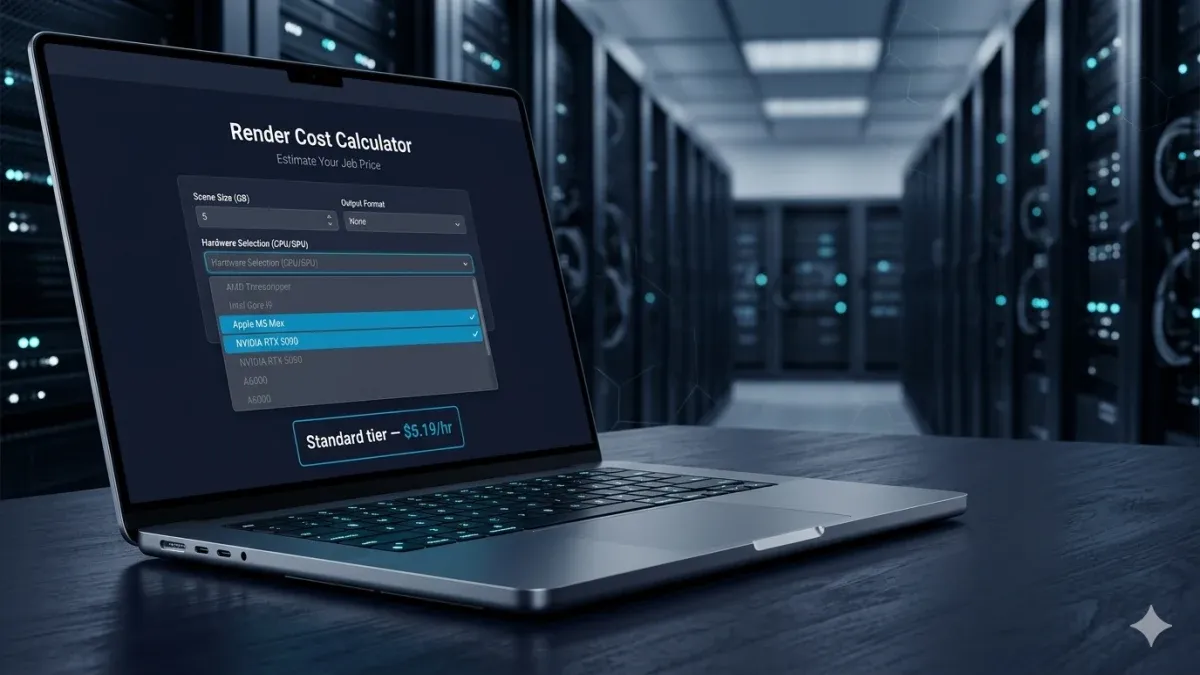
/cost-calculator의 Cost Calculator는 Super Renders Farm에서 작업을 계획하는 아티스트 대부분이 가장 먼저 찾는 도구입니다. 4월 말에 네 번의 커밋으로 이루어진 대규모 개편이 출시되었는데, 칩 데이터베이스, GPU 지원, 벤치마크 레이블, 방문 간 입력값 저장 방식 등 거의 모든 부분이 달라졌습니다. 이 글에서는 무엇이 바뀌었는지, 왜 바뀌었는지, 그리고 실제 프로젝트를 견적할 때 각 변경 사항이 어떤 의미를 갖는지 살펴봅니다 — Arnold가 적용된 Maya 씬이든, Redshift가 적용된 Cinema 4D 프로젝트든, 새로운 RTX 50 시리즈에서의 Blender 프레임이든 마찬가지입니다.
이번 업데이트는 기존에 저장한 견적에는 영향을 주지 않습니다. 기존 견적은 원래의 가격 스냅샷을 그대로 유지합니다. 새 견적에만 업데이트된 데이터베이스와 벤치마크 계산이 적용됩니다.
Apple Silicon 지원 (M1 → M5)
Apple 칩이 이제 CPU 드롭다운에서 완전한 지위를 갖게 되었습니다. 브랜드 → 패밀리 → 칩으로 이어지는 캐스케이드에는 M1, M1 Pro, M1 Max, M1 Ultra, M2, M2 Pro, M2 Max, M2 Ultra, M3, M3 Pro, M3 Max, M4, M4 Pro, M4 Max, 그리고 새로 출시된 M5 패밀리가 포함됩니다. 기존 Intel 및 AMD 라인업과 함께 총 스물여섯 개의 Apple Silicon 칩이 지원됩니다.
Apple Silicon 견적에 대한 실질적인 참고 사항이 있습니다: 현재 보정은 네이티브 CPU 렌더링 성능(Cinebench R23 멀티코어 점수)을 기준으로 합니다. Apple 칩에서 GPU 가속 워크플로를 주로 사용한다면 — Redshift Metal, Octane X, Blender Metal — 실제 렌더링 시간은 CPU 견적보다 2-4× 빠를 수 있습니다. Apple 칩을 선택하면 계산기에서 이 내용을 인라인으로 표시해 드립니다.
렌더팜 (render farm)에서 Apple Silicon을 처음 사용한다면, 풀 매니지드 클라우드 렌더링 가이드에서 풀 매니지드 워크플로가 크로스 아키텍처 호환성을 어떻게 처리하는지 확인해 보세요.
최신 Intel 및 AMD 칩
CPU 데이터베이스에 이전에 없거나 불완전했던 최신 x86 칩이 약 70개 추가되었습니다:
- AMD Zen 4 및 Zen 5 — 데스크톱용 Ryzen 7000 / 9000 전체 라인업, 그리고 워크스테이션 및 서버 CPU인 Threadripper 7000과 EPYC Genoa / Genoa-X / Bergamo
- Intel Raptor Lake 및 Raptor Lake Refresh — 지난 2년간 많은 스튜디오에서 주력으로 사용해 온 13세대·14세대 Core 라인업
- Intel Core Ultra (Meteor Lake / Arrow Lake) — 새로운 명명 체계가 드롭다운에 추가되어 직접 매핑하지 않아도 됩니다
- Intel Sapphire Rapids-WS 및 Emerald Rapids — 컬러리스트와 VFX 워크스테이션에 많이 탑재되는 Xeon W-3400 및 W-2400 제품군
또한 이전에 R20 점수만 있었던 구형 칩에 대해 약 800개의 Cinebench R23 셀이 소급 추가되었습니다. 이제 R23이 계산기 전체에서 표준 CPU 벤치마크로 사용되기 때문에 이 부분이 중요합니다(아래에서 자세히 설명합니다).
특정 칩이 아직 없다면 채팅으로 문의해 주세요 — 요청이 어느 정도 쌓이면 일괄 추가해 드립니다.
전체 GPU 캐스케이드 드롭다운
이번 업데이트 이전에는 계산기의 GPU 항목이 OctaneBench 점수를 직접 입력하는 자유 텍스트 필드였습니다. 전문 사용자에게는 괜찮았지만 다른 분들에게는 장벽이 되었습니다. 새 버전은 이 필드를 CPU 쪽과 동일한 벤더 → 시리즈 → 모델 캐스케이드로 교체했으며, 약 30개의 Tier 1 GPU로 구성되어 있습니다:
- NVIDIA — 전체 RTX 50 시리즈(5090, 5080, 5070 Ti, 5070), RTX 40 시리즈, 그리고 3060까지의 RTX 30 시리즈
- Apple Silicon GPU — 데이터가 있는 경우 동등한 OctaneBench 수준의 워크로드를 기준으로 점수가 매겨진 M1부터 M5 칩에 내장된 GPU
- AMD Radeon — RX 7900 / 7800 / 7700 시리즈. AMD GPU는 Octane을 네이티브로 지원하지 않습니다(Octane은 CUDA 전용), 그래서 AMD를 선택하면 OctaneBench 입력 항목이 숨겨지고 Cycles HIP 경로에 대한 맞춤 견적을 위해 채팅으로 안내해 드립니다.
GPU를 선택하면 가격 페이지와 바로 연동됩니다 — 카드를 선택하면 Standard, Premium, Priority 대기열 우선순위별 OctaneBench-시간 비용이 계산기에 표시됩니다.
OctaneBench 2025.2.1 및 기본값 Cinebench R23
두 가지 벤치마크 레이블이 바뀌었는데, 보기보다 중요한 변경입니다:
- OctaneBench 2025.2.1이 이제 GPU 견적 보정의 기준 버전입니다. GPU 드롭다운 옆에 정보 아이콘과 함께 레이블이 표시되며, OTOY의 공식 OctaneBench 페이지로 직접 연결됩니다. 본인의 카드에도 같은 벤치마크를 실행해 수치를 비교해 볼 수 있습니다.
- Cinebench R23이 이제 기본 CPU 벤치마크 모드입니다. 이전에는 토글이 [R20 | R15]였는데, 이제는 [R23 | R20]으로 바뀌었고 R15는 삭제되었습니다 — Maxon이 2023년 말에 R15를 지원 종료했기 때문입니다. R23은 2020년부터 Maxon의 표준 CPU 벤치마크로 사용되고 있으며, 오늘날 대부분의 칩 리뷰어가 공개하는 점수입니다.
이전에 커스텀 칩의 R20 점수를 직접 입력했다면 계산기는 여전히 이를 수용합니다: API 경계에서 Maxon 공식 비율(R23 = R20 × 2.70)로 자동 변환됩니다. 어떤 모드로 점수를 입력했든 최종 금액은 수학적으로 동일합니다. 견적 도중에 모드를 전환해도 입력값이 초기화되지 않습니다.
Apple Silicon 칩은 R23 모드만 지원합니다(Apple 칩은 Cinebench R20을 실행하지 않습니다 — 구형 바이너리가 Apple Silicon용으로 배포되지 않았습니다). 토글이 이를 자연스럽게 처리합니다: R20 모드에서 Apple 칩을 선택하면 입력창에 제한 사항을 설명하는 안내문과 함께 R23으로 전환하는 원클릭 버튼이 표시됩니다.
벤치마크와 팜의 실제 렌더링 시간 간의 관계에 대해 더 자세히 알고 싶다면 렌더팜 가격 가이드를 참고해 보세요.
방문 간 PC 설정 저장
이제 계산기가 방문 간에 "내 PC" 입력값을 기억합니다 — 선택한 칩, 선택한 GPU, 직접 입력한 벤치마크 점수, 선호하는 Cinebench 모드, 마지막으로 사용한 탭(CPU 또는 GPU). 다음 주에 페이지를 열면 캐스케이드 드롭다운이 이미 카드와 칩으로 채워져 있을 것입니다. 프로젝트 입력값(프레임 수, 해상도, 렌더링 엔진)은 의도적으로 저장하지 않습니다 — 프로젝트마다 달라지는 항목이기 때문입니다.
몇 가지 세부 사항을 짚어보겠습니다:
- 브라우저 전용. 설정은 하나의 키 아래
localStorage에 저장되며 브라우저 밖으로 나가지 않습니다. 서버에 저장하지 않고, 계정과 연결되지 않으며, 저희는 내용을 확인할 수 없습니다. 브라우저 데이터를 지우면 설정도 함께 삭제됩니다. - 모드 탭 유지. 지난 방문에 GPU 모드를 사용했다면 다음 방문에도 GPU 모드로 열립니다. 하나의 엔진 클래스만 렌더링하는 반복 사용자에게 클릭 한 번을 아껴줍니다.
- 탭 간 동기화. 계산기를 두 개의 탭으로 열고 한 탭에서 CPU를 변경하면 다른 탭도 자동으로 업데이트됩니다.
- 스키마 버전 관리. 칩을 추가하거나 제거할 때 저장된 상태가 로드 시 검증됩니다. 저장된 칩이 더 이상 존재하지 않는다면(드문 경우 — 보통 편집 중에 칩이 삭제될 때 발생합니다) 드롭다운이 빈 상태로 돌아가서 다시 선택할 수 있습니다. 오래되거나 잘못된 값이 표시되지 않습니다.
FAQ
Q: 이번 업데이트 이후 GPU 가격 견적은 얼마나 정확한가요? A: Standard 티어의 공개 요금은 OctaneBench-시간당 $0.003입니다. 계산기는 카드의 OctaneBench 2025.2.1 점수에 씬의 예상 GPU 샘플 시간을 곱한 후 해당 요금을 곱합니다. 이전 버전의 계산기는 GPU 분기가 CPU 상수를 재사용했기 때문에 고급 NVIDIA 카드에서 훨씬 낮은 수치를 반환했습니다 — 이제 그 계산이 수정되어 RTX 5090 견적은 오늘 실제 공개 요금을 반영합니다. 4월 30일 이전에 저장한 견적은 원래 가격 스냅샷을 유지합니다.
Q: 계산기 설정을 서버에 저장하나요?
A: 아니요. "내 PC" 입력값은 srf_calc_pc_v2라는 키로 브라우저의 localStorage에 저장됩니다. 백엔드로 전송되지 않고, 계정과 연결되지 않으며, 브라우저 데이터를 지우면 저장된 상태도 삭제됩니다. Google Analytics 이벤트로 자동 입력이 얼마나 자주 실행되는지 집계합니다(순수한 사용량 지표 — 칩 데이터는 브라우저 밖으로 나가지 않습니다).
Q: 드롭다운에 내 칩이나 GPU가 없다면요? A: 수동 입력 모드로 전환해서 Cinebench R23 점수를 직접 입력하면 됩니다(GPU는 OctaneBench 점수). 계산기는 드롭다운 선택과 완전히 동일하게 모든 값을 처리합니다 — 드롭다운은 편의 기능이지, 필수 조건이 아닙니다. 현재 세대 제품인데 목록에 없다면 고객 지원에 문의해 주세요. 다음 일괄 업데이트에 추가해 드립니다.
Q: 기본 Cinebench 모드가 R20이 아닌 R23인 이유가 뭔가요? A: R23은 2020년부터 Maxon의 표준 CPU 벤치마크이며, 오늘날 모든 칩 리뷰어가 공개하는 점수입니다. R15는 Maxon이 2023년 말에 지원 종료했기 때문에 완전히 삭제했습니다. 기존 벤치마크 점수를 보유한 분들을 위해 R20은 여전히 보조 토글로 제공됩니다 — 두 모드 모두 API가 Maxon 공식 비율로 변환하기 때문에 가격은 수학적으로 동일합니다.
Q: Apple Silicon GPU 성능은 언제 정확하게 반영되나요? A: 현재 Apple 칩 견적은 네이티브 CPU 렌더링을 기준으로 보정되어 있습니다. Redshift Metal, Octane X, Blender Metal 워크플로를 사용한다면 실제 렌더링 시간은 CPU 견적보다 2-4× 빠를 수 있습니다. Apple 칩을 선택하면 계산기에서 이를 인라인으로 표시해 드립니다. 전용 Apple GPU 보정 경로가 개발 로드맵에 있습니다 — Blender Open Data 점수와 OctaneBench 동등 워크로드를 상호 참조하는 작업을 단계적으로 진행 중입니다.
Q: 이번 업데이트로 가격이 바뀌었나요? A: 단위당 공개 요금은 변경되지 않았습니다 — Standard, Premium, Priority 티어는 가격 페이지에 안내된 동일한 OctaneBench-시간 및 GHz-시간 요금으로 청구됩니다. 변경된 것은 GPU 분기가 이제 해당 공개 요금을 올바르게 적용한다는 점입니다. 4월 30일 이전에 GPU 작업을 견적한 고객은 원래 스냅샷을 유지합니다.
Q: AMD GPU를 사용하는데 견적을 받을 수 있나요? A: GPU 벤더 드롭다운에서 AMD를 선택하면 계산기가 OctaneBench 필드를 숨깁니다(AMD GPU는 Octane을 실행하지 않습니다 — CUDA 전용입니다). 대신 채팅 링크가 표시됩니다. 채팅에서 카드 모델을 알려주시면 Cycles HIP 경로를 기준으로 수동 견적을 제공해 드립니다. 특정 주에 AMD 요청이 충분히 쌓이면 Blender Open Data 점수 기반의 자동화된 AMD 경로를 우선적으로 개발할 예정입니다.
Q: 프로젝트 입력값(프레임 수, 해상도, 렌더링 엔진)도 저장되나요? A: 아니요 — "내 PC" 항목만 저장됩니다. 프로젝트 입력값은 방문마다 초기화되는데, 프로젝트마다 프레임 수, 해상도, 렌더링 엔진이 다르기 때문입니다. 실제 사용에서 더 유용한 동작입니다: 이번 주 애니메이션을 견적할 때 지난 주 건축 시각화 작업이 미리 채워져 있는 걸 원하지 않을 것이기 때문입니다.
Q: 저장된 설정을 초기화하려면 어떻게 하나요?
A: superrendersfarm.com의 사이트 데이터를 지우거나, 계산기 페이지의 브라우저 콘솔에서 localStorage.removeItem('srf_calc_pc_v2')를 실행하면 됩니다. 새로고침하면 계산기가 기본값으로 돌아갑니다.
About Alice Harper
Blender and V-Ray specialist. Passionate about optimizing render workflows, sharing tips, and educating the 3D community to achieve photorealistic results faster.