
Redshift Render Farm per Cinema 4D: Cosa Cercare nel 2026
Panoramica
Introduzione
Redshift ha cambiato il modo in cui molti studi di Cinema 4D affrontano il rendering. Una scena che richiedeva quaranta minuti per fotogramma su una CPU da workstation ora termina in due o tre minuti su una singola GPU. Moltiplicato per 3.000 fotogrammi di un'animazione, i conti non tornano con una sola macchina — si acquistano altre GPU oppure si invia il lavoro a una render farm.
Eseguiamo job Redshift sulla nostra farm dal 2019, quando era ancora un motore relativamente di nicchia nel mondo C4D. Nel 2026 è diventato la scelta predefinita per una grande percentuale degli studi di Cinema 4D, in particolare nel motion design e nel broadcast. Questo cambiamento ha modificato ciò che le render farm devono fare bene — e dove comunemente sbagliano.
Questo articolo copre ciò che abbiamo imparato operando l'infrastruttura Redshift su scala: quale hardware conta davvero, come funziona il licensing in un contesto di farm, i problemi comuni delle scene che sprecano tempo di rendering, il flusso di lavoro esatto di submission da Cinema 4D ai fotogrammi renderizzati, la compatibilità delle versioni tra Cinema 4D e Redshift, le aspettative di prezzo e cosa valutare quando si sceglie una cloud render farm per la propria pipeline C4D + Redshift. Come partner ufficiale Maxon, abbiamo lavorato a stretto contatto con i team di Cinema 4D per ottimizzare questo flusso di lavoro.
Perché Redshift per Cinema 4D
Cinema 4D e Redshift hanno un'integrazione insolitamente stretta rispetto alla maggior parte delle combinazioni DCC + motore di rendering. L'acquisizione di Redshift da parte di Maxon nel 2019 (e l'inclusione di Redshift nelle sottoscrizioni Cinema 4D a partire dal 2022) significa che per molti utenti C4D, Redshift è effettivamente il renderer di produzione "incluso".
Questa integrazione è rilevante per le render farm in modi specifici. Redshift rispetta il sistema materiali nativo di C4D attraverso l'editor di nodi Redshift, gestisce nativamente i cloner e gli effettori MoGraph di C4D, e gestisce i Takes — il sistema di render pass di C4D — senza le complicazioni di conversione che affliggono alcuni motori di terze parti.
I principali vantaggi pratici per gli utenti C4D Redshift su una cloud farm:
- Scaling lineare dei fotogrammi — Più macchine significano circa N× il throughput per le animazioni. Ogni macchina renderizza un fotogramma separato in modo indipendente.
- Accesso all'hardware di ultima generazione — La nostra flotta GPU utilizza schede NVIDIA RTX 5090 con 32 GB di VRAM, che gestisce scene che andrebbero in overflow di memoria su schede più vecchie.
- Niente rendering notturno — Invece di lasciare la workstation a renderizzare per tre giorni, si delega il lavoro e si continua a lavorare sulle revisioni.
- Flessibilità sulle scadenze — Il cliente ha anticipato la consegna di due giorni? Si aumenta il numero di macchine invece di compromettere la qualità.
L'approccio di rendering GPU biased di Redshift offre risultati di qualità produttiva sostanzialmente più veloci rispetto alle alternative basate su CPU per i tipi di scene per cui C4D viene tipicamente utilizzato: geometria procedurale, alta complessità di shader, conteggio poligoni relativamente moderato.
Per una prospettiva più ampia su come Redshift si confronta con V-Ray, Arnold, Corona e Octane nel 2026, il nostro confronto software di rendering 3D copre differenze di prestazioni, prezzi e funzionalità tra i motori.
Compatibilità delle Versioni tra Cinema 4D e Redshift
I cicli di rilascio di Cinema 4D e Redshift sono indipendenti — Maxon rilascia aggiornamenti di versione C4D circa annualmente, mentre Redshift segue il proprio ritmo con un ramo long-term-support (LTS) accanto alla linea di rilascio continua. Mescolare la combinazione sbagliata su un nodo farm produce generalmente uno di due risultati: una scena che si carica ma renderizza in modo leggermente diverso rispetto al locale, oppure un errore di caricamento con un messaggio di console "Plugin not loaded".
Prima di inviare, verificare che la versione locale di Cinema 4D e la versione locale di Redshift corrispondano a una combinazione supportata dalla farm. Se il progetto è stato creato con una combinazione più recente di quella attualmente eseguita dalla farm, ci sono due opzioni: fare il downgrade localmente prima della submission finale, oppure contattare il supporto per richiedere la coppia di versioni corrispondente.
| Cinema 4D | Redshift | Driver NVIDIA Minimo | Note |
|---|---|---|---|
| 2024 | 3.5.x | 535+ | Combinazione stabile per archviz; render delegate Hydra USD disponibile; AI denoiser (Altus, OptiX) supportato |
| 2025 | 3.6.x | 545+ | Primo rilascio completo con la pipeline di rendering Take System ricostruita; maggiore interscambio USD/MaterialX; consigliato per le nuove produzioni |
| 2025 | 3.7 LTS | 555+ | Ramo long-term-support — riceve solo correzioni critiche, nessuna modifica di funzionalità; consigliato quando l'affidabilità è più importante delle nuove funzionalità (es.: lunghe serie di animazione) |
| 2026 | 3.7 LTS | 555+ | Retrocompatibile — le scene C4D 2026 si caricano correttamente su 3.7 LTS per la maggior parte dei flussi di lavoro; verificare se le scene usano funzionalità di MoGraph cache esclusive di 2026 |
| 2026 | 3.7.x main | 565+ | Combinazione di rilascio continuo corrente; aggiornamenti del kernel con supporto Blackwell ottimizzati per il layout SM dell'RTX 5090; compatibilità Karma XPU per pipeline multi-DCC |
Due note pratiche:
- I requisiti minimi del driver sono i valori minimi pubblicati da NVIDIA, non raccomandazioni. I nodi della nostra farm eseguono tipicamente driver due o tre versioni più recenti del minimo per maggiore stabilità e miglioramenti nella schedulazione Blackwell.
- Il ciclo di "rilascio continuo principale" si muove velocemente. Una scena creata con Redshift 3.7.5 può non caricarsi su 3.7.4 se usa un nuovo nodo shader introdotto in 3.7.5. In caso di dubbio, renderizzare fotogrammi di test sulla farm prima di impegnarsi sulla sequenza completa.
Se non si è sicuri della versione di Redshift utilizzata dall'installazione locale di Cinema 4D, controllare in Redshift > About Redshift dal menu Cinema 4D. Confrontare questo con la coppia supportata dalla farm al momento della submission.
Hardware GPU: Cosa Conta Davvero per Redshift
Redshift è un renderer GPU, il che significa che l'hardware GPU della farm determina direttamente la velocità di rendering e il costo. Ecco cosa valutare:
La VRAM è il collo di bottiglia, non la velocità di clock. Il problema più comune che vediamo con i job Redshift che falliscono o girano lentamente è l'overflow di VRAM. Quando una scena supera la memoria GPU disponibile, Redshift ricorre al rendering out-of-core — completa comunque, ma le prestazioni calano significativamente. Una scena che renderizza in 90 secondi con le texture che entrano nella VRAM può richiedere 8–10 minuti quando deve paginare i dati avanti e indietro.
Per riferimento, i nostri nodi GPU correnti utilizzano schede NVIDIA RTX 5090 con 32 GB di VRAM — l'attuale flagship a architettura Blackwell di NVIDIA. Ogni scheda porta 32 GB di memoria video GDDR7, un numero di core CUDA sostanzialmente espanso rispetto alla precedente generazione Ada Lovelace, e core AI dedicati che Redshift 3.7 sfrutta per il suo denoiser basato su OptiX. Per la maggior parte dei job C4D + Redshift che elaboriamo — motion design, visualizzazione prodotto, interni archviz — 32 GB gestisce la scena comodamente. Ma se si lavora con texture 8K, scatter ad alto numero di poligoni, o simulazioni di particelle pesanti, la capacità VRAM dovrebbe essere la prima spec su cui informarsi.
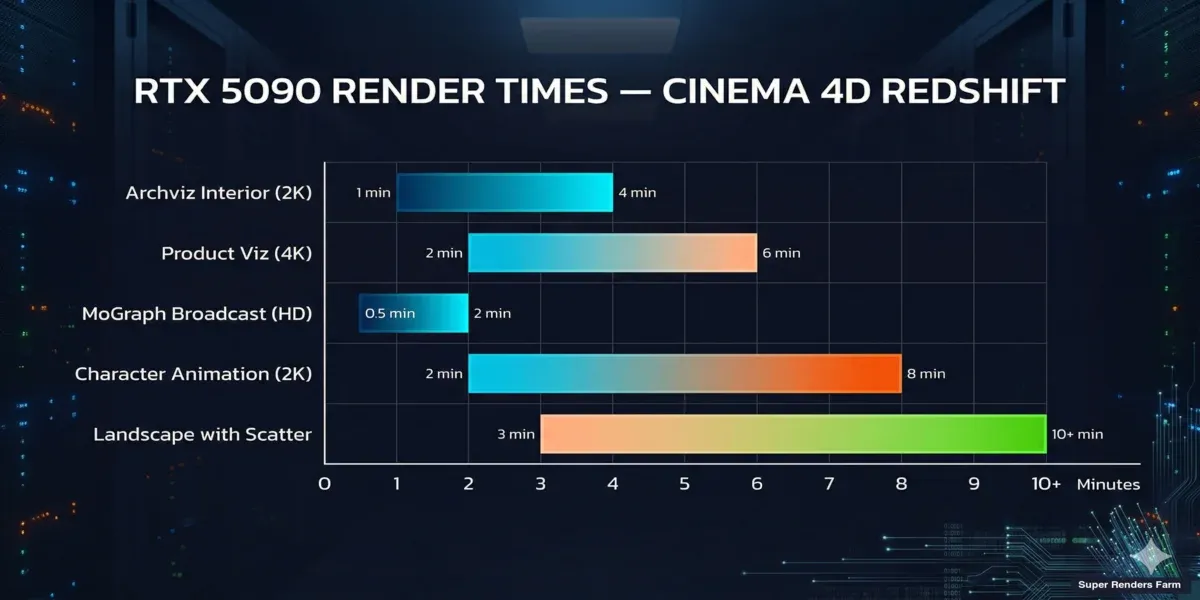 Benchmark dei tempi di rendering RTX 5090 per scene Cinema 4D Redshift per tipo di progetto
Ecco cosa significa l'hardware di ultima generazione per i tipi di scene Cinema 4D Redshift comuni:
| Tipo di Scena | Tempo Tipico per Fotogramma (RTX 5090) | Note |
|---|---|---|
| Interno archviz (2K) | 1–4 minuti | Scene GI-intensive con molti rimbalzi di luce |
| Visualizzazione prodotto (4K) | 2–6 minuti | Materiali SSS, caustiche aggiungono tempo |
| Broadcast MoGraph (HD) | 30 secondi – 2 minuti | Dipende dagli effetti e dai volumetrici |
| Animazione personaggio (2K) | 2–8 minuti | Capelli e SSS sono i fattori principali |
| Aereo/paesaggio con scatter | 3–10 minuti | Proxy vegetazione e volumi di nebbia |
Rispetto a una RTX 4090 locale: La RTX 5090 offre tempi di rendering circa 40–60% più veloci a seconda della complessità della scena, principalmente per il maggiore numero di core CUDA e la maggiore larghezza di banda della memoria. Le scene che richiedevano 5 minuti per fotogramma su una 4090 tipicamente completano in 3–3,5 minuti. La memoria GDDR7 della 5090 offre anche una larghezza di banda effettiva maggiore (~1,8 TB/s) rispetto alla GDDR6X della generazione precedente (~1,0 TB/s) — questo si manifesta come streaming di texture più veloce per scene con molte texture bitmap 4K e 8K.
Guadagni specifici di Redshift 3.7. Il ramo principale 3.7 include aggiornamenti del kernel con supporto Blackwell — Redshift ricompila i suoi kernel di campionamento centrali per il layout SM (streaming multiprocessor) della 5090, recuperando prestazioni che in precedenza venivano perse quando lo stesso binario girava su hardware Ada e Blackwell. Per le scene ricche di volumi (motion design broadcast con nebbia VDB, atmosferici), l'AI denoiser nella 3.7 riduce anche i conteggi di campioni richiesti sostanzialmente senza perdita di qualità visibile — effetto pratico: 30–40% di campioni in meno per raggiungere la stessa immagine finale, che si scala direttamente in minor tempo di rendering e minor costo per fotogramma su una farm fatturata per GHz.
Scaling multi-GPU. Redshift scala bene su più GPU sulla stessa macchina, ma il cloud rendering tipicamente distribuisce su più nodi single-GPU (un fotogramma per nodo) piuttosto che mettere più GPU su un singolo fotogramma. Per le animazioni, single-GPU per fotogramma è più efficiente. Per singole immagini statiche ad alta risoluzione, la multi-GPU conta di più — chiedere alla render farm se offre nodi multi-GPU per il rendering di immagini statiche.
Versioni dei driver. Sembra un dettaglio minore ma causa più job falliti di quanto ci si aspetti. Redshift è strettamente accoppiato a specifiche versioni del driver NVIDIA. Una mancata corrispondenza tra il driver della workstation locale e la versione del driver della farm può causare differenze sottili nello shading o, peggio, crash completi. Le farm che permettono di scegliere o verificare le versioni dei driver prima di inviare risparmieranno tempo di risoluzione dei problemi.
Per un contesto tecnico più approfondito sulle caratteristiche prestazionali dell'RTX 5090 tra i vari renderer, il nostro articolo sulle prestazioni di rendering GPU cloud RTX 5090 copre la metodologia di benchmark di Octane, V-Ray GPU e Redshift in dettaglio.
Licensing: La Parte che Nessuno Spiega Bene
Il licensing di Redshift sulle render farm è uno degli aspetti più frequentemente incompresi del cloud rendering per gli utenti C4D. Ecco come funziona davvero nel 2026.
Se si dispone di un abbonamento Maxon One o Cinema 4D, Redshift è incluso — ma quella licenza è legata alla macchina. Non si estende automaticamente a una render farm.
Le render farm gestiscono il licensing in uno di due modi:
-
La farm fornisce le licenze — La render farm possiede un pool di licenze di rendering Redshift e include il costo nel prezzo per fotogramma o per ora. Non è necessario preoccuparsene.
-
Porta la propria licenza (BYOL) — Alcune farm di stile IaaS (dove ci si connette via remote desktop a una macchina) richiedono di fornire la propria licenza Redshift. Questo può significare l'acquisto di licenze aggiuntive node-locked o floating.
Per la maggior parte degli utenti, l'opzione 1 è più semplice. Includiamo il licensing Redshift nel costo di rendering — si invia un file .c4d e gestiamo l'allocazione delle licenze su quanti nodi richiede il job. Nessuna configurazione di license server, nessun conteggio di posti, nessun limite di "massimo rendering simultaneo" di cui preoccuparsi. Una cosa da notare: i plugin di terze parti per Redshift (come X-Particles che usa materiali Redshift) devono essere installati sul lato farm. Manteniamo versioni aggiornate dei plugin comuni, ma se si usa qualcosa di nicchia, verificare con il supporto prima di inviare.
Per una visione più ampia di come il licensing di Redshift si confronta con altri motori — inclusa la modifica dei prezzi Maxon Teams, il licensing dei nodi V-Ray e i nodi inclusi di Arnold — vedere la nostra guida al licensing del software per render farm.
Preparazione della Scena: Risparmiare Tempo Prima di Inviare
La differenza tra un'esperienza di render farm fluida e una frustrante dipende solitamente dalla preparazione della scena. Ecco i problemi che vediamo più spesso con le submission Cinema 4D + Redshift, ordinati per frequenza:
1. Percorsi texture e consolidamento degli asset. Il "Save Project with Assets" di Cinema 4D (File > Save Project with Assets...) è il singolo strumento più importante prima di inviare a qualsiasi render farm. Raccoglie tutti i riferimenti esterni — texture, HDRI, file proxy, cache Alembic — in una singola cartella di progetto. Senza questo, la farm riceve un file .c4d che punta a C:\Users\TuoNome\Textures\ che ovviamente non esiste sul nodo di rendering. Lo vediamo in circa il 20% delle prime submission. È una correzione da due minuti che previene un job fallito. Dopo il consolidamento, aprire il progetto consolidato e ri-renderizzare un fotogramma localmente per confermare che niente si è rotto. Controllare Window > Console per eventuali avvisi sui percorsi degli asset. Verificare che i percorsi delle texture siano relativi.
2. File Redshift Proxy (.rs). Se la scena usa file Redshift Proxy — e molte scene pesanti lo fanno, specialmente con vegetazione scatterata o array di prodotti — assicurarsi che i file .rs proxy siano inclusi nel progetto impacchettato. Il "Save Project with Assets" di C4D non sempre cattura i riferimenti ai Redshift Proxy perché sono tecnicamente esterni alla gestione degli asset di C4D. Verificare che i percorsi dei file proxy nelle impostazioni degli oggetti Redshift Proxy siano relativi. I file proxy di grandi dimensioni (>500 MB ciascuno) aumentano il tempo di upload — considerare se l'instancing potrebbe funzionare al loro posto.
3. Takes e impostazioni di rendering. Il sistema Takes di Cinema 4D è potente ma crea un errore comune: si configurano le impostazioni di rendering nel take principale, poi si invia un take diverso alla farm, e la risoluzione o l'intervallo di fotogrammi è sbagliato. Verificare sempre quale Take è attivo e che le sue impostazioni di rendering (risoluzione, intervallo di fotogrammi, percorso di output) corrispondano alle aspettative.
4. Configurazione della coda di rendering per le animazioni. Per le submission di animazione, queste impostazioni sono importanti:
| Impostazione | Valore Consigliato | Perché |
|---|---|---|
| Intervallo Fotogrammi | Intervallo completo (es.: 0–499) | La farm divide questo tra le macchine |
| Passo Fotogramma | 1 (a meno che non sia intenzionale) | Passo > 1 causa fotogrammi mancanti |
| Formato Output | Sequenza EXR 16-bit o PNG | Fotogrammi individuali, non contenitore video |
| Percorso Output | Relativo: ./output/$take/ | I percorsi assoluti non esisteranno sulla farm |
| Salva Immagine | Abilitato con prefisso file | Ogni fotogramma necessita di un nome file unico |
Non inviare mai come output di file video (MP4, MOV). Le render farm renderizzano fotogrammi individuali — si composita in video localmente successivamente.
5. Impostazioni di rendering specifiche di Redshift da verificare.
| Impostazione | Posizione | Valore Pronto per Farm |
|---|---|---|
| Selezione GPU | Redshift > Preferences | Impostare su "All Available" (non una GPU specifica) |
| Limite VRAM | Redshift Render Settings > Memory | Automatico (lasciare gestire alla VRAM da 32 GB della farm) |
| Cache Texture | Redshift > Preferences > Cache | Lasciare predefinito — i percorsi della farm differiscono |
| AOV / Multi-pass | Render Settings > AOV | Includere tutti i pass necessari — ri-renderizzare per un pass mancante costa tempo |
| Dimensione Bucket | Render Settings > General | 256 o Auto (bucket grandi = migliore utilizzo GPU) |
6. Caching MoGraph e simulazione (critico per il motion design). Se la scena usa effettori MoGraph con randomizzazione, eseguire il cache del MoGraph (MoGraph > Cache MoGraph...) prima di inviare. Senza cache, macchine diverse possono generare seed casuali diversi, causando sfarfallio o salti tra fotogrammi. Lo stesso vale per le simulazioni Dynamics, X-Particles, TurbulenceFD, RealFlow e qualsiasi oggetto Voronoi Fracture che usa la fisica — fare il bake di tutti su disco prima dell'upload. Ognuno può produrre risultati non deterministici tra i nodi worker se lasciato senza cache.
7. Plugin di terze parti e stima VRAM. X-Particles, Forester e plugin simili devono essere installati sul lato della render farm. Non tutte le farm supportano ogni plugin. Prima di impegnarsi in un job grande, verificare che i plugin e le versioni specifici siano disponibili. Il display di utilizzo VRAM integrato di Redshift (visibile nel Redshift RenderView) fornisce una buona stima del consumo massimo di VRAM. Controllare questo prima di inviare — se la scena usa 20+ GB sulla GPU locale, sarà al limite su una scheda da 24 GB e occorre discutere le opzioni con il team di supporto della farm prima di inviare un batch di grandi dimensioni.
Passo-a-Passo: Inviare un Progetto Cinema 4D Redshift
Ecco il flusso di lavoro esatto dal file di scena ai fotogrammi renderizzati:
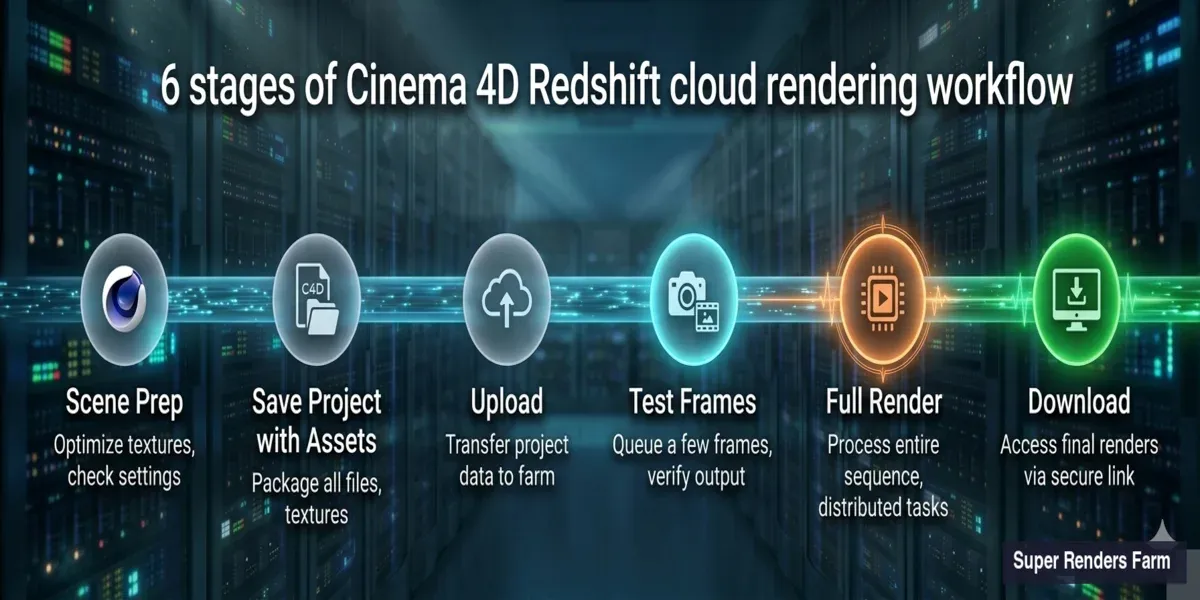 Flusso di lavoro di submission alla render farm Cinema 4D Redshift — dalla preparazione della scena ai fotogrammi renderizzati
Passo 1 — Preparare la scena. Seguire il checklist sopra. Eseguire un rapido render di test locale (1 fotogramma alla qualità finale) per confermare che tutto funziona.
Passo 2 — Caricare il progetto. Usare l'applicazione desktop Super Renders Farm: aprire l'app e selezionare Cinema 4D come DCC, scegliere la cartella del progetto consolidato (quella da "Save Project with Assets"), e lasciare che l'uploader scansioni gli asset mancanti e avvisi prima dell'inizio dell'upload. La velocità di upload dipende dalla connessione — un tipico progetto da 2 GB richiede 5–15 minuti su una connessione da 50 Mbps.
Passo 3 — Configurare le impostazioni di rendering sul dashboard web. Dopo l'upload, confermare l'intervallo di fotogrammi (inizio/fine), la priorità (Standard o Rush — Rush usa più macchine simultaneamente), il formato di output (deve corrispondere a quanto impostato in C4D) e la risoluzione (rilevata automaticamente dalle impostazioni di rendering).
Passo 4 — Eseguire un fotogramma di test. Renderizzare sempre 2–3 fotogrammi di test prima di impegnarsi sulla sequenza completa. Verificare le texture mancanti (appaiono come magenta/rosa), controllare che l'illuminazione e l'esposizione corrispondano al render locale, e confermare il formato di output e la convenzione di denominazione.
Passo 5 — Avviare il rendering completo. Una volta che i fotogrammi di test sembrano corretti, approvare l'intervallo completo di fotogrammi. Le macchine iniziano a renderizzare immediatamente — è possibile monitorare l'avanzamento in tempo reale. Ogni fotogramma si renderizza indipendentemente, quindi i fotogrammi iniziali sono disponibili per il download mentre i fotogrammi successivi vengono ancora elaborati.
Passo 6 — Scaricare i risultati. I fotogrammi vengono scaricati man mano che completano (non è necessario attendere l'intera sequenza). Importare la sequenza EXR/PNG nel compositor (After Effects, DaVinci, Nuke). Verificare la continuità dei fotogrammi — scorrere la sequenza alla ricerca di eventuali anomalie.
Per progetti con requisiti di plugin insoliti o scene superiori a 20 GB, contattare il supporto prima di caricare — si può verificare la compatibilità e suggerire ottimizzazioni specifiche per la scena. Si può anche scaricare l'app Super Renders Farm e creare un account.
Farm Completamente Gestita vs Desktop Remoto: Perché Conta per gli Utenti C4D
Le cloud render farm si dividono in due categorie distinte, e la differenza conta di più per gli utenti di Cinema 4D che per altri DCC:
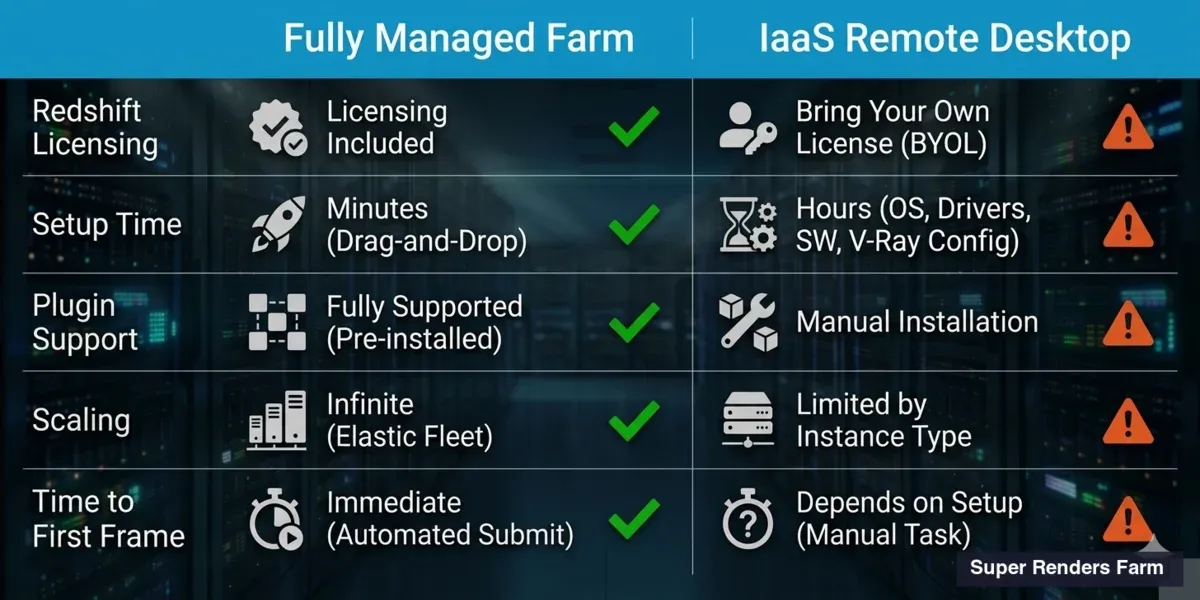 Confronto tra render farm completamente gestita e IaaS desktop remoto per il rendering Cinema 4D Redshift
| Funzionalità | Farm Completamente Gestita | IaaS / Desktop Remoto |
|---|---|---|
| Configurazione software | Pre-installato, aggiornato | Si installa e configura |
| Licensing Redshift | Incluso nel costo di rendering | Si fornisce la propria licenza |
| Supporto plugin | Plugin comuni pre-installati | Si installa manualmente |
| Risoluzione problemi scena | Il team di supporto aiuta a risolvere | Si risolve sulla macchina remota |
| Processo di upload | Uploader drag-and-drop | Trasferimento file alla VM, poi rendering |
| Scaling | Automatico tra nodi disponibili | Si avviano/fermano le VM manualmente |
| Fatturazione | Per fotogramma o per GHz-ora | Affitto VM per ora |
| Tempo al primo fotogramma | Minuti (dopo l'upload) | 30–60 min (boot VM + configurazione) |
Le farm desktop remoto / IaaS affittano una macchina virtuale. Ci si connette via Remote Desktop (RDP), si installa Cinema 4D e Redshift, si configura la scena e si avvia il rendering. Si è responsabili del licensing, dell'installazione dei plugin, della gestione dei driver e della risoluzione dei problemi. Se qualcosa si rompe alle 2 di notte con una scadenza, si deve risolvere da soli.
Le farm completamente gestite gestiscono tutto. Si carica un file di scena e il sistema della farm lo distribuisce ai nodi di rendering che hanno già Cinema 4D, Redshift, i plugin necessari e le versioni corrette dei driver installati. Si monitora l'avanzamento attraverso un dashboard web o un'app desktop.
Per Cinema 4D in particolare, l'approccio completamente gestito evita un problema comune: l'ecosistema di licensing e plugin di C4D richiede una corrispondenza attenta delle versioni. La versione di Redshift, la versione di C4D, le versioni dei plugin e le versioni dei driver GPU devono essere tutte compatibili. Su una farm gestita, il team operativo si occupa di questa matrice. Su un desktop remoto, si naviga da soli.
Il compromesso è controllo versus comodità. Se si hanno requisiti di pipeline insoliti — script personalizzati, integrazione Houdini Engine, plugin proprietari non presenti nella libreria standard di nessuna farm — un desktop remoto offre pieno controllo. Per i flussi di lavoro C4D + Redshift standard (che coprono la stragrande maggioranza dei job), la farm completamente gestita elimina il sovraccarico operativo e permette di concentrarsi sul lavoro creativo. Il punto di pareggio nella nostra esperienza è approssimativamente: se altrimenti si trascorrerebbero più di 30–45 minuti per progetto nella configurazione della macchina, nell'installazione dei plugin e nella configurazione del licensing, la farm completamente gestita si ripaga in un singolo progetto.
Cinema 4D per il Motion Design: Flusso di Lavoro di Cloud Rendering
Cinema 4D è stato uno strumento fondamentale nel broadcast motion design per oltre un decennio, e i progetti di motion graphics costituiscono una parte significativa dei job C4D che elaboriamo. Sequenze titolo, pacchetti broadcast, visual per eventi e contenuti social media — questi progetti condividono caratteristiche che rendono il cloud rendering particolarmente utile.
La prima è il volume. Un opener broadcast di 30 secondi a 24 fps sono 720 fotogrammi. Un loop per eventi di 60 secondi a 30 fps sono 1.800 fotogrammi. I motion designer che lavorano nel broadcast raramente consegnano un singolo pezzo — un tipico pacchetto network include un opener, bumper, lower third ed elementi di transizione, raggiungendo facilmente i 5.000–10.000 fotogrammi per progetto. Renderizzare localmente blocca una workstation per giorni, e le scadenze nel motion design si misurano solitamente in giorni, non in settimane.
La seconda è la complessità multi-pass. I flussi di lavoro di motion graphics broadcast si affidano pesantemente al rendering multi-pass — pass separati per diffuso, riflesso, occlusione ambientale, oggetti matte e ID cryptomatte — in modo che i compositor in After Effects o NukeX possano regolare timing, colore e layering senza ri-renderizzare. Sulla nostra farm, le sequenze multi-pass si renderizzano in parallelo come i fotogrammi a pass singolo: ogni nodo emette lo stack completo dei pass per il fotogramma assegnato, e tutti i pass arrivano insieme.
Considerazioni sulla farm specifiche per MoGraph degne di nota oltre al checklist di preparazione di base:
- Fare il cache di tutto — Effettori MoGraph, Dynamics, Cloth, Soft Body. Qualsiasi simulazione non deterministica deve essere baked su disco.
- Sistema Take per varianti — Se il progetto ha più Takes (diverse combinazioni di colore, diverse sovrimpressioni di testo, diversi angoli di telecamera), inviare ogni Take come job di rendering separato invece di abilitare tutti i Takes in un'unica submission. Le farm parallelizzano i job in modo più efficiente di quanto parallelizzino i Takes all'interno di un singolo job.
- Configurazione multi-pass / AOV — Come minimo verificare: Beauty, Diffuse, Reflection, Refraction, Specular, GI, AO, Z-Depth, Object ID. Ri-renderizzare una sequenza di 1.500 fotogrammi perché si è dimenticato il pass Z-Depth costa tanto quanto il rendering originale.
- Dipendenze tra fotogrammi — Alcuni effetti MoGraph creano dipendenze tra fotogrammi (Motion Blur, Vector Motion Pass). Funzionano bene su una farm — ogni macchina renderizza il fotogramma assegnato con lo stato completo della scena.
- Animazione sincronizzata con audio — La farm non ha bisogno della traccia audio. Renderizza i fotogrammi in base ai keyframe registrati nella timeline. Assicurarsi solo che le curve di animazione siano finali.
Il motion design con Cinema 4D abbraccia anche più renderer. Mentre Redshift gestisce la maggior parte del lavoro di motion graphics accelerato da GPU, gli studi usano ancora il renderer Physical di Cinema 4D per effetti specifici come la precisione del sub-surface scattering, e alcune case broadcast utilizzano Standard o Sketch and Toon per look stilizzati. Una render farm che supporta C4D nativamente gestisce tutti questi senza configurazione separata — la selezione del renderer è incorporata nel file di scena. Per una panoramica di come i costi di rendering scalano tra diversi tipi di progetto e motori, la nostra analisi del costo per fotogramma delle render farm copre i dettagli.
Prezzi: Quanto Costa il Cloud Rendering Redshift?
I prezzi delle render farm per i job GPU come Redshift vengono tipicamente calcolati per GPU-ora o per fotogramma in base al tempo di rendering.
Stime indicative per progetti tipici Cinema 4D Redshift:
| Tipo di Progetto | Fotogrammi | Tempo Medio per Fotogramma | Costo Stimato |
|---|---|---|---|
| Spot broadcast 30 secondi (720 fotogrammi, HD) | 720 | 1 min/fotogramma | $15–$30 |
| Turntable prodotto (120 fotogrammi, 4K) | 120 | 4 min/fotogramma | $12–$25 |
| Animazione architettonica (1.500 fotogrammi, 2K) | 1.500 | 3 min/fotogramma | $80–$150 |
| Motion reel (2.000 fotogrammi, HD) | 2.000 | 45 sec/fotogramma | $25–$50 |
Queste stime assumono la priorità standard. La priorità Rush (più macchine simultaneamente, consegna più rapida) costa circa 1,5–2× il prezzo standard. Per prezzi esatti, usare il calcolatore dei costi con i parametri specifici della scena — numero di fotogrammi, risoluzione e tempo di rendering atteso per fotogramma.
Ottimizzare la Scena per Render Farm Più Veloci (e Meno Costosi)
Ogni minuto risparmiato per fotogramma si moltiplica per centinaia di fotogrammi. Ecco come ridurre il tempo di rendering senza compromettere la qualità:
Guadagni rapidi (impatto visivo minimo):
- Ridurre i bounces GI da 8 a 4 — spesso indistinguibili nell'output finale
- Usare il campionamento automatico di Redshift invece di valori fissi alti
- Ridurre la profondità di riflessione/rifrazione da 8 a 4 per i materiali non critici
- Disabilitare "Render Hidden Objects" se la scena ha geometria nascosta
Sforzo medio (testare prima di impegnarsi):
- Passare allo spostamento basato su vettori dove possibile (più veloce del campo di altezza)
- Usare LOD (Level of Detail) per gli oggetti in background — meno poligoni per la geometria distante
- Ridurre la risoluzione delle texture sugli oggetti che occupano <5% dello spazio sullo schermo
- Abilitare il texturing out-of-core di Redshift per scene con molte texture 8K
Grande impatto (richiede modifiche alla scena):
- Sostituire la nebbia volumetrica pesante con environment fog dove accettabile
- Usare Redshift Proxy per gli oggetti ripetuti invece di istanze di geometria
- Fare il bake delle texture procedurali complesse in bitmap per l'efficienza nel tempo di rendering
- Dividere le scene estremamente pesanti in layer di render e composita
Cosa Valutare per Scegliere una Render Farm Redshift
Basandosi sull'operazione dell'infrastruttura Redshift e sulle conversazioni con centinaia di utenti C4D, ecco cosa separa davvero una buona esperienza da una cattiva:
Generazione e VRAM della GPU. Chiedere specificamente quale modello di GPU e quanta VRAM. "Rendering GPU supportato" non dice nulla. NVIDIA Ada Lovelace (RTX 4090) e Blackwell (RTX 5090) sono la generazione attuale per la quale Redshift è ottimizzato. GPU più vecchie come GTX 1080 Ti renderizzeranno Redshift ma con significative limitazioni di funzionalità e prestazioni.
Supporto delle versioni di Redshift e C4D. Le nuove versioni di Redshift vengono rilasciate circa trimestralmente e a volte introducono cambiamenti significativi nei sistemi di materiali o nelle pipeline AOV. Confermare che la farm supporti la combinazione di versioni specifica — non solo "Redshift" genericamente. La matrice di compatibilità precedente in questa guida è la coppia di versioni che attualmente eseguiamo; controllare contro l'installazione locale prima di impegnarsi.
Disponibilità dei plugin. X-Particles, Forester, TurbulenceFD, Greyscalegorilla — se la scena dipende da questi, la farm deve averli. Chiedere un elenco aggiornato dei plugin con i numeri di versione.
Render di test. Qualsiasi render farm credibile permetterà di eseguire un render di test di pochi fotogrammi prima di impegnarsi su un job completo. Usare questo per verificare: l'output sembra identico al render locale, l'utilizzo VRAM è entro i limiti, e il tempo per fotogramma corrisponde alle aspettative.
Tempo di risposta del supporto. Quando un job di animazione da 3.000 fotogrammi fallisce al fotogramma 847, quanto velocemente risponde la farm? Alle 3 di notte di un venerdì? Questo è dove le farm completamente gestite hanno tipicamente un vantaggio — team di supporto dedicati che comprendono la pipeline di rendering rispetto al supporto generico per infrastrutture cloud che potrebbe non sapere cos'è Redshift.
Consegna dell'output. Come si ricevono i fotogrammi? Download diretto, link di cloud storage, o disco inviato per posta? Per grandi job di animazione (migliaia di fotogrammi EXR ad alta risoluzione), la larghezza di banda di download può diventare un vero collo di bottiglia. Chiedere in anticipo le opzioni di output.
Per una visione più ampia su tutti e quattro i motori di render supportati da C4D — Redshift, Octane, Arnold e V-Ray — e come si confrontano sull'hardware cloud, il nostro confronto delle migliori render farm Cinema 4D per il 2026 copre il costo per fotogramma, la compatibilità dei plugin e il supporto delle versioni per ogni motore.
Problemi Comuni delle Render Farm Redshift (e Come Evitarli)
Dopo anni di esecuzione di Redshift su scala, ecco un riferimento rapido per i problemi che vediamo ripetutamente:
| Problema | Causa | Soluzione |
|---|---|---|
| Aree rosa/magenta nel render | Texture mancanti | Rieseguire "Save Project with Assets," verificare che i percorsi siano relativi |
| Risultati diversi per fotogramma (sfarfallio) | MoGraph o Dynamics senza cache | Fare il cache di tutti i MoGraph e le simulazioni prima dell'upload |
| Rendering molto più lento del previsto | Overflow VRAM → rendering out-of-core | Ottimizzare le texture, controllare l'utilizzo VRAM nel RenderView |
| Errore di memoria insufficiente | La scena supera la VRAM della GPU | Controllare l'utilizzo VRAM locale — se vicino a 32 GB, ottimizzare il displacement o la risoluzione delle texture |
| Differenze sottili di shading | Mancata corrispondenza di driver o versione Redshift | Verificare la corrispondenza esatta delle versioni con la farm |
| Colori diversi da quelli locali | Mancata corrispondenza di gestione del colore | Assicurarsi che le impostazioni ACES/ACEScg siano incorporate nel file di scena, non solo nelle preferenze Redshift |
| Motion blur o DOF mancanti | Impostazioni di rendering nel Take sbagliato | Verificare il Take attivo prima dell'esportazione |
| GI mancante nelle animazioni | Cache GI non impostata su per fotogramma | Usare Brute Force GI o assicurarsi che la cache di irradianza sia impostata per ricostruirsi per fotogramma |
| Oggetti dipendenti da plugin mancanti | Plugin non installato sulla farm | Confermare la disponibilità del plugin prima dei job di grandi dimensioni |
| Crash casuali di fotogrammi | Perdita di memoria GPU su sequenze lunghe | Abilitare "Restart renderer every N frames" se disponibile |
Se si lavora anche in Maya insieme a Cinema 4D, il parallelo per la configurazione del rendering Maya su cloud copre i flussi di lavoro Arnold, V-Ray per Maya e Redshift per Maya. Si può anche consultare la nostra guida al cloud rendering per una comprensione più ampia di come funziona il rendering distribuito, o verificare il confronto tra rendering GPU e CPU se si sta valutando se Redshift è la scelta giusta per la propria pipeline.
FAQ
Q: Posso renderizzare Cinema 4D + Redshift su una render farm CPU? A: No. Redshift è esclusivamente GPU. È necessaria una farm con GPU NVIDIA e driver CUDA attuali. Non esiste una modalità di fallback CPU in produzione con Redshift.
Q: Il mio abbonamento Maxon copre l'utilizzo della render farm? A: Il proprio abbonamento Cinema 4D + Redshift copre le macchine locali solo. Come partner ufficiale Maxon, Super Renders Farm fornisce licenze di render Redshift su tutte le macchine GPU — l'abbonamento non deve estendersi all'uso della farm. Altre farm possono operare su un modello Bring Your Own License che richiede licenze di rendering acquistate separatamente.
Q: Quali combinazioni di versioni di Cinema 4D e Redshift supportate?
A: Supportiamo Cinema 4D 2024, 2025 e 2026 in combinazione con Redshift 3.5.x, 3.6.x e 3.7.x (sia il rilascio continuo principale che il 3.7 LTS). La tabella di compatibilità completa — incluse le versioni minime del driver NVIDIA e le note su Hydra USD, Karma XPU e aggiornamenti del kernel con supporto Blackwell — appare nella sezione Compatibilità delle Versioni sopra. Se l'installazione locale usa una combinazione non elencata, controllare in Redshift > About Redshift il build esatto e contattare il supporto prima di inviare.
Q: Quanta VRAM hanno le macchine GPU per il rendering Redshift? A: Ogni macchina GPU utilizza una NVIDIA RTX 5090 con 32 GB di VRAM. Questo gestisce scene complesse con displacement pesante, numerose texture 4K e grandi quantità di proxy che supererebbero la memoria delle schede consumer.
Q: Posso renderizzare animazioni MoGraph di Cinema 4D su una render farm?
A: Sì, ma occorre fare il cache degli effettori MoGraph e di qualsiasi simulazione Dynamics prima di inviare. Senza cache, ogni macchina della farm genererebbe seed casuali diversi, causando sfarfallio tra i fotogrammi. Usare MoGraph > Cache MoGraph in Cinema 4D prima dell'esportazione.
Q: Quanto tempo richiede un tipico render su farm Cinema 4D Redshift? A: Il tempo totale di consegna dipende dal numero di fotogrammi e dalla complessità. Un'animazione broadcast HD di 720 fotogrammi con una media di 1 minuto per fotogramma completarebbe in circa 30–45 minuti usando 20 macchine simultaneamente — rispetto a 12 ore su una singola GPU locale.
Q: Come stimo il costo di un job di render farm Redshift? A: Renderizzare un fotogramma rappresentativo localmente e registrare il tempo di rendering. Moltiplicare per il totale dei fotogrammi per una stima approssimativa delle GPU-ore necessarie. Poi applicare la tariffa GPU per ora della farm. La maggior parte delle farm darà un preventivo dopo un render di test di 5–10 fotogrammi.
Q: Quali plugin di Cinema 4D sono supportati sulla render farm? A: Manteniamo versioni aggiornate dei principali plugin tra cui X-Particles, TurbulenceFD, Forester e Signal. Per plugin di nicchia o recentemente rilasciati, verificare con il supporto prima di inviare. Tutti i plugin basati su simulazione richiedono output con cache/baked indipendentemente dal supporto della farm.
Q: In quale formato devo renderizzare su una farm? A: EXR 16-bit (half-float) è consigliato per la maggior parte del lavoro di produzione — preserva l'intervallo dinamico per il compositing. PNG è accettabile per le consegne di motion design che vanno direttamente al montaggio video. Non usare mai un contenitore video come output (MP4, MOV) — le farm renderizzano fotogrammi individuali.
Q: Posso usare i proxy Redshift su una render farm? A: Sì, purché i file .rs proxy siano inclusi nel progetto caricato. Assicurarsi che i percorsi dei file proxy siano relativi, non assoluti. Le librerie di proxy di grandi dimensioni aumentano il tempo di upload ma si renderizzano correttamente una volta sulla farm.
Q: Qual è la differenza tra Redshift e OctaneRender su una render farm? A: Entrambi sono renderer GPU, ma Redshift usa un approccio biased (più veloce, con approssimazioni controllate) mentre Octane è unbiased (fisicamente accurato, tipicamente più lento). Entrambi funzionano bene sulle render farm. La scelta dipende dalle esigenze produttive, non dalla farm.
Q: Cosa succede se la scena supera la VRAM GPU della farm? A: Il rendering out-of-core di Redshift lo gestirà, ma le prestazioni calano sostanzialmente. Opzioni: ottimizzare le texture (ridimensionare a quanto effettivamente necessario alla risoluzione di rendering), usare geometria proxy per gli oggetti pesanti, o chiedere se la farm offre nodi con VRAM superiore.
Q: Quanto è più veloce Redshift su GPU rispetto al rendering CPU? A: Per le scene C4D tipiche, il rendering GPU è 5–15× più veloce. Il guadagno esatto dipende dalla complessità della scena, dalla densità degli shader e dai tipi di effetti (motion blur, DOF). Le scene semplici possono essere 20×+ più veloci; le scene procedurali complesse potrebbero essere 3–5×.
Q: Esiste un volume minimo di rendering per una render farm? A: No. La maggior parte delle farm accetta job con fotogramma singolo. Per piccoli studi o freelance, i modelli pay-as-you-go funzionano bene. Sopra i 100+ GPU-ore/mese, gli abbonamenti mensili diventano più convenienti.
Q: Posso integrare il rendering Cinema 4D + Redshift nella mia pipeline esistente? A: Parzialmente. Super Renders Farm non dispone ancora di un'API pubblica per la submission dei job (la submission programmatica è nella nostra roadmap, ma non è disponibile oggi), quindi i job vengono inviati tramite l'interfaccia grafica: il modulo di upload del sito, la nostra app desktop o il plugin per Cinema 4D. La parte che funziona in autonomia è il recupero: il download automatico dell'app desktop scarica i fotogrammi completati in una cartella locale non appena sono pronti.
About Alice Harper
Blender and V-Ray specialist. Passionate about optimizing render workflows, sharing tips, and educating the 3D community to achieve photorealistic results faster.



