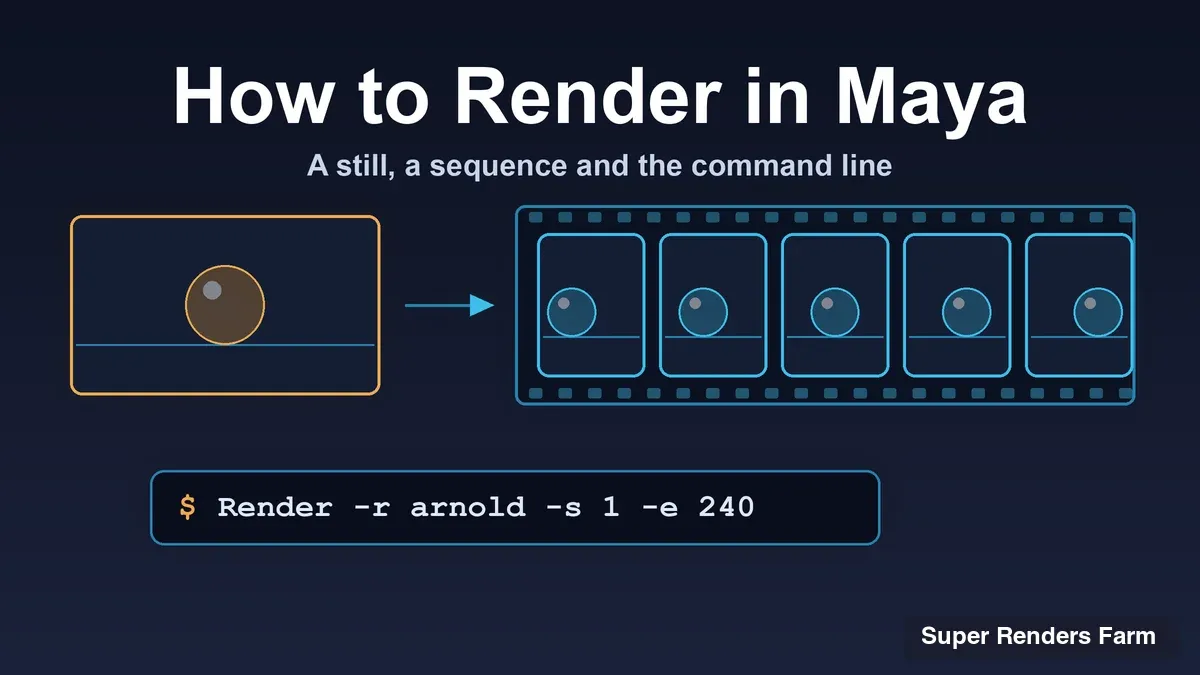
Comment rendre dans Maya : une image fixe, une séquence d'images et la ligne de commande
Aperçu
Introduction
Vous avez une scène Maya qui semble correcte dans la vue 3D, et il vous faut maintenant des fichiers image. Maya propose plusieurs façons d'en obtenir : une seule image dans la Render View, une séquence depuis Maya, un Batch Render, ou la ligne de commande Render sans aucune interface. Certaines de ces méthodes ont des conséquences sur la licence, qui surprennent presque tout le monde la première fois que l'on quitte la Render View.
Ce guide les passe en revue dans l'ordre où la plupart des gens en ont besoin : choisir un moteur de rendu, configurer Render Settings, rendre une image fixe, rendre une séquence, puis gérer les render layers et les échecs les plus fréquents. Il n'explique pas ce qu'est Maya (voir Qu'est-ce que Maya ?), ni son prix (voir How Much Does Maya Cost), ni en détail la préparation d'une scène pour une render farm, qui relève de notre guide du rendu cloud avec Maya. Les AOV et le débruitage d'Arnold ont leur propre article, le guide du débruiteur et des AOV Arnold. Si vous travaillez aussi avec Blender, le parcours équivalent pour un premier rendu est how to render in Blender.
Les noms de menus et les options ci-dessous proviennent de l'aide Maya d'Autodesk pour les versions récentes (pages consultées le 10 novembre 2026). Le libellé varie légèrement d'une version à l'autre ; vérifiez donc la vôtre si un intitulé semble différent.
Choisir d'abord un moteur de rendu
Ouvrez Render Settings avec Window > Rendering Editors > Render Settings et choisissez le moteur dans la liste déroulante Render Using. Le guide Arnold for Maya d'Autodesk (consulté le 10 novembre 2026) montre le même chemin et indique d'y choisir Arnold Renderer.
Arnold est le moteur par défaut, et celui que supposent la plupart des tutoriels Maya. Maya fournit aussi ses propres moteurs Maya Software et Maya Hardware 2.0, pratiques pour des vérifications rapides et des scènes anciennes. Les moteurs tiers comme V-Ray, Redshift et RenderMan se sélectionnent dans la même liste, mais chacun a ses propres onglets de réglages et ses propres options de ligne de commande ; les étapes propres à Arnold décrites ici ne se transposent donc pas à la lettre. Tout le reste s'applique à n'importe quel moteur.
Régler l'onglet Common
La plupart des problèmes du type « pourquoi Maya a-t-il rendu autre chose que prévu » commencent ici. Voici les réglages à vérifier avant chaque rendu, avec les valeurs par défaut documentées par Autodesk dans sa page Render Settings: Common tab (consultée le 10 novembre 2026) :
| Réglage | Ce qu'il contrôle | Valeur par défaut d'Autodesk |
|---|---|---|
| Image format | Le type de fichier écrit | PNG |
| Frame/Animation ext | La syntaxe de nommage ; un motif avec # (comme name.#.ext) rend une séquence, un motif sans # rend une seule image | Image unique |
| Frame padding | Le nombre de chiffres du numéro d'image | 1 |
| Start frame, End frame | La plage, disponible uniquement si le motif d'extension contient # | 1 et 10 |
| By frame | Le pas entre les images rendues | 1 |
| Renderable cameras | La caméra qui produit l'image | perspShape |
| Image size | La largeur et la hauteur, avec des préréglages comme HD 1080 (1920x1080) | Selon le préréglage |
Deux habitudes font gagner du temps : réglez Frame padding sur 4 ou plus pour que les images 2 et 200 se trient correctement, et utilisez des tirets bas plutôt que des points dans le nom de base, ce qu'Autodesk recommande pour les noms de fichiers d'animation.
Le champ File name prefix est l'endroit où l'on place les jetons. <Scene> ajoute le nom de la scène, <RenderLayer> le nom du render layer, <Camera> le nom de la caméra et <RenderPass> le nom du nœud de passe de rendu. Autodesk précise aussi qu'ajouter une barre oblique au préfixe crée des sous-dossiers. Avec plusieurs caméras renderables, les images vont par défaut dans des dossiers distincts, sauf si vous insérez <Camera> dans le préfixe pour les garder ensemble.
 Schéma d'un File name prefix composé des jetons Scene, RenderLayer et Scene_RenderLayer, qui se développent en images PNG numérotées dans un dossier shot010/beauty
Choisir la bonne commande de rendu
 Arbre de décision des commandes de rendu de Maya : Render Current Frame pour une image, Arnold RenderView pour un retour en direct, Render Sequence ou Batch Render pour une séquence depuis Maya, et la ligne de commande Render pour une séquence sans la fenêtre de Maya
La règle pratique : utilisez la Render View et l'Arnold RenderView pour juger un rendu, et Render Sequence, Batch Render ou la ligne de commande pour tout ce que vous conserverez.
Rendre une image fixe : Render View et Arnold RenderView
Pour rendre l'image courante, cliquez sur le bouton Render Current Frame ou choisissez Render > Render Current Frame. La page sur l'image unique d'Autodesk (consultée le 10 novembre 2026) indique que Maya affiche l'image dans la Render View au fil de sa progression et l'enregistre automatiquement dans le dossier images du projet courant. Appuyez sur Échap pour annuler, ou choisissez Render > Redo Previous Render pour refaire le rendu depuis la caméra précédente.
Pour un retour rapide, rendez en petit : dans la Render View, Options > Test Resolution définit une taille réduite, et la page sur les rendus de test d'Autodesk (consultée le 10 novembre 2026) suggère de la moitié au quart de la taille finale pour un bon aperçu avec le moteur logiciel.
Avec Arnold, choisissez Arnold > Render pour ouvrir l'Arnold RenderView. C'est une fenêtre interactive (IPR) : selon la documentation RenderView d'Autodesk (consultée le 10 novembre 2026), elle rend de façon progressive et se met à jour quand vous modifiez des matériaux ou des lumières, ce qui permet d'ajuster une scène sans relancer le rendu. Considérez-la comme un outil d'aperçu, et rendez la sortie finale avec l'une des commandes ci-dessous.
Rendre une séquence depuis Maya
Il existe deux chemins par les menus, et ils se comportent différemment vis-à-vis de la licence Arnold.
Render Sequence. Réglez Frame/Animation ext sur un motif avec #, saisissez Start frame et End frame, puis choisissez Render > Render Sequence et cliquez sur Render Sequence dans la fenêtre d'options. Les messages de progression s'affichent dans le Script Editor. La page Render Sequence d'Autodesk (consultée le 10 novembre 2026) précise que les images vont par défaut dans le dossier images du projet, que Alternate Output File Location peut modifier cela pour la session Maya en cours uniquement, et que, sans licence Arnold, c'est le chemin qui rend sans filigrane.
Batch Render. Réglez la même plage d'images, puis choisissez Render > Batch Render. Cancel Batch Render et Show Batch Render se trouvent dans le même menu, et l'icône d'options ouvre la fenêtre Batch Render. La page sur le rendu par lots d'Autodesk (consultée le 10 novembre 2026) note que Maya ne rend que l'image courante si vous ne définissez pas de plage, et la page Render Sequence ajoute que les surcharges de rendu locales sont ignorées pendant le rendu par lots.
La règle de licence est importante ici. La documentation Arnold for Maya d'Autodesk (consultée le 10 novembre 2026) indique que l'Arnold inclus dans une installation Maya par défaut ne fonctionne qu'en mode interactif : le rendu par lots et l'appel depuis mayabatch.exe ne sont pas disponibles, et les images portent un filigrane. Ainsi, Batch Render avec Arnold exige une licence Arnold pour produire des images propres, alors que Render Sequence n'en exige pas.
Rendre depuis la ligne de commande
Le moteur en ligne de commande est celui qu'utilisent les scripts, les planificateurs et les render farms. La page Render from the command line d'Autodesk (consultée le 10 novembre 2026) donne la syntaxe Render -r <renderer name> <options> <filename>. Si vous omettez le moteur, Maya utilise celui enregistré dans le fichier de scène. Sous Windows, il faut l'appeler avec son chemin complet ou ajouter le dossier bin de Maya à votre PATH :
"C:\Program Files\Autodesk\Maya2027\bin\Render.exe" -r arnold -s 1 -e 240 -rd "D:\renders\s010" -im s010 -cam cam1 "D:\projects\s010\scenes\s010.ma"
Les noms de dossiers sont des exemples à remplacer par les vôtres. La page sur le rendu par lots avec Arnold d'Autodesk (consultée le 10 novembre 2026) désigne -r arnold comme la manière de sélectionner explicitement le moteur, et Render --help -r arnold comme la manière d'en lister les options.
 Ligne de commande Render annotée montrant l'option du moteur, les images de début et de fin, le dossier de sortie, le nom d'image, la caméra et le fichier de scène
Les options que vous utiliserez le plus, d'après la référence des options courantes d'Autodesk (consultée le 10 novembre 2026) :
| Option | Signification |
|---|---|
-s, -e, -b | Image de début, image de fin et pas entre les images |
-rd <path> | Dossier où les fichiers image sont enregistrés |
-im <name> | Nom du fichier image de sortie |
-cam <name> | Caméra utilisée pour le rendu |
-pad <int> | Nombre de chiffres du numéro d'image dans le nom du fichier de sortie |
-proj <path> | Projet Maya utilisé pour charger la scène |
-rl <boolean:name> | Rendre chaque render layer séparément |
-skipExistingFrames | Ignorer les images déjà existantes, utile pour reprendre un rendu |
Deux autres options méritent d'être connues. -listRenderers liste les moteurs disponibles et, pour Arnold, -seq "2 4..7 15..27:4" rend des images ou des plages précises, avec .. pour une plage et :step pour un incrément. La même règle de filigrane d'Arnold s'applique : la page sur la ligne de commande d'Autodesk avertit que les rendus Arnold en ligne de commande portent un filigrane, sauf si vous disposez d'une licence pour le rendu par lots ou utilisez un autre moteur.
Render layers et Render Setup
Dans Maya actuel, les render layers vivent dans Render Setup, que la page Render setup d'Autodesk (consultée le 10 novembre 2026) décrit comme non destructif : vous divisez la scène en render layers, regroupez les nœuds en collections et appliquez des surcharges à une collection. Ouvrez-le depuis l'icône Render Setup de la ligne d'état. Un seul système, Render Setup ou les render layers hérités, peut être utilisé dans une session, et une scène ne peut utiliser que l'un des deux. Si une scène génère une erreur de legacy layers, notre guide de l'erreur legacy render layers explique la correction.
Pour la sortie par lots, deux détails comptent. Un layer qui n'est pas marqué renderable n'est pas rendu. Et d'après la page sur les render layers en rendu par lots d'Autodesk (consultée le 10 novembre 2026), le rendu par lots crée un dossier par layer renderable plus un dossier du master layer ; si vous mettez <RenderLayer> dans le File name prefix, vous obtenez à la place une seule liste d'images avec le nom du layer dans chaque nom de fichier. Avec Render Sequence, activez All Render-Enabled Layers, sinon seul le layer actif est rendu.
En ligne de commande, -rl rend les layers séparément et -rst <file> applique un modèle Render Setup exporté au format .json. Pour des passes séparées, les AOV d'Arnold sont l'outil adapté : l'option -rsa <file> importe les AOV depuis un modèle .json avant un rendu en ligne de commande, et la configuration est traitée dans notre guide des AOV Arnold.
Corriger les problèmes les plus courants
Images noires ou vides. Si la Render View fonctionne mais que les images du rendu par lots sont noires, la page sur le rendu par lots d'Autodesk suggère de supprimer les nœuds inutilisés dans le Hypershade (menu Edit). Notre guide des rendus noirs ou vides couvre la liste plus large des causes.
Textures manquantes. Une scène qui se rend sur votre poste mais pas ailleurs pointe généralement vers des chemins de textures qui n'existent que sur votre machine. Le File Path Editor (Windows > General Editors > File Path Editor) liste les chemins des références, textures, nœuds audio et image planes, et permet de diagnostiquer et de corriger ceux qui ne sont pas résolus. Gardez les fichiers dans le projet et utilisez des chemins relatifs. Pour les fichiers de cheveux et de cache situés hors de la scène, consultez notre guide de préparation XGen et .tx.
Mauvaise caméra. Par défaut, la caméra perspShape est la caméra renderable. Si le cadrage de l'image est incorrect, vérifiez Renderable Cameras dans l'onglet Common, ou passez -cam en ligne de commande. Si une nouvelle caméra n'apparaît pas dans la liste de l'Arnold RenderView, notre guide de la caméra manquante la traite pas à pas.
Images qui semblent manquer. Si By frame est inférieur à 1, activez Renumber frames, sinon des images peuvent sembler manquer parce qu'elles sont écrasées.
Quand le rendu local cesse d'être pratique
Le temps de rendu est le nombre d'images multiplié par le temps par image. Exemple hypothétique : 120 images à 30 minutes chacune représentent 60 heures de travail sur une seule machine, soit votre poste occupé pendant deux jours et demi. Une farm réalise ces mêmes 60 heures de travail en parallèle sur de nombreuses machines : l'attente diminue, tandis que le calcul total reste identique.
Sur Super Renders Farm, une render farm entièrement gérée, vous envoyez la scène et la farm s'occupe des logiciels, des plug-ins et des licences de rendu. Nous prenons en charge Maya 2014 à 2027, et Arnold (node-locked), V-Ray, Redshift et RenderMan sont prêts sans demande de configuration. Octane for Maya est provisionné sur demande ; contactez-nous donc pour confirmer avant d'envoyer une scène qui en dépend. Redshift rend sur nos nœuds GPU, qui comptent deux cartes RTX 5090 avec 32 Go de VRAM par carte, non mutualisés entre les cartes. Notre équipe est disponible sur un chat en direct 24h/24 et 7j/7, et les nouveaux comptes reçoivent 25 $ de crédits de rendu offerts pour des images de test. Notre page render farm Maya liste la configuration prise en charge, notre guide du rendu cloud avec Maya explique comment préparer une scène, et notre comparatif des render farms pour Maya présente les alternatives côte à côte.
Si vos images prennent quelques minutes chacune, le rendu local convient très bien. Une farm devient utile quand le nombre d'heures total d'une séquence ne tient plus dans votre délai.
FAQ
Q: Comment rendre une animation dans Maya ?
A: Réglez Frame/Animation ext sur un motif avec # (comme name.#.ext), saisissez Start frame et End frame dans l'onglet Common, puis choisissez Render > Render Sequence ou Render > Batch Render. Maya ne rend que l'image courante si vous ne définissez pas de plage. Avec Arnold, Batch Render exige une licence Arnold pour obtenir des images sans filigrane, alors que Render Sequence n'en exige pas.
Q: Où Maya enregistre-t-il les images rendues ? A: Par défaut, dans le dossier images du projet courant, que vous pouvez vérifier dans Render Settings > Common. Render Sequence permet aussi de définir Alternate Output File Location pour la session Maya en cours.
Q: Quelle est la différence entre Render Sequence et Batch Render ? A: Les deux rendent une plage d'images depuis Maya. Pour Arnold, la différence pratique tient à la licence : Autodesk documente Render Sequence comme l'option qui rend sans filigrane quand vous n'avez pas de licence Arnold, tandis que Batch Render et la ligne de commande exigent une licence pour une sortie propre.
Q: Pourquoi mon rendu par lots Arnold a-t-il un filigrane ? A: Autodesk indique que l'Arnold inclus dans une installation Maya par défaut ne fonctionne qu'en mode interactif, et que le rendu par lots produit des images avec filigrane. Il vous faut une licence Arnold sur la machine qui effectue le rendu, ou bien utiliser Render Sequence, ou une farm qui fournit les licences.
Q: Comment rendre une vidéo dans Maya ? A: Rendez une séquence d'images avec Render Sequence, Batch Render ou la ligne de commande décrits plus haut, puis assemblez les images en vidéo dans un logiciel de montage ou de compositing. Un playblast est différent : Autodesk le décrit comme un aperçu rapide par capture d'écran de la vue 3D, utile pour la relecture, et non comme un rendu final.
Q: Peut-on rendre une scène Maya sur une render farm ? A: Oui, les images sont rendues en parallèle sur de nombreuses machines sous forme de tâches par lots. Sur notre farm, nous prenons en charge Maya 2014 à 2027, avec Arnold, V-Ray, Redshift et RenderMan prêts sans demande de configuration. Octane for Maya est provisionné sur demande ; contactez-nous donc pour confirmer avant d'envoyer une scène qui en a besoin.
About Thierry Marc
3D Rendering Expert with over 10 years of experience in the industry. Specialized in Maya, Arnold, and high-end technical workflows for film and advertising.