
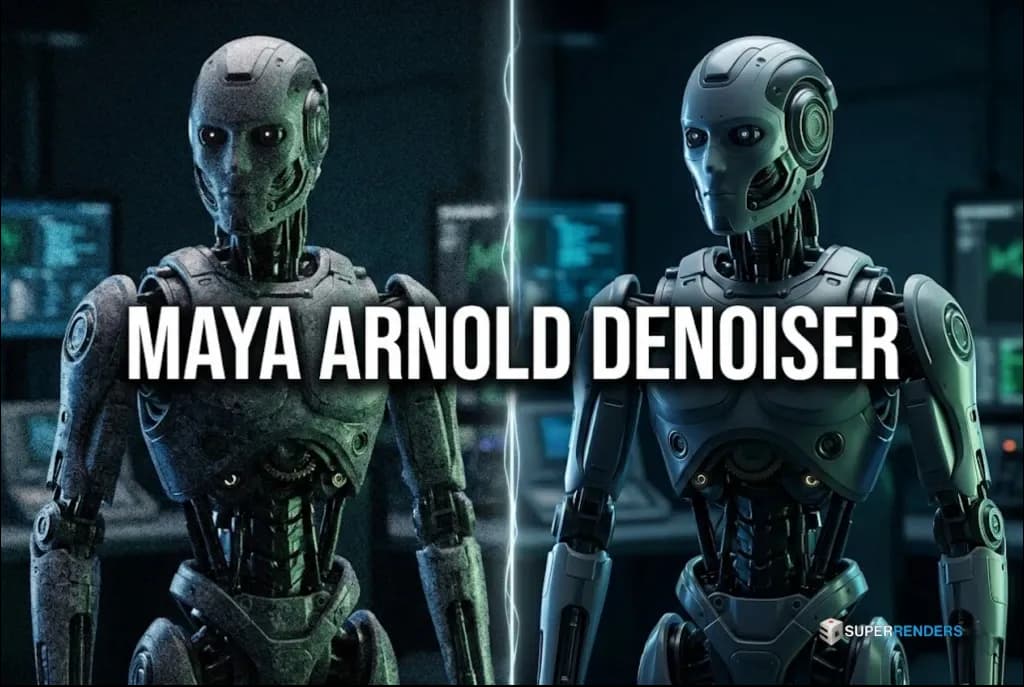
Dénoiser les AOV avec Arnold dans Maya
Aperçu
Principes Fondamentaux du Débruitage Arnold
Le débruiteur Arnold est l'un des outils les moins utilisés du moteur de rendu. Il peut réduire les temps de rendu de 30 à 50 % tout en maintenant ou en améliorant la qualité de l'image finale – mais uniquement si vous configurez correctement vos AOV (variables de sortie arbitraires).
Super Renders Farm traite des milliers de rendus Arnold chaque mois, et la différence entre un rendu correctement débruité et un rendu bruyant dépend souvent d'une seule chose : si les AOV de variance sont activés ou non. De nombreux artistes ignorent cette étape, en supposant que le débruiteur nettoiera magiquement les rendus bruyants. Ce ne sera pas le cas. Le débruiteur a besoin de données de référence – vos AOV de variance – pour fonctionner efficacement.
Comment Fonctionne le Débruitage Arnold
Le débruiteur Arnold utilise l'apprentissage automatique pour réduire intelligemment le bruit de votre passe beauté. Pour les détails techniques sur l'implémentation du débruitage d'Arnold, veuillez consulter la documentation officielle Autodesk Arnold. Mais il nécessite deux composants critiques :
- AOV Beauté – Votre rendu final (obligatoire)
- AOV de Variance – Données de variance des pixels pour Diffuse, Specular, Transmission et SSS (obligatoires pour le débruitage)
Les AOV de variance indiquent au débruiteur où se produit le bruit et quel type de bruit c'est. Sans elles, le débruiteur n'a pas de référence et ne peut pas fonctionner.
Les Deux Options de Débruiteur
Arnold offre deux moteurs de débruitage :
Débruiteur OptiX (basé sur NVIDIA)
- Plus rapide : traitement en quelques secondes
- Nécessite un GPU NVIDIA (série RTX 20 ou plus récent recommandé)
- Meilleur pour les scènes complexes avec plusieurs rebonds lumineux
- Utilise une IA formée sur des échantillons de rendu physiquement basés
- Recommandé pour la plupart des flux de travail de production
Débruiteur OIDN (Intel Open Image Denoise)
- Plus lent : traitement en 10 à 30 secondes selon la résolution
- Fonctionne sur n'importe quel matériel (CPU, GPU AMD, GPU Intel)
- Meilleur pour les rendus stylisés ou non photorréalistes
- Open source et transparent
- Utilisez quand OptiX n'est pas disponible
La plupart des studios optent par défaut pour OptiX pour la vitesse, mais OIDN est tout aussi valide pour l'archviz et l'animation.
Configuration des AOV de Variance du Débruiteur dans Maya
Suivez ce flux de travail pour activer le débruitage dans votre configuration Arnold Maya.
Étape 1 : Activer les Sorties de Passe Arnold
- Ouvrez Arnold > Arnold Render View
- Dans le panneau Properties, accédez à l'onglet Render
- Développez Output
- Activez la case à cocher pour Enable Output Denoising AOVs
Cela indique à Arnold de calculer les données de variance lors du rendu.
Étape 2 : Créer les Sorties AOV de Variance
Dans les paramètres de rendu de Maya :
-
Accédez à Arnold > Render Settings (ou utilisez le menu Arnold RenderView)
-
Naviguez vers l'onglet AOVs
-
Recherchez les pilotes de sortie. Vous devriez voir votre sortie beauté déjà configurée
-
Ajoutez un nouveau pilote de sortie :
- Cliquez sur le bouton « + » pour ajouter un AOV
- Définissez Name sur :
variance - Définissez Type sur : RGB (ou Utility)
- Définissez Quantize sur : None (conserver la précision complète pour le débruiteur)
- Définissez Format sur : EXR (obligatoire pour les données de variance)
-
Configurez le filtre pour la variance :
- Localisez la liste déroulante Filter pour la sortie de variance
- Sélectionnez Variance (pas gaussian, pas box, spécifiquement variance)
Cela crée une passe de variance séparée qu'Arnold peuplera lors du rendu.
Étape 3 : Activer le Débruiteur dans les Paramètres de Rendu
-
Dans Arnold Render Settings, accédez à l'onglet Main
-
Développez la section Denoiser
-
Activez la case à cocher : Denoise Beauty AOV
-
Sous Denoiser Type, sélectionnez :
- OptiX (si vous avez un GPU NVIDIA) — préféré
- OIDN (si vous utilisez CPU ou GPU AMD)
-
Définissez Denoiser Radius : 1 est standard ; augmentez à 2 pour un débruitage plus agressif (plus lent)
Étape 4 : Réduire le Nombre d'Échantillons (Facultatif mais Recommandé)
Un avantage du débruitage est que vous pouvez réduire votre nombre total d'échantillons et laisser le débruiteur nettoyer le bruit. Cela économise un temps de rendu important :
- Dans Render Settings > Main > Sampling
- Réduisez Camera AA de (par défaut 3 à 5) à 2 ou même 1
- Réduisez Diffuse Samples à 2 à 3 (au lieu de 4 à 5)
- Arnold rendra plus bruyant, mais le débruiteur le nettoiera
Testez sur une animation de 200 images : paramètres standard (3 Camera AA, 4 Diffuse) vs échantillons bas débruités (1 Camera AA, 2 Diffuse). La version débruitée rend souvent 40 % plus vite avec une qualité finale comparable.
Avancé : Comparaison OptiX vs OIDN
Quand Utiliser OptiX
- Scènes avec illumination globale complexe (nombreux rebonds lumineux)
- Archviz intérieur avec géométrie riche en occlusion
- Rendus de produits photorréalistes
- GPU disponible sur votre nœud de rendu (par ex. Super Renders Farm RTX 5090)
- Chronologie : doit débruiter en quelques secondes
OptiX produit des résultats plus propres dans les scénarios d'éclairage complexes car son réseau de neurones a été entraîné sur des échantillons de rendu physiquement basés. Il gère mieux les caustiques, le scattering subsurfacique et la lumière indirecte qu'OIDN.
Quand Utiliser OIDN
- Rendus stylisés ou non photorréalistes (animation, motion graphics)
- Scènes simples avec éclairage direct uniquement
- Nœuds de rendu CPU uniquement
- Aucun GPU NVIDIA disponible
- Pas de pression chronologique (le débruitage ajoute 10 à 30 secondes)
OIDN est déterministe et transparent – il applique un filtrage mathématiquement défini plutôt qu'une inférence de réseau de neurones. Certains artistes préfèrent cela pour la composition VFX finale où la cohérence compte.
Configuration AOV Arnold pour Rendu Cloud
Lors de l'envoi de rendus Arnold à une ferme cloud comme Super Renders Farm, votre configuration AOV doit être portable. Pour plus de détails sur l'empaquetage de scènes Maya pour les fermes de rendu, consultez notre guide complet du rendu Arnold sur l'infrastructure cloud.
-
Utilisez des chemins relatifs pour toutes les sorties :
- Au lieu de :
/Users/yourname/renders/shot_001.exr - Utilisez :
./renders/shot_001.exrou simplementshot_001.exr
- Au lieu de :
-
Assurez-vous que le filtre de variance est correctement défini :
- De nombreuses soumissions échouent parce que l'AOV de variance est défini sur « gaussian » ou « none » au lieu de « variance »
- Vérifiez avant de télécharger
-
Confirmez la disponibilité du débruiteur sur la ferme :
- Super Renders Farm supporte OptiX sur notre flotte GPU RTX 5090
- OptiX n'est pas disponible sur les nœuds de rendu CPU (utilisez OIDN à la place)
- Spécifiez votre préférence dans les paramètres du travail de rendu
-
Testez localement d'abord :
- Rendez 1 image localement avec le débruiteur activé
- Vérifiez que l'AOV de variance et l'AOV de beauté s'écrivent tous les deux correctement
- Vérifiez que la sortie débruitée correspond à vos attentes
- Ensuite, soumettez le travail complet
Flux de Travail Complet du Débruiteur Maya Arnold
Pour une Animation de 300 Images
-
Rendu de test local (1 image, paramètres complets) :
- Activez le débruitage
- Activez la sortie AOV de variance
- Rendez à pleine résolution
- Vérifiez que les sorties beauté et variance existent
- Vérifiez la qualité de l'image débruitée
-
Ajustez les nombres d'échantillons si nécessaire :
- Si l'image de test est suffisamment propre avec des échantillons réduits, mettez à jour les paramètres
- Si l'image de test est trop bruyante, augmentez les échantillons en arrière
-
Empaquetez et soumettez :
- Assurez-vous que toutes les textures/ressources sont référencées avec des chemins relatifs
- Exportez vers EXR avec débruiteur activé
- Téléchargez vers la ferme avec une configuration de travail appropriée
-
Recevez les résultats :
- Passe beauté (complètement débruitée)
- Passe variance (référence, peut être jetée)
- Tous les autres AOV (diffuse, specular, etc.) pour la composition
Erreurs Courantes de Débruitage
Erreur 1 : AOV de Variance Défini sur « None »
Le débruiteur ne fonctionnera pas. Il a besoin des données de variance. Vérifiez deux fois que votre filtre de sortie AOV est défini sur Variance, pas None ou toute autre option.
Erreur 2 : Sortie de Variance Complètement Manquante
Si vous oubliez d'ajouter le pilote de sortie de variance, Arnold rendra toujours et appliquera le débruiteur, mais il utilisera une estimation de variance générique de plus faible qualité. Ajoutez toujours explicitement un AOV de variance pour des résultats optimaux.
Erreur 3 : Utilisation de JPEG ou PNG pour la Sortie de Variance
Les données de variance nécessitent une précision complète en virgule flottante. Enregistrez la variance en EXR 32 bits (pas JPEG, pas PNG 8 bits). Sinon, la perte de précision empêche le débruitage correct.
Erreur 4 : Débruitage des Rendus GPU Locaux mais Soumission à la Ferme CPU
Si vous débruitez localement sur votre GPU (OptiX) mais soumettez à une ferme CPU uniquement, la ferme ne peut pas appliquer le débruitage OptiX. Passez à OIDN dans vos paramètres de travail, ou laissez le débruitage à la ferme.
Paramètres de Force et de Rayon du Débruiteur
Rayon du Débruiteur
- Rayon 1 – Débruitage conservateur, préserve les détails fins, plus lent
- Rayon 2 – Débruitage agressif, lisse les détails, plus rapide
- Par défaut (1) est recommandé pour la plupart des travaux de production
Augmentez le rayon quand :
- Le rendu est très bruyant malgré les nombres d'échantillons faibles
- La scène a des volumétries lourdes ou du flou de mouvement
- L'animation a un scintillement temporel que vous souhaitez réduire
Diminuez le rayon si :
- Les détails (cheveux, textures de tissu) sont excessivement lissés
- Vous préférez vivre avec un léger bruit plutôt que de perdre des caractéristiques fines
Seuil AOV Beauté
Certaines versions d'Arnold vous permettent de définir l'agressivité du débruiteur par canal (couleur, alpha, etc.). Respectez les paramètres par défaut sauf si vous avez une raison spécifique de personnaliser.
FAQ
Dois-je utiliser le débruiteur ?
Non. Le débruitage est optionnel. De nombreux studios préfèrent une sortie non débruitée pour un contrôle total en composition. Mais si votre objectif est des rendus rapides avec un bruit minimal, le débruitage est une énorme économie de temps.
Puis-je débruiter après le rendu au lieu de pendant le rendu ?
Oui. Enregistrez les passes de beauté et de variance bruyeuses vers EXR, puis utilisez le débruiteur post-rendu d'Arnold ou des outils tiers (Nuke, Substance Alchemist). Cela vous donne la flexibilité d'ajuster les paramètres du débruiteur après coup.
Le débruiteur OptiX sur une ferme de rendu change-t-il mes résultats ?
Oui, légèrement. OptiX produit des résultats légèrement différents d'OIDN car les réseaux de neurones sont différents. Pour des résultats cohérents entre les travaux, restez avec un débruiteur (recommande OptiX sur les fermes GPU comme Super Renders Farm).
Que faire si l'image débruitée semble pire que l'image bruyeuse ?
Réduisez le nombre d'échantillons moins agressivement. Votre nombre d'échantillons d'origine n'était peut-être pas assez bas pour bénéficier du débruitage. Le débruiteur fonctionne bien quand les échantillons sont 30 à 50 % en dessous du seuil de qualité.
Puis-je utiliser le débruiteur Arnold dans Houdini ou ailleurs ?
Le débruiteur d'Arnold est spécifique à Arnold dans Maya, Houdini et Katana. Les utilisateurs de Houdini peuvent l'activer dans la ROP Arnold. Les autres logiciels nécessitent OIDN ou des débruiteurs tiers.
Combien le débruitage ajoute-t-il à mon temps de rendu ?
OptiX : 2 à 5 secondes. OIDN : 10 à 30 secondes (selon la résolution et le CPU). Le temps de débruitage est négligeable comparé au temps de rendu économisé en réduisant les échantillons.
Dois-je activer le débruitage pour les rendus d'aperçu ou seulement pour les finales ?
Activez-le pour tout. Puisque le débruitage réduit le temps de rendu, il est particulièrement utile pour les aperçus. Vous obtenez un retour plus rapide avec moins de bruit.
Quelles autres fonctionnalités Arnold devrais-je connaître pour le rendu de production ?
Consultez notre guide détaillé sur le rendu Arnold cloud pour des conseils d'optimisation et des configurations spécifiques à la ferme.
About Thierry Marc
3D Rendering Expert with over 10 years of experience in the industry. Specialized in Maya, Arnold, and high-end technical workflows for film and advertising.



