
Maya Cloud : Arnold, V-Ray, Redshift, le guide 2026
Aperçu
Introduction
Le rendu cloud Maya — aussi appelé « Maya in the cloud » — consiste à envoyer des fichiers de scène Maya vers une flotte distante de nœuds de rendu plutôt que de calculer les images sur une station de travail locale, afin que les tâches Arnold, V-Ray ou Redshift se terminent en quelques minutes ou quelques heures au lieu de monopoliser votre machine pendant des jours. Les scènes Maya ont tendance à grossir plus que prévu. Un intérieur d'architecture avec du displacement V-Ray, un plan de créature avec du subsurface scattering Arnold, ou une séquence de motion design avec des volumétriques Redshift — chacun de ces cas peut faire basculer une station de travail du « confortable » au « rendu toute la nuit » en l'espace d'un projet. Le rendu cloud existe pour combler cet écart.
La terminologie varie mais le workflow sous-jacent reste le même : « Maya in the cloud », « rendu cloud Maya » et « rendre Maya en ligne » sont utilisés de manière interchangeable dans l'industrie, la documentation des éditeurs et les recherches pour décrire la même chose — soumettre une scène Maya à du calcul distant plutôt qu'à une machine locale. Certains studios disent aussi « rendre Maya sur une render farm cloud » ou « cloud render Maya ». Aucune de ces formulations n'implique une configuration technique différente ; elles renvoient toutes au même workflow de soumission couvert par ce guide.
Nous exploitons Super Renders Farm depuis 2017, avec une équipe qui gère du rendu distribué pour des studios d'animation et de VFX depuis 2010. Sur toute cette période, la question que nous entendons le plus souvent de la part des utilisateurs de Maya n'est pas « dois-je utiliser une render farm cloud ? » — c'est « à quoi ma scène doit-elle ressembler avant de l'envoyer ? ». La réponse honnête est : quelques points précis, tous corrigeables en 15 à 30 minutes si l'on sait où regarder.
Ce guide parcourt le workflow de rendu cloud pour Maya de bout en bout. Il couvre les moteurs de rendu que nous voyons le plus souvent (Arnold, V-Ray pour Maya, Redshift pour Maya, ainsi que des notes plus courtes sur RenderMan), les vérifications de préparation de scène qui évitent les erreurs de textures manquantes, les règles de compatibilité des plugins qui déterminent si une scène se chargera ou non sur un nœud de calcul, et les erreurs spécifiques qui reviennent le plus souvent dans les tickets d'assistance. Si vous avez une échéance demain et une séquence de 1 200 images encore sur votre machine locale, c'est le workflow que nous suivons avec les nouveaux clients.
Pour un aperçu plus large du fonctionnement du rendu cloud en tant que modèle de service, notre guide sur le rendu cloud expliqué couvre les concepts sous-jacents.
Rendu cloud Maya : ce que ce guide couvre (et ce qu'il ne couvre pas)
Ce guide est une référence définitionnelle et une aide à la configuration pour le rendu cloud Maya en général — ce que c'est, comment préparer une scène, et quelles erreurs anticiper. Il ne cherche volontairement pas à tout couvrir sur Maya et le cloud en un seul endroit. Si votre question est plus précise que « comment fonctionne le rendu cloud Maya », l'un de ces quatre guides conviendra probablement mieux :
- Vous comparez des prestataires ? Consultez notre comparatif render farms pour Maya en 2026 — ce guide couvre le workflow, pas un comparatif prestataire par prestataire.
- Vous passez à la dernière version de Maya ? Consultez notre guide Maya 2027 cloud render farm pour ce qui change au niveau de la soumission sur la version actuelle.
- Vous cherchez les nouveautés de Maya 2027 en général ? Consultez les nouveautés d'Autodesk Maya 2027 pour le tour d'horizon des fonctionnalités et de l'outillage IA — cet article couvre la version elle-même, pas la mécanique de soumission cloud.
- Vous travaillez avec des scènes Maya basées sur USD ? Consultez notre guide Maya USD render farm pour la composition de stage, le référencement et les notes de soumission spécifiques à USD.
Pourquoi le rendu cloud convient aux workflows Maya
Maya est conçu pour être agnostique au moteur de rendu. La même scène peut passer d'Arnold à V-Ray puis à Redshift avec traduction des shaders, et chaque moteur a son propre profil de performance — Arnold et V-Ray sont puissants en CPU, Redshift est exclusivement GPU, RenderMan gère les deux. Une render farm cloud managée aplanit cette variété : au lieu d'acheter une station de travail CPU pour l'archviz et une station GPU pour le motion design, les scènes sont soumises à une flotte qui dispose déjà du bon matériel, de la bonne version de plugin et du bon serveur de licences déjà configuré.
Sur notre farm, le côté CPU fonctionne sur des nœuds Dual Intel Xeon E5-2699 V4 avec 96 à 256 Go de RAM — plus de 20 000 cœurs CPU au total, ce qui convient aux charges V-Ray, Corona et Arnold CPU où la distribution parallèle multi-images est le multiplicateur de débit. La flotte GPU utilise des cartes NVIDIA RTX 5090 avec 32 Go de VRAM chacune, ce qui offre une marge suffisante pour la plupart des scènes Redshift Maya, y compris les cheveux, la fourrure et les volumétriques qui sollicitaient auparavant les cartes 24 Go.
Deux conséquences pratiques pour les utilisateurs de Maya : (1) vous n'avez pas besoin de maintenir un siège de licence de rendu pour chaque plugin que vous utilisez occasionnellement, car les licences sont déjà gérées sur le nœud de calcul ; (2) un même projet Maya peut mélanger les moteurs de rendu entre plans sans vous obliger à gérer quelle station de travail possède quelle clé de licence. Nous avons eu des clients qui ont rendu un plan de créature en Arnold et un plan d'environnement en V-Ray sur le même envoi de projet, simplement en définissant le bon moteur de rendu par fichier de scène.
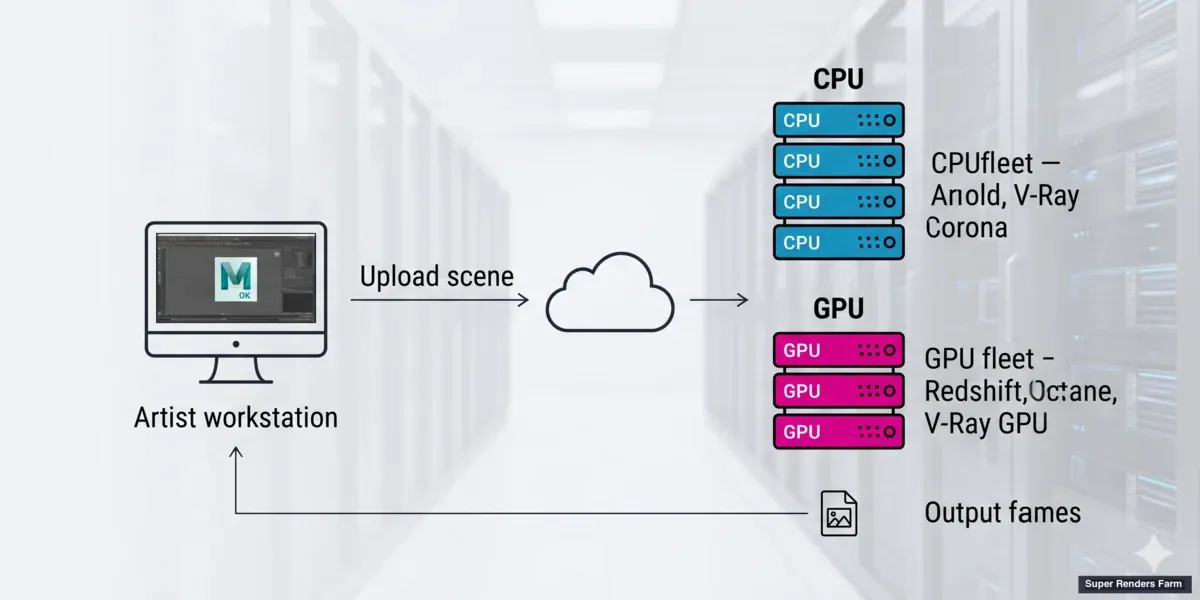 Scènes Maya réparties sur des nœuds de rendu CPU et GPU sur une render farm cloud managée
Moteurs de rendu pris en charge dans les pipelines cloud Maya
Maya est livré avec Arnold (MtoA) intégré par défaut depuis Maya 2022. Les autres moteurs — V-Ray, Redshift, RenderMan — sont des plugins distincts fournis par leurs éditeurs respectifs. Les render farms cloud maintiennent généralement des versions préinstallées de chacun, figées par version selon la version de Maya. La liste ci-dessous couvre les moteurs de rendu que nous voyons dans les scènes Maya en production aujourd'hui, avec la distinction CPU/GPU indiquée clairement pour chacun — c'est le facteur le plus déterminant pour savoir quel niveau de matériel cloud une scène donnée nécessite.
Arnold (MtoA) — CPU et GPU. Arnold est intégré à Maya depuis 2022, et la version du plugin MtoA fournie dans l'installateur constitue le point de départ par défaut. Les studios mettent souvent à niveau MtoA indépendamment — par exemple, pour accéder à des améliorations plus récentes du denoiser ou des imagers. La version majeure de MtoA suit généralement la version de Maya : Maya 2024 est livré avec MtoA 5.3.x, Maya 2025 avec MtoA 5.4.x ou 5.5.x. Les render farms cloud ont tendance à prendre en charge plusieurs versions ponctuelles de MtoA par version de Maya. Arnold se répartit selon la charge de travail : notre flotte CPU (Dual Intel Xeon E5-2699 V4, 96 à 256 Go de RAM) est recommandée pour les finals lourds, la sortie deep-EXR et les shaders personnalisés, tandis que le mode GPU sur nos nœuds RTX 5090 (32 Go de VRAM) couvre le lookdev, les previews et les finals compatibles GPU jusqu'à environ 28 Go de VRAM par image — le mode adapté dépend de la scène et du niveau d'exigence du rendu final. Pour une configuration détaillée de render farm cloud Arnold, notre page Arnold cloud render farm traite directement le sujet.
V-Ray pour Maya — CPU et GPU. V-Ray est un plugin Chaos distinct, actuellement sur le cycle V-Ray 6 ; selon Chaos, V-Ray 6 prend en charge Maya 2020 à 2025. Sur notre farm, la couverture Maya va de 2014 à 2027, les versions de Maya plus anciennes étant associées à la version de V-Ray correspondante. Nous sommes un partenaire Chaos officiel, ce qui signifie que les licences sont gérées au niveau du nœud de calcul — il n'y a aucune contrainte de type « apportez votre propre licence V-Ray » pour la soumission cloud. V-Ray pour Maya domine l'archviz et la visualisation produit pour une bonne raison : le rendu par buckets CPU déterministe reste le chemin le plus prévisible aussi bien pour les images fixes haute résolution que pour l'animation, même si V-Ray GPU est un second mode légitime sur notre flotte RTX 5090 pour les scènes qui tiennent dans 32 Go de VRAM. La page V-Ray cloud render farm liste la plage de versions prises en charge.
Redshift pour Maya — GPU uniquement. Redshift appartient à Maxon et fonctionne sur le cycle de version Redshift 3.x. Nous sommes un partenaire Maxon officiel, et Redshift pour Maya fait partie du même ensemble de plugins pris en charge sur notre flotte GPU, aux côtés de Redshift pour Cinema 4D. Contrairement à Arnold et V-Ray, Redshift n'a pas de chemin de rendu CPU — il est architecturé exclusivement pour le GPU, donc chaque tâche Redshift pour Maya sur notre farm s'exécute sur un nœud NVIDIA RTX 5090 (32 Go de VRAM), jamais sur un nœud CPU. Les utilisateurs de Maya travaillant dans le même studio que des animateurs Cinema 4D ont tendance à partager des bibliothèques de shaders Redshift entre les deux DCC — les notes de workflow de notre guide render farm Redshift pour Cinema 4D s'appliquent également à Maya, avec la nuance que la version Maya du plugin gère les références de géométrie via le propre système de référence de Maya.
Si vous hésitez entre les deux moteurs les plus souvent choisis pour le travail Maya GPU et CPU, notre comparatif de production Arnold contre Redshift détaille où chacun se positionne entre Maya, 3ds Max et Cinema 4D.
RenderMan pour Maya (RfM). Pixar RenderMan est pris en charge sur le cycle RenderMan 25-27 et se retrouve le plus souvent sur des travaux de personnages/créatures dans les studios de VFX. RfM est moins courant en archviz qu'Arnold ou V-Ray, mais une couverture cloud existe pour les studios déjà standardisés dessus.
Une règle pratique : quel que soit le moteur de rendu utilisé pour créer la scène, ce même plugin (et idéalement la même version mineure) doit exister sur le nœud de calcul cloud. Les plugins sérialisent les données d'attributs de nœuds dans leur propre schéma, et une scène enregistrée avec V-Ray 6 ne se chargera pas toujours proprement sur un nœud de calcul exécutant V-Ray 5. La section sur le verrouillage des versions de plugins ci-dessous détaille ce point.
Pré-vol : préparer une scène Maya pour le rendu cloud
La plupart des rendus cloud échoués que nous voyons dans les tickets d'assistance ne sont pas des bugs du moteur de rendu — ce sont des problèmes de préparation de scène qui n'apparaissent qu'au moment où la scène quitte la station de travail. Maya prend en charge quatre types de chemins de fichiers dans les nœuds de fichiers, les références et les caches : absolu (D:\Projects\textures\diffuse.exr), relatif, relatif au projet (résolu par rapport à MAYA_PROJECT/sourceimages/), et chemins par variable d'environnement ($TEXTURES/diffuse.exr). Parmi ceux-ci, le chemin relatif au projet est celui qui voyage de manière fiable jusqu'à un nœud de calcul cloud.
Le problème de la lettre de lecteur. Lorsque vous parcourez une texture dans l'interface du nœud File sous Windows, Maya enregistre le chemin absolu avec la lettre de lecteur. Sur votre station de travail, ce chemin se résout correctement car D:\ est monté. Sur un nœud de calcul Linux, D:\ n'existe pas, donc Maya enregistre « cannot find file » et bascule sur un motif de damier par défaut. Les chemins de partage réseau comme \\server\share\textures\ posent le même problème. La solution consiste à configurer un projet Maya (File > Project Window), à placer toutes les textures et références dans les sous-dossiers sourceimages/ et scenes/ du projet, puis à exécuter File > Optimize Scene Size avec l'option de remappage des chemins de textures, ou à utiliser un script Python personnalisé pour réécrire tous les attributs fileTextureName en chemins relatifs au projet. Une approche réutilisable par variable d'environnement Maya est documentée dans notre guide de configuration des variables d'environnement Maya.
Références contre géométrie importée. Les références Maya (créées via File > Create Reference) sont extraites du chemin du fichier référencé au moment du rendu. Le fichier .ma ou .mb référencé doit voyager avec la scène jusqu'au nœud de calcul cloud — il n'est pas intégré. Une erreur courante consiste à n'envoyer que la scène principale, pas les sous-scènes référencées, puis à se demander pourquoi la moitié des accessoires manque. La solution la plus simple est de téléverser l'intégralité du répertoire du projet Maya, non compressé, pas seulement le fichier de scène principal. La géométrie importée, en revanche, est intégrée dans le fichier de scène et n'a pas besoin de transfert séparé — mais elle augmente la taille du fichier.
XGen et caches de cheveux. XGen Interactive (le mode XGen « viewport ») n'est pas toujours présent sur les nœuds de calcul cloud, et même lorsqu'il l'est, les résultats du rendu par lots peuvent différer de ceux du viewport de la station de travail. La solution fiable consiste à convertir XGen Interactive en Classic XGen avec un cache Alembic précalculé, puis à exporter le cache sous forme de fichier séparé référencé depuis la scène. Le même principe s'applique aux simulations nCache et aux caches Bifrost : précalculez d'abord, référencez le fichier de cache depuis la scène, incluez le cache dans le dossier du projet téléversé.
Nœuds de plugins dépendant du chargement du plugin. Si votre scène utilise un plugin tiers (un plugin de modélisation procédurale, un shader personnalisé, un plugin de particules), ce plugin doit également exister sur le nœud de calcul. S'il n'existe pas, Maya enregistre un avertissement « missing plugin » au chargement de la scène et ignore les nœuds dépendants ou abandonne le chargement. Avant d'envoyer, listez les plugins chargés dans la scène (pluginInfo -query -listPlugins) et confirmez que la render farm cloud prend en charge chacun d'entre eux.
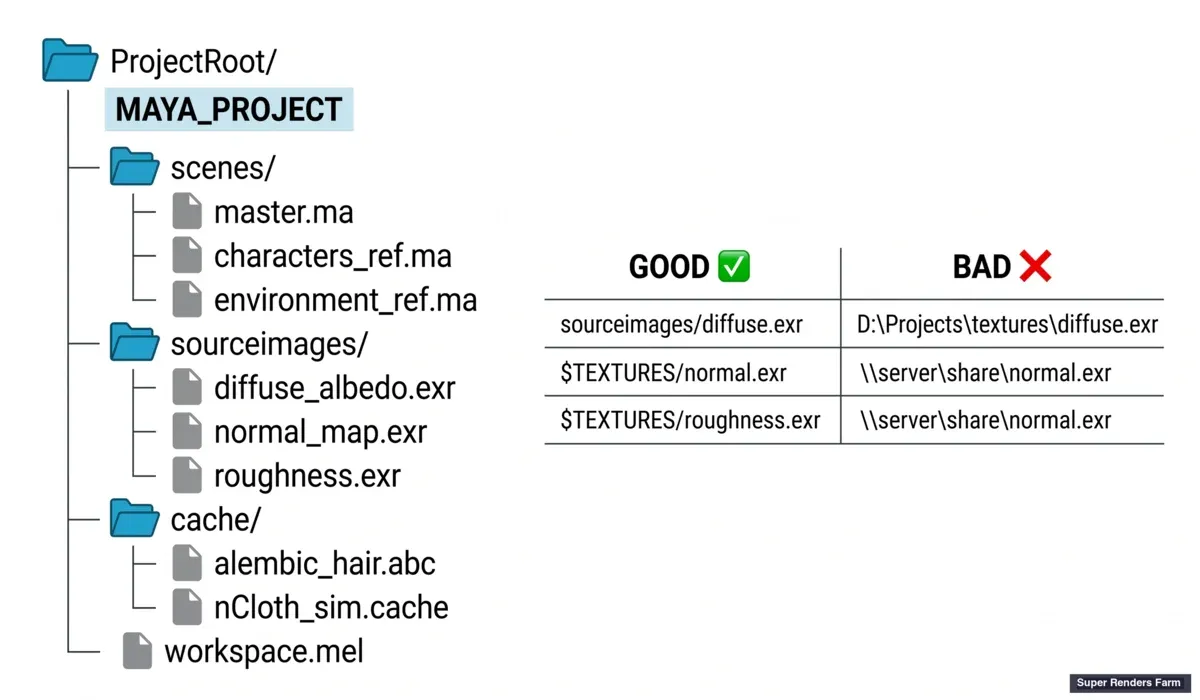 Structure des dossiers de l'espace de travail du projet Maya avec chemins de textures relatifs au projet pour le rendu cloud
Envoyer des rendus Maya vers une render farm cloud
Une fois la scène rendue relative au projet et les références résolues proprement, la soumission se résume à une étape d'envoi de fichiers. Sur notre farm, vous envoyez le répertoire du projet non compressé (la render farm n'extrait pas les archives), choisissez le fichier de scène, définissez le moteur de rendu et la plage d'images, et la flotte de nœuds de calcul s'occupe du reste — extraction de licence, chargement des plugins, distribution des images entre les nœuds et livraison des fichiers de sortie sur votre compte. Le même schéma s'applique à la plupart des render farms cloud managées ; les différences résident dans les détails d'interface et le modèle tarifaire.
Sous le capot, le rendu par lots de Maya en ligne de commande utilise Render.exe sous Windows ou Render sous Linux/macOS, avec un petit ensemble d'options qui comptent pour la soumission cloud. La plage d'images est définie avec -s (image de début) et -e (image de fin). Le répertoire de sortie est défini avec -rd. Le format d'image est défini avec -of — le .exr multicouche est la norme pour les pipelines VFX car il préserve les données AOV, tandis que le .png convient pour les images fixes d'archviz. L'option -pad définit le remplissage du numéro d'image (typiquement -pad 4 pour un style 0001.exr), et -fnc 3 définit la convention de nom de fichier sur name.####.ext. Les render farms cloud vous permettent généralement de définir ces paramètres dans une interface de soumission plutôt que de taper la commande directement, mais connaître les options sous-jacentes aide au dépannage en cas de nommage de sortie inattendu.
Si vous passez à la dernière version de Maya, notre guide Maya 2027 cloud render farm couvre ce qui change pour la soumission sur la farm.
Une subtilité à noter : les scripts MEL de pré-rendu et de post-rendu de Maya (définis dans Render Settings > Common > Render Options) s'exécutent à l'intérieur du processus par lots. Si un script de pré-rendu référence un chemin local ou ouvre une boîte de dialogue, le rendu cloud échoue silencieusement ou se bloque. Nous avons vu plusieurs tickets d'assistance retracés jusqu'à un appel system() qui fonctionnait localement mais n'avait aucun équivalent sur un nœud de calcul Linux. Vérifiez tout script MEL de pré-rendu avant l'envoi.
Pour la plage d'images, trois schémas de soumission couvrent la plupart des cas : une image fixe unique (début=fin=image actuelle), une animation continue (début=1, fin=240, chaque image), et une animation par intervalle (une image sur quatre pour l'aperçu, puis la plage complète pour le rendu final). Les render farms cloud prennent généralement en charge les trois. Si vous utilisez une caméra animée avec flou de mouvement, confirmez que votre paramètre d'échantillonnage du flou de mouvement correspond à vos attentes — le flou de mouvement au niveau de la scène et celui au niveau du moteur de rendu ne concordent pas toujours.
Erreurs courantes du rendu cloud Maya et leurs solutions
Les erreurs ci-dessous couvrent environ 80 % des tickets d'assistance que nous voyons sur les rendus cloud Maya. Le schéma est constant : la plupart n'apparaissent qu'après l'envoi, car ce sont des problèmes d'état de scène que la station de travail locale masquait.
| Erreur | Cause racine | Solution |
|---|---|---|
| « Cannot find file » / textures manquantes | Chemin absolu avec lettre de lecteur dans le nœud de fichier ; texture non incluse dans l'envoi | Remapper vers des chemins relatifs au projet via File > Optimize Scene Size ; inclure sourceimages/ dans l'envoi |
| Incompatibilité de version de plugin / la scène ne se charge pas | La version locale du plugin diffère de celle du nœud de calcul cloud, en particulier entre versions majeures (V-Ray 5 → 6, Redshift 3.0 → 3.5) | Noter la version du plugin utilisée à l'enregistrement de la scène ; faire correspondre la version du nœud de calcul cloud ; réenregistrer la scène si nécessaire |
| Incompatibilité de remplissage du numéro d'image | L'option -fnc du rendu par lots ne correspond pas au paramètre du projet | Définir le remplissage de manière cohérente dans Render Settings > File Output et confirmer qu'il est bien transmis à la soumission |
| Scène trop volumineuse / dépassement de mémoire | Références Maya lourdes non aplaties, displacement dense, nCache ou Alembic intégré, mode viewport XGen | Précalculer XGen en Alembic, externaliser les caches, réduire les itérations de subdivision du displacement, séparer les références lourdes en calques de rendu distincts |
| XGen Interactive absent en rendu par lots | xgenInteractive est réservé au mode viewport ; le rendu par lots l'ignore | Convertir en Classic XGen avec un cache Alembic précalculé avant l'envoi |
| Résidus de mental ray | Maya 2017+ a supprimé mental ray ; les scènes héritées peuvent contenir des blocs miDefaultOptions | Supprimer les nœuds mental ray hérités via Hypergraph ou un nettoyage MEL ; réenregistrer |
| Confusion du mode de calques de rendu | Les Render Layers hérités et le Render Setup (basé sur la scène) ne sont pas interchangeables ; les rendus par lots n'utilisent que le mode actif | Déterminer quel système la scène utilise ; convertir en cas de mélange |
| Caméra Arnold manquante | Caméra non marquée comme rendable, ou attribut de caméra de rendu perdu lors d'une référence | Consultez notre procédure caméra Arnold manquante dans Maya : la solution pour les vérifications d'attributs de nœuds spécifiques |
| Passe aiDenoiser / imager absente | Scène créée avec des nœuds imager que la version du plugin du nœud de calcul cloud n'inclut pas | Confirmer que la version de MtoA prend en charge les nœuds imager utilisés ; rétrograder la scène si nécessaire |
L'erreur la plus évitable est le problème de chemin de texture avec lettre de lecteur. Une vérification de 30 secondes avant l'envoi — ouvrir le File Path Editor (Windows > General Editors > File Path Editor) et repérer tout chemin commençant par une lettre de lecteur — permet d'économiser le plus de temps de rendu parmi tous les modes de défaillance que nous observons.
Compatibilité des plugins et verrouillage des versions
Les plugins Maya sérialisent les données de nœuds selon leur propre schéma. Lorsque vous enregistrez une scène avec V-Ray 6.10, les attributs des nœuds, les valeurs par défaut et la structure du graphe de shaders correspondent tous au format binaire ou ASCII de V-Ray 6.10. Ouvrez cette scène sur un nœud de calcul exécutant V-Ray 5.5, et l'une de ces trois choses se produit : remappage silencieux des attributs (perte de données que vous ne remarquerez peut-être que des heures plus tard), types de nœuds manquants (les plugins plus récents enregistrent des types de nœuds que les versions plus anciennes n'ont pas), ou abandon du rendu avec un message « plugin version mismatch ».
La règle pratique que nous suivons chez Super Renders Farm et recommandons aux clients : les versions correctives au sein d'une même version mineure (V-Ray 6.10.01 → 6.10.03) sont généralement sûres à mélanger ; les sauts de version mineure (6.0 → 6.1) sont généralement sûrs mais méritent d'être testés sur une seule image avant de s'engager sur une séquence complète ; les sauts de version majeure (V-Ray 5 → 6, Redshift 3.0 → 3.5) ne doivent jamais être supposés compatibles. La même règle s'applique à MtoA, RenderMan et tout plugin tiers qui enregistre des nœuds Maya.
Pour vérifier avec quelle version de plugin une scène Maya a été enregistrée, ouvrez le fichier .ma dans un éditeur de texte et regardez le bloc fileInfo en haut du fichier — des entrées comme fileInfo "VrayPluginVersion" "6.10.01" ou fileInfo "MtoAVersion" "5.4.0.2" indiquent exactement quel schéma de plugin la scène attend. Confirmez que le nœud de calcul cloud dispose au moins de cette version mineure avant l'envoi.
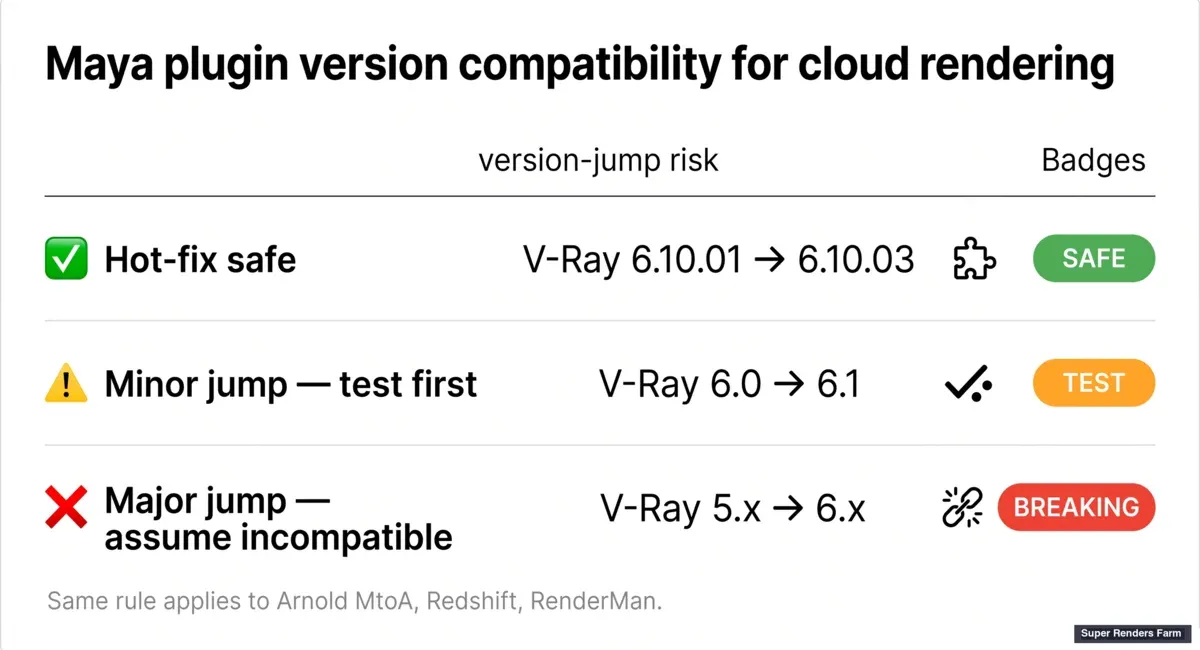 Matrice de compatibilité des versions de plugins Maya montrant les sauts de version sûrs et à risque
Render farm cloud managée contre render farm Maya DIY
Certains utilisateurs de Maya envisagent de construire leur propre farm à partir d'instances cloud — lancer quelques instances EC2 ou Azure, installer Maya et les plugins manuellement, configurer des serveurs de licences, puis soumettre via Deadline ou un ordonnanceur comparable. C'est l'approche IaaS (Infrastructure as a Service), et c'est un vrai travail : chaque image de VM nécessite une maintenance, chaque licence de plugin nécessite une gestion séparée, et chaque mise à niveau de version Maya est un exercice de réimagerie.
Une render farm cloud managée réduit tout cela à une simple étape d'envoi de fichiers. Nous maintenons la flotte de nœuds de calcul — versions de Maya, versions de plugins, serveurs de licences, correctifs du système d'exploitation — de sorte qu'une scène Maya 2024 + Arnold 5.3 + V-Ray 6.10 puisse être rendue sur le bon nœud de calcul sans que vous ayez à provisionner quoi que ce soit. Le compromis porte sur le contrôle : une farm IaaS vous donne un accès root sur chaque machine ; une farm managée vous donne une matrice de plugins fixe (mais prise en charge). Pour la plupart des travaux de production Maya — archviz, animation, motion design — le modèle managé est celui qui, d'après nos retours, fonctionne le mieux.
Si vous hésitez encore entre Maya et les autres grands DCC avant de vous engager sur un pipeline, notre comparatif des logiciels de modélisation 3D couvre Maya, Blender, Cinema 4D et 3ds Max sur le coût des licences et l'adéquation avec une render farm.
Pour les scènes Maya basées sur USD spécifiquement, y compris le référencement, la composition de stage et la soumission sur farm, consultez notre guide Maya USD render farm.
L'aspect coût diffère également. Un tour d'horizon plus détaillé de la manière dont la tarification du rendu cloud se répartit réellement entre ces modèles se trouve dans nos articles comparatif des modèles de tarification des render farms et render farm : construire ou passer au cloud, le coût total. Notre propre page de tarifs se trouve sur /pricing. Pour comparer les render farms Maya managées, nos pages comparatif des services de render farm 2026 et render farms pour Maya en 2026 couvrent directement le paysage concurrentiel.
FAQ
Q: Quel moteur de rendu choisir pour le rendu cloud Maya — Arnold, V-Ray ou Redshift ? A: Les trois sont largement pris en charge sur les render farms cloud managées. Arnold est intégré à Maya depuis 2022 et constitue le point de départ par défaut pour de nombreux studios, en particulier en VFX et en animation. V-Ray domine l'archviz et la visualisation produit grâce à son rendu par buckets CPU déterministe. Redshift est le choix GPU le plus courant pour le motion design et le travail Maya proche de Cinema 4D. Le bon choix dépend du type de scène et du pipeline existant plutôt que de la prise en charge côté cloud — les trois sont de premier ordre sur notre farm.
Q: Comment préparer un fichier de scène Maya pour le rendu cloud sans textures manquantes ?
A: Configurez un projet Maya en bonne et due forme (File > Project Window), placez toutes les textures dans sourceimages/, puis remappez les chemins absolus vers des chemins relatifs au projet via File > Optimize Scene Size ou le File Path Editor. Confirmez qu'aucun chemin ne commence par une lettre de lecteur (D:\, Y:\) ou un partage réseau (\\server\). Téléversez l'intégralité du dossier du projet non compressé, pas seulement le fichier de scène, afin que les fichiers référencés et les caches de textures voyagent avec l'envoi.
Q: Quelles erreurs d'incompatibilité de version de plugin surviennent sur les rendus cloud Maya, et comment les éviter ?
A: La plus courante est un saut de version majeure — par exemple, une scène enregistrée avec V-Ray 6 tentant de se charger sur un nœud de calcul exécutant V-Ray 5. Les plugins sérialisent les données de nœuds selon leur propre schéma ; les versions majeures ne sont pas garanties rétrocompatibles. Pour éviter les incompatibilités, notez la version du plugin au moment de l'enregistrement de la scène (visible dans le bloc fileInfo d'un fichier .ma en ASCII) et confirmez que le nœud de calcul cloud prend en charge cette version avant l'envoi. Les différences de niveau correctif au sein d'une même version mineure sont généralement sûres.
Q: Comment fonctionne la soumission de plage d'images Maya pour le rendu cloud ?
A: La plage d'images est contrôlée par -s (image de début) et -e (image de fin) dans Render.exe, avec -pad définissant les chiffres de remplissage à zéro (par exemple -pad 4 pour 0001.exr) et -fnc 3 définissant la convention de nom de fichier sur name.####.ext. Les render farms cloud exposent généralement ces paramètres sous forme de champs de formulaire plutôt que d'options en ligne de commande. Si vos noms de fichiers de sortie semblent inattendus (mauvais remplissage, mauvais ordre), vérifiez que le paramètre au niveau du projet et celui de la soumission concordent.
Q: Puis-je rendre des scènes Maya avec des fichiers référencés sur une render farm cloud ?
A: Oui, tant que les fichiers .ma ou .mb référencés voyagent avec la scène. Les références Maya sont extraites du chemin du fichier référencé au moment du rendu — le fichier n'est pas intégré dans la scène principale. L'approche fiable consiste à téléverser l'intégralité du répertoire du projet Maya, non compressé et incluant toutes les sous-scènes référencées, afin que chaque référence se résolve sur le nœud de calcul.
Q: Comment rendre les cheveux ou la fourrure XGen de Maya sur une render farm cloud ? A: Convertissez XGen Interactive (le mode viewport) en Classic XGen avec un cache Alembic précalculé avant l'envoi. XGen Interactive est un système réservé au viewport ; le rendu par lots ne le reproduit pas toujours correctement. Une fois mis en cache en Alembic, les cheveux/la fourrure voyagent avec la scène et se rendent de manière déterministe sur tous les nœuds de calcul.
Q: Quelle est la différence entre une render farm cloud Maya managée et une render farm IaaS ? A: Une farm managée maintient la version de Maya, l'ensemble des plugins, les serveurs de licences et la configuration du système d'exploitation sur la flotte de nœuds de calcul — vous envoyez une scène, la farm la rend. Une farm IaaS vous donne des VM cloud brutes que vous provisionnez vous-même : installer Maya, installer les plugins, gérer les licences, exécuter un ordonnanceur. Le modèle managé est plus rapide pour les soumissions en production ; l'IaaS offre un contrôle total si vous avez besoin d'un plugin interne personnalisé ou d'une version de Maya non standard. Notre article qu'est-ce qu'une render farm entièrement gérée traite cette distinction en détail.
Q: Comment le coût est-il calculé pour le rendu cloud Maya ? A: La plupart des render farms cloud managées facturent au nœud-heure ou à l'image, avec des multiplicateurs selon le niveau de matériel (CPU contre GPU) et la complexité de la scène. Notre guide du coût par image sur render farm détaille comment ce calcul fonctionne en pratique spécifiquement pour les scènes Maya. Pour une vue d'ensemble des modèles de tarification entre render farms cloud, consultez notre guide de tarification des render farms.
Q: « Maya in the cloud » est-il la même chose que « rendu cloud Maya » ? A: Oui. « Maya in the cloud », « rendu cloud Maya » et « rendre Maya en ligne » décrivent le même workflow — soumettre une scène Maya à une render farm distante plutôt que de calculer les images sur une station de travail locale. La formulation varie selon qui effectue la recherche ou rédige le contenu, mais le processus de soumission sous-jacent (préparation de scène, correspondance des plugins, distribution des images) est identique dans les trois cas.
Q: Comment rendre Maya en ligne au lieu de sur ma propre machine ?
A: Regroupez votre projet Maya (fichier de scène, sous-scènes référencées et textures dans sourceimages/) dans une structure relative au projet, envoyez-le vers une render farm cloud, sélectionnez votre moteur de rendu (Arnold, V-Ray ou Redshift) et la plage d'images, puis envoyez. Une farm managée gère automatiquement l'extraction de licence et le chargement des plugins ; le principal travail de préparation consiste à s'assurer que les chemins de fichiers sont relatifs au projet plutôt que de pointer vers une lettre de lecteur locale.
Q: Quelle est la différence entre une render farm cloud Maya et le rendu cloud en général ? A: Une render farm cloud Maya maintient spécifiquement des builds de plugins compatibles Maya (MtoA pour Arnold, le plugin V-Ray pour Maya, Redshift pour Maya) figées par version sur les versions de Maya prises en charge. Le rendu cloud en général est la catégorie de service plus large qui couvre aussi d'autres DCC comme Cinema 4D, 3ds Max et Blender. Si votre pipeline est spécifique à Maya, confirmez que la farm liste explicitement la prise en charge des plugins Maya plutôt que de supposer qu'une couverture « rendu cloud » générique l'inclut.
About Thierry Marc
3D Rendering Expert with over 10 years of experience in the industry. Specialized in Maya, Arnold, and high-end technical workflows for film and advertising.



