
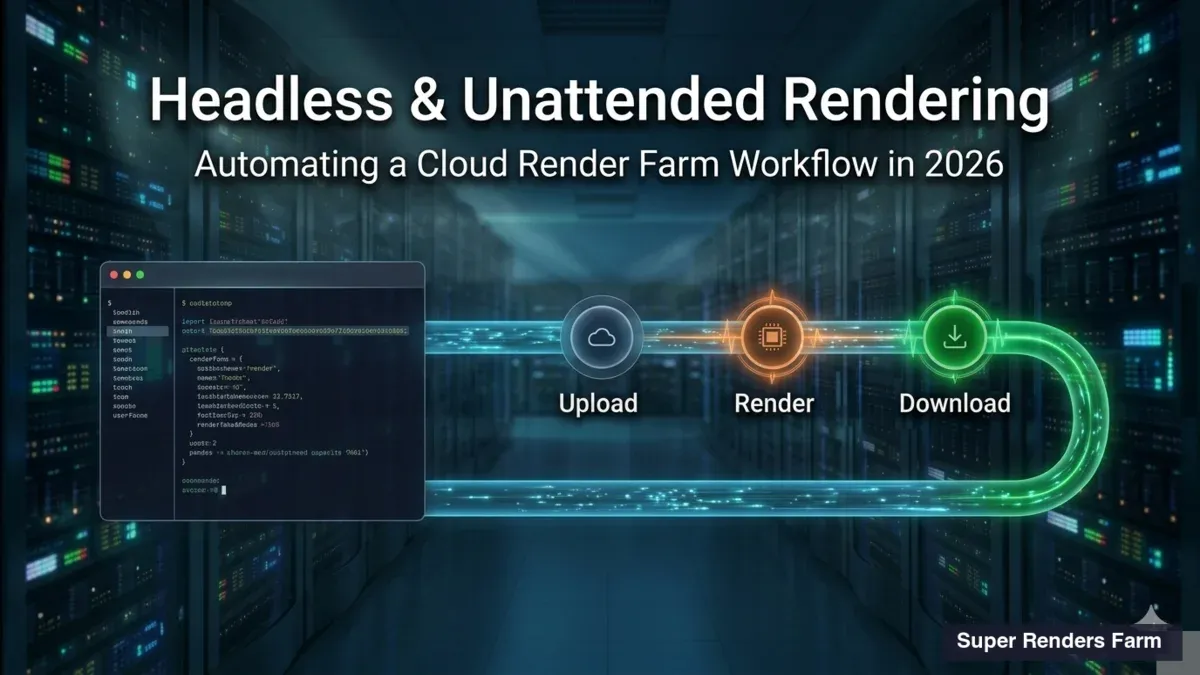
Rendu headless et workflows de render farm sans surveillance : ce que vous pouvez automatiser en 2026
Aperçu
Introduction
Le but d'un pipeline de rendu automatisé se décrit le plus simplement par ce que personne ne veut faire : rester devant une station de travail à 2 h du matin pour surveiller une file d'images. Un directeur technique lance une séquence de 500 images avant de partir pour la nuit et veut retrouver les images terminées sur son stockage local le lendemain matin. Ce souhait comporte deux moitiés faciles à confondre : le rendu headless et les workflows sans surveillance.
Le rendu headless consiste à piloter un rendu en ligne de commande, sans aucune interface graphique ouverte. Sans surveillance signifie que la boucle (amener la scène jusqu'à la render farm, la rendre, rapatrier le résultat) tourne sans qu'une personne la regarde. L'un peut exister sans l'autre. Ce guide sépare les deux notions, puis détaille la part de boucle sans surveillance que vous pouvez construire aujourd'hui autour d'une cloud render farm entièrement gérée.
Nous faisons tourner du rendu distribué depuis 2010, et beaucoup des questions de pipeline qui nous parviennent supposent une API de soumission publique. Notre render farm n'en a pas, et nous serons précis sur ce point, car un workflow bâti sur une fonctionnalité inexistante casse dès sa première nuit de rendu. Ce qui existe couvre plus que ce que l'on imagine : le travail de préparation se situe de votre côté de la connexion, et l'envoi peut être scripté avec l'AWS CLI grâce à l'accès S3 à votre SRF Space.
Ce que signifie vraiment le rendu headless
Le rendu headless est une propriété d'un appel de rendu unique : le moteur s'exécute sans ouvrir l'interface utilisateur de l'application. Toutes les grandes applications 3D et de compositing proposent un point d'entrée en ligne de commande pour cela, et tous les nœuds d'une render farm l'utilisent, puisqu'aucun écran n'est branché sur une machine en baie.
Voici les formes canoniques pour les applications que nous prenons en charge. Elles s'exécutent sur votre machine pour la préparation et la validation locales ; sur une render farm gérée, la render farm appelle l'équivalent sur ses nœuds à votre place.
| Application | Outil en ligne de commande | Appel canonique | Notes |
|---|---|---|---|
| Blender | blender -b | blender -b scene.blend -E CYCLES -o //out/fr_ -s 1 -e 250 -a | -b = arrière-plan, sans interface ; -a rend la plage, -f N une seule image. -E choisit le moteur ; notre render farm rend à la fois Cycles et EEVEE. |
| Maya | Render | Render -r arnold -s 1 -e 100 -rd /out/ -of exr scene.ma | -r sélectionne le moteur de rendu (arnold, vray, etc.) ; passez -cam pour que la caméra voulue soit rendue. |
| 3ds Max | 3dsmaxcmd.exe | 3dsmaxcmd.exe -frames:1-100 -outputName:"D:\out\fr_.exr" scene.max | Syntaxe clé:valeur avec deux-points ; ajoutez -showRFW:0 pour une exécution silencieuse. |
| Cinema 4D | Commandline.exe | Commandline.exe -render scene.c4d -frame 1 100 -oimage D:\out\fr_ | -frame prend un début et une fin séparés par un espace ; les numéros d'image sont ajoutés au nom -oimage. |
| Houdini | hbatch / husk | husk --engine cpu --frame 1 --frame-count 100 -o '/out/fr_$F4.exr' scene.usd | hbatch pilote les ROP d'un fichier HIP ; husk rend des stages USD avec Karma (--engine choisit CPU ou XPU). $F4 complète le numéro d'image avec des zéros. |
| After Effects | aerender | aerender -project x.aep -comp "Main" -s 1 -e 100 -OMtemplate "EXR Sequence" -output /out/fr_[####].exr | -comp doit correspondre exactement au nom de la composition ; -OMtemplate désigne un modèle de module de sortie enregistré (le nom ici est un exemple) ; [####] numérote la séquence. |
| NukeX | nuke -x | nuke -x -F 1-100 script.nk | -x exécute le script en mode headless (cela ne veut pas dire NukeX) ; -F accepte 1-100 ou, par pas, 1-100x2. Vérifiez que votre édition de licence autorise le rendu en ligne de commande. |
Les références des éditeurs documentent les options exactes par version et méritent d'être mises en favori : le manuel de rendu en ligne de commande de Blender et la référence husk de SideFX sont les deux que nous recommandons le plus souvent.
Headless et sans surveillance sont deux problèmes distincts
Il est utile de garder la distinction bien nette. Headless décrit comment un rendu est lancé : sans interface graphique. Sans surveillance décrit si une personne doit être présente tout au long du workflow. Les deux notions se recoupent, mais ce ne sont pas le même axe.
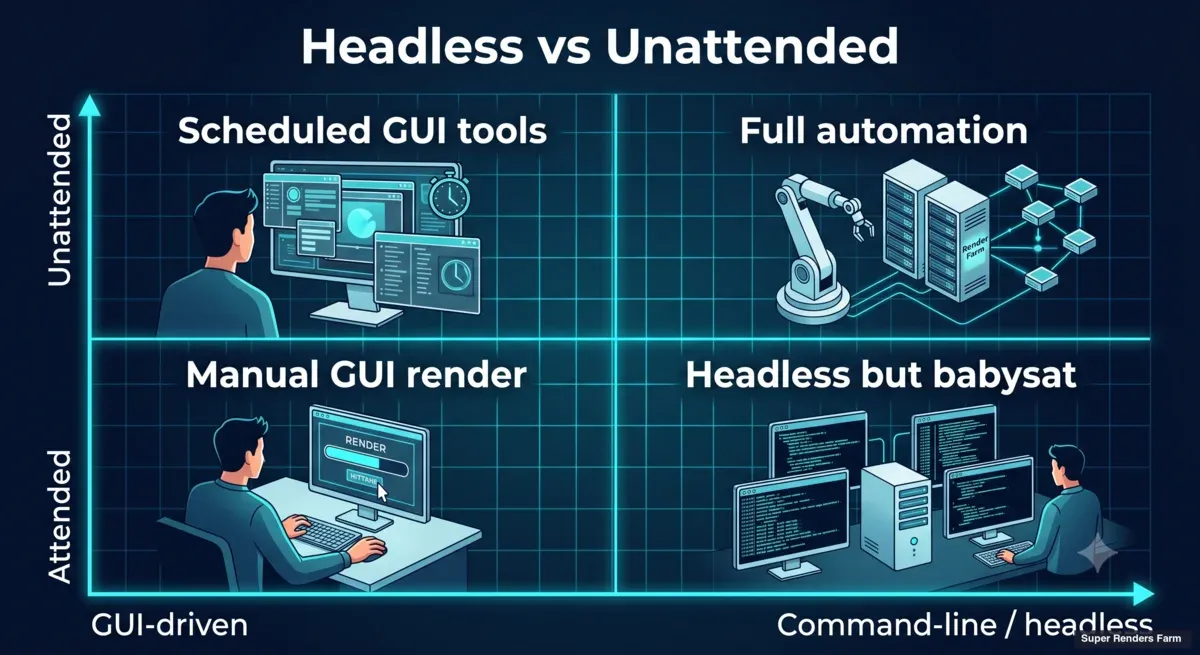 Quadrant comparant le rendu headless et le rendu sans surveillance selon le type d'interface et l'implication humaine
Headless (comment un rendu est lancé) et sans surveillance (une personne est-elle présente ?) sont des axes indépendants ; l'automatisation vise le coin supérieur droit ; la suite de ce guide explique jusqu'où un workflow sur render farm gérée s'en approche aujourd'hui.
Quadrant comparant le rendu headless et le rendu sans surveillance selon le type d'interface et l'implication humaine
Headless (comment un rendu est lancé) et sans surveillance (une personne est-elle présente ?) sont des axes indépendants ; l'automatisation vise le coin supérieur droit ; la suite de ce guide explique jusqu'où un workflow sur render farm gérée s'en approche aujourd'hui.
Un rendu peut être headless tout en restant surveillé : vous lancez nuke -x dans un terminal et vous regardez les images défiler, prêt à l'interrompre si l'image 12 génère une erreur. Un workflow peut aussi utiliser des outils graphiques et rester en grande partie sans surveillance, si les parties lentes tournent en arrière-plan. L'objectif de l'automatisation d'un pipeline est la moitié sans surveillance.
Sur une render farm, le tableau change, car la render farm prend déjà en charge la partie du problème pour laquelle le rendu headless a été inventé : lancer des rendus sur des machines sans écran.
Pourquoi une render farm gérée change la question du headless
Il existe deux grandes formes de rendu cloud. Dans le modèle de location d'infrastructure, vous louez des machines et vous êtes le chef d'orchestre du rendu (render wrangler). Dans le modèle entièrement géré, la render farm fait tourner les machines et vous lui confiez des scènes. Le mot « headless » n'a pas le même sens dans chaque cas.
| Responsabilité | Location d'infrastructure (autogérée) | Render farm entièrement gérée |
|---|---|---|
| Provisionner les machines | Vous, nœud par nœud | La render farm |
| Installer la DCC et les plugins sur chaque nœud | Vous, sur chaque nœud | La render farm |
| Gérer les licences des moteurs de rendu | Vous : serveurs de licences, prise de licence | La render farm (incluse dans le tarif) |
| Lancer le rendu headless sur chaque nœud | Vous : scripter Render, blender -b, etc. sur l'ensemble des nœuds | La render farm |
| Répartir les images et relancer les échecs | Vous : l'orchestration, c'est votre code | La render farm |
| Préparer, téléverser, soumettre, récupérer la sortie | Vous | Vous : fichiers via le web, le Client App ou l'accès S3 ; tâches via le tableau de bord web, le Client App ou un plugin DCC |
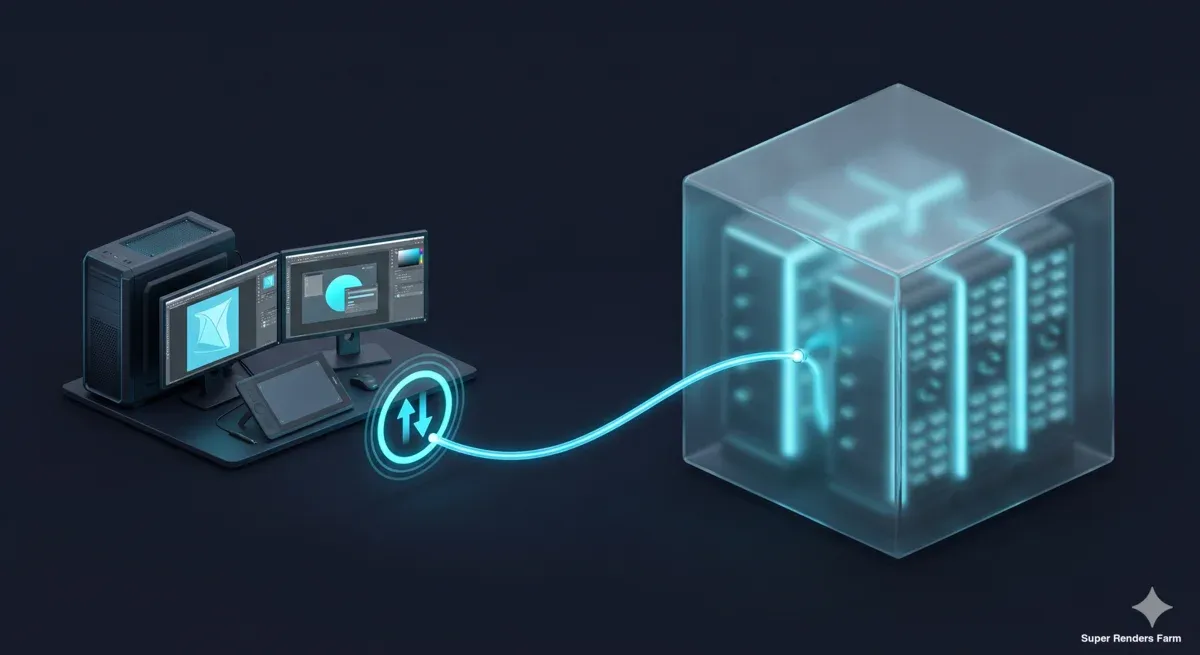 Une station de travail de studio connectée à une cloud render farm gérée qui exécute les nœuds de rendu de son côté
Sur une render farm gérée, les nœuds sont l'affaire de la render farm ; le studio s'occupe de fournir un projet propre en entrée et de récupérer les images en sortie.
Une station de travail de studio connectée à une cloud render farm gérée qui exécute les nœuds de rendu de son côté
Sur une render farm gérée, les nœuds sont l'affaire de la render farm ; le studio s'occupe de fournir un projet propre en entrée et de récupérer les images en sortie.
Dans le modèle autogéré, « headless » veut dire orchestration des nœuds, et l'automatisation que vous écrivez constitue toute la couche de gestion du rendu. Sur une render farm entièrement gérée, cette couche n'est plus à votre charge : notre côté CPU fait tourner des moteurs comme V-Ray, Corona et Arnold sur plus de 20 000 cœurs CPU, et un côté GPU utilise des cartes NVIDIA RTX 5090 (32 Go de VRAM) pour Redshift, Octane et V-Ray GPU, le tout orchestré en interne. Vous ne pilotez donc pas les nœuds du tout. Reste la boucle autour de la render farm, dont l'essentiel tourne sur vos propres machines.
Si la soumission scriptée de bout en bout est une exigence stricte aujourd'hui, la location de machines avec votre propre automatisation est le choix honnête : une machine louée, y compris nos serveurs de rendu dédiés, arrive avec la pile DCC installée, et vous y exécutez votre propre automatisation et vos outils de transfert.
La boucle sur une render farm gérée, étape par étape
Voici la boucle complète, avec une étiquette honnête sur chaque étape.
 Boucle de rendu en six étapes : préparation, empaquetage et téléversement scriptables ; soumission manuelle ; rendu sur la render farm ; récupération scriptable
La boucle sur une render farm gérée : la préparation, l'empaquetage et le téléversement peuvent être scriptés (téléversement via l'accès S3), la soumission reste manuelle, la render farm effectue le rendu, et la récupération peut de nouveau être scriptée.
Boucle de rendu en six étapes : préparation, empaquetage et téléversement scriptables ; soumission manuelle ; rendu sur la render farm ; récupération scriptable
La boucle sur une render farm gérée : la préparation, l'empaquetage et le téléversement peuvent être scriptés (téléversement via l'accès S3), la soumission reste manuelle, la render farm effectue le rendu, et la récupération peut de nouveau être scriptée.
1. Préparation headless et contrôle pré-vol (à vous, entièrement scriptable). Rendez une image de test en local en mode headless (blender -b scene.blend -f 1, nuke -x -F 1 script.nk) ; si l'image 1 échoue en local, elle échouera sur chaque image d'une tâche sur la render farm. Vérifiez ensuite chaque référence externe : Report Missing Files de Blender, Asset Tracking de 3ds Max, File Path Editor de Maya, hou.fileReferences() de Houdini. Les chemins relatifs au fichier de scène (// dans Blender, $HIP/ dans Houdini, le dossier sourceimages/ d'un projet Maya) survivent au voyage vers n'importe quel nœud. Si un projet dépend de chemins absolus (certains plugins de scatter, de foules et de cache les stockent en interne), l'option Auto keep local path du Client App recrée l'arborescence de votre dossier local dans le stockage cloud, de sorte que ces chemins restent résolus.
2. Empaqueter le projet (à vous, entièrement scriptable). Rassemblez la scène et ses dépendances dans un seul dossier de projet et laissez-le non compressé. La render farm n'extrait pas les archives (.zip, .rar, .7z, .tar, .tar.gz), donc rien de ce qui se trouve dans une archive n'est rendu. Les utilisateurs de 3ds Max peuvent suivre notre guide sur l'empaquetage d'un fichier 3ds Max pour la render farm.
3. Téléversement (scriptable avec l'accès S3). Il existe trois voies d'entrée. L'envoi web n'a pas de limite de taille stricte, mais un envoi unique dans le navigateur devient lent au-delà d'environ 2 Go et peu fiable au-delà d'environ 5 Go sur une connexion résidentielle, et il s'arrête si l'onglet est fermé. Le Client App SuperRenders téléverse en blocs parallèles, reprend au dernier bloc terminé après une coupure de connexion, et sous Windows un service en arrière-plan poursuit le transfert après la fermeture de la fenêtre principale. L'accès S3 (Cloud Direct Connect dans votre compte) est la voie scriptable : générez-y une clé d'accès, et l'AWS CLI ou Cyberduck (protocole : Amazon S3) déplace les fichiers vers et depuis votre SRF Space, si bien qu'un téléversement peut tourner depuis une tâche planifiée sans personne au bureau.
4. Scene Analysis et soumission (manuelles). Une fois les fichiers téléversés, Scene Analysis vérifie que le projet va se rendre avant que des crédits soient débités. Vous lancez ensuite la tâche depuis le tableau de bord web, depuis le Client App (Start Render Job : plage d'images, format de sortie, priorité Normal ou Express), ou depuis le plugin de soumission dans 3ds Max, Maya ou Cinema 4D, qui exécute un contrôle des assets avant soumission et empaquette la scène ouverte. L'accès S3 ne fait que déplacer des fichiers : il n'existe ni API publique, ni SDK, ni outil de soumission en ligne de commande à appeler depuis un script de build. Si votre pipeline en supposait un, c'est la ligne autour de laquelle concevoir.
5. Rendu et suivi (le travail de la render farm ; vous surveillez). Suivez l'avancement dans le panneau Render Jobs du Client App ou dans le tableau de bord web ; le Client App peut vous notifier à la soumission, à la fin, aux jalons et aux erreurs. C'est une vue destinée à un humain, pas un flux d'état qu'un script peut interroger.
6. Récupération (sans intervention avec le Client App). Par défaut, le Client App télécharge chaque image dès qu'elle est rendue, dans un dossier par défaut ou dans un dossier par tâche que vous définissez à la soumission, de sorte que les images sont déjà sur le disque quand la tâche se termine. Si le chemin de téléchargement disparaît en cours de tâche (un disque externe débranché est une cause fréquente), pointez-le vers un dossier accessible en écriture et utilisez Sync output. Le téléchargement via le web fonctionne aussi. Les fichiers restent disponibles au téléchargement sans délai de suppression automatique fixe et sont supprimés sur demande ; traitez tout de même la render farm comme un service de rendu, pas comme votre archive.
Les étapes 1 à 3, et tout ce qui suit l'étape 6, sont là où vont vos scripts.
Automatiser le côté studio : contrôle pré-vol, empaquetage et téléversement
La plupart des nuits de rendu ratées viennent des entrées ; l'automatisation la plus rentable est donc une barrière qui s'exécute avant le début du téléversement : confirmer qu'un fichier de scène est présent, signaler les archives et les fichiers parasites, et écrire un manifeste de sommes de contrôle. Notre guide complémentaire sur l'automatisation côté studio des envois vers une render farm présente un script Python sans dépendance qui fait exactement cela.
Associez-le à un contrôle côté DCC qui s'exécute en mode headless. Pour Blender, quelques lignes de bpy signalent chaque chemin externe absolu ou manquant, et --python-exit-code transforme un échec en code de sortie non nul que votre script wrapper peut exploiter :
# check_paths.py
# run: blender -b scene.blend --python-exit-code 2 --python check_paths.py
import os
import bpy

absolute = [p for p in bpy.utils.blend_paths(absolute=False) if not p.startswith("//")]
missing = [p for p in bpy.utils.blend_paths(absolute=True) if not os.path.exists(p)]
for p in absolute:
    print("ABSOLUTE:", p)
for p in missing:
    print("MISSING:", p)
if absolute or missing:
    raise RuntimeError(f"{len(absolute)} absolute, {len(missing)} missing paths")
Le même schéma fonctionne ailleurs : hou.fileReferences() dans hython, des requêtes filePathEditor dans mayapy, un passage MAXScript sur l'asset tracking dans 3ds Max. Enchaînez le contrôle DCC et le contrôle de dossier dans un seul script shell et vous obtenez une barrière qui déclare un projet prêt ou explique exactement pourquoi il ne l'est pas.
Une fois la barrière franchie, le même script peut lancer le téléversement. Exécutez aws configure une seule fois avec l'Access Key ID et la Secret Access Key de Cloud Direct Connect et la région ap-southeast-1, puis faites copier par le script le dossier de projet non compressé vers votre Remote Directory avec aws s3 cp et --recursive. Ne téléversez que si la barrière se termine proprement, afin qu'un projet cassé ne quitte jamais votre réseau. Le même guide complémentaire détaille le scripting.
Automatiser le trajet retour : surveiller le dossier de téléchargement
Avec le téléchargement automatique du Client App qui assure le transfert, les images arrivent dans un dossier local choisi à la soumission. À partir de là, c'est de l'automatisation locale ordinaire : surveillez le dossier jusqu'à ce que la plage d'images attendue soit présente et que la taille de chaque fichier ait cessé de changer, puis déclenchez votre encodage, votre envoi en revue ou votre copie d'archive. Le guide complémentaire inclut un script de surveillance pour cette étape précise.
Si votre tâche écrit plusieurs passes par image, comptez un seul nom de passe afin que chaque image soit comptée une fois. Le contrôle « tailles stabilisées » compte aussi : une image encore en cours d'écriture porte le bon nom avant d'avoir les bons octets.
Planifier ce qui peut l'être
La nuit de rendu sur une render farm gérée se compose de tâches locales et d'un téléversement scripté, enveloppés dans des planificateurs, avec une étape manuelle au milieu.
- Avant le passage de relais : sur un minuteur, avec
cron(macOS, Linux) ou le Planificateur de tâches (Windows), exécutez la barrière pré-vol sur un dossier « prêt à soumettre » et téléversez chaque projet validé vers votre SRF Space avec l'AWS CLI. - Le passage de relais : une personne soumet le projet téléversé. Cela prend une minute, et c'est la seule étape que vous ne pouvez pas scripter aujourd'hui.
- Après le passage de relais : gardez le Client App en cours d'exécution (sous Windows, activez Run on Windows startup pour que son service d'arrière-plan survive à un redémarrage) et lancez le script de surveillance sur le dossier de téléchargement de cette tâche.
# minute hour day month weekday  command
0 1 * * 1-5 /studio/bin/preflight-and-upload.sh >> "$HOME/render-preflight.log" 2>&1
Ici, preflight-and-upload.sh est votre propre script wrapper : il exécute la barrière et n'appelle aws s3 cp que pour les projets validés. La redirection 2>&1 n'est pas facultative en travail sans surveillance. Elle capture les erreurs dans le journal, et sans elle un contrôle ou un téléversement qui échoue échoue en silence pendant que personne ne regarde.
Ce que vous pouvez et ne pouvez pas automatiser aujourd'hui
Dit sans détour, pour que vous puissiez construire dessus : Super Renders Farm ne publie actuellement ni API REST publique, ni SDK, ni outil de soumission de tâches en ligne de commande. Il n'existe aucun point de terminaison d'état à interroger, et aucun webhook qui rappelle à la fin d'un rendu. Nous ne proposons ni SFTP ni FTP, que ce soit sur la render farm gérée ou pour les machines louées ; une version antérieure de cet article décrivait une voie SFTP scriptable qui n'existe pas.
La voie de transfert scriptable est l'accès S3 : une clé d'accès depuis Cloud Direct Connect, utilisée avec l'AWS CLI ou Cyberduck pour déplacer des fichiers vers et depuis votre SRF Space.
| Étape | Automatisable aujourd'hui ? | Comment |
|---|---|---|
| Rendu de test local et contrôle des chemins | Oui | Exécutions DCC headless sur votre machine (blender -b, hython, mayapy, nuke -x) |
| Empaquetage et manifeste de sommes de contrôle | Oui | Scripts locaux ; le dossier de projet reste non compressé |
| Téléversement | Oui, avec l'accès S3 | AWS CLI depuis un script ou une tâche planifiée ; Client App (reprenable, service en arrière-plan) et envoi web pour les lancements manuels |
| Scene Analysis et soumission | Non, manuelles | Tableau de bord web, Client App, ou plugin pour 3ds Max, Maya et Cinema 4D |
| Avancement | Suivi visuel, pas d'interrogation | Panneau Render Jobs du Client App, tableau de bord web, notifications du Client App |
| Téléchargement | Oui, sans intervention | Téléchargement automatique du Client App vers un dossier par tâche |
| Étapes post-rendu | Oui | Script de surveillance local sur le dossier de téléchargement, puis vos scripts d'encodage, de revue et d'archivage |
La soumission programmatique figure sur notre feuille de route, elle n'est pas disponible aujourd'hui. Si c'est une exigence stricte pour votre pipeline, dites à notre équipe support ce que vous appelleriez et quand ; ces retours façonnent la feuille de route.
Si vous comparez cela à l'exploitation de vos propres nœuds, consultez nos articles sur le modèle entièrement géré et sur l'arbitrage entre géré et do-it-yourself. Le guide de prise en main couvre le téléversement, la soumission et le téléchargement en captures d'écran, les notes par application se trouvent sur nos pages cloud render farm Blender et Houdini, et la page des tarifs explique le modèle de crédits.
Pièges courants des workflows de rendu sans surveillance
Voici les causes que notre équipe support rencontre le plus souvent.
| Symptôme | Cause | Correctif |
|---|---|---|
| Les textures s'affichent roses ou noires sur la render farm mais correctement en local | Chemins d'assets absolus (D:\...) qui n'existent pas sur un nœud | Utilisez des chemins relatifs à la scène (//, $HIP/, sourceimages/ du projet), ou téléversez avec l'option Auto keep local path du Client App |
| La tâche ne trouve aucune scène, ou rien ne se rend | Projet téléversé sous forme d'archive, ou seul un sous-dossier téléversé | Téléversez le dossier de projet entier, non compressé, avec chaque asset référencé à sa place |
| Le téléversement en était à 60 % au matin | Onglet du navigateur fermé ou machine en veille pendant un envoi web | Utilisez le Client App, qui reprend au dernier bloc, ou un téléversement AWS CLI journalisé via l'accès S3 |
| Mauvaise caméra dans la sortie | Aucune caméra spécifiée dans une scène multi-caméras | Définissez la caméra de rendu dans la scène avant de soumettre (-cam de Maya pour les tests locaux) |
| Images manquantes en local après la fin de la tâche | Le chemin de téléchargement automatique était un disque débranché ou déplacé | Pointez le dossier de téléchargement vers un chemin accessible en écriture, puis utilisez Sync output |
| Le script de nuit « n'a rien fait », sans erreur | Pas de journalisation 2>&1 ; un échec silencieux | Redirigez stdout et stderr vers un journal ; rendez d'abord une image de test en local |
Le fil conducteur est le déterminisme : un workflow sans surveillance ne fonctionne que si chaque entrée est verrouillée avant le début de l'exécution. Un rendu qui dépend de quelque chose de présent uniquement sur votre station de travail fonctionne une fois, devant vous, et plus jamais à 2 h du matin.
FAQ
Q: Qu'est-ce que le rendu headless ?
A: Le rendu headless consiste à lancer un rendu en ligne de commande, sans interface graphique ouverte, par exemple avec blender -b scene.blend -a ou nuke -x script.nk. Chaque nœud d'une render farm fonctionne ainsi, et les artistes utilisent les mêmes points d'entrée en local pour tester une scène avant de la téléverser.
Q: Quelle est la différence entre le rendu headless et le rendu sans surveillance ? A: Headless concerne la façon dont un rendu unique est lancé : sans interface graphique. Sans surveillance concerne le fait qu'une personne doive être présente tout au long du workflow. Sur une render farm gérée, c'est la render farm qui s'occupe de la partie headless ; votre automatisation va donc dans la boucle qui l'entoure.
Q: Puis-je soumettre des tâches à Super Renders Farm depuis un script ou une API ? A: Pas aujourd'hui. Notre render farm n'expose ni API REST publique, ni SDK, ni outil de soumission en ligne de commande ; la soumission programmatique figure sur la feuille de route. Les tâches se soumettent depuis le tableau de bord web, le Client App, ou le plugin dans 3ds Max, Maya ou Cinema 4D. Ce que vous pouvez scripter, c'est la préparation en amont, le téléversement via l'accès S3 et le traitement en aval.
Q: Puis-je scripter les transferts de fichiers vers la render farm ?
A: Oui, via l'accès S3 ; SFTP et FTP ne sont pas proposés. Générez une clé d'accès sous Cloud Direct Connect dans votre compte, puis utilisez l'AWS CLI (région ap-southeast-1) ou Cyberduck avec le protocole Amazon S3 pour déplacer des fichiers vers et depuis votre SRF Space. L'envoi web et le Client App SuperRenders couvrent les transferts manuels, et les images terminées reviennent par le téléchargement automatique du Client App ou par le téléchargement web.
Q: Comment récupérer les rendus terminés sans rester devant mon ordinateur ? A: Utilisez le téléchargement automatique du Client App, activé par défaut : chaque image se télécharge dès qu'elle est terminée, dans un dossier par défaut ou par tâche. Sous Windows, son service d'arrière-plan continue de transférer après la fermeture de la fenêtre principale, et un script de surveillance local sur ce dossier peut lancer votre étape d'encodage ou de revue.
Q: Comment rendre Blender en ligne de commande pour tester une scène avant de la téléverser ?
A: Utilisez le mode arrière-plan, par exemple blender -b scene.blend -E CYCLES -f 1 pour une image de test. L'option -b s'exécute sans interface et -E choisit le moteur ; notre render farm rend à la fois Cycles et EEVEE. Un petit script bpy lancé avec --python-exit-code peut signaler les chemins absolus ou manquants dans la même passe.
Q: Puis-je planifier des rendus de nuit sans surveillance ?
A: Vous pouvez planifier votre côté : un contrôle pré-vol avec cron ou le Planificateur de tâches, un téléversement AWS CLI de chaque projet validé vers votre SRF Space, et un script de surveillance qui traite les images au fur et à mesure que le Client App les télécharge. La soumission se fait dans le tableau de bord web, le Client App ou un plugin DCC : une personne effectue donc un bref passage de relais.
Q: Dois-je gérer les licences des moteurs de rendu pour le rendu headless sur la render farm ? A: Non. Sur une render farm entièrement gérée, les licences des moteurs de rendu sont prises en charge côté render farm dans le cadre du service. Dans une configuration autogérée, vous feriez tourner vos propres serveurs de licences et lanceriez vous-même les rendus headless sur chaque nœud.
About Alice Harper
Blender and V-Ray specialist. Passionate about optimizing render workflows, sharing tips, and educating the 3D community to achieve photorealistic results faster.



