Comment effectuer un rendu dans Blender : le guide du débutant pour votre première image fixe
Aperçu
Introduction
Si vous avez construit une scène dans Blender et que vous fixez le viewport en vous demandant comment la transformer en image finale, ce guide est pour vous. Nous voyons cela souvent : quelqu'un suit un tutoriel de modélisation, ajoute des matériaux et des lumières, puis se heurte à un mur - le viewport a l'air correct, mais comment obtenir concrètement un fichier image ?
Ce guide couvre exactement une chose : produire une seule image fixe rendue à partir d'une scène Blender, du début à la fin. Il ne couvre pas les animations (plages d'images, séquences de sortie) ni l'optimisation des réglages de rendu pour la vitesse et la qualité - ce sont des guides séparés, liés ci-dessous le cas échéant. Ici, nous vous emmenons simplement de « j'ai une scène » à « j'ai un fichier image ».
Trouver le bouton de rendu
La commande de rendu de Blender se trouve à deux endroits. En haut de l'écran se trouve un menu Render - cliquez dessus et vous verrez Render Image. Plus rapide : le raccourci clavier F12. Les deux sont documentés dans le manuel officiel de Blender.
Les deux font la même chose : Blender regarde à travers la caméra active, calcule l'image finale en utilisant votre moteur et vos réglages actuels, et ouvre une nouvelle fenêtre Render Result pour l'afficher. Rien n'est écrit sur le disque automatiquement - le rendu apparaît simplement dans cette fenêtre temporaire, prête à être consultée ou enregistrée.
Si F12 ne semble rien faire, vérifiez que votre scène possède une caméra et qu'il s'agit bien de la caméra active - sélectionnez-la et appuyez sur Ctrl+Numpad 0, ou utilisez View > Cameras > Set Active Object as Camera.
Cycles vs EEVEE : avec quoi rendez-vous réellement ?
Avant même de lancer un rendu, Blender utilise déjà l'un de ses trois moteurs de rendu intégrés, défini dans l'onglet Render Properties (icône en forme d'appareil photo) : EEVEE, Cycles et Workbench. Workbench est conçu pour des aperçus rapides façon viewport pendant que vous modélisez et composez une scène, pas pour une image finale - donc pour votre première vraie image fixe, le choix pratique se situe entre EEVEE et Cycles. Pour un premier rendu, vous avez juste besoin de savoir ce qu'est chaque moteur - pas comment le régler.
Cycles est un traceur de chemin (path tracer) basé sur la physique - il simule la façon dont la lumière rebondit réellement dans une scène, sur les surfaces, à travers le verre, jusque dans les ombres. Cela le rend précis mais lourd en calcul : les rendus prennent plus de temps car il calcule une vraie physique, sans approximation.
EEVEE est un moteur en temps réel, plus proche de ce qui tourne dans un jeu vidéo. Il rend vite car il prend des raccourcis - il approxime les réflexions, les ombres et les rebonds de lumière au lieu de les simuler. Pour la plupart des scènes, le résultat reste convaincant, en une fraction du temps.
Pour votre première image fixe, les deux moteurs fonctionnent - la différence pratique se situe dans le temps que prend F12, et dans l'apparence de matériaux comme le verre ou le métal (Cycles les gère plus fidèlement par défaut). Nous ne couvrons pas ici les samples, le denoising ou l'optimisation des performances - une fois que vous savez quel moteur vous utilisez et que vous voulez accélérer le rendu ou pousser la qualité plus loin, notre guide des réglages de rendu couvre cela en détail.
Le panneau Output Properties
L'onglet Output Properties (l'icône d'imprimante dans le panneau Properties) contrôle deux éléments essentiels pour obtenir un vrai fichier depuis Blender : le format d'enregistrement de l'image, et sa taille.
Resolution X / Y, en haut, définit les dimensions en pixels de votre rendu final - c'est la taille à laquelle F12 effectue réellement le rendu, pas celle de votre fenêtre viewport. Un curseur de pourcentage se trouve juste en dessous ; le réduire à 50 % est un moyen courant d'obtenir rapidement un aperçu basse résolution avant de passer à la taille complète.
File format, plus bas dans le panneau, détermine le type de fichier que vous obtiendrez. Le PNG est le format par défaut et un choix sûr pour commencer - il est sans perte et peut enregistrer un fond transparent, mais pas automatiquement : il faut activer Film > Transparent dans l'onglet Render Properties, et faire passer le réglage Color de ce panneau de RGB à RGBA. Si vous oubliez l'un des deux, le PNG sera rendu avec la couleur de fond par défaut de Blender à la place. Le JPEG est plus léger mais compresse l'image et ne peut pas du tout gérer la transparence. Pour un simple rendu de test, le choix du format se résume surtout à transparence contre taille de fichier.
Un point qui piège souvent les débutants : appuyer sur F12 n'enregistre pas un fichier tout seul, et aucun réglage ne permet l'enregistrement automatique d'une image fixe unique - le champ Output Path (sous la section Format, dans ce même panneau) ne s'active que pour les rendus d'animation (Ctrl+F12), où Blender écrit automatiquement chaque image à cet emplacement. Pour une image fixe unique, la fenêtre Render Result est la seule copie existante jusqu'à ce que vous l'enregistriez vous-même : allez dans Image > Save As dans cette fenêtre et choisissez où la placer.
Aperçu viewport ou lancement du rendu
Le viewport de Blender dispose d'un mode d'ombrage appelé Rendered - l'icône de sphère tout à droite de la ligne d'ombrage en haut du viewport 3D (ou via le menu circulaire Z). Y passer affiche une approximation en direct, mise à jour en continu, de ce que produirait votre moteur, pendant que vous orbitez, effectuez un panoramique et ajustez les lumières.
C'est réellement utile pour vérifier les matériaux et l'éclairage pendant que vous travaillez, mais ce n'est pas un rendu. Le mode d'ombrage Rendered est lié à la résolution et à l'angle actuels de votre viewport, et il continue de s'actualiser dès que vous bougez - un aperçu de travail, pas un rendu final.
Appuyer sur F12 est différent : le rendu s'effectue à votre résolution de sortie réelle, strictement du point de vue de la caméra active, produisant une image fixe et finale qui ne changera pas tant que vous ne relancez pas de rendu. Si le mode d'ombrage Rendered a l'air correct mais que votre rendu F12 semble décalé, le coupable habituel est le cadrage caméra - vérifiez à travers la vue caméra (Numpad 0) pour confirmer qu'ils correspondent.
Où cela vous mène
À ce stade, vous devriez être capable d'ouvrir une scène, de choisir un moteur, de définir votre résolution et votre format de sortie, d'appuyer sur F12, et d'enregistrer un vrai fichier image. C'est la boucle complète pour une seule image fixe.
Si ce dont vous avez réellement besoin est une séquence d'images plutôt qu'une seule - une animation, un plateau tournant, tout ce qui implique du mouvement - c'est un pipeline différent, couvert dans notre guide de rendu d'animation. Une fois à l'aise avec les bases présentées ici et si vous voulez des rendus plus rapides ou une meilleure qualité (samples, denoising, GPU vs CPU), notre guide des réglages de rendu prend le relais là où celui-ci s'arrête.
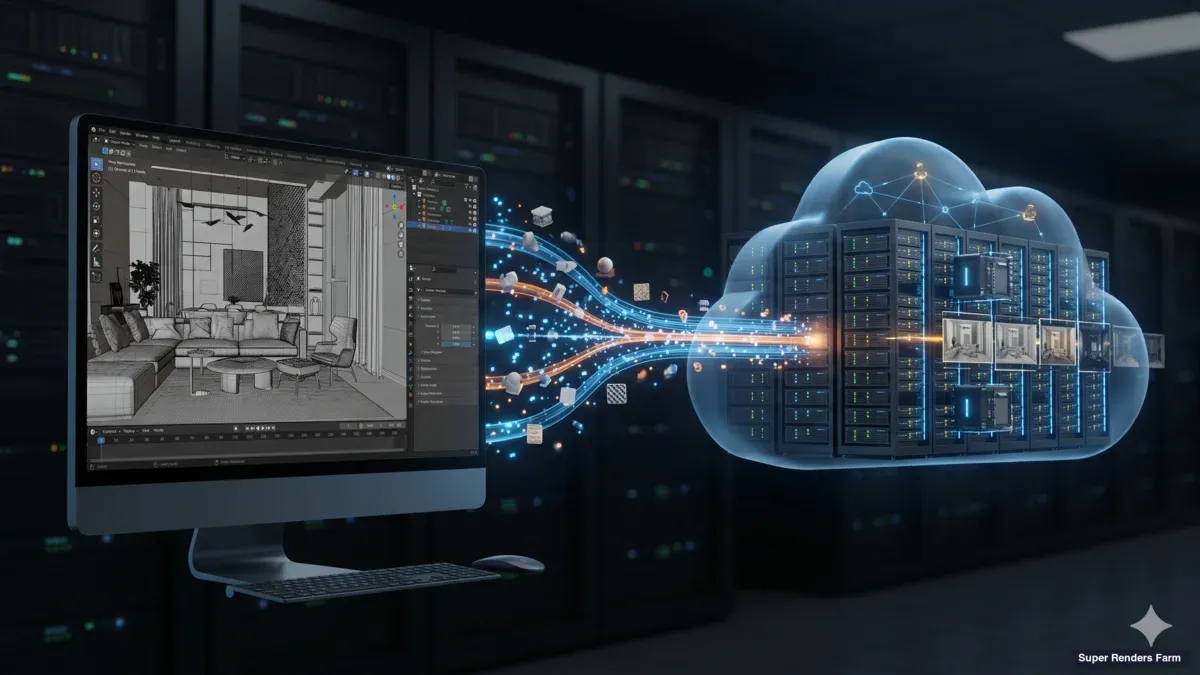
Une chose que nous avons observée chez les personnes qui dépassent ce stade : un simple rendu de test sur un ordinateur portable, c'est une chose, mais une fois que vous rendez de vraies images de projet plutôt que des tests, le matériel local devient le véritable goulot d'étranglement - en particulier avec Cycles sur une scène complexe. C'est un problème distinct de ce guide, mais il est utile de savoir que le rendu cloud existe une fois que vous en êtes là, y compris des serveurs de rendu dédiés pour les charges de travail plus lourdes et continues.
FAQ
Q: Pourquoi appuyer sur F12 ouvre-t-il une nouvelle fenêtre au lieu d'enregistrer directement un fichier ? A: Blender sépare volontairement le rendu de l'enregistrement - cela vous permet d'inspecter le résultat et de le comparer à un rendu précédent avant de décider de le conserver. Pour une image fixe unique, enregistrez explicitement via Image > Save As dans cette fenêtre - il n'existe pas d'option d'enregistrement automatique pour les rendus F12. Le réglage Output Path n'écrit automatiquement que lorsque vous rendez une animation (Ctrl+F12), pas une image fixe isolée.
Q: Mon rendu ne ressemble en rien à ce que je vois dans le viewport. Qu'est-ce qui ne va pas ? A: La cause la plus fréquente est le cadrage caméra - le viewport affiche l'angle depuis lequel vous regardez actuellement, mais F12 effectue toujours le rendu depuis la caméra active. Appuyez sur Numpad 0 pour regarder à travers la caméra et confirmer qu'elle est bien orientée comme prévu.
Q: Dois-je choisir Cycles ou EEVEE avant de commencer à modéliser ? A: Non - le choix du moteur n'affecte que la façon dont la scène est rendue, pas la façon dont vous la construisez. Vous pouvez changer de moteur dans Render Properties à tout moment et relancer un rendu pour comparer.
Q: Quelle résolution dois-je utiliser pour mon premier rendu ? A: Il n'existe pas de règle fixe, mais 1920x1080 est un point de départ courant car cela correspond aux écrans standard. Réduisez-la pendant que vous testez le cadrage et l'éclairage, puis augmentez-la pour votre sortie finale.
Q: Pourquoi mon rendu met-il autant de temps à se terminer ? A: Pour une scène de niveau débutant, un rendu lent vient généralement du moteur (Cycles est plus lent qu'EEVEE par conception) ou d'une résolution/d'un nombre de samples élevé. Ce guide couvre uniquement l'obtention d'un rendu - si la vitesse devient un problème, notre guide des réglages de rendu contient le détail des réglages.
Q: Puis-je fermer la fenêtre Render Result pendant qu'elle calcule encore ? A: Oui - fermer la fenêtre (ou appuyer sur Échap) arrête le rendu avant qu'il ne se termine ; il n'existe aucun moyen de le laisser continuer de calculer en arrière-plan pendant que vous faites autre chose dans Blender. Laissez la fenêtre ouverte (elle peut être réduite) jusqu'à ce que le rendu soit terminé.
Q: PNG ou JPEG pour mon premier rendu de test ? A: Le PNG est le choix par défaut le plus sûr - il est sans perte et peut gérer un fond transparent si vous activez d'abord Film > Transparent et réglez Color sur RGBA. Le JPEG produit des fichiers plus légers mais compresse l'image (et ne gère pas du tout la transparence), ce qui peut montrer des artefacts sur les rendus comportant des dégradés fins ou du bruit.
About Alice Harper
Blender and V-Ray specialist. Passionate about optimizing render workflows, sharing tips, and educating the 3D community to achieve photorealistic results faster.