
Corriger la caméra Arnold manquante dans RenderView Maya
Aperçu
Le problème de la caméra manquante dans Arnold
L'un des problèmes les plus frustrants lors de la configuration du rendu Arnold dans Maya est de créer ou de sélectionner une caméra, pour finalement constater qu'elle est absente du menu déroulant des caméras dans Arnold RenderView. Vous créez une nouvelle caméra, vous la définissez comme caméra de rendu, mais lorsque vous passez à Arnold et ouvrez le RenderView, la liste des caméras est vide ou n'affiche que la caméra par défaut. Ou pire : vous pouvez effectuer le rendu depuis le viewport, mais les soumissions en batch vers notre ferme de rendu échouent parce que l'outil de batch render ne trouve pas la caméra.
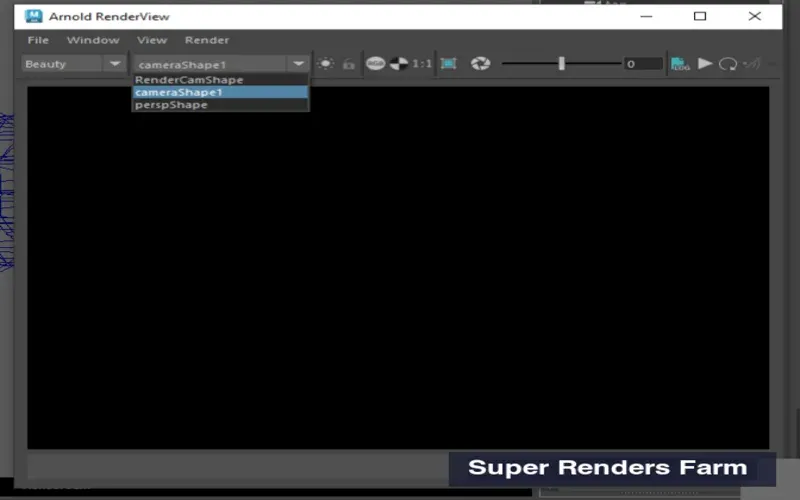 Arnold RenderView dans Maya affichant le menu déroulant des caméras disponibles
Nous avons diagnostiqué ce problème d'innombrables fois lors de soumissions à la ferme de rendu. Le problème ne vient généralement pas d'Arnold lui-même : c'est presque toujours un problème de configuration de caméra dans Maya. La bonne nouvelle, c'est que les corrections sont simples et reproductibles. Ce guide couvre les causes les plus courantes et leurs solutions.
Comprendre comment Arnold détecte les caméras dans Maya
Arnold ne détecte pas automatiquement toutes les caméras d'une scène Maya. Il recherche les caméras qui répondent à des critères spécifiques :
- La caméra doit être un nœud de caméra Maya valide (pas un groupe ou un autre objet identifié comme caméra).
- La caméra doit avoir les indicateurs de rendu activés ou être explicitement sélectionnée comme caméra de rendu.
- La caméra ne doit pas être masquée (visibilité activée, pas désactivée).
- Le transform node et le shape node de la caméra doivent tous deux être valides (ni corrompus, ni orphelins).
- Le namespace de la caméra (si utilisé) ne doit pas entrer en conflit avec la détection de namespace d'Arnold.
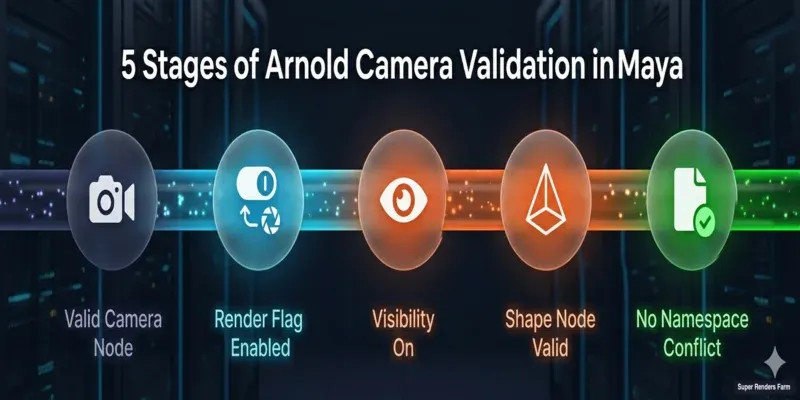 Checklist de validation de caméra Arnold avec cinq critères
Lorsqu'Arnold parcourt la scène à la recherche de caméras rendables, il vérifie ces propriétés. Si une caméra ne répond pas à ces critères, Arnold l'exclut silencieusement du menu déroulant RenderView et des listes de batch render. C'est pourquoi vous pouvez voir la caméra dans le viewport mais rien dans RenderView.
Solution 1 : Activer l'indicateur de rendu de votre caméra
La cause la plus courante : votre caméra personnalisée existe, mais son indicateur de rendu est désactivé.
Dans l'Outliner de Maya :
- Ouvrez l'Outliner (Windows > Outliner).
- Trouvez votre caméra personnalisée dans la liste (par exemple, camera_01).
- Faites un clic droit dessus et sélectionnez Attributes.
- Dans l'Attribute Editor, recherchez la section Visibility.
- Assurez-vous que Visibility est défini sur on (coché).
- Faites défiler jusqu'à la section Output Settings (vous devrez peut-être la développer).
- Assurez-vous que Renderable est coché (activé).
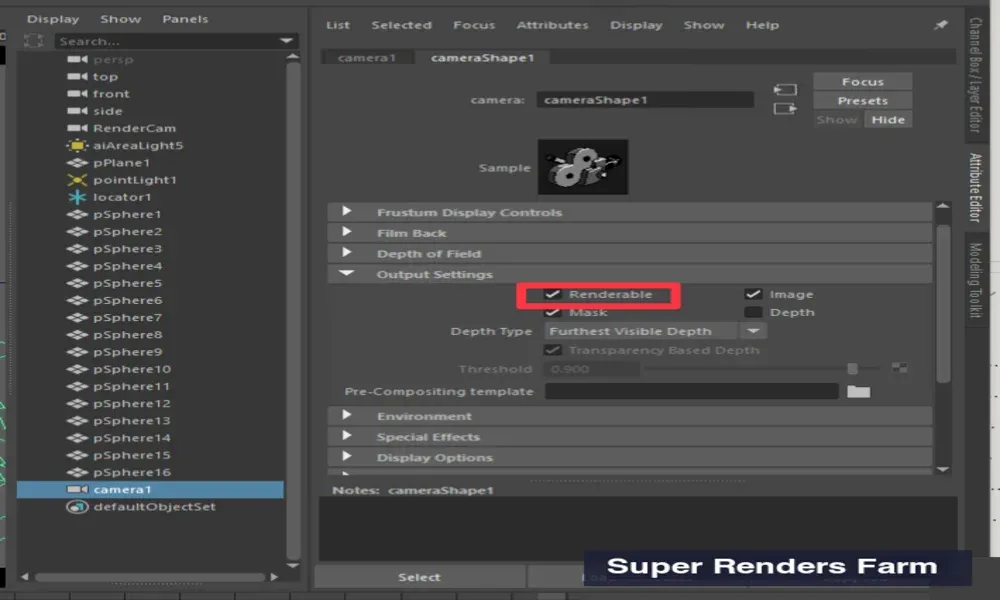 Éditeur d'attributs Maya affichant les Output Settings avec la case Renderable
Si Renderable est décoché, cliquez dessus pour l'activer. Cela indique à Arnold que la caméra est disponible pour le rendu.
Via la ligne de commande :
Vous pouvez activer les indicateurs de rendu depuis la ligne de commande MEL :
setAttr "camera_01Shape.renderable" 1;
(Remplacez camera_01 par le nom réel de votre caméra.)
Solution 2 : Définir la caméra comme caméra de rendu
Même avec l'indicateur de rendu activé, Arnold peut ne pas inclure la caméra si elle n'est pas marquée comme caméra de rendu active.
Dans les Render Settings :
- Ouvrez les Render Settings (Render > Render Settings ou appuyez sur F10).
- Dans l'onglet Common, trouvez le menu déroulant Camera sous Render Using.
- Sélectionnez votre caméra personnalisée dans le menu déroulant (par exemple, camera_01).
- Fermez la fenêtre Render Settings.
- Ouvrez Arnold RenderView. Votre caméra devrait maintenant apparaître dans le menu déroulant des caméras.
Si le menu déroulant est vide ou n'affiche pas votre caméra :
Cela indique un problème plus grave : la caméra n'est pas du tout reconnue par Maya. Passez à la Solution 3.
Solution 3 : Vérifier que la caméra est un nœud de caméra valide
Parfois, une caméra se corrompt ou est créée incorrectement, et Maya ne la reconnaît pas comme une caméra valide. Vous pouvez vérifier cela dans l'Outliner.
Dans l'Outliner :
- Ouvrez Windows > Outliner.
- Regardez l'icône à côté du nom de votre caméra :
- Une icône de caméra (petite caméra de cinéma) = nœud de caméra valide.
- Une icône de groupe ou icône de nœud = pas une caméra valide (corrompue ou mal identifiée).
Si l'icône de caméra ne s'affiche pas, le nœud est corrompu. Supprimez-le et créez une nouvelle caméra en utilisant Render > Create/Edit Cameras > Camera.
Vérifier les conflits de namespace :
Si vous utilisez des fichiers référencés ou des namespaces, assurez-vous que votre caméra n'est pas imbriquée sous un namespace incorrect auquel Arnold ne peut pas accéder.
- Dans l'Outliner, vérifiez si votre caméra a un préfixe de namespace (par exemple, namespace:camera_01).
- Si c'est le cas et que ce n'était pas voulu, faites un clic droit sur la caméra et sélectionnez Edit > Remove Namespace (si disponible) ou supprimez-la et recréez-la dans le namespace par défaut.
Solution 4 : Vérifier la visibilité du shape node de la caméra
Dans Maya, les caméras possèdent à la fois un transform node (le parent) et un shape node (la géométrie réelle de la caméra). Arnold a besoin que les deux soient visibles et valides. Si le shape node est masqué ou orphelin, la caméra ne sera pas rendue.
Dans l'Outliner (avec les Shapes visibles) :
- Ouvrez l'Outliner et assurez-vous que Display > Shapes est coché (pour voir les shape nodes).
- Développez le transform node de votre caméra. Vous devriez voir un nœud [camera]Shape en dessous.
- S'il n'y a pas de shape node, la caméra est corrompue. Supprimez-la et recréez-la.
- Si le shape node existe, faites un clic droit dessus et sélectionnez Attributes.
- Dans l'Attribute Editor, vérifiez Visibility et Intermediate Object :
- Visibility doit être sur on.
- Intermediate Object doit être sur off (décoché). S'il est activé, la caméra est traitée comme un objet de construction intermédiaire et Arnold l'ignorera.
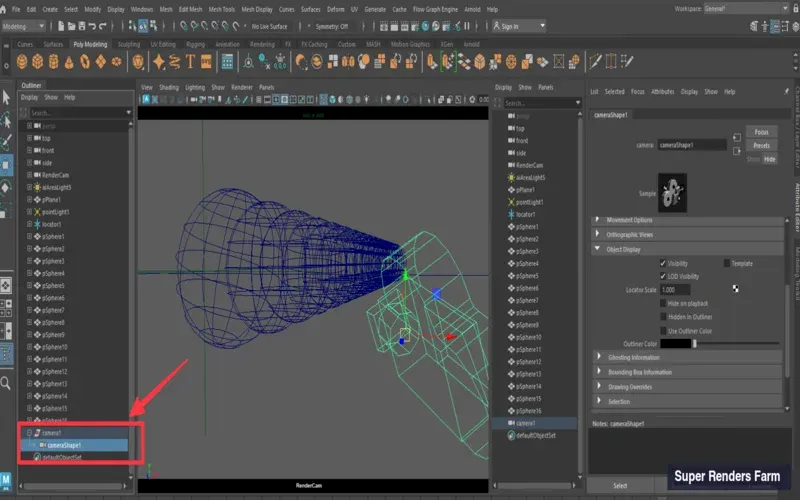 Maya Outliner affichant la hiérarchie transform et shape node de la caméra
Correction via MEL :
setAttr "camera_01Shape.visibility" 1;
setAttr "camera_01Shape.intermediateObject" 0;
Solution 5 : Supprimer et recréer la caméra problématique
Si une caméra se comporte de manière étrange (masquée dans RenderView, ne répondant pas aux modifications d'attributs, ou orpheline), la solution la plus sûre est de la supprimer et d'en créer une nouvelle.
Étapes :
- Dans l'Outliner, sélectionnez votre caméra problématique (le transform node, pas le shape).
- Appuyez sur Supprimer (ou faites un clic droit et sélectionnez Delete).
- Allez dans Render > Create/Edit Cameras > Camera.
- Une nouvelle caméra par défaut sera créée (généralement nommée camera2 ou camera3).
- Positionnez-la à l'emplacement souhaité (ou copiez les données de position de l'ancienne caméra si vous les avez sauvegardées).
- Définissez-la comme caméra de rendu (voir Solution 2).
- Ouvrez Arnold RenderView. Elle devrait maintenant apparaître dans le menu déroulant des caméras.
C'est souvent plus rapide que de déboguer une caméra corrompue.
Solution 6 : Sélection de la caméra en batch render
Si vous soumettez des batch renders à notre ferme de rendu, l'outil de soumission de la ferme de rendu doit trouver et identifier la caméra depuis Maya. C'est différent du RenderView interactif.
Dans les paramètres de Batch Render :
- Ouvrez Render > Batch Render.
- Dans la boîte de dialogue qui s'ouvre, trouvez le menu déroulant Camera.
- Sélectionnez votre caméra personnalisée (ne laissez pas le réglage sur « Render Settings Default »).
- Assurez-vous que Renderable Cameras Only est coché (si cette option est disponible dans votre version de Maya).
- Cliquez sur Render pour tester localement, ou procédez à la soumission vers la ferme de rendu si le rendu local fonctionne.
Pour la soumission à la ferme de rendu :
Lorsque vous empaquetez votre scène Maya pour Super Renders Farm, assurez-vous que :
- La caméra est correctement définie comme caméra de rendu dans les Render Settings.
- L'indicateur de rendu de la caméra est activé.
- Vous n'utilisez pas de préfixes de namespace personnalisés qui pourraient perturber l'analyseur de soumission de la ferme de rendu.
Si la ferme de rendu signale « Camera not found », vérifiez d'abord vos Render Settings locaux pour confirmer que la caméra y est définie. La ferme de rendu utilise vos Render Settings pour identifier la caméra à rendre.
Solution 7 : Vérifier les attributs de la caméra après les mises à jour d'Arnold
Si vous avez récemment mis à jour Arnold (MtoA), le comportement de visibilité des caméras peut avoir changé entre les versions. Les versions plus récentes d'Arnold peuvent être plus strictes quant aux caméras affichées dans le menu déroulant RenderView.
Attributs à vérifier après toute mise à jour d'Arnold :
-
Vérifiez que toutes les caméras ont des valeurs standard de near et far clip plane (par exemple, near : 0,01, far : 1000).
- Pour vérifier : sélectionnez la caméra, ouvrez l'Attribute Editor et recherchez Near Clip Plane et Far Clip Plane dans la section Camera.
- Si l'une des valeurs est 0 ou extrêmement grande, réinitialisez-les aux valeurs par défaut : 0,01 et 1000.
-
Assurez-vous que les valeurs de Film Back et Aperture sont dans des plages normales :
- Film Back Width et Height devraient être autour de 36 et 24 (équivalent 35 mm).
- Si elles sont à 0 ou négatives, réinitialisez au standard 35 mm : largeur 36, hauteur 24.
-
Après avoir ajusté ces valeurs, fermez et rouvrez Arnold RenderView. La caméra devrait apparaître.
FAQ
Q : Ma caméra apparaît dans le viewport Maya et les Render Settings, mais pas dans Arnold RenderView. Pourquoi ? A : Arnold effectue une validation des caméras plus stricte que le moteur de rendu du viewport Maya. Vérifiez que l'indicateur de rendu de la caméra est activé (Solution 1) et que la visibilité du shape node est activée (Solution 4). Si ces éléments sont corrects, le shape node est peut-être corrompu (supprimez et recréez : Solution 5).
Q : J'ai plusieurs caméras dans ma scène. Apparaîtront-elles toutes dans Arnold RenderView ? A : Seules les caméras avec l'indicateur de rendu activé apparaîtront. Si une caméra est rendable mais masquée dans le menu déroulant RenderView, vérifiez ses attributs de visibilité (Solution 4). Pour masquer une caméra du menu déroulant sans la supprimer, décochez son indicateur de rendu.
Q : Puis-je utiliser une caméra provenant d'un fichier référencé ? A : Oui, mais assurez-vous que le fichier de référence est chargé et que la caméra n'est pas dans un namespace verrouillé ou masqué. Si la caméra référencée n'apparaît pas, rechargez la référence et vérifiez les problèmes de namespace dans l'Outliner (Solution 3).
Q : Je soumets des rendus à la ferme de rendu et j'obtiens l'erreur « camera not found ». Quel est le problème ? A : L'outil de soumission de la ferme de rendu lit vos Render Settings. Vérifiez que votre caméra est explicitement définie dans les Render Settings (Render > Render Settings > Common > Camera). Ne laissez pas le réglage sur « Render Settings Default » pour les soumissions à la ferme de rendu ; sélectionnez le nom réel de la caméra.
Q : Arnold fonctionne-t-il avec des types de caméra non standard (comme fisheye ou sphérique) ? A : Arnold prend en charge les types de caméra personnalisés via des plugins, mais uniquement si le plugin est installé à la fois sur votre machine et sur la ferme de rendu. Pour les soumissions à la ferme de rendu, utilisez des caméras perspective standard si possible. Si vous devez utiliser un type de caméra personnalisé, contactez la ferme de rendu pour vous assurer que le plugin est installé sur leurs nœuds de rendu.
Q : Et si j'utilise une caméra verrouillée (transform verrouillé) ? A : Une caméra verrouillée peut toujours effectuer un rendu, mais elle ne peut pas être repositionnée. Si vous devez ajuster la caméra, déverrouillez-la d'abord en la sélectionnant, puis allez dans Modify > Freeze Transformations, et déverrouillez le transform. Pour les soumissions à la ferme de rendu, les caméras verrouillées ou figées fonctionnent sans problème.
Q : Puis-je avoir une caméra masquée dans le viewport mais rendable dans Arnold ? A : Oui. Dans l'Outliner, faites un clic droit sur le transform de la caméra et sélectionnez Hide (ou appuyez sur Ctrl+H). Cela la masque visuellement mais n'affecte pas le rendu. Pour la réafficher, faites un clic droit et sélectionnez Show. L'indicateur de rendu et la visibilité dans l'Attribute Editor contrôlent le rendu, pas la visibilité dans le viewport.
Articles associés
Pour en savoir plus sur le dépannage du rendu, consultez notre guide complet sur les problèmes de rendu courants et leurs solutions. Nous couvrons également la configuration d'une ferme de rendu cloud dans notre guide du rendu cloud.
Pour la soumission cloud, explorez notre guide Arnold pour ferme de rendu cloud pour en savoir plus sur les fonctionnalités prises en charge, la configuration des AOV et le batch rendering sur Super Renders Farm.
Ressources supplémentaires
- Autodesk Maya Arnold Documentation — Guide officiel d'Arnold pour Maya
- Maya Camera Documentation — Référence officielle des caméras Maya
- Arnold for Maya Release Notes — Dernières modifications et mises à jour d'Arnold pour Maya



