
Render farm Redshift para Cinema 4D: Lo que importa en 2026
Resumen
Introducción
Redshift ha cambiado la forma en que muchos estudios de Cinema 4D piensan en el renderizado. Una escena que antes tardaba cuarenta minutos por fotograma en un CPU de estación de trabajo ahora se termina en dos o tres minutos en un solo GPU. Multiplique eso en una animación de 3.000 fotogramas y la matemática todavía no funciona con una sola máquina — o compra más GPUs o envía el trabajo a una render farm.
Llevamos ejecutando jobs de Redshift en nuestra render farm desde 2019, cuando todavía era un motor relativamente de nicho en el mundo C4D. En 2026 se ha convertido en la elección predeterminada para una gran parte de los estudios de Cinema 4D, especialmente en motion design y broadcast. Ese cambio ha modificado lo que las render farms necesitan hacer bien — y dónde frecuentemente fallan.
Este artículo cubre lo que hemos aprendido operando infraestructura Redshift a escala: qué hardware realmente importa, cómo funciona la licencia en un contexto de render farm, los problemas de escena comunes que desperdician tiempo de renderizado, el flujo de trabajo exacto de envío de Cinema 4D a fotogramas renderizados, la compatibilidad de versiones entre las versiones de Cinema 4D y Redshift, las expectativas de precios, y qué buscar al evaluar una cloud render farm para su pipeline C4D + Redshift. Como socio oficial de Maxon, hemos trabajado estrechamente con equipos de Cinema 4D para optimizar este flujo de trabajo.
Por qué Redshift para Cinema 4D
Cinema 4D y Redshift tienen una integración inusualmente estrecha en comparación con la mayoría de las combinaciones DCC + motor de renderizado. La adquisición de Redshift por Maxon en 2019 (y su inclusión en las suscripciones de Cinema 4D a partir de 2022) significa que para muchos usuarios de C4D, Redshift es efectivamente el motor de renderizado de producción "incluido".
Esa integración importa para las render farms de maneras específicas. Redshift respeta el sistema de materiales nativo de C4D a través del editor de nodos Redshift, maneja los cloners y effectors MoGraph de C4D de forma nativa, y trata los Takes — el sistema de passes de renderizado de C4D — sin los dolores de cabeza de conversión que plagan algunos motores de terceros.
Las ventajas prácticas clave para los usuarios C4D Redshift en una cloud render farm:
- Escalado lineal de fotogramas — Múltiples máquinas significa aproximadamente N× el rendimiento para animaciones. Cada máquina renderiza un fotograma separado de forma independiente.
- Acceso al hardware de última generación — Nuestra flota de GPUs ejecuta tarjetas NVIDIA RTX 5090 con 32 GB de VRAM, que maneja escenas que se quedarían sin memoria en tarjetas más antiguas.
- Sin renderizado nocturno — En lugar de dejar su estación de trabajo renderizando durante tres días, externalice el trabajo y siga trabajando en revisiones.
- Flexibilidad de plazos — ¿El cliente adelantó la entrega dos días? Aumente el número de máquinas en lugar de comprometer la calidad.
El enfoque de renderizado GPU biased de Redshift ofrece resultados de calidad de producción sustancialmente más rápidos que las alternativas basadas en CPU para los tipos de escenas para las que C4D se usa típicamente: geometría procedimental, alta complejidad de shaders, conteos de polígonos relativamente moderados.
Para una perspectiva más amplia sobre cómo Redshift se compara con V-Ray, Arnold, Corona y Octane en 2026, nuestra comparación de software de renderizado 3D cubre diferencias de rendimiento, precios y características entre motores.
Compatibilidad de versiones de Cinema 4D y Redshift
Los ciclos de lanzamiento de Cinema 4D y Redshift son independientes — Maxon publica actualizaciones de versión de C4D aproximadamente anualmente, mientras que Redshift se mueve en su propia pista con una rama LTS (long-term-support) junto con la línea principal rolling-release. Mezclar la combinación incorrecta en un nodo de render farm generalmente produce uno de dos resultados: una escena que carga pero renderiza sutilmente diferente a como lo hace localmente, o un fallo de carga directo con un error de consola «Plugin not loaded».
Antes de enviar, verifique que su versión local de Cinema 4D y su versión local de Redshift correspondan a una combinación que soportamos en la render farm. Si su proyecto fue creado en una combinación más reciente de la que la render farm ejecuta actualmente, tiene dos opciones: degradar localmente antes del envío final, o contactar al soporte para solicitar el par de versiones correspondiente.
| Cinema 4D | Redshift | Controlador NVIDIA mínimo | Notas |
|---|---|---|---|
| 2024 | 3.5.x | 535+ | Combinación de producción estable para archviz; delegado de renderizado Hydra USD disponible; denoiser IA (Altus, OptiX) soportado |
| 2025 | 3.6.x | 545+ | Primera versión completa con el pipeline de renderizado Take System reconstruido; intercambio USD/MaterialX más amplio; recomendado para nuevas producciones |
| 2025 | 3.7 LTS | 555+ | Rama de soporte a largo plazo — recibe solo correcciones críticas, sin cambios de características; recomendado cuando la fiabilidad importa más que las nuevas características (p. ej., largas series de animación) |
| 2026 | 3.7 LTS | 555+ | Compatible con versiones anteriores — las escenas de C4D 2026 se cargan correctamente bajo 3.7 LTS para la mayoría de los flujos de trabajo; verifique si las escenas usan características de caché MoGraph exclusivas de 2026 |
| 2026 | 3.7.x main | 565+ | Combinación rolling-release actual; actualizaciones del kernel compatibles con Blackwell para la disposición SM del RTX 5090; compatibilidad Karma XPU para pipelines cross-DCC |
Dos notas prácticas:
- Los mínimos de controladores son pisos publicados por NVIDIA, no recomendaciones. Nuestros nodos de render farm típicamente ejecutan controladores dos o tres versiones más nuevas que el piso para estabilidad y mejoras de programación Blackwell.
- La pista «rolling-release main» se mueve rápido. Una escena creada en Redshift 3.7.5 puede fallar al cargar en 3.7.4 si usa un nuevo nodo de shader introducido en 3.7.5. En caso de duda, renderice fotogramas de prueba en la render farm antes de comprometerse con la secuencia completa.
Si no está seguro de qué versión de Redshift está usando su instalación local de Cinema 4D, revise Redshift > About Redshift desde el menú de Cinema 4D. Compare esto con el par de versiones actualmente soportado por la render farm al enviar.
Hardware GPU: Lo que realmente importa para Redshift
Redshift es un motor de renderizado GPU, lo que significa que el hardware GPU de la render farm determina directamente su velocidad de renderizado y costo. Esto es lo que hay que evaluar:
La VRAM es el cuello de botella, no la velocidad del reloj. El problema más común que vemos con los jobs de Redshift que fallan o se ejecutan lentamente es el desbordamiento de VRAM. Cuando una escena supera la memoria GPU disponible, Redshift recurre al renderizado out-of-core — sigue terminando, pero el rendimiento cae significativamente. Una escena que renderiza en 90 segundos con texturas que caben en la VRAM puede tardar 8–10 minutos cuando tiene que paginar datos.
Para referencia, nuestros nodos GPU actuales ejecutan tarjetas NVIDIA RTX 5090 con 32 GB de VRAM — el actual buque insignia de la arquitectura Blackwell de NVIDIA. Cada tarjeta lleva 32 GB de memoria de video GDDR7, un conteo de núcleos CUDA sustancialmente expandido sobre la generación Ada Lovelace anterior, y núcleos de IA dedicados que Redshift 3.7 aprovecha para su denoiser basado en OptiX. Para la mayoría de los jobs C4D + Redshift que vemos — motion design, visualización de productos, archviz de interiores — 32 GB maneja la escena cómodamente. Pero si trabaja con texturas 8K, scatters de alto polígono, o simulaciones de partículas pesadas, la capacidad de VRAM debería ser la primera especificación que pregunte.
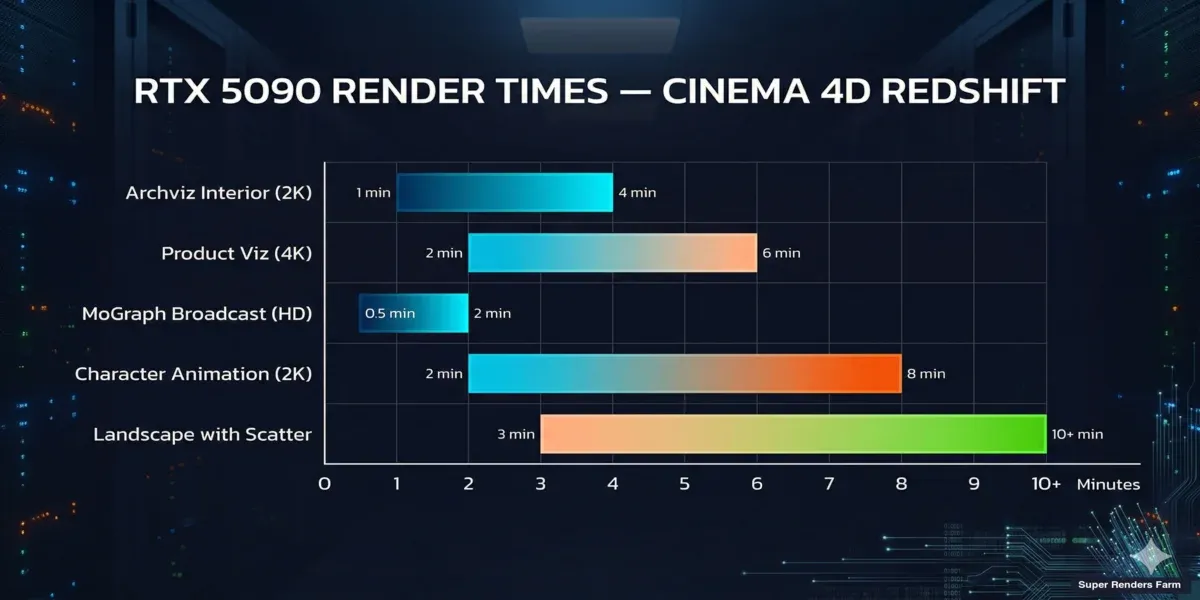 Benchmarks de tiempo de renderizado RTX 5090 para escenas Cinema 4D Redshift por tipo de proyecto
Esto es lo que el hardware de última generación significa para los tipos de escenas Cinema 4D Redshift comunes:
| Tipo de escena | Tiempo típico por fotograma (RTX 5090) | Notas |
|---|---|---|
| Archviz interior (2K) | 1–4 minutos | Escenas con mucho GI con muchos rebotes de luz |
| Visualización de producto (4K) | 2–6 minutos | Los materiales SSS y las caústicas añaden tiempo |
| MoGraph broadcast (HD) | 30 segundos – 2 minutos | Depende de los efectos y las volumétricas |
| Animación de personajes (2K) | 2–8 minutos | El cabello y el SSS son los factores más importantes |
| Aéreo/paisaje con scatter | 3–10 minutos | Proxies de vegetación y volúmenes de niebla |
Comparado con un RTX 4090 local: El RTX 5090 ofrece tiempos de renderizado aproximadamente 40–60% más rápidos según la complejidad de la escena, principalmente por el mayor conteo de núcleos CUDA y el ancho de banda de memoria mejorado. Las escenas que tardaban 5 minutos por fotograma en una 4090 típicamente se completan en 3–3,5 minutos. La memoria GDDR7 de la 5090 también ofrece un ancho de banda efectivo más alto (~1,8 TB/s) que el GDDR6X de la generación anterior (~1,0 TB/s) — esto se manifiesta como un streaming de texturas más rápido para escenas con muchas texturas bitmap 4K y 8K.
Ganancias específicas de Redshift 3.7. La rama principal 3.7 viene con actualizaciones de kernel compatibles con Blackwell — Redshift recompila sus kernels de muestreo core para la disposición SM de la 5090, recuperando rendimiento que antes se perdía cuando el mismo binario ejecutaba en hardware Ada y Blackwell. Para escenas con volumétricas pesadas (motion design broadcast con niebla VDB, atmosféricas), el denoiser IA en 3.7 también reduce considerablemente los conteos de muestras requeridas sin pérdida de calidad visible — efecto práctico: 30–40% menos muestras para alcanzar la misma imagen final, lo que se traduce directamente en menor tiempo de renderizado y menor costo por fotograma en una render farm facturada por GHz.
Escalado multi-GPU. Redshift escala bien en múltiples GPUs en la misma máquina, pero el cloud rendering típicamente distribuye en múltiples nodos de GPU único (un fotograma por nodo) en lugar de poner múltiples GPUs en un fotograma. Para animaciones, GPU único por fotograma es más eficiente. Para imágenes fijas de alta resolución únicas, el multi-GPU importa más — pregunte a su render farm si ofrecen nodos multi-GPU para renders de imágenes fijas.
Versiones de controladores. Esto suena como un detalle menor pero causa más jobs fallidos de lo esperado. Redshift está estrechamente acoplado a versiones específicas de controladores NVIDIA. Una discordancia entre el controlador de su estación de trabajo local y el controlador de la render farm puede causar diferencias sutiles en el sombreado o, peor, bloqueos directos. Las render farms que le permiten elegir o verificar versiones de controladores antes de enviar le ahorrarán tiempo de resolución de problemas.
Para mayor contexto técnico sobre las características de rendimiento del RTX 5090 entre motores, nuestro artículo de rendimiento de renderizado cloud GPU RTX 5090 cubre Octane, V-Ray GPU y la metodología de benchmark de Redshift en detalle.
Licencias: La parte que nadie explica bien
La licencia de Redshift en las render farms es uno de los aspectos más frecuentemente mal entendidos del cloud rendering para usuarios de C4D. Así es como funciona realmente en 2026.
Si tiene una suscripción Maxon One o Cinema 4D, obtiene Redshift incluido — pero esa licencia está vinculada a su máquina. No se extiende automáticamente a una render farm.
Las render farms gestionan las licencias de una de dos maneras:
-
La render farm proporciona licencias — La render farm posee un conjunto de licencias de renderizado Redshift e incluye el costo en su precio por fotograma o por hora. No necesita pensar en ello.
-
Trae su propia licencia (BYOL) — Algunas render farms de tipo IaaS (donde se conecta de forma remota a una máquina) requieren que proporcione su propia licencia de Redshift. Esto puede significar la compra de licencias adicionales node-locked o flotantes.
Para la mayoría de los usuarios, la opción 1 es más sencilla. Incluimos la licencia de Redshift en nuestro costo de renderizado — envía un archivo .c4d, nosotros gestionamos la asignación de licencias en tantos nodos como requiera su trabajo. Sin configuración de servidor de licencias, sin conteo de licencias, sin límites de «renders simultáneos máximos» de los que preocuparse. A tener en cuenta: los plugins de terceros de Redshift (como X-Particles usando materiales Redshift) deben estar instalados del lado de la render farm. Mantenemos versiones actuales de los plugins comunes, pero si usa algo de nicho, consulte con soporte antes de enviar.
Para una mirada más amplia sobre cómo la licencia de Redshift se compara con otros motores — incluidos los cambios de precios de Maxon Teams, la licencia de nodos V-Ray y los nodos incluidos de Arnold — consulte nuestra guía de licencias de software para render farms.
Preparación de escena: Ahorrar tiempo antes de enviar
La diferencia entre una experiencia fluida en la render farm y una frustrante generalmente se reduce a la preparación de la escena. Aquí están los problemas que vemos con más frecuencia en los envíos de Cinema 4D + Redshift, ordenados por frecuencia:
1. Rutas de textura y consolidación de assets. «Guardar proyecto con assets» de Cinema 4D (Archivo > Guardar proyecto con assets...) es su herramienta más importante antes de enviar a cualquier render farm. Recopila todas las referencias externas — texturas, HDRIs, archivos proxy, cachés Alembic — en una sola carpeta de proyecto. Sin esto, la render farm recibe un archivo .c4d apuntando a C:\Usuarios\SuNombre\Texturas\ que obviamente no existe en el nodo de renderizado. Vemos esto con aproximadamente el 20% de los primeros envíos. Es una corrección de dos minutos de su parte que evita un trabajo fallido. Después de la consolidación, abra el proyecto consolidado y renderice un fotograma localmente para confirmar que nada se rompió. Revise Ventana > Consola para cualquier advertencia de ruta de assets. Verifique que las rutas de textura sean relativas.
2. Archivos proxy de Redshift (.rs). Si su escena usa archivos Redshift Proxy — y muchas escenas pesadas lo hacen, especialmente con vegetación dispersa o arreglos de productos — asegúrese de que los archivos proxy .rs estén incluidos en su proyecto empaquetado. «Guardar proyecto con assets» de C4D no siempre captura las referencias de Redshift Proxy porque son técnicamente externas a la gestión de assets de C4D. Verifique que las rutas de proxies en la configuración del objeto Redshift Proxy sean relativas. Los archivos proxy grandes (>500 MB cada uno) aumentan el tiempo de carga — considere si el instancing funcionaría en su lugar.
3. Takes y configuración de renderizado. El sistema de Takes de Cinema 4D es poderoso pero crea un error común: configura sus ajustes de renderizado en el take principal, luego envía un take diferente a la render farm, y la resolución o el rango de fotogramas es incorrecto. Siempre verifique qué Take está activo y que sus ajustes de renderizado (resolución, rango de fotogramas, ruta de salida) coincidan con lo que espera.
4. Configuración de la cola de renderizado para animaciones. Para los envíos de animación, estos ajustes importan:
| Ajuste | Valor recomendado | Por qué |
|---|---|---|
| Rango de fotogramas | Rango completo (p. ej., 0–499) | La render farm divide esto entre máquinas |
| Paso de fotograma | 1 (a menos que sea intencional) | Paso > 1 causa fotogramas faltantes |
| Formato de salida | EXR 16 bits o secuencia PNG | Fotogramas individuales, no contenedor de video |
| Ruta de salida | Relativa: ./output/$take/ | Las rutas absolutas no existirán en la render farm |
| Guardar imagen | Habilitado con prefijo de archivo | Cada fotograma necesita un nombre de archivo único |
Nunca envíe como salida de archivo de video (MP4, MOV). Las render farms renderizan fotogramas individuales — luego compone en video localmente.
5. Ajustes de renderizado específicos de Redshift a verificar.
| Ajuste | Ubicación | Valor listo para la render farm |
|---|---|---|
| Selección de GPU | Redshift > Preferencias | Establecer en «Todos disponibles» (no un GPU específico) |
| Límite de VRAM | Ajustes de renderizado Redshift > Memoria | Automático (dejar que los 32 GB VRAM de la render farm lo gestionen) |
| Caché de texturas | Redshift > Preferencias > Caché | Dejar predeterminado — las rutas de la render farm difieren |
| AOVs / Multi-pass | Ajustes de renderizado > AOV | Incluir todos los passes que necesite — re-renderizar por un pass faltante cuesta tiempo |
| Tamaño de bucket | Ajustes de renderizado > General | 256 o Auto (buckets grandes = mejor utilización del GPU) |
6. Caché de MoGraph y simulación (crítico para motion design). Si su escena usa effectors MoGraph con aleatorización, cachee el MoGraph (MoGraph > Cache MoGraph...) antes de enviar. Sin caché, diferentes máquinas podrían generar diferentes semillas aleatorias, causando parpadeo o saltos entre fotogramas. Lo mismo aplica para simulaciones de Dynamics, X-Particles, TurbulenceFD, RealFlow y cualquier objeto Voronoi Fracture que use dynamics — bakee todos en disco antes de la carga. Cada uno puede producir resultados no deterministas en los nodos de trabajo si se deja sin caché.
7. Plugins de terceros y estimación de VRAM. X-Particles, Forester y plugins similares deben estar instalados del lado de la render farm. No todas las render farms soportan todos los plugins. Antes de comprometerse con un trabajo grande, verifique si sus plugins y versiones específicas están disponibles. La pantalla de uso de VRAM integrada de Redshift (visible en el Redshift RenderView) le da una buena estimación del consumo máximo de VRAM. Revise esto antes de enviar — si su escena usa 20+ GB en su GPU local, va a ser ajustado en una tarjeta de 24 GB y debería discutir opciones con el equipo de soporte de su render farm antes de enviar un lote grande.
Paso a paso: Enviar un proyecto Cinema 4D Redshift
Aquí está el flujo de trabajo exacto desde el archivo de escena hasta los fotogramas renderizados:
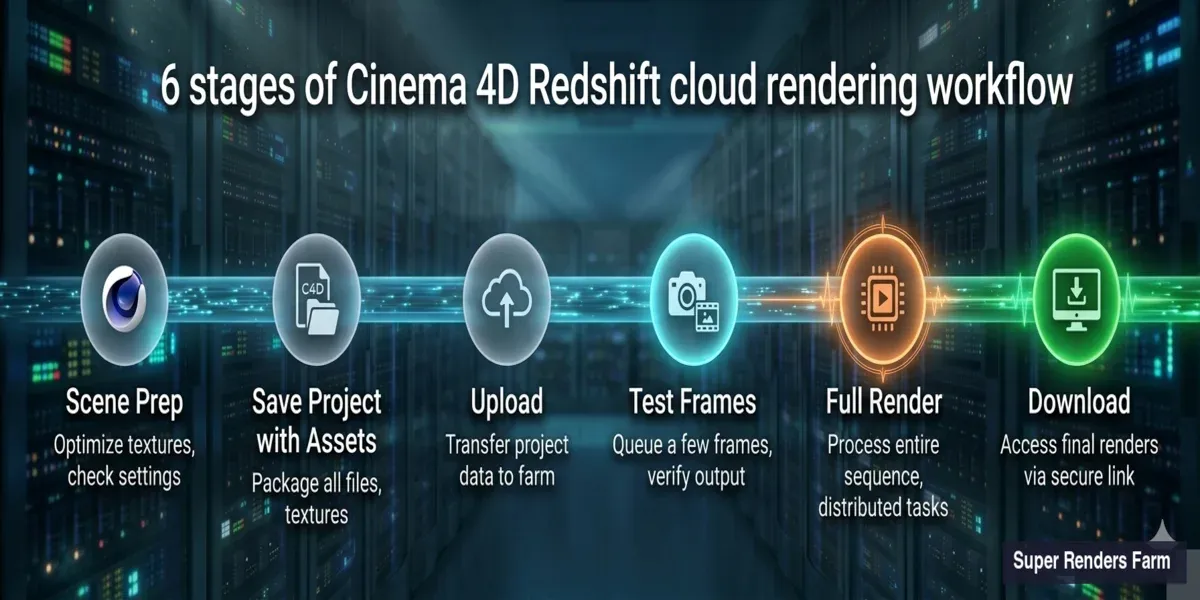 Flujo de trabajo de envío a render farm Cinema 4D Redshift — de la preparación de escena a los fotogramas renderizados
Paso 1 — Prepare su escena. Siga la lista de verificación anterior. Ejecute una prueba de renderizado local rápida (1 fotograma a calidad final) para confirmar que todo funciona.
Paso 2 — Suba su proyecto. Use la aplicación de escritorio de Super Renders Farm: abra la app y seleccione Cinema 4D como su DCC, elija su carpeta de proyecto consolidada (la de «Guardar proyecto con assets»), y deje que el cargador escanee en busca de assets faltantes y le advierta antes de que comience la carga. La velocidad de carga depende de su conexión — un proyecto típico de 2 GB tarda 5–15 minutos en una conexión de 50 Mbps.
Paso 3 — Configure los ajustes de renderizado en el panel de control web. Después de la carga, confirme el rango de fotogramas (inicio/fin), prioridad (Estándar o Rush — Rush usa más máquinas simultáneamente), formato de salida (debe coincidir con lo que estableció en C4D) y resolución (detectada automáticamente desde sus ajustes de renderizado).
Paso 4 — Ejecute un fotograma de prueba. Siempre renderice 2–3 fotogramas de prueba antes de comprometerse con la secuencia completa. Verifique texturas faltantes (aparece como magenta/rosa), verifique que la iluminación y la exposición coincidan con su renderizado local, y confirme el formato de salida y la convención de nomenclatura.
Paso 5 — Lance el renderizado completo. Una vez que los fotogramas de prueba parezcan correctos, apruebe el rango completo de fotogramas. Las máquinas comienzan a renderizar inmediatamente — puede monitorear el progreso en tiempo real. Cada fotograma se renderiza independientemente, por lo que los fotogramas tempranos están disponibles para descargar mientras los posteriores aún se procesan.
Paso 6 — Descargue los resultados. Los fotogramas se descargan a medida que se completan (no es necesario esperar toda la secuencia). Importe su secuencia EXR/PNG a su compositor (After Effects, DaVinci, Nuke). Verifique la continuidad de fotogramas — recorra la secuencia buscando valores atípicos.
Para proyectos con requisitos de plugins inusuales o escenas que superan los 20 GB, contacte con soporte antes de cargar — podemos verificar la compatibilidad y sugerir optimizaciones específicas para su escena. También puede comenzar descargando la app de Super Renders Farm y creando una cuenta.
Completamente gestionada vs escritorio remoto: Por qué importa para los usuarios de C4D
Las cloud render farms se dividen en dos categorías distintas, y la diferencia importa más para los usuarios de Cinema 4D que para algunos otros DCCs:
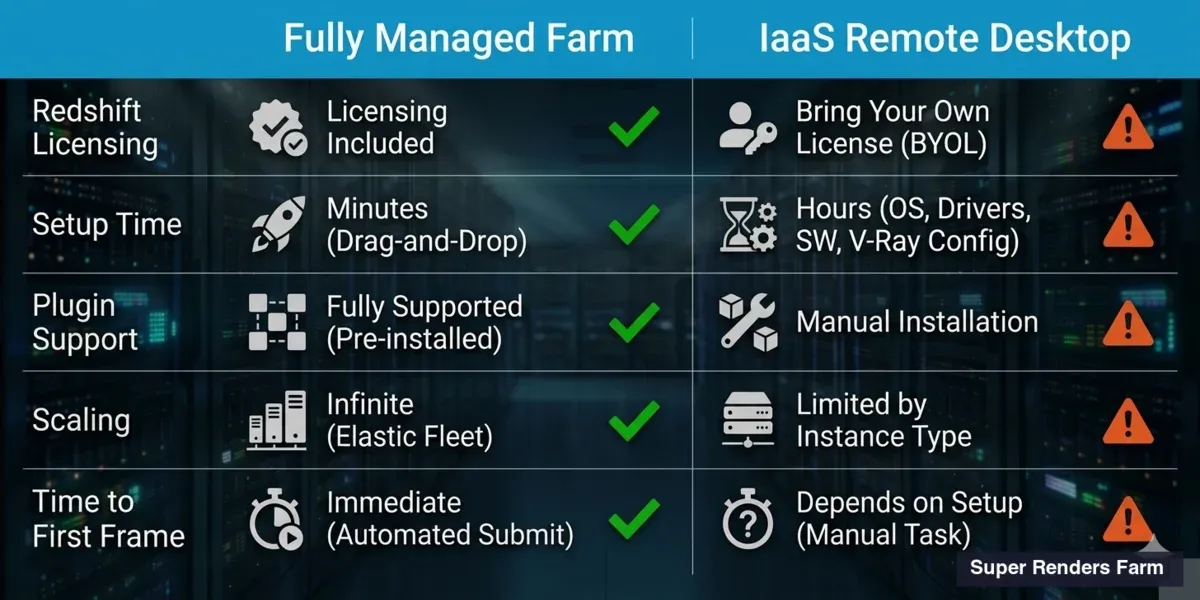 Comparación de render farm completamente gestionada vs IaaS escritorio remoto para renderizado Cinema 4D Redshift
| Característica | Render farm completamente gestionada | IaaS / Escritorio remoto |
|---|---|---|
| Configuración de software | Preinstalado, actualizado | Usted instala y configura |
| Licencia Redshift | Incluida en el costo de renderizado | Usted proporciona su propia licencia |
| Soporte de plugins | Plugins comunes preinstalados | Usted instala manualmente |
| Resolución de problemas de escena | El equipo de soporte ayuda a resolver problemas | Usted resuelve problemas en la máquina remota |
| Proceso de carga | Cargador de arrastrar y soltar | Transferencia de archivos a VM, luego renderizado |
| Escalado | Automático en nodos disponibles | Usted inicia/detiene VMs manualmente |
| Facturación | Por fotograma o por hora GHz | Alquiler de VM por hora |
| Tiempo hasta el primer fotograma | Minutos (después de la carga) | 30–60 min (arranque de VM + configuración) |
Las render farms de escritorio remoto / IaaS le alquilan una máquina virtual. Se conecta vía Escritorio remoto (RDP), instala Cinema 4D y Redshift usted mismo, configura la escena y comienza el renderizado. Es responsable de las licencias, la instalación de plugins, la gestión de controladores y la resolución de problemas. Si algo se rompe a las 2 AM antes de una fecha límite, es usted quien lo arregla.
Las render farms completamente gestionadas se encargan de todo. Sube un archivo de escena, el sistema de la render farm lo despliega en nodos de renderizado que ya tienen Cinema 4D, Redshift, los plugins requeridos y las versiones de controladores correctas instaladas. Monitorea el progreso a través de un panel de control web o una app de escritorio.
Para Cinema 4D específicamente, el enfoque completamente gestionado evita un punto de dolor común: el ecosistema de licencias y plugins de C4D requiere una correspondencia cuidadosa de versiones. La versión de Redshift, la versión de C4D, las versiones de plugins y las versiones de controladores GPU deben ser compatibles. En una render farm gestionada, el equipo de operaciones gestiona esa matriz. En un escritorio remoto, usted la navega por su cuenta.
El balance es control frente a comodidad. Si tiene requisitos de pipeline inusuales — scripts personalizados, integración de Houdini Engine, plugins propietarios que no están en la biblioteca estándar de ninguna render farm — un escritorio remoto le da control total. Para los flujos de trabajo estándar C4D + Redshift (que cubren la gran mayoría de los trabajos), completamente gestionado elimina la carga operativa y le permite enfocarse en el trabajo creativo. El punto de equilibrio según nuestra experiencia es aproximadamente: si de lo contrario pasaría más de 30–45 minutos por proyecto en configuración de máquina, instalación de plugins y configuración de licencias, completamente gestionado se paga a sí mismo en un solo proyecto.
Cinema 4D para motion design: Flujo de trabajo de renderizado en la nube
Cinema 4D ha sido una herramienta central en el motion design de broadcast durante más de una década, y los proyectos de motion graphics constituyen una parte significativa de los trabajos de renderizado C4D que procesamos. Secuencias de títulos, paquetes de broadcast, visuales de eventos y contenido de redes sociales — estos proyectos comparten características que hacen que el cloud rendering sea particularmente útil.
La primera es el volumen. Un opener de broadcast de 30 segundos a 24 fps son 720 fotogramas. Un bucle de evento de 60 segundos a 30 fps son 1.800 fotogramas. Los motion designers que trabajan en broadcast rara vez entregan una sola pieza — un paquete de red típico incluye un opener, bumpers, lower thirds y elementos de transición, alcanzando fácilmente 5.000 a 10.000 fotogramas por proyecto. Renderizar eso localmente ata una estación de trabajo durante días, y los plazos de motion design generalmente se miden en días, no en semanas.
La segunda es la complejidad multi-pass. Los flujos de trabajo de motion graphics de broadcast dependen en gran medida del renderizado multi-pass — passes separados para difuso, reflexión, oclusión ambiental, objetos matte e IDs de cryptomatte — para que los compositores en After Effects o NukeX puedan ajustar el timing, el color y la superposición sin re-renderizar. En nuestra render farm, las secuencias multi-pass se renderizan en paralelo igual que los fotogramas single-pass: cada nodo genera la pila completa de passes para su fotograma asignado, y todos los passes llegan juntos.
Consideraciones específicas de MoGraph para render farms que vale la pena señalar más allá de la lista de verificación de preparación básica:
- Cachee todo — Effectors MoGraph, Dynamics, Cloth, Soft Body. Cualquier simulación no determinista debe ser bakeada en disco.
- Sistema de Takes para variantes — Si su proyecto tiene múltiples Takes (diferentes esquemas de color, diferentes overlays de texto, diferentes ángulos de cámara), envíe cada Take como un trabajo de renderizado separado en lugar de habilitar todos los Takes en un solo envío. Las render farms paralelizan trabajos más eficientemente de lo que paralelizan Takes dentro de un solo trabajo.
- Configuración multi-pass / AOV — Como mínimo verifique: Beauty, Diffuse, Reflection, Refraction, Specular, GI, AO, Z-Depth, Object ID. Re-renderizar una secuencia de 1.500 fotogramas porque olvidó el pass Z-Depth cuesta tanto como el renderizado original.
- Dependencias de fotogramas — Algunos efectos MoGraph crean dependencias entre fotogramas (Motion Blur, Vector Motion Pass). Estos están bien en una render farm — cada máquina renderiza su fotograma asignado con el estado completo de la escena.
- Animación sincronizada con audio — La render farm no necesita su pista de audio. Renderiza fotogramas basados en keyframes bakeadas en la línea de tiempo. Solo asegúrese de que sus curvas de animación sean finales.
El motion design de Cinema 4D también abarca múltiples motores de renderizado. Mientras que Redshift maneja la mayoría del trabajo de motion graphics acelerado por GPU, los estudios aún usan el motor Physical de Cinema 4D para efectos específicos como la precisión del subsurface scattering, y algunas casas de broadcast ejecutan Standard o Sketch and Toon para looks estilizados. Una render farm que soporta C4D nativamente maneja todos estos sin configuración separada — la selección del motor de renderizado está integrada en el archivo de escena. Para una visión general de cómo los costos de renderizado escalan entre diferentes tipos de proyectos y motores, nuestro desglose de costo por fotograma para render farms cubre los cálculos en detalle.
Precios: ¿Cuánto cuesta el renderizado cloud de Redshift?
Los precios de las render farms para trabajos GPU como Redshift se calculan típicamente por hora de GPU o por fotograma basado en el tiempo de renderizado.
Estimaciones aproximadas para proyectos típicos de Cinema 4D Redshift:
| Tipo de proyecto | Fotogramas | Tiempo promedio por fotograma | Costo estimado |
|---|---|---|---|
| Spot de broadcast de 30 segundos (720 fotogramas, HD) | 720 | 1 min/fotograma | $15–$30 |
| Turntable de producto (120 fotogramas, 4K) | 120 | 4 min/fotograma | $12–$25 |
| Animación arquitectónica (1.500 fotogramas, 2K) | 1.500 | 3 min/fotograma | $80–$150 |
| Reel de MoGraph (2.000 fotogramas, HD) | 2.000 | 45 seg/fotograma | $25–$50 |
Estas estimaciones asumen prioridad estándar. La prioridad Rush (más máquinas simultáneamente, entrega más rápida) cuesta aproximadamente 1,5–2× el precio estándar. Para precios exactos, use la calculadora de costos con los parámetros específicos de su escena — conteo de fotogramas, resolución y tiempo de renderizado esperado por fotograma.
Optimizar su escena para renders de render farm más rápidos (y más económicos)
Cada minuto ahorrado por fotograma se multiplica en cientos de fotogramas. Así es como reducir el tiempo de renderizado sin comprometer la calidad:
Ganancias rápidas (impacto visual mínimo):
- Reducir los rebotes GI de 8 a 4 — a menudo indistinguible en el resultado final
- Usar el muestreo automático de Redshift en lugar de valores altos fijos
- Bajar la profundidad de reflexión/refracción de 8 a 4 para materiales no críticos
- Desactivar «Renderizar objetos ocultos» si su escena tiene geometría oculta
Esfuerzo medio (probar antes de comprometerse):
- Cambiar el desplazamiento a base vectorial donde sea posible (más rápido que el campo de altura)
- Usar LOD (Level of Detail) para objetos de fondo — menor polígono para geometría distante
- Reducir la resolución de textura en objetos que ocupan <5% del espacio de pantalla
- Habilitar el texturing out-of-core de Redshift para escenas con muchas texturas 8K
Gran impacto (requiere ajuste de escena):
- Reemplazar la niebla volumétrica pesada con niebla de entorno donde sea aceptable
- Usar Redshift Proxy para objetos repetidos en lugar de instancias de geometría
- Bakear texturas procedurales complejas a bitmap para eficiencia en tiempo de renderizado
- Dividir escenas extremadamente pesadas en capas de renderizado y componer
Qué evaluar al elegir una render farm Redshift
Basado en operar infraestructura Redshift y hablar con cientos de usuarios de C4D, esto es lo que realmente separa una buena experiencia de una mala:
Generación de GPU y VRAM. Pregunte específicamente qué modelo de GPU y cuánta VRAM. «Renderizado GPU soportado» no le dice nada. NVIDIA Ada Lovelace (RTX 4090) y Blackwell (RTX 5090) son la generación actual para la que Redshift está optimizado. Los GPUs más antiguos como GTX 1080 Ti renderizarán Redshift pero con limitaciones significativas de características y rendimiento.
Soporte de versiones de Redshift y C4D. Las nuevas versiones de Redshift se publican aproximadamente trimestralmente y a veces introducen cambios disruptivos en los sistemas de materiales o pipelines AOV. Confirme que la render farm soporta su combinación de versiones específica — no solo «Redshift» genéricamente. La matriz de compatibilidad anterior en esta guía es el par de versiones que actualmente ejecutamos; verifíquela contra su instalación local antes de comprometerse.
Disponibilidad de plugins. X-Particles, Forester, TurbulenceFD, Greyscalegorilla — si su escena depende de ello, la render farm necesita tenerlo. Pida una lista de plugins actual con números de versión.
Renders de prueba. Cualquier render farm creíble le dejará ejecutar un render de prueba de algunos fotogramas antes de comprometerse con un trabajo completo. Úselo para verificar: el resultado se ve idéntico a su renderizado local, el uso de VRAM está dentro de los límites, y el tiempo por fotograma coincide con sus expectativas.
Tiempo de respuesta de soporte. Cuando un trabajo de animación de 3.000 fotogramas falla en el fotograma 847, ¿qué tan rápido responde la render farm? ¿A las 3 AM un viernes? Aquí es donde las render farms completamente gestionadas típicamente tienen una ventaja — equipos de soporte dedicados que entienden el pipeline de renderizado versus el soporte de infraestructura cloud genérico que puede no saber qué es Redshift.
Entrega de salida. ¿Cómo obtiene sus fotogramas? ¿Descarga directa, enlace de almacenamiento en la nube o disco enviado? Para grandes trabajos de animación (miles de fotogramas EXR de alta resolución), el ancho de banda de descarga puede convertirse en un cuello de botella real. Pregunte sobre las opciones de salida con antelación.
Para una vista más amplia de los cuatro motores de renderizado soportados por C4D — Redshift, Octane, Arnold y V-Ray — y cómo se comparan en hardware cloud, nuestra mejor comparación de render farm Cinema 4D para 2026 cubre el costo por fotograma, la compatibilidad de plugins y el soporte de versiones para cada motor.
Problemas comunes de render farm Redshift (y cómo evitarlos)
Después de años de operar Redshift a gran escala, aquí hay una referencia rápida para los problemas que vemos repetidamente:
| Problema | Causa | Solución |
|---|---|---|
| Áreas rosas/magenta en el renderizado | Texturas faltantes | Volver a ejecutar «Guardar proyecto con assets», verificar que las rutas sean relativas |
| Resultados diferentes por fotograma (parpadeo) | MoGraph o Dynamics sin caché | Cachear todos los MoGraph y simulaciones antes de la carga |
| Renderizado mucho más lento de lo esperado | Desbordamiento de VRAM → renderizado out-of-core | Optimizar texturas, verificar uso de VRAM en RenderView |
| Error de falta de memoria | La escena supera la VRAM GPU | Verificar uso de VRAM local — si cerca de 32 GB, optimizar desplazamiento o resolución de textura |
| Diferencias sutiles de sombreado | Desajuste de controlador o versión de Redshift | Verificar la correspondencia exacta de versión con la render farm |
| Colores diferentes de los locales | Desajuste de gestión de color | Asegurar que los ajustes ACES/ACEScg estén integrados en el archivo de escena, no solo las preferencias de Redshift |
| Motion blur o DOF faltantes | Ajustes de renderizado en el Take incorrecto | Verificar el Take activo antes de exportar |
| GI faltante en animación | Caché GI no configurado por fotograma | Usar Brute Force GI o asegurarse de que el caché de irradianza esté configurado para reconstruir por fotograma |
| Objetos dependientes de plugins faltantes | Plugin no instalado en la render farm | Confirmar disponibilidad del plugin antes de trabajos grandes |
| Bloqueos de fotogramas aleatorios | Fuga de memoria GPU en secuencias largas | Habilitar «Reiniciar el motor de renderizado cada N fotogramas» si está disponible |
Si también trabaja en Maya junto a Cinema 4D, el paralelo de configuración de renderizado cloud Maya cubre los flujos de trabajo de Arnold, V-Ray para Maya y Redshift para Maya. También puede revisar nuestra guía de renderizado en la nube para una comprensión más amplia de cómo funciona el renderizado distribuido, o revisar la comparación GPU vs CPU rendering si está evaluando si Redshift es la elección correcta para su pipeline.
FAQ
Q: ¿Puedo renderizar Cinema 4D + Redshift en una render farm de CPU? A: No. Redshift es solo GPU. Necesita una render farm con GPUs NVIDIA y controladores CUDA actuales. No hay modo de respaldo de CPU en Redshift de producción.
Q: ¿Mi suscripción de Maxon cubre el uso de la render farm? A: Su suscripción de Cinema 4D + Redshift cubre solo sus máquinas locales. Como socio oficial de Maxon, Super Renders Farm proporciona licencias de renderizado Redshift en todas las máquinas GPU — su suscripción no necesita extenderse al uso de la render farm. Otras render farms pueden operar en un modelo Bring Your Own License que requiere la compra de licencias de renderizado separadas.
Q: ¿Qué combinaciones de versiones de Cinema 4D y Redshift soportan?
A: Soportamos Cinema 4D 2024, 2025 y 2026 combinado con Redshift 3.5.x, 3.6.x y 3.7.x (rolling-release main y 3.7 LTS). La tabla de compatibilidad completa — incluyendo versiones mínimas de controladores NVIDIA y notas sobre Hydra USD, Karma XPU y actualizaciones de kernel compatibles con Blackwell — aparece en la sección de Compatibilidad de versiones anterior. Si su instalación local usa una combinación no listada, verifique Redshift > About Redshift para su build exacto y contacte con soporte antes de enviar.
Q: ¿Qué VRAM tienen sus máquinas GPU para el renderizado Redshift? A: Cada máquina GPU ejecuta un NVIDIA RTX 5090 con 32 GB de VRAM. Esto maneja escenas complejas con desplazamiento pesado, numerosas texturas 4K y grandes conteos de proxies que excederían la memoria de las tarjetas de consumo.
Q: ¿Puedo renderizar animaciones MoGraph de Cinema 4D en una render farm?
A: Sí, pero debe cachear sus effectors MoGraph y todas las simulaciones de Dynamics antes de enviar. Sin caché, cada máquina de la render farm generaría diferentes semillas aleatorias, causando parpadeo entre fotogramas. Use MoGraph > Cache MoGraph en Cinema 4D antes de exportar.
Q: ¿Cuánto tiempo tarda un renderizado típico de render farm Cinema 4D Redshift? A: El tiempo de entrega total depende del conteo de fotogramas y la complejidad. Una animación broadcast HD de 720 fotogramas con un promedio de 1 minuto por fotograma se completaría en aproximadamente 30–45 minutos usando 20 máquinas simultáneamente — comparado con 12 horas en un solo GPU local.
Q: ¿Cómo estimo el costo de un trabajo de render farm Redshift? A: Renderice un fotograma representativo localmente y anote el tiempo de renderizado. Multiplique por el total de fotogramas para una estimación aproximada de las horas GPU necesarias. Luego aplique la tarifa por hora GPU de la render farm. La mayoría de las render farms le darán una cotización después de un renderizado de prueba de 5–10 fotogramas.
Q: ¿Qué plugins de Cinema 4D están soportados en la render farm? A: Mantenemos versiones actuales de los principales plugins incluyendo X-Particles, TurbulenceFD, Forester y Signal. Para plugins de nicho o recientemente lanzados, consulte con soporte antes de enviar. Todos los plugins basados en simulación requieren salida bakeada/en caché independientemente del soporte de la render farm.
Q: ¿En qué formato de archivo debo renderizar en una render farm? A: EXR 16 bits (half-float) se recomienda para la mayoría del trabajo de producción — preserva el rango dinámico para compositing. PNG es aceptable para entregas de motion design que van directamente a edición de video. Nunca exporte como contenedor de video (MP4, MOV) — las render farms renderizan fotogramas individuales.
Q: ¿Puedo usar proxies de Redshift en una render farm? A: Sí, siempre que los archivos proxy .rs estén incluidos en su proyecto cargado. Asegúrese de que las rutas de archivos proxy sean relativas, no absolutas. Las bibliotecas de proxies grandes aumentan el tiempo de carga pero se renderizan correctamente una vez en la render farm.
Q: ¿Cuál es la diferencia entre Redshift y OctaneRender en una render farm? A: Ambos son motores GPU, pero Redshift usa un enfoque biased (más rápido, con aproximaciones controladas) mientras que Octane es unbiased (físicamente preciso, generalmente más lento). Ambos funcionan bien en render farms. La elección depende de sus necesidades de producción, no de la render farm.
Q: ¿Qué pasa si mi escena supera la VRAM GPU de la render farm? A: El renderizado out-of-core de Redshift lo gestionará, pero el rendimiento cae sustancialmente. Opciones: optimice sus texturas (redimensione a lo que realmente se necesita en la resolución de renderizado), use geometría proxy para objetos pesados, o pregunte si la render farm ofrece nodos de mayor VRAM.
Q: ¿Cuánto más rápido es Redshift en GPU comparado con el renderizado CPU? A: Para escenas C4D típicas, el renderizado GPU es 5–15× más rápido. El speedup exacto depende de la complejidad de su escena, la densidad de shaders y los tipos de efectos (motion blur, DOF). Las escenas simples pueden ser 20×+ más rápidas; las escenas procedurales complejas podrían ser 3–5×.
Q: ¿Hay un volumen mínimo de renderizado para una render farm? A: No. La mayoría de las render farms aceptan trabajos de un solo fotograma. Para pequeños estudios o freelancers, los modelos pay-as-you-go funcionan bien. Una vez que alcanza 100+ horas GPU/mes, las suscripciones mensuales se vuelven más rentables.
Q: ¿Puedo integrar el renderizado Cinema 4D + Redshift en mi pipeline existente? A: En parte. Super Renders Farm aún no tiene una API pública de envío de trabajos (el envío programático está en nuestra hoja de ruta, no disponible hoy), por lo que los trabajos se envían a través de la interfaz gráfica: el formulario de subida del sitio web, nuestra aplicación de escritorio o el plugin de Cinema 4D. La parte que se ejecuta sin supervisión es la recuperación: la descarga automática de la aplicación de escritorio trae los fotogramas terminados a una carpeta local a medida que se completan.
About Alice Harper
Blender and V-Ray specialist. Passionate about optimizing render workflows, sharing tips, and educating the 3D community to achieve photorealistic results faster.



