
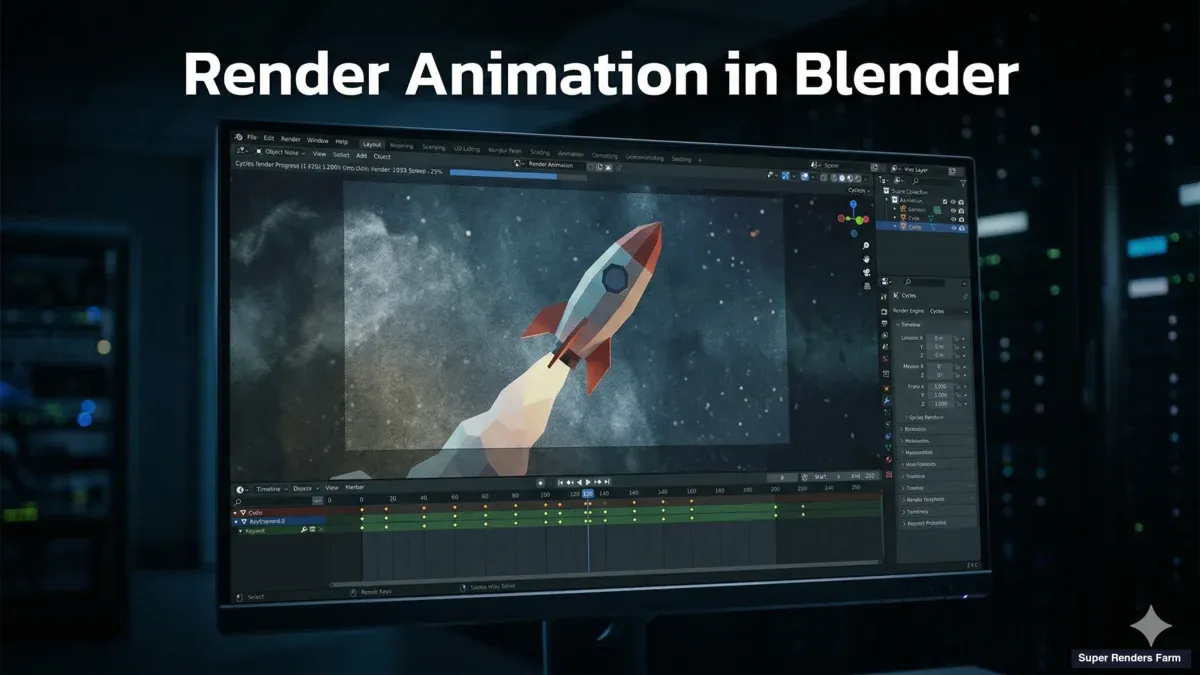
Animation in Blender rendern: Ein vollständiger Leitfaden für 3D-Künstler
Überblick
Einführung
Ein einzelnes Frame in Blender zu rendern ist unkompliziert. Eine Animation zu rendern — Hunderte oder Tausende von Frames mit gleichbleibender Qualität, ohne Flimmern und mit handhabbaren Renderzeiten — ist eine ganz andere Herausforderung. Jede Ineffizienz in Ihren Render-Einstellungen wird mit Ihrer Frameanzahl multipliziert, und Probleme, die in einem Standbild unsichtbar sind (temporales Rauschen, Lichtflimmern, Speicherlecks), werden in Bewegung offensichtlich.
Wir rendern täglich Blender-Animationen auf unserer render farm, und die häufigsten Fehler, die wir sehen, lassen sich auf dieselbe Handvoll Probleme zurückführen: falsches Ausgabeformat, nicht optimierte Sample-Anzahl, Denoising, das temporale Artefakte einführt, und Speicher, der Frame für Frame ansteigt, bis der Job abstürzt. Dieser Leitfaden führt Sie durch den gesamten Prozess des Einrichtens und Renderns einer Animation in Blender 4.x, von den ersten Render-Einstellungen bis zur endgültigen Ausgabe — egal ob Sie lokal rendern oder Frames an eine Cloud-render-farm schicken.
Die Beispiele hier verwenden Blender 4.2 LTS mit Cycles, wobei wir Eevee-Workflows dort behandeln, wo sie relevant sind. Wenn Sie eine tiefere Referenz zu einzelnen Render-Einstellungen benötigen, deckt unser Leitfaden zur Optimierung der Blender-Render-Einstellungen jedes Panel im Detail ab.
Die Render-Engine für Animation wählen
Blender wird mit zwei Produktions-Engines ausgeliefert: Cycles (Pfadverfolgung) und Eevee (Rasterisierung). Beide können Animationen rendern, haben aber unterschiedliche Stärken für Bewegungsarbeit.
Cycles ist die erste Wahl für fotorealistische Animation. Es verarbeitet komplexe Beleuchtung, Reflexionen, Volumetrik und Motion Blur physikalisch — was bedeutet, dass Sie korrekte Ergebnisse erhalten, ohne etwas zu faken. Der Kompromiss ist die Renderzeit. Ein einzelnes Cycles-Frame kann je nach Komplexität 2 bis 30 Minuten dauern, so dass eine 300-Frame-Animation auf einer einzelnen Maschine zwischen 10 Stunden und mehreren Tagen dauern kann.
Eevee (Eevee Next in Blender 4.x) rendert mit nahezu Echtzeit-Geschwindigkeit durch Rasterisierung. Es eignet sich hervorragend für Motion Graphics, stilisierte Animation und Previz. Eevee verarbeitet Animationen, bei denen absolute Fotorealismus nicht erforderlich ist — Titelsequenzen, abstrakte Loops, architektonische Durchflüge, bei denen Geschwindigkeit wichtiger ist als Raytracing-Genauigkeit. Das Blender Manual deckt beide Engines im Detail ab.
Wann welche Engine verwenden:
| Szenario | Empfohlene Engine |
|---|---|
| Architektonischer Rundgang (fotorealistisch) | Cycles |
| Produktdrehscheibe mit Reflexionen/Kaustik | Cycles |
| Motion Graphics / Titelsequenz | Eevee |
| Charakteranimation (stilisierter Look) | Eevee |
| VFX-Compositing-Platten | Cycles |
| Schnelles Previz vor dem finalen Render | Eevee, dann Cycles für Finals |
| Langform-Animation (1.000+ Frames, enger Zeitplan) | Cycles auf einer render farm |
Ein häufiger Workflow, den wir sehen: Künstler iterieren Timing und Kamerabewegung mit Eevee (Sekunden pro Frame) und wechseln dann für den finalen Render zu Cycles. Das spart in der kreativen Phase Stunden des Wartens.
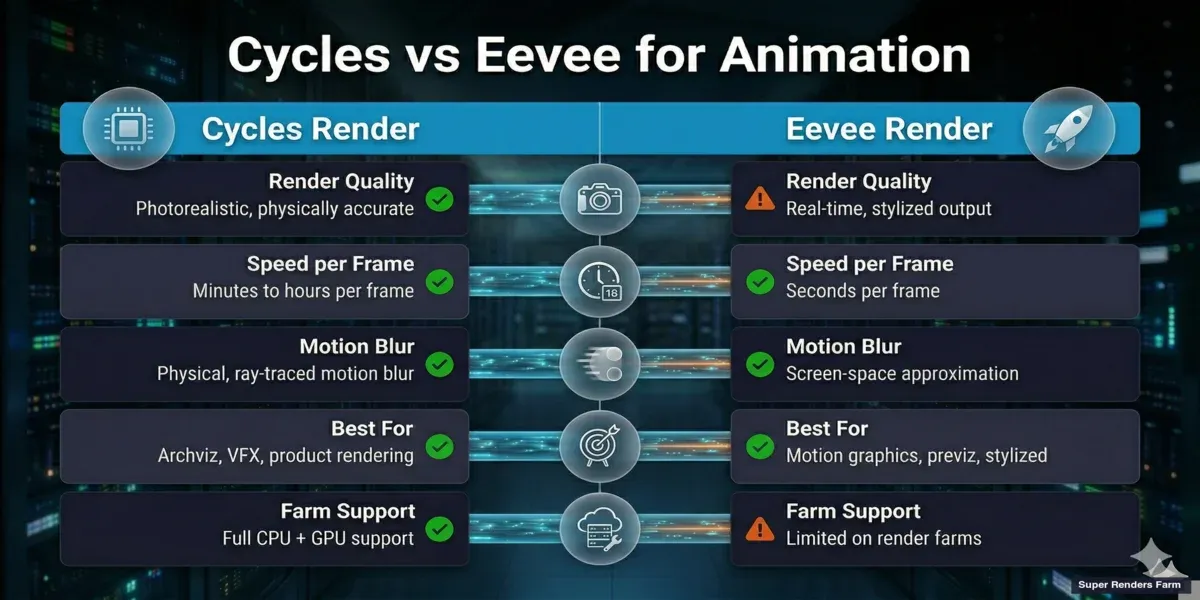 Vergleichs-Infografik — Cycles vs. Eevee für Animation-Rendering in Blender
Die Animation-Render einrichten
Konfigurieren Sie diese grundlegenden Einstellungen im Output-Properties-Panel, bevor Sie auf „Render Animation" klicken.
Frame-Bereich
Legen Sie Ihren Start-Frame und End-Frame in Output Properties > Format fest. Blender verwendet standardmäßig Frames 1-250. Für Produktionsarbeiten setzen Sie diese genau entsprechend Ihrer Zeitleiste — das Rendern zusätzlicher Frames verschwendet Zeit, und fehlende Frames erfordern ein erneutes Rendern.
Die Frame-Step-Einstellung rendert jeden N-ten Frame. Das Setzen auf 2 rendert Frames 1, 3, 5, 7 ... was für Test-Renders nützlich ist, um das Timing zu halben Kosten zu prüfen. Für Finals immer auf 1 zurücksetzen.
Bildrate
Passen Sie das Ziel-Lieferformat Ihres Projekts an:
| Verwendungszweck | Bildrate |
|---|---|
| Film / kinematisch | 24 fps |
| Europäischer Rundfunk (PAL) | 25 fps |
| Nordamerikanischer Rundfunk (NTSC) | 30 fps |
| Webvideo / YouTube | 24 oder 30 fps |
| Zeitlupe (mit normaler Geschwindigkeit gerendert) | 60 fps |
| Spielfilme | 30 oder 60 fps |
Legen Sie dies in Output Properties > Format > Frame Rate fest. Das Ändern der Bildrate nach der Keyframe-Animation erfordert ein Retiming — setzen Sie sie, bevor Sie mit dem Animieren beginnen.
Auflösung
Legen Sie Ihre endgültige Ausgabeauflösung in Output Properties > Format fest. Gängige Produktionsauflösungen:
- 1920 x 1080 (Full HD) — Standard für die meiste Lieferung
- 2560 x 1440 (2K) — zunehmend üblich für das Web
- 3840 x 2160 (4K UHD) — High-End-Lieferung, 4× die Pixel von HD
Verwenden Sie den Auflösungs-Prozentregler (Standard 100 %), um Test-Renders mit reduzierter Auflösung durchzuführen. Das Rendern bei 50 % ergibt ein Viertel der Pixel — viel schneller zum Überprüfen von Komposition und Timing.
Ausgabeformat: PNG-Sequenz vs. Videodatei
Dies ist eine der wichtigsten Entscheidungen beim Animations-Rendering, und die Antwort lautet fast immer: Rendern Sie zu einer PNG-Bildsequenz, nicht zu einer Videodatei.
Warum PNG-Sequenzen für die Produktion bevorzugt werden:
-
Absturzwiederherstellung. Wenn Blender auf Frame 847 einer 1.200-Frame-Animation abstürzt, haben Sie 846 fertige Frames. Ändern Sie Ihren Start-Frame auf 847 und setzen Sie fort. Bei einer Videodatei bedeutet ein Absturz, von vorn zu beginnen — die gesamte Datei kann beschädigt sein.
-
Verteiltes Rendering. Render farms teilen Ihre Animation auf viele Maschinen auf. Maschine A rendert Frames 1-100, Maschine B rendert 101-200 usw. Jede Maschine schreibt einzelne Bilddateien. Mit einem einzelnen Video-Container ist das unmöglich.
-
Post-Produktions-Flexibilität. Bildsequenzen werden Frame für Frame in Compositing-Software (After Effects, Nuke, DaVinci Resolve) importiert, was nicht-destruktives Farbgrading, Retiming und Effekte ermöglicht. Sie können auch einzelne fehlerhafte Frames ersetzen, ohne die gesamte Sequenz erneut zu rendern.
-
Kein Qualitätsverlust. PNG ist verlustfrei. Video-Codecs wie H.264 sind verlustbehaftet — sie komprimieren Frames und führen Artefakte ein, insbesondere in Bereichen mit feinen Details oder subtilen Farbverläufen.
Wann Videoausgabe akzeptabel ist: Schnelle Vorschauen, Test-Renders, Social-Media-Entwürfe, bei denen Bequemlichkeit die Qualität überwiegt. Verwenden Sie FFmpeg (Video-Container) mit einem schnellen Codec dafür.
Empfohlene Ausgabeeinstellungen:
| Einstellung | Wert | Warum |
|---|---|---|
| Dateiformat | PNG | Verlustfrei, universell, absturzsicher |
| Farbmodus | RGBA | Erhält Transparenz für Compositing |
| Farbtiefe | 16-Bit | Mehr Spielraum für Farbgrading |
| Komprimierung | 15 % | Gutes Gleichgewicht von Dateigröße und Schreibgeschwindigkeit |
| Ausgabepfad | //render/projektname/frame_#### | Relativ zur .blend-Datei, organisiert |
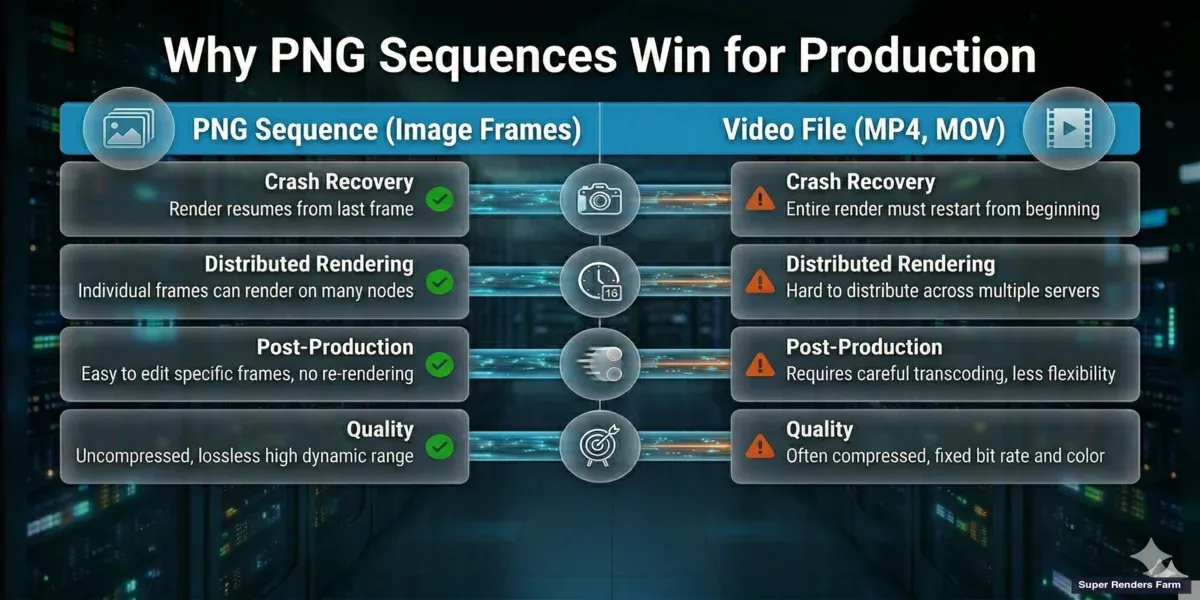 Infografik zum Vergleich von PNG-Bildsequenz vs. Videodatei-Ausgabe für Blender Animation-Rendering
Für OpenEXR-Workflows (VFX-Compositing mit Render-Passes) setzen Sie das Dateiformat auf OpenEXR Multilayer. Dadurch werden alle Render-Passes (Diffus, Glanz, Schatten, Nebel, Cryptomatte) in einer einzigen Datei pro Frame eingebettet — unverzichtbar für professionelle Compositing-Pipelines. Weitere Details finden Sie in unserem Leitfaden zu EXR- und Cryptomatte-Workflows.
Cycles-Render-Einstellungen für Animation optimieren
Das Animations-Rendering multipliziert jede Ineffizienz. Eine Einstellung, die 30 Sekunden pro Frame hinzufügt, fügt einer 300-Frame-Animation 2,5 Stunden hinzu. So optimieren Sie Cycles speziell für Animationsarbeiten.
Sampling und adaptives Sampling
Cycles in Blender 4.x verwendet standardmäßig adaptives Sampling. Anstatt eine feste Anzahl von Samples pro Pixel zu rendern, stoppt es das Sampling von Pixeln, die bereits konvergiert sind — helle, gut beleuchtete Bereiche konvergieren schnell, während dunkle Ecken und Kaustiken mehr Samples benötigen.
Konfigurieren Sie für Animationen:
- Render Samples: Setzen Sie dies als Ihr oberes Limit. 256 bis 512 ist ein guter Bereich für die meisten Szenen mit aktiviertem Denoising. Komplexe Innenräume benötigen möglicherweise 1.024.
- Noise Threshold: 0,01 ist ein solider Standard. Niedrigere Werte (0,005) erzeugen sauberere Frames, erhöhen aber die Renderzeit. Für Animationen ist die Konsistenz zwischen Frames wichtiger als absolute Sauberkeit — ein gleichmäßiger Rauschpegel wird durch Denoising bereinigt, während variierende Rauschpegel sichtbares „Schwimmen" im finalen Video verursachen.
- Min Samples: Halten Sie auf 32 oder höher, um zu verhindern, dass adaptives Sampling an frühen Pixeln Abstriche macht. Werte unter 16 können Artefakte in Verlaufsbereichen verursachen.
Denoising für Animation
Denoising ist für Animationen entscheidend — es ermöglicht das Rendern bei niedrigeren Sample-Zahlen bei gleichzeitiger visueller Qualität. Aber nicht alle Denoiser verarbeiten Animationen gleich gut.
- OpenImageDenoise (OIDN): CPU-basiert, in Blender enthalten. Erzeugt hervorragende Ergebnisse und ist die stabilste Option für Animationen. Konsistentes Frame-für-Frame-Verhalten minimiert temporales Flimmern. Verwenden Sie dies als Standard.
- OptiX Denoiser: GPU-basiert (nur NVIDIA). Schneller als OIDN, kann aber leicht unterschiedliche Ergebnisse pro Frame erzeugen, was möglicherweise subtiles Flimmern in Animationen verursacht. Eher geeignet für Vorschau-Renders, bei denen Geschwindigkeit wichtig ist.
Für Produktionsanimationen empfehlen wir: OIDN mit „Accurate"-Qualitätseinstellung, angewendet als Render-Pass (nicht Viewport). Aktivieren Sie es in Render Properties > Sampling > Denoise. Stellen Sie sicher, dass der Denoising-Data-Pass unter View Layer Properties > Passes > Data aktiviert ist — dies gibt dem Denoiser zusätzliche Informationen (Normal- und Albedo-Passes) für bessere Ergebnisse.
Lichtpfade
Lichtpfad-Einstellungen steuern, wie oft Strahlen in Ihrer Szene abprallen. Für Animationen:
- Gesamtsprünge: 8-12 für die meisten Szenen. Architektonische Innenräume mit vielen reflektierenden Oberflächen benötigen möglicherweise 12-16.
- Transparenzsprünge: Erhöhen Sie auf 16-32, wenn Ihre Szene gestapeltes Glas, Vorhänge oder übereinanderliegende transluzente Materialien hat. Unzureichende Transparenzsprünge verursachen schwarze Artefakte, die in der Animation flimmern.
- Volumensprünge: Erhöhen Sie nur über 0, wenn Sie volumetrischen Nebel, Rauch oder Feuer haben. Jeder Volumensprung erhöht die Renderzeit erheblich.
Motion Blur
Cycles verarbeitet Motion Blur physikalisch — es sampelt die Szene zu mehreren Zeitpunkten innerhalb des Verschlussintervalls jedes Frames. Dies ist genau, aber teuer.
- Verschluss: 0,5 ist Standard (180-Grad-Verschluss). Werte über 1,0 erzeugen übertriebene Unschärfe. Werte unter 0,25 erzeugen möglicherweise bei 24 fps keine sichtbare Unschärfe.
- Schritte: Steuert die Motion-Blur-Qualität. Standard (1) funktioniert für einfache Bewegungen. Erhöhen Sie auf 3-5 für sich schnell bewegende Objekte oder Objekte mit komplexer Deformation.
- Position: „Center on Frame" ist der Standard. „Start on Frame" verschiebt die Unschärfrichtung.
Wenn Motion Blur mehr als 30 % zu Ihrer Renderzeit hinzufügt, erwägen Sie, ohne ihn zu rendern und ihn in der Post-Produktion mit einem Vektor-Pass hinzuzufügen — exportieren Sie den Vector-Render-Pass und wenden Sie im Compositor direktionale Unschärfe an.
Speicherverwaltung für lange Animationen
Speicherprobleme sind die häufigste Ursache für fehlgeschlagene Animations-Renders. Eine Szene, die Frame 1 problemlos rendert, kann auf Frame 400 abstürzen, weil die Speichernutzung im Laufe der Zeit ansteigt.
Warum Speicher während des Animations-Renderings wächst:
- Textur-Caching: Blender speichert Texturen im Arbeitsspeicher. Animierte Texturen oder prozedurale Texturen, die sich pro Frame ändern, sammeln gecachte Daten an.
- Partikelsysteme: Haar-, Stoff- und Fluidsimulationen speichern pro-Frame-Zustand. Lange Simulationen können Gigabytes verbrauchen.
- Undo-Verlauf: Blender behält standardmäßig Undo-Schritte im Arbeitsspeicher. Beim Rendern dient dies keinem Zweck.
So vermeiden Sie Speicherabstürze:
- Simulationen vor dem Rendern backen. Backen Sie Partikelsysteme, Stoff-, Fluid- und Starrkörpersimulationen auf die Festplatte. Dies verhindert, dass Blender Physik pro Frame neu berechnet, und hält den Speicher vorhersehbar.
- Undo-Schritte reduzieren. Reduzieren Sie in Preferences > System die Undo Steps beim Rendern auf 0. Dies gibt Speicher frei, der sich sonst ansammeln würde.
- Persistent Images verwenden (Render Properties > Performance). Dies hält Texturdaten zwischen Frames im Arbeitsspeicher, anstatt sie neu zu laden — klingt kontraintuitiv, verhindert aber die Speicherfragmentierung, die schrittweise Lecks verursacht.
- CPU + GPU-Rendering aktivieren (Cycles). Aktivieren Sie in Preferences > System > Cycles Render Devices sowohl CPU als auch GPU. Dies verteilt die Arbeitslast und kann GPU-Speicherüberlauf bei komplexen Szenen verhindern. Prüfen Sie unseren GPU- vs. CPU-Rendering-Leitfaden, um zu verstehen, wann das sinnvoll ist.
- In Blöcken rendern. Wenn Sie lokal auf einer Maschine mit begrenztem RAM rendern, teilen Sie Ihre Animation in Blöcke auf (Frames 1-100, 101-200 usw.) und starten Sie Blender zwischen den Blöcken neu. Dadurch wird angesammelter Speicher freigegeben.
Blender-Animationen auf einer render farm rendern
Für Animationen mit mehr als ein paar Hundert Frames ist das lokale Rendern oft unpraktisch. Eine 500-Frame-Cycles-Animation mit 5 Minuten pro Frame dauert auf einer einzelnen Maschine 42 Stunden. Auf einer render farm verteilen sich dieselben 500 Frames auf Dutzende von Maschinen und sind in Stunden statt in Tagen fertig.
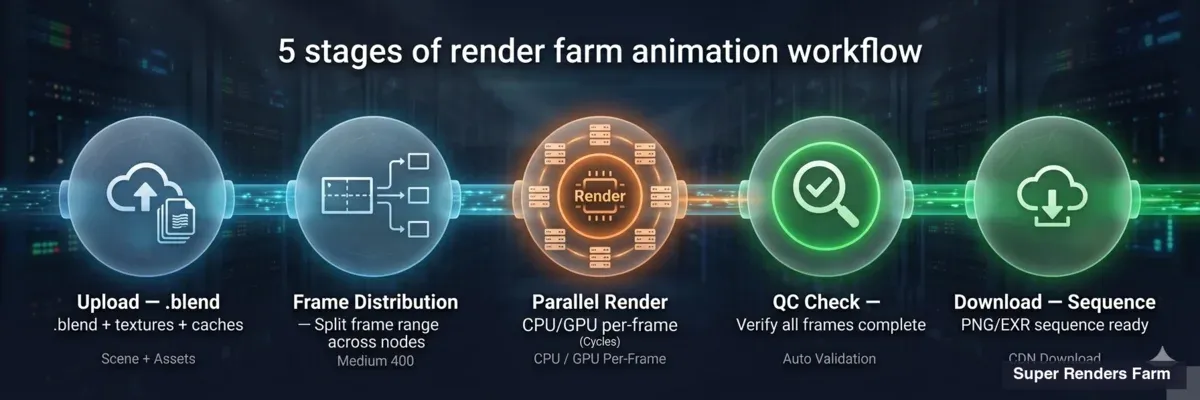 Pipeline-Diagramm zum Workflow der render farm für Blender-Animationen — Upload, Verteilung, Render, Download
Wie Farm-Rendering für Animationen funktioniert:
- Sie laden Ihre .blend-Datei und alle verknüpften Assets (Texturen, Caches, HDRIs) über das Einreichungswerkzeug der Farm hoch.
- Die Farm verteilt Ihren Frame-Bereich auf verfügbare Maschinen. Jede Maschine rendert ihre zugewiesenen Frames unabhängig.
- Fertige Frames werden als PNG- oder EXR-Dateien in Ihren Download-Ordner hochgeladen — eine Datei pro Frame.
- Sie laden die vollständige Sequenz herunter und assemblieren sie lokal.
Das ist genau der Grund, warum PNG-Sequenzen wichtig sind. Jede Maschine schreibt einzelne Frame-Dateien. Es gibt keinen einzelnen Video-Container, der beschädigt werden könnte.
Was wir für Blender auf unserer Farm unterstützen:
- Cycles (CPU und GPU): Vollständige Unterstützung. CPU-Rendering verwendet unsere Flotte von 20.000+ Kernen. GPU-Rendering verwendet NVIDIA RTX 5090-Karten mit 32 GB VRAM — ausreichend für die meisten Produktionsszenen. Wir schließen Blender-Lizenzen automatisch ein (Blender ist Open Source, es entstehen keine Lizenzkosten).
- Eevee: Eingeschränkte Unterstützung auf render farms. Eevee ist stark auf GPU-Kontext und Viewport-Zustand angewiesen, was das verteilte Rendering unzuverlässig machen kann. Es funktioniert für einige Szenen, aber wir empfehlen Cycles für Farm-Einreichungen. Wenn Ihr Projekt Eevee erfordert, testen Sie zuerst einen kleinen Frame-Bereich.
Ihre .blend-Datei für die Farm-Einreichung vorbereiten:
- Externe Dateien packen. Gehen Sie zu File > External Data > Pack Resources. Dadurch werden Texturen und HDRIs in die .blend-Datei eingebettet, sodass sie korrekt zur Farm übertragen werden.
- Alle Simulationen backen. Partikel-, Stoff- und Fluid-Caches müssen gebacken und gespeichert werden — Farm-Maschinen können Ihre Simulation nicht von Grund auf neu ausführen.
- Ausgabe auf PNG oder EXR setzen. Setzen Sie die Ausgabe beim Einreichen an eine Farm niemals auf ein Videoformat — jede Maschine würde versuchen, in dieselbe Videodatei zu schreiben.
- Nur-Viewport-Objekte entfernen. Deaktivieren oder löschen Sie Objekte, die nur für Viewport-Referenzen verwendet werden (Empties mit Hintergrundbildern, Führungsnetze). Sie verschwenden Speicher auf Farm-Maschinen.
- 3 Frames testen. Rendern Sie lokal Frames vom Anfang, der Mitte und dem Ende Ihrer Zeitleiste, um die Einstellungen zu überprüfen, bevor Sie hochladen. Dadurch werden Probleme erkannt, die Farm-Credits verschwenden würden.
Eine detaillierte Schritt-für-Schritt-Anleitung zu Farm-Preisen und Einreichung finden Sie auf unserer Preisseite und im Leitfaden der Blender-render-farm.
Mehrere Kamerawinkel rendern
Viele Animationsprojekte erfordern Renders aus mehreren Kamerawinkeln — architektonische Durchflüge mit verschiedenen Blickpunkten, Produktdrehscheiben mit Nahaufnahmen und Weitwinkelaufnahmen oder VFX-Platten aus mehreren virtuellen Kameras.
Blender unterstützt dies durch szenenbasierte Multi-Kamera-Setups und Python-Batch-Rendering. Anstatt die gesamte Szene zu duplizieren, erstellen Sie verknüpfte Szenenkopien, die Geometrie teilen, aber auf verschiedene aktive Kameras verweisen. Ein Python-Skript iteriert dann durch Szenen und rendert jede nacheinander.
Dieser Ansatz funktioniert gut sowohl auf lokalen Maschinen als auch auf render farms. Auf einer Farm kann jeder Kamerawinkel als separater Job eingereicht werden, wobei alle Winkel parallel gerendert werden. Den vollständigen Aufbau behandeln wir in unserem Leitfaden zum Rendern mehrerer Kameras in Blender.
Häufige Probleme beim Animations-Rendering
Flimmern zwischen Frames
Flimmern wird in der Regel durch unzureichende Samples in Bereichen mit komplexer Beleuchtung verursacht. Adaptives Sampling kann Frame für Frame unterschiedlich konvergieren und sichtbare Helligkeitsschwankungen erzeugen. Abhilfe: Erhöhen Sie Min Samples auf 64, verschärfen Sie Noise Threshold auf 0,005 und stellen Sie sicher, dass Denoising aktiviert ist. Für Szenen mit vielen Fireflies (helle Pixel-Spitzen durch Kaustiken) aktivieren Sie den Clamp-Indirect-Wert bei 10 — dies begrenzt die Helligkeit indirekter Lichtpfade.
Denoising-Artefakte in Bewegung
KI-Denoiser können leicht unterschiedliche Ergebnisse pro Frame erzeugen, was einen „brodelnden" oder „schwimmenden" Textureffekt in Bereichen verursacht, die statisch sein sollten. Abhilfe: Verwenden Sie OpenImageDenoise (OIDN) anstelle von OptiX für finale Renders. OIDN ist zeitlich konsistenter. Stellen Sie außerdem sicher, dass Sie die Denoising-Data-Passes (Albedo + Normal) rendern — ohne diese hat der Denoiser weniger Informationen und erzeugt weniger stabile Ergebnisse.
Speicherabstürze bei späteren Frames
Wenn das Rendern auf Frame N fehlschlägt, aber Frame 1 problemlos rendert, sammelt sich wahrscheinlich Speicher an. Lesen Sie den Abschnitt Speicherverwaltung oben. Der häufigste Übeltäter sind ungebackene Simulationen — backen Sie alles auf die Festplatte, bevor Sie rendern.
Animationsrender unterscheidet sich von der Viewport-Vorschau
Dies geschieht normalerweise, weil Viewport- und Render-Einstellungen divergieren. Überprüfen Sie: Renderauflösung vs. Viewport-Auflösung, Render-Samples vs. Viewport-Samples und Render-Kamera vs. Viewport-Kamera. Der Render verwendet immer die aktive Kamera, die in Scene Properties > Camera festgelegt ist — nicht die Kamera, durch die Sie im Viewport schauen.
Render-Ausgabe überschreibt vorherige Frames
Wenn Ihr Ausgabepfad keinen Frame-Nummer-Platzhalter (####) enthält, überschreibt Blender jedes Frame dieselbe Datei. Stellen Sie sicher, dass Ihr Ausgabepfad mit etwas wie frame_#### endet — das #### wird durch die Frame-Nummer (auf 4 Stellen aufgefüllt) ersetzt.
Das finale Video assemblieren
Nachdem Sie Ihre PNG- oder EXR-Sequenz gerendert haben, müssen Sie sie für die Lieferung in eine Videodatei codieren.
Blenders Video Sequence Editor (VSE) verwenden:
- Öffnen Sie eine neue Blender-Datei (oder wechseln Sie zum Video-Editing-Arbeitsbereich).
- Gehen Sie im Sequenzer zu Add > Image/Sequence. Navigieren Sie zu Ihrem Render-Ordner und wählen Sie alle Frames aus.
- Legen Sie die Ausgabeauflösung und Bildrate entsprechend Ihren Render-Einstellungen fest.
- Setzen Sie Ausgabe auf FFmpeg Video, Container MP4, Codec H.264, Codierungsqualität Hoch oder Verlustfrei.
- Render Animation (Strg+F12) — dadurch wird die Sequenz in ein Video codiert.
FFmpeg direkt verwenden (schneller, ohne GUI):
ffmpeg -framerate 24 -i frame_%04d.png -c:v libx264 -crf 18 -pix_fmt yuv420p output.mp4
-framerate 24: Passen Sie Ihre Projekt-Bildrate an-crf 18: Qualität (niedriger = besser, 18 ist visuell verlustfrei)-pix_fmt yuv420p: Stellt Kompatibilität mit den meisten Playern sicher
Für professionelle Lieferung rendern Sie zu ProRes (für Bearbeitungsübergabe) oder DNxHR (für Broadcast) anstatt H.264.
FAQ
Q: Welches Ausgabeformat sollte ich für das Rendern von Animationen in Blender verwenden? A: PNG-Bildsequenz ist das empfohlene Format für Produktions-Animations-Rendering. PNG ist verlustfrei, absturzwiederherstellbar (Sie behalten alle vor einem Absturz gerenderten Frames) und kompatibel mit Workflows der render farm, bei denen mehrere Maschinen gleichzeitig Frames rendern. Codieren Sie zu H.264 oder ProRes nur als finalen Lieferungsschritt.
Q: Wie reduziere ich die Renderzeit für Blender-Animationen? A: Aktivieren Sie adaptives Sampling mit einem Noise Threshold von 0,01, verwenden Sie OpenImageDenoise, um niedrigere Sample-Zahlen zu ermöglichen (256-512 statt 2048+), reduzieren Sie Lichtpfad-Sprünge entsprechend Ihrer Szenenkomplexität und rendern Sie bei der minimalen erforderlichen Auflösung. Für große Projekte kann die Verwendung einer render farm mit Tausenden von CPU-Kernen Tage des Renderings auf Stunden reduzieren.
Q: Kann ich Eevee-Animationen auf einer render farm rendern? A: Eevee hat eingeschränkte Unterstützung auf render farms, weil es auf GPU-Kontext und Viewport-Zustand angewiesen ist, der sich nicht immer sauber zwischen Maschinen überträgt. Cycles ist die empfohlene Engine für Farm-Rendering. Wenn Ihr Projekt Eevee erfordert, testen Sie zuerst einen kleinen Frame-Bereich auf der Farm, um die Kompatibilität zu überprüfen, bevor Sie sich für einen vollständigen Render entscheiden.
Q: Warum flimmern meine Blender-Animationsframes? A: Flimmern wird typischerweise durch adaptives Sampling verursacht, das pro Frame unterschiedlich konvergiert und variierende Rauschpegel erzeugt, die der Denoiser inkonsistent behandelt. Beheben Sie dies, indem Sie Min Samples auf 64 erhöhen, Noise Threshold auf 0,005 verschärfen, OpenImageDenoise verwenden (das zeitlich stabiler ist als OptiX) und Denoising-Data-Passes für eine bessere Denoiser-Eingabe aktivieren.
Q: Sollte ich GPU- oder CPU-Rendering für Blender-Animationen verwenden? A: Beide funktionieren gut für Cycles-Animationen. GPU-Rendering (CUDA, OptiX, HIP) ist schneller pro Frame, aber durch VRAM begrenzt — komplexe Szenen mit vielen Texturen können den GPU-Speicher überschreiten. CPU-Rendering verarbeitet jede Szenengröße, ist aber langsamer pro Frame. Für render farms bieten CPU-Flotten mehr Gesamtrechenkernen, während GPU-Maschinen schnellere individuelle Frame-Zeiten bieten. Viele Künstler verwenden GPU-Rendering für einfache Szenen und CPU für komplexe.
Q: Wie setze ich einen fehlgeschlagenen Animations-Render in Blender fort? A: Wenn Sie auf eine PNG- oder EXR-Bildsequenz gerendert haben, überprüfen Sie Ihren Ausgabeordner, um den zuletzt erfolgreich gerenderten Frame zu finden. Setzen Sie den Start-Frame auf die nächste Frame-Nummer und rendern Sie erneut — Blender setzt dort fort, wo es aufgehört hat. Wenn Sie „Overwrite" in Output Properties aktivieren, werden vorhandene Frames erneut gerendert; deaktivieren Sie es, um Frames zu überspringen, die bereits auf der Festplatte vorhanden sind.
Q: Was verursacht Speicherabstürze bei langen Animations-Renders? A: Speicher sammelt sich typischerweise durch ungebackene Simulationen (Partikel, Stoff, Fluid), Textur-Caching und Undo-Verlauf an. Backen Sie alle Simulationen auf die Festplatte, bevor Sie rendern, reduzieren Sie Undo Steps auf 0 in Preferences und aktivieren Sie Persistent Images in den Render-Performance-Einstellungen. Für extrem lange Animationen erwägen Sie, in Blöcken zu rendern und Blender zwischen ihnen neu zu starten, um angesammelten Speicher zu leeren.
Q: Wie viele Samples benötige ich für Animations-Rendering in Cycles? A: Mit aktiviertem Denoising erzeugen 256 bis 512 Samples und ein Noise Threshold von 0,01 für die meisten Szenen saubere Ergebnisse. Architektonische Innenräume mit komplexen Kaustiken benötigen möglicherweise 1.024 Samples. Der Schlüssel für Animationen ist Konsistenz — ein gleichmäßiger Rauschpegel über Frames lässt sich vorhersehbarer entrauschen als variierende Rauschpegel. Verwenden Sie adaptives Sampling, um Blender zu ermöglichen, nur dort extra Samples zuzuweisen, wo sie benötigt werden.
About Alice Harper
Blender and V-Ray specialist. Passionate about optimizing render workflows, sharing tips, and educating the 3D community to achieve photorealistic results faster.



