
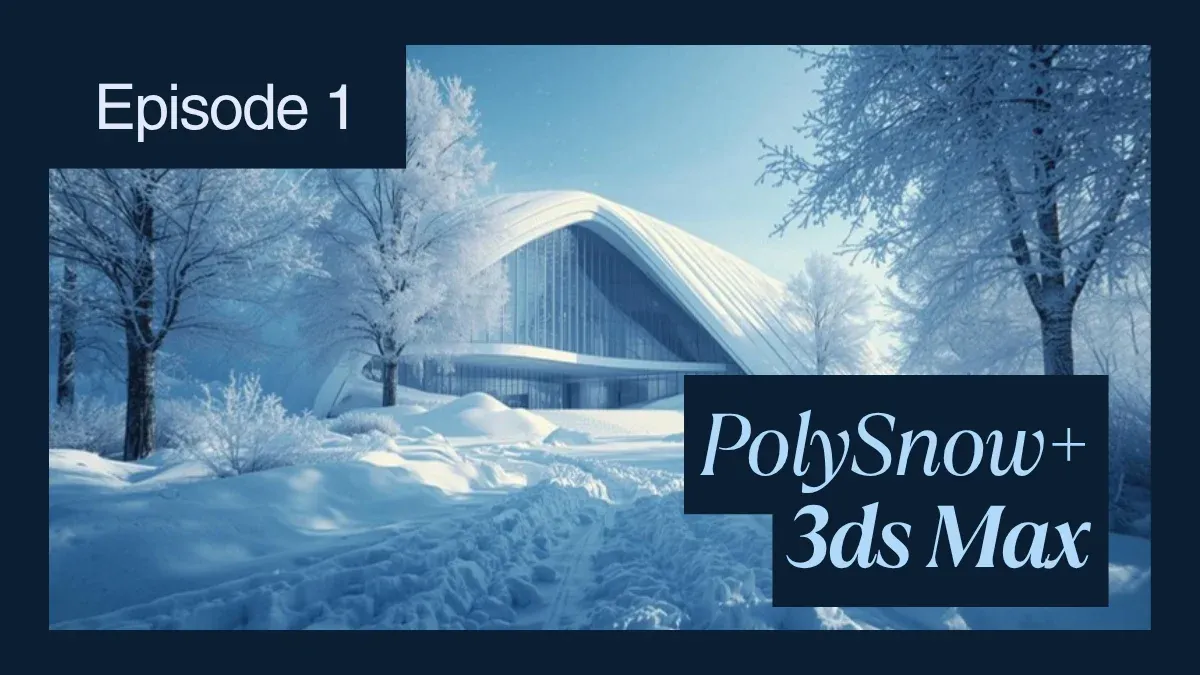
PolySnow Plus: plugin per la neve in 3ds Max
Panoramica
Introduzione: la neve come sfida di produzione
La neve è ingannevolmente difficile da realizzare. I principianti la vedono come "geometria bianca", ma la neve in produzione richiede:
- Sistemi di particelle procedurali che rispettano la topologia della superficie
- Materiali stratificati con subsurface scattering e trasparenza
- Conversione da particelle a mesh senza esplosione della geometria
- Organizzazione delle risorse sicura per la render farm e ottimizzazione del rendering
Questa guida copre il flusso di lavoro completo: PolySnow+ per la geometria, il setup dei materiali V-Ray e Corona, e le strategie di deployment sulla render farm che abbiamo utilizzato in oltre 300 progetti di visualizzazione invernale.
Plugin PolySnow+: geometria procedurale della neve
PolySnow+ (rilasciato da Poly Design nel 2025) è uno strumento ad alte prestazioni per la generazione di neve. Ha sostituito la precedente versione MaxScript con un motore completamente compilato in C++, offrendo una velocità 50-100 volte superiore.
Componenti principali:
Oggetto PS_Particles:
È la base di tutto. Genera sistemi di particelle sulle superfici di input, simulando la fisica dell'accumulo di neve.
- Aggiungi un nuovo oggetto: Create > Geometry > PolySnow > PS_Particles
- Nel viewport, clicca sulla geometria di destinazione (facciata di un edificio, ramo di un albero, piano del terreno)
- Configura l'accumulo:
Coverage: 0-100% (higher = more snow)
Thickness: 0.01-5.0 units (depth of snow layer)
Slope Angle: 0-90° (controls where snow sticks; 90° = only horizontal surfaces)
Randomness: 0-100% (variability across surface)
Importante: imposta correttamente lo Slope Angle. Per una linea di tetto innevata, usa 10-20°. Per un piano del terreno uniformemente coperto, usa 80-90°. La neve realistica si accumula sulle superfici quasi orizzontali; le facciate verticali ricevono una copertura minima.
Oggetto PS_Mesher:
Dopo aver generato le particelle, il mesher converte la nuvola di punti in geometria renderizzabile:
- Create > Geometry > PolySnow > PS_Mesher
- Trascina l'oggetto PS_Particles nello slot "Input Object" del mesher
- Regola i parametri del mesher:
Particle Size: 0.5-3.0 (larger = thicker snow clumps)
Mesh Density: 0.5-2.0 (vertex count; higher = smoother but slower)
Smooth Iterations: 0-5 (smoothes the mesh; higher = more processing)
Il mesher converte le particelle in un'unica mesh ottimizzata. A differenza degli approcci ingenui (usare le particelle direttamente), il mesher elimina l'overdraw e produce una geometria ottimizzata per la render farm.
Oggetto PS_Icicle:
Per ghiaccioli pendenti su elementi architettonici:
- Create > Geometry > PolySnow > PS_Icicle
- Imposta l'input sull'oggetto coperto di neve (la geometria "meshata")
- Configura i parametri dei ghiaccioli:
Icicle Height: 0.5-10.0 units
Icicle Density: 0-100%
Taper Angle: 5-30° (icicle pointiness)
Random Variation: 0-100%
I ghiaccioli pendono naturalmente dai bordi orizzontali e dai cornicioni coperti di neve. Per una visualizzazione architettonica realistica, disponi i ghiaccioli su cornicioni e grondaie degli edifici.
Oggetto PS_Flakes:
Particelle di neve fluttuanti animate (richiede un renderer per sistemi di particelle):
- Create > Geometry > PolySnow > PS_Flakes
- Imposta i parametri dell'animazione:
Particle Count: 1000-50000 (more = denser snowfall)
Wind Force: -1.0 to 1.0 (X-axis wind direction)
Vertical Speed: 0.1-2.0 (falling speed)
Spin Speed: 0-5 (rotation during fall)
PS_Flakes crea un sistema di particelle, non geometria. Usa un materiale Particle System per il rendering (vedi la sezione Material Setup più sotto).
Oggetto PS_FastSnow:
Per neve leggera senza particelle:
- Create > Geometry > PolySnow > PS_FastSnow
- Punta alla superficie di destinazione
- Imposta la profondità della neve
PS_FastSnow estrude direttamente la superficie, simulando la neve senza l'overhead delle particelle. Utile per scene semplici in cui la fisica realistica della neve non è fondamentale.
Modificatori PolySnow: direzione artistica e scultura
Dopo la generazione della mesh, i modificatori offrono controllo creativo:
Modificatore FluffySnow:
Applicato alla geometria "meshata" per aggiungere irregolarità alla superficie:
- Seleziona il tuo oggetto PS_Mesher
- Modify > Add Modifier > PolySnow > FluffySnow
- Parametri:
Fluffiness: 0.1-2.0 (bumpy texture)
Scale: 0.5-3.0 (size of bumps)
Randomness: 0-100%
FluffySnow aggiunge rumore procedurale, spezzando le superfici piatte di neve. Essenziale per il realismo.
Modificatore SnowSculpt:
Scultura basata su pennello per una rifinitura manuale:
- Applica SnowSculpt alla tua geometria "meshata"
- Nel pannello Modify, attiva "Sculpt Mode"
- Scolpisci direttamente nel viewport:
- Pennellate verso l'alto (dipingi verso l'alto) → aggiunge neve
- Pennellate verso il basso (dipingi verso il basso) → rivela la geometria sottostante
È dotato di pennelli alpha integrati: battistrada di pneumatico, orme, solchi di pioggia. Dipingi orme nella neve per un effetto scenografico nell'archviz.
Modificatore PolyPrint:
Impronte procedurali animate (orme, ombre):
- Applica PolyPrint alla tua superficie di neve
- Configura:
Print Shape: Footprint, Tire, Custom
Animate: On (prints change over time)
Density: 0-100%
Imposta keyframe per la densità di PolyPrint lungo la timeline dell'animazione. Al frame 1, la densità = 0 (neve pulita). Al frame 100, la densità = 50% (compaiono le orme). Questo crea l'illusione del passare del tempo, un elemento cruciale per le hero shot e le animazioni.
Modificatore SnowNoise:
Rumore procedurale diverso dal Noise standard di 3ds Max:
- Aggiungi SnowNoise alla tua mesh
- Configura:
Noise Type: Fractal, Cell, Wave
Scale: 0.5-5.0
Intensity: 0-100%
SnowNoise opera nello spazio delle normali della superficie (non nello spazio del mondo), quindi le superfici ruotate ottengono una texture coerente.
Setup dei materiali V-Ray per la neve
La geometria di PolySnow ha valore solo con uno shading adeguato. Il rendering con V-Ray richiede un approccio multi-livello.
Livello 1: base Diffuse
- Assegna un V-Ray Material alla tua mesh di neve
- Nel canale Diffuse, imposta il colore su un bianco quasi puro: RGB(230, 235, 240) — non bianco puro (RGB 255, 255, 255), che nei render risulta innaturale
Il bianco puro sovraespone nei render; un bianco leggermente tinto corrisponde alla sottile sfumatura blu/grigia della neve reale.
- Diffuse Multiplier: 0.9 (la neve non è diffuse al 100%)
Livello 2: Subsurface Scattering
La neve è leggermente traslucida. La luce penetra nella superficie, si disperde ed emerge, creando un effetto di bagliore sui bordi sottili e nella controluce.
- Aggiungi un materiale V-Ray VRaySubsurfaceScattering (livello secondario)
- Configura:
Thickness Map: Connect a lighter grayscale texture (thickness = how much light penetrates)
Scatter Color: RGB(200, 220, 255) (cool blue tint for subsurface)
Scatter Coefficient: 5.0-20.0
Ray Traced SSS: On (for physical accuracy)
Attiva il ray-traced subsurface scattering: è più lento, ma produce risultati di controluce superiori per la neve in primo piano.
Livello 3: Normal Map
- Nel canale Reflection/Bump, aggiungi una Normal Map
- Sorgente: collega una texture SnowNoise o una normal map di neve tileable
- Normal Map Strength: 0.3-0.8 (controlla l'intensità della rugosità della superficie)
Il dettaglio della superficie della neve deriva principalmente dalle normal map, non dal displacement. Il displacement aggiunge geometria (costoso in termini di calcolo); le normal map sono computazionalmente economiche.
Livello 4: Reflection (Glossiness)
- Aggiungi un livello Reflection
- Reflection Color: RGB(200, 200, 200) (delicata, riflessione del 10-15%)
- Glossiness: 0.7-0.9 (leggermente ruvida; un valore puro di 1.0 è irrealisticamente simile a uno specchio)
La neve reale è opaca, non lucida. Una neve troppo lucida sembra plastica.
Stack completo del materiale V-Ray:
| Livello | Componente | Impostazioni |
|---|---|---|
| Diffuse | RGB(230, 235, 240) | Multiplier: 0.9 |
| Subsurface | VRaySSS (dispersione blu) | Ray-traced attivo |
| Bump | SnowNoise Normal | Strength: 0.5 |
| Reflection | RGB(200, 200, 200) | Glossiness: 0.8 |
Corona Renderer: setup dei materiali per la neve
Il workflow di Corona è simile, ma utilizza una terminologia diversa.
Setup neve Corona VRayMtl:
- Assegna un materiale Corona
- Base Color: RGB(235, 240, 245)
- Roughness: 0.3 (inverso della glossiness di V-Ray; 0.3 = abbastanza ruvido)
- Displacement: collega una texture SnowNoise con intensità 0.1-0.3 (Corona gestisce il displacement nativamente)
- Subsurface Scattering: attiva, imposta il colore di dispersione su blu freddo
Corona è più veloce di V-Ray per le scene di neve: un setup dei materiali più semplice con risultati visivi equivalenti.
Differenza chiave rispetto a V-Ray:
Corona applica automaticamente la riflessione di Fresnel (la neve è meno riflettente agli angoli radenti). V-Ray richiede una regolazione manuale. Per render rapidi, Corona è superiore.
Forest Pack per oggetti di neve sparsi
Per la neve con oggetti (rocce, detriti, vegetazione), usa Forest Pack:
- Create > Geometry > Forest Pack
- Aggiungi il tuo oggetto (roccia, tronco, ramo)
- Nell'interfaccia di Forest Pack, attiva la variante neve:
Scatter Mode: Surface Scatter
Object: Your snow object (PS_Mesher)
Density: 0-100%
Random Rotation: On
Random Scale: 0.8-1.2
Forest Pack distribuisce oggetti coperti di neve sul terreno, un elemento essenziale per paesaggi invernali complessi.
Ottimizzazione della render farm per le scene di neve
Le scene con molta neve possono far esplodere il conteggio dei poligoni e l'uso della memoria. L'invio alla render farm richiede un'ottimizzazione preventiva.
Gestione del conteggio dei poligoni:
- Singolo edificio coperto di neve: 500K-2M poligoni (output di PS_Mesher)
- Paesaggio complesso con ghiaccioli + oggetti sparsi: 20M-50M poligoni
- Il tempo di rendering sulla render farm aumenta con il conteggio dei poligoni; 50M poligoni = 40-60% più lento rispetto a 10M
Strategie di ottimizzazione:
- Proxy LOD (Level of Detail):
Per gli edifici coperti di neve distanti, usa proxy a bassa risoluzione:
Hero building (closeup): Full geometry from PS_Mesher + modifiers
Distant buildings: Simplified static snow shape (no particles, modifiers disabled)
- Approccio solo texture:
Invece di usare geometria per la neve sullo sfondo, usa normal map proiettate su piani semplici. Visivamente simile, 100 volte più veloce.
- Appiattisci la geometria della neve:
Dopo aver scolpito con SnowSculpt:
- Collassa i modificatori PolySnow in un'unica mesh
- Esporta come FBX (non .max)
- Reimporta l'FBX come geometria statica
Questo rimuove le dipendenze procedurali e impedisce ai nodi della render farm di ricalcolare la neve a ogni rendering.
Impronta di memoria:
- Mesh grezza di PolySnow: 50-200 MB per oggetto
- Texture (normal, displacement, AO): 100-300 MB
- Cache del subsurface scattering: variabile (disattiva se la memoria è limitata)
Per le render farm con 32 GB di VRAM per macchina:
Safe snow scene: <4GB total assets
Heavy snow scene: 4-8 GB (requires GPU or high-RAM CPU nodes)
Extreme (icicles + particles): 8-16 GB (single GPU machine or CPU cluster)
Caso reale: campagna di archviz invernale
Uno studio di visualizzazione architettonica con cui collaboriamo ha realizzato una campagna natalizia invernale: 12 inquadrature di edifici nella neve fresca.
Sfida:
Usare PolySnow in modo ingenuo ha prodotto oltre 80M di poligoni per frame, con oltre 6 ore di tempo di rendering ciascuno.
Soluzione:
- Edificio hero (primo piano): PolySnow completo + scultura
- Edifici in secondo piano: PolySnow con copertura di particelle ridotta + nessun ghiacciolo
- Edifici sullo sfondo: geometria piatta con normal map di neve (senza PolySnow)
- Particelle (neve che cade): PS_Flakes ottimizzato a 5.000 particelle (non 50.000)
- Geometria appiattita prima dell'invio alla render farm
Risultato:
- 12 frame in risoluzione 4K completati in 180 minuti totali (su 60 core)
- Tempo per singolo frame: 15 minuti (contro le oltre 6 ore iniziali)
- Qualità visiva mantenuta: il dettaglio dell'edificio hero è visibile, gli sfondi sono semplici ma credibili
FAQ
Q: Quanto può essere realistica la neve di PolySnow rispetto a una scultura manuale? A: Con una rifinitura tramite SnowSculpt e materiali adeguati, PolySnow è indistinguibile da una scultura manuale nei render di produzione. Il vantaggio: la generazione procedurale richiede minuti invece di ore.
Q: Qual è l'overhead del subsurface scattering in V-Ray? A: Il Ray-traced SSS aggiunge un 20-40% al tempo di rendering. Per l'archviz con controluce (sole invernale attraverso la neve), ne vale la pena. Per setup semplici, evitalo.
Q: Posso animare PS_Particles? A: Sì. Imposta i keyframe di Thickness e Coverage nel tempo. Crea l'illusione dell'accumulo o dello scioglimento della neve. Utile per le animazioni time-lapse.
Q: Dovrei usare il displacement o le normal map per il dettaglio della superficie della neve? A: Le normal map sono molto più economiche dal punto di vista computazionale. Usa il displacement solo se hai bisogno di macro-dettagli (orme, solchi) visibili in primissimo piano estremo. Altrimenti, le normal map sono sufficienti.
Q: Come evito la ripetizione della texture della neve su superfici ampie? A: Usa più texture di rumore con scale diverse e fondile tra loro (mescolando rumore piccolo, medio e grande). I modificatori di PolySnow (SnowNoise) automatizzano questo processo.
Q: Posso renderizzare la neve sia con V-Ray GPU che CPU? A: Sì. V-Ray GPU è 2-3 volte più veloce per i materiali semplici, ma ha difficoltà con il ray-traced SSS. La neve complessa (con subsurface) su GPU può andare in timeout; la CPU è più stabile.
Q: Cosa succede se la mia geometria di neve è troppo pesante per la render farm? A: Decima o rifai la mesh. Usa ProOptimizer di 3ds Max per ridurre il conteggio dei poligoni del 30-50% con una perdita visiva minima. Esegui un test su un frame hero prima dell'invio completo.
Q: Come gestisco le riflessioni tra neve e acqua (superfici ghiacciate)? A: Aggiungi un materiale secondario con glossiness più alta (0.95+) e colore bianco (RGB 240, 245, 250). Fondilo con il materiale principale della neve usando una texture di maschera.
Risorse correlate
Scopri di più sull'ottimizzazione dei materiali per le render farm:
Esplora tecniche avanzate di 3ds Max per la produzione:
- Ottimizzazione di Forest Pack per render su larga scala
- Setup della camera in 3ds Max per il rendering
Scopri strategie di render farm per scene complesse:
- Guida alla render farm per studi di architettura
- Cloud rendering per la visualizzazione di prodotto e il VFX
Risorse esterne
Per la documentazione e i tutorial di PolySnow+:



