
Blender Cloud Rendering: come renderizzare i vostri progetti su un farm
Panoramica
Introduzione
Il cloud rendering per Blender significa inviare la vostra scena .blend a una rete remota di macchine — un render farm — che renderizza i vostri frame in parallelo e restituisce l'output finito, invece di occupare la vostra workstation frame dopo frame. Renderizzare localmente una scena Blender complessa blocca la vostra workstation per ore — a volte giorni, se lavorate su animazioni o still ad alta risoluzione con volumetriche pesanti. Il cloud rendering risolve il problema distribuendo il rendering su decine o centinaia di macchine, restituendo i frame finiti mentre continuate a lavorare sulla shot successiva.
Renderizziamo progetti Blender ogni giorno sul nostro farm. I progetti spaziano da singoli still architettonici ad animazioni di personaggi da 10.000 frame, e le domande che gli artist si pongono seguono sempre lo stesso schema: come si prepara la scena, quale motore funziona sul farm, cosa succede a texture e add-on, e quanto costerà davvero? Questa guida risponde a tutte queste domande.
Che abbiate già renderizzato su un farm in passato o che sia la prima volta che spostate il lavoro dalla vostra macchina locale, il workflow è lo stesso: preparare la scena, caricarla, configurare da remoto le impostazioni di rendering e scaricare i risultati.
Una volta acquisita familiarità con il workflow manuale, potete automatizzarlo; la nostra guida su render farm upload automation con Python mostra come automatizzare le fasi di upload e download. I dettagli di ogni fase sono ciò che conta davvero, ed è quello che trattiamo qui.
Perché il cloud rendering ha senso per Blender
Blender è gratuito, ma renderizzare non lo è — costa tempo. Un singolo frame Cycles su una moderna GPU desktop può richiedere da 5 a 15 minuti per una scena d'interni. Moltiplicate questo valore per 300 frame e otterrete tra le 25 e le 75 ore di rendering continuo su una sola macchina. Sono tra tre e nove giorni con la vostra workstation indisponibile per modellazione, texturing o lighting.
Un render farm cloud cambia questa equazione:
| Fattore | Rendering locale | Cloud rendering |
|---|---|---|
| Costo hardware | 2.000-5.000 $ upfront (workstation GPU) | Pagamento per frame o per ora |
| Tempo di rendering (300 frame) | 25-75 ore | 1-4 ore (distribuito) |
| Disponibilità workstation | Bloccata durante il rendering | Libera per continuare a lavorare |
| Scalabilità | Limitata al vostro hardware | Scala fino a centinaia di nodi |
| Energia e raffreddamento | La vostra bolletta elettrica | Inclusi nel costo di rendering |
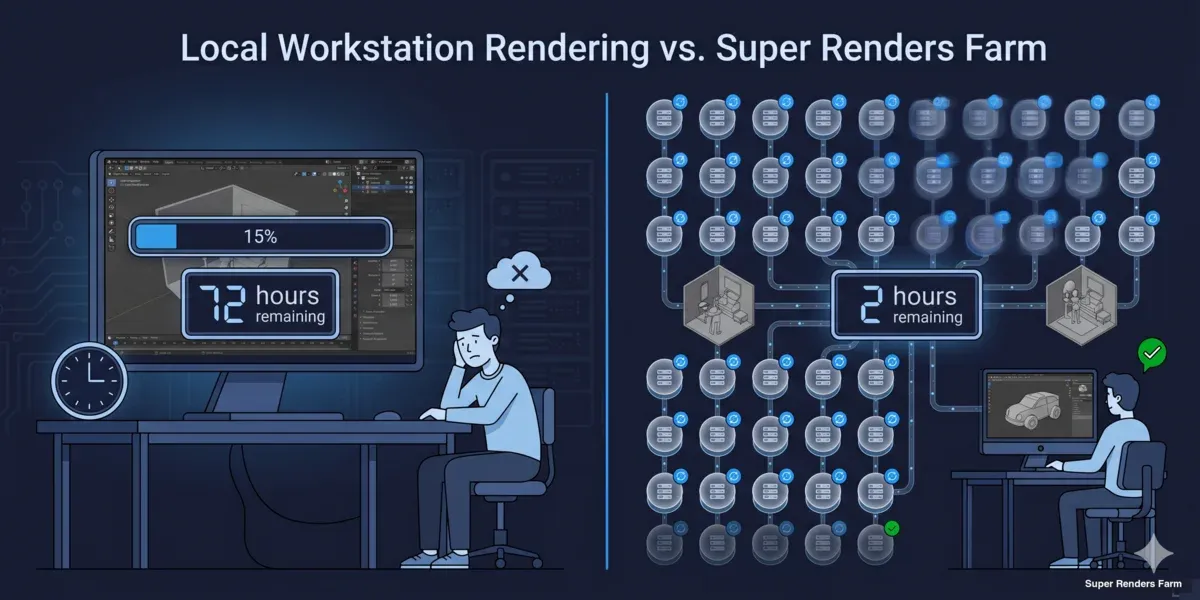 Cloud rendering vs local rendering comparison for Blender — time, cost, and scalability
Il cloud rendering è particolarmente prezioso per chi usa Blender perché il software stesso è gratuito — il vostro costo di produzione principale è l'hardware oppure il tempo di rendering. Spostare la fase di rendering sul cloud mantiene basso il budget hardware eliminando il collo di bottiglia del tempo.
Questo vale per i freelance alle prese con scadenze dei clienti, per gli studi che gestiscono più progetti in contemporanea e per gli studenti che hanno le competenze ma non l'hardware. Per un confronto più ampio tra il trade-off cloud vs rendering locale, la nostra analisi build vs. cloud total cost analizza i numeri in dettaglio.
Preparare la vostra scena Blender per il cloud rendering
La preparazione della scena è il singolo passaggio più importante. Una scena che renderizza perfettamente sulla vostra macchina può fallire su un farm se mancano asset esterni, i percorsi sono sbagliati o le dipendenze non sono impacchettate.
Impacchettate tutti i dati esterni. Andate su File > Dati esterni > Impacchetta automaticamente le risorse (External Data > Automatically Pack Resources). Questo incorpora texture, HDRI, font e altri file esterni direttamente nel vostro file .blend. Senza questo passaggio, le macchine del farm non troveranno le vostre texture e il rendering tornerà sbagliato — superfici grigie, ambienti mancanti o errori veri e propri.
Usate percorsi relativi. In Modifica > Preferenze > Percorsi file (Edit > Preferences > File Paths), verificate che i percorsi predefiniti siano relativi (//textures/ invece di C:\Users\NomeUtente\textures\). I percorsi assoluti che puntano al vostro disco locale non funzioneranno su nessuna macchina diversa dalla vostra.
Bakeizzate simulazioni e cache. Le simulazioni fisiche (stoffa, fluidi, rigid body, fumo), i sistemi di particelle e i Geometry Nodes che dipendono da dati di simulazione devono essere bakeizzati prima dell'invio. Il farm renderizza i frame in modo indipendente — non esegue la vostra simulazione dal frame 1 per generare il frame 200. Se la cache non è bakeizzata, i frame falliranno oppure renderizzeranno lo stato di riposo dell'oggetto fisico.
Semplificate o rimuovete gli elementi visibili solo nel viewport. Overlay del viewport, annotazioni grease pencil (a meno che non facciano parte del render) e oggetti su render layer disattivati vanno ripuliti. Non causano errori, ma possono aumentare le dimensioni del file e generare confusione durante il debug.
Controllate le impostazioni di output. Nel pannello Proprietà output (Output Properties):
- Impostate la risoluzione (corrispondente alle specifiche di consegna — non lasciatela al valore predefinito 1920x1080 se il progetto richiede il 4K)
- Impostate l'intervallo di frame (frame iniziale e finale)
- Impostate il formato di output: PNG per gli still, OpenEXR per i workflow di compositing, sequenza PNG per l'animazione
- Impostate il percorso di output (il farm di solito lo sovrascrive, ma impostatelo correttamente come misura di sicurezza)
Una checklist rapida prima dell'upload:
- Tutte le texture impacchettate (File > External Data > Automatically Pack Resources)
- Percorsi relativi abilitati
- Simulazioni e cache bakeizzate
- Motore di rendering impostato correttamente (Cycles o Eevee)
- Formato di output e risoluzione configurati
- Camera selezionata (la camera corretta è impostata come attiva)
- Intervallo di frame definito
- Nessuna libreria collegata mancante (File > External Data > Report Missing Files)
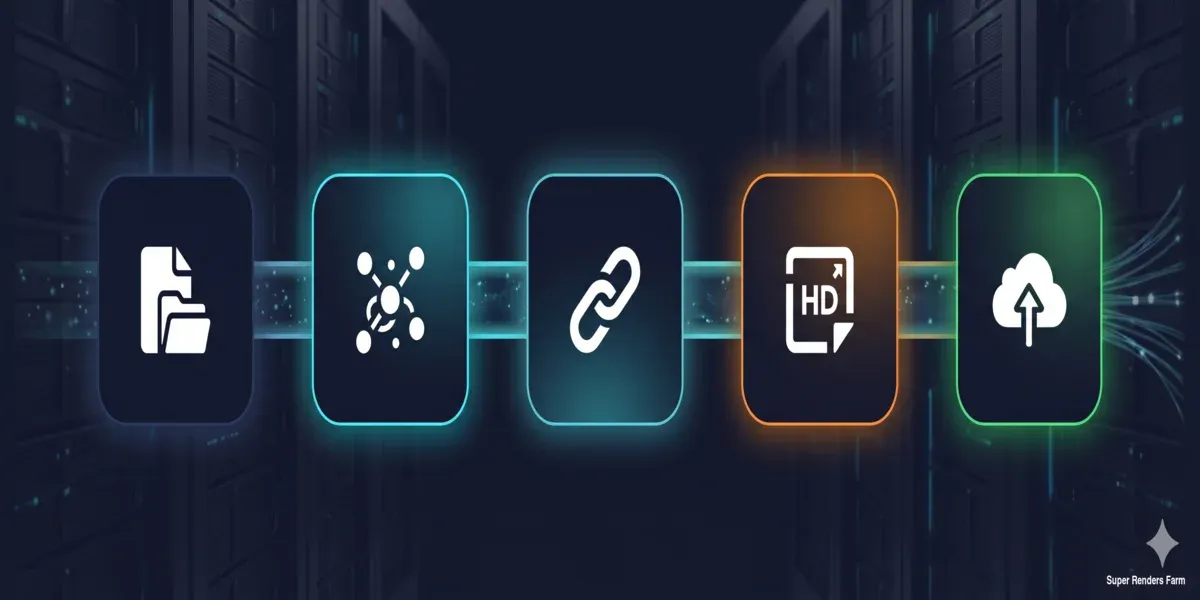 Blender scene preparation steps for cloud rendering — pack textures, bake simulations, verify settings
Cycles su un render farm cloud
Cycles è il motore principale usato per il cloud rendering di Blender, soprattutto per i grandi job di animazione distribuita. È un path tracer physically-based, e il suo output è deterministico — data la stessa scena e le stesse impostazioni, qualsiasi macchina produrrà lo stesso risultato. Questo lo rende ideale per il rendering distribuito.
Rendering CPU vs. GPU su un farm. Cycles supporta sia il rendering CPU che GPU. Su un farm, la scelta dipende dalla vostra scena:
| Tipo di scena | Consigliato | Perché |
|---|---|---|
| Geometria pesante (milioni di poligoni) | CPU | Più RAM di sistema disponibile (96-256 GB contro i limiti di VRAM della GPU) |
| Volumetriche e subsurface scattering | CPU | La CPU le gestisce bene; l'accelerazione GPU varia |
| Materiali standard, geometria moderata | GPU | Tempi di rendering per frame significativamente più rapidi |
| Scene sotto i 20-24 GB di memoria utilizzata | GPU | Rientra comodamente nella VRAM della GPU (RTX 5090: 32 GB) |
| Mista (geometria pesante + materiali GPU) | CPU con denoising GPU | Combina margine di memoria con denoising rapido |
Sul nostro farm, circa il 70% dei job Blender viene eseguito su CPU (doppio Intel Xeon E5-2699 V4, 96-256 GB RAM) e il 30% su GPU (NVIDIA RTX 5090, 32 GB VRAM). Il rendering CPU è affidabile per qualsiasi scena indipendentemente dalla memoria — non incontrerete mai un limite di VRAM. Il rendering GPU è più veloce per frame ma richiede che la vostra scena rientri nella memoria della GPU.
Impostazioni Cycles chiave per il cloud rendering:
- Campioni (Samples): Impostate il numero di campioni target. Con l'adaptive sampling abilitato (Render Properties > Sampling > Noise Threshold impostato a 0,01), Cycles smetterà di campionare i singoli pixel una volta raggiunta una qualità accettabile. Questo fa risparmiare tempo nelle aree semplici del frame senza ridurre la qualità nelle regioni complesse.
- Denoising: Abilitate OpenImageDenoise (OIDN) come denoiser. Funziona come post-processo e gestisce bene il rumore con conteggi di campioni più bassi. Su un farm, questo significa che potete ridurre il numero di campioni (ad esempio da 4096 a 1024-2048) e lasciare che il denoiser ripulisca il rumore residuo — riducendo significativamente il tempo di rendering.
- Light path: Per la maggior parte delle scene di produzione, le impostazioni predefinite dei light path funzionano bene. Se la vostra scena ha caustiche complesse o una profonda ricorsione del vetro, potreste dover aumentare i rimbalzi di Trasmissione e Glossy. Per gli interni architettonici, 8-12 rimbalzi totali è un punto di partenza comune.
- Dimensione tile: In Blender 3.0 e versioni successive, la dimensione dei tile è gestita automaticamente. Non dovete più impostare manualmente tile grandi per la GPU o tile piccoli per la CPU — il motore se ne occupa da solo.
Per un approfondimento su ogni pannello di rendering Cycles, consultate la nostra guida all'ottimizzazione delle impostazioni di rendering Blender. Se state renderizzando sequenze di animazione in particolare, la nostra guida al rendering di animazioni Blender approfondisce intervalli di frame, formati di output e denoising temporale. Per le scene che richiedono copertura da più angolazioni in un unico invio, la nostra guida al rendering di più camera in Blender illustra la configurazione.
Eevee e il cloud rendering
Eevee (Eevee Next in Blender 4.x) funziona in modo diverso rispetto a Cycles. È un motore di rasterizzazione — renderizza usando tecniche screen-space, shadow map e light probe invece del ray tracing, il che storicamente rendeva più difficile supportare il rendering distribuito.
Eevee è supportato sul nostro farm, sui nodi CPU e GPU. Renderizziamo i job Eevee sia sui nostri nodi CPU (Dual Intel Xeon E5-2699 V4, 96-256 GB RAM) sia sui nostri nodi GPU (NVIDIA RTX 5090, 32 GB VRAM) insieme a Cycles. Eevee Next in Blender 4.2+ renderizza in modalità headless senza richiedere un contesto di display attivo, ed è proprio questo che rende praticabile la distribuzione su farm. Nell'uso in produzione sul nostro farm, la grande maggioranza dei job Eevee inviati viene completata correttamente.
Quando scegliere Eevee rispetto a Cycles su un farm. Eevee è abbastanza veloce in locale che, per i job brevi, renderizzare sulla vostra macchina può ancora essere più rapido rispetto al caricamento su un farm. Il cloud rendering si guadagna il proprio valore per Eevee soprattutto sulle animazioni più lunghe o sui batch ad alta risoluzione, dove il tempo di rendering locale finisce comunque per sommarsi a diverse ore. Cycles resta la nostra raccomandazione predefinita per i grandi job di animazione distribuita, perché il suo output deterministico di path tracing è il più coerente su molti nodi — ma se il vostro progetto è costruito intorno al look di Eevee, non dovete cambiare motore solo per usare il cloud rendering.
Uno schema di produzione comune: iterare in Eevee durante il processo creativo per un feedback rapido, poi decidere progetto per progetto se l'output finale viene renderizzato in Eevee (ora supportato sul nostro farm) o in Cycles, a seconda di cosa si adatta meglio al vostro look-development e alla dimensione del job. Per un confronto più approfondito su quando ciascun motore vince specificamente per il cloud rendering, consultate il nostro confronto Eevee vs Cycles per render farm cloud.
Il workflow di invio
I passaggi esatti variano da farm a farm, ma il workflow di base è coerente in tutti i casi. Ecco come si presenta il processo su un farm completamente gestito come Super Renders Farm:
Passo 1: Installate il plugin. La maggior parte dei render farm fornisce un add-on per Blender che si integra direttamente nella vostra interfaccia. Sul nostro farm, il plugin Super Renders Farm per Blender aggiunge un pannello nelle proprietà di rendering dove potete configurare e inviare i job senza uscire da Blender.
Passo 2: Caricate la vostra scena. Il plugin impacchetta il vostro file .blend (con tutti gli asset impacchettati) e lo carica sul farm. Se la vostra scena usa asset esterni che non possono essere impacchettati (ad esempio librerie di texture molto grandi, cache di simulazione memorizzate separatamente), caricate anche questi file, non compressi e nella struttura di cartelle che la scena si aspetta; la farm non estrae gli archivi.
Passo 3: Configurate le impostazioni del farm. Selezionate il motore di rendering (Cycles o Eevee, su nodi CPU o GPU), l'intervallo di frame, il formato di output e il livello di priorità. Se il vostro progetto usa un motore di terze parti su Blender, come V-Ray for Blender, Octane for Blender o Redshift for Blender, contattateci prima dell'invio e confermeremo la configurazione per il vostro job. L'interfaccia del farm potrebbe anche consentirvi di impostare un limite di costo o preferenze di notifica.
Passo 4: Inviate e monitorate. Una volta inviato, il farm distribuisce i vostri frame tra le macchine disponibili. Potete monitorare l'avanzamento nel pannello del plugin o sulla dashboard web del farm — osservando il completamento dei frame, i tempi di rendering per frame ed eventuali log di errore.
Passo 5: Scaricate i risultati. I frame completati sono disponibili per il download man mano che vengono completati. La maggior parte dei farm supporta il download automatico tramite il plugin, quindi i frame compaiono nella vostra cartella di output senza alcun intervento manuale.
L'intero processo — dal clic su "Invia" (Submit) alla ricezione dei primi frame — richiede in genere dai 5 ai 15 minuti, a seconda della velocità di upload e della coda del farm.
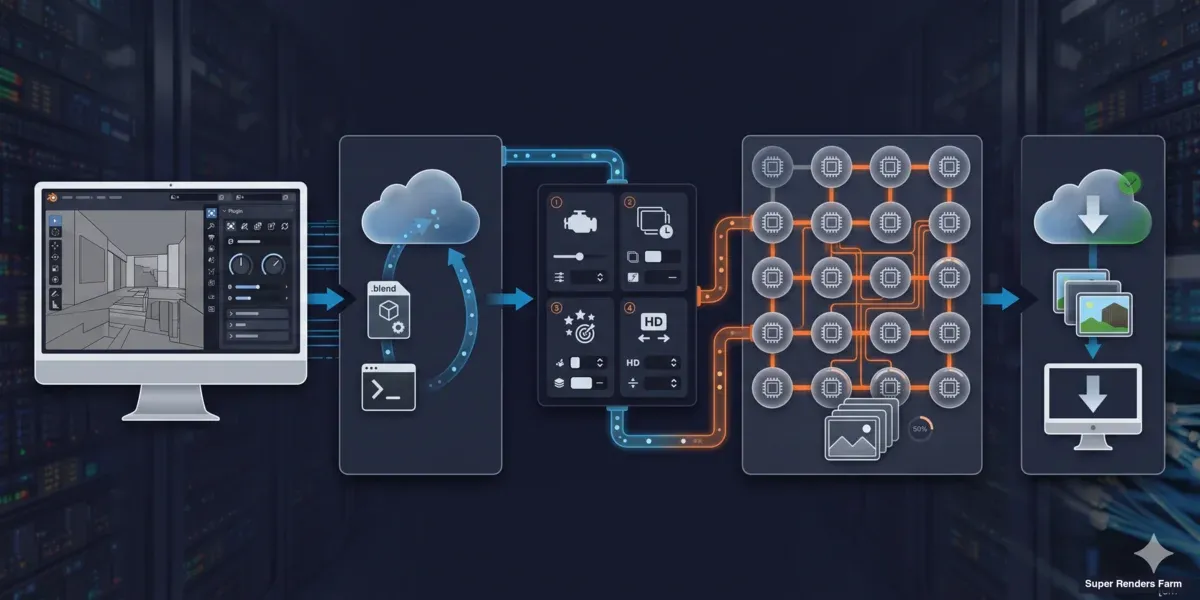 Render farm submission workflow for Blender — install plugin, upload, configure, render, download
Licenze e compatibilità degli add-on
Una delle preoccupazioni più comuni che sentiamo dagli artist Blender che passano al cloud rendering: cosa succede ai miei add-on e asset commerciali?
Blender stesso: Blender è open source (GPL). Non ci sono restrizioni di licenza — il farm può eseguire Blender liberamente su ogni macchina.
Motori di rendering: Cycles, Eevee e Blender Standard sono inclusi in Blender e non comportano costi di licenza aggiuntivi, quindi non c'è nulla in più da licenziare quando il vostro job Blender viene renderizzato con uno di questi motori. Sul nostro farm includiamo le licenze V-Ray, Corona, Arnold e Redshift come parte del costo di rendering sui DCC dove supportiamo questi motori (3ds Max, Maya, Houdini e altri) — lì non dovete fornire la vostra licenza.
Add-on che modificano la geometria: Add-on come Scatter, BagaPie o setup Geometry Nodes che generano geometria al momento del rendering devono essere disponibili sul farm. L'approccio più sicuro è applicare i modificatori e convertire la geometria procedurale in mesh prima dell'invio. Se l'add-on è commerciale, verificate con il vostro farm — alcuni farm installano gli add-on più comuni, altri no.
Librerie di texture e asset: Gli asset di librerie come Poliigon, Quixel Megascans o Poly Haven vanno bene, purché siano impacchettati nel file .blend. Il farm non ha bisogno di un accesso separato a queste librerie — gli servono solo le texture incorporate nel vostro file di scena.
Ottimizzazione dei costi
I costi del cloud rendering dipendono da tre variabili: il tempo di rendering per frame, il numero di frame e il tipo di hardware utilizzato (CPU vs. GPU). Ecco alcuni modi pratici per ridurre i vostri costi:
1. Ottimizzate la scena prima del caricamento. Ogni minuto risparmiato per frame si moltiplica sull'intero job. I guadagni maggiori:
- Abilitate l'adaptive sampling (Noise Threshold: 0,01) — può ridurre il tempo di rendering del 20-40%
- Usate OpenImageDenoise e riducete il numero di campioni (2048 → 1024)
- Limitate i rimbalzi di luce a ciò di cui la vostra scena ha effettivamente bisogno (interni: 8-12, esterni: 4-6)
- Disabilitate i render layer che non vi servono per l'output finale
2. Fate prima un test con un piccolo batch. Renderizzate da 5 a 10 frame prima di inviare il job completo. Questo intercetta gli errori in anticipo (texture mancanti, impostazioni sbagliate, problemi di memoria) e vi fornisce una stima accurata del costo per frame. Moltiplicatela per il numero totale di frame e avrete il vostro budget prima di procedere.
3. Scegliete il livello di hardware giusto. Il rendering GPU è più veloce per frame ma costa di più all'ora. Il rendering CPU è più lento per frame ma più economico all'ora. Per molte scene, il costo totale risulta simile — ma se la vostra scena rientra nella memoria GPU (sotto i 20-24 GB), la GPU è di solito più efficiente in termini di costi perché i tempi di rendering più rapidi compensano la tariffa oraria più alta.
4. Usate gli intervalli di frame in modo strategico. Se state renderizzando un'animazione, inviate per intervalli (frame 1-100, 101-200) invece di un unico job enorme. Questo vi permette di individuare i problemi dopo il primo batch e regolare le impostazioni prima di esaurire l'intero budget.
Per modelli di prezzo dettagliati e calcoli dei costi, consultate la nostra guida al costo per frame di un render farm e la pagina prezzi.
Problemi comuni e risoluzione
Questi sono i problemi che vediamo più spesso con i job di cloud rendering Blender, in base ai ticket di supporto reali:
| Problema | Causa | Soluzione |
|---|---|---|
| Texture mancanti (superfici grigie o rosa) | Asset non impacchettati | File > External Data > Pack All Into .blend |
| Il render appare diverso rispetto al locale | Versione Cycles diversa | Fate corrispondere la versione Blender sul farm a quella locale |
| Memoria esaurita (GPU) | La scena supera la VRAM della GPU | Passate al rendering CPU o semplificate la geometria |
| La simulazione non renderizza correttamente | Cache non bakeizzata | Bakeizzate tutte le simulazioni prima dell'invio |
| Frame casuali falliti | Scena instabile (geometria corrotta o espressioni driver) | Testate in locale il frame esatto che è fallito |
| Frame neri | Camera non impostata, oppure render region abilitata | Controllate la camera attiva e disabilitate la render region (Ctrl+Alt+B) |
| Il rendering richiede più tempo del previsto | Numero di campioni alto senza adaptive sampling | Abilitate l'adaptive sampling con noise threshold 0,01 |
| Il colore appare sbagliato | Mismatch della gestione colore | Impostate View Transform su AgX o Filmic (corrispondente alle impostazioni locali) |
Se riscontrate un problema non elencato qui, un buon primo passo è renderizzare in locale il frame esatto che sta fallendo, con le stesse impostazioni. Se funziona in locale, il problema è probabilmente legato al packaging del file (asset o percorsi mancanti). Se fallisce anche in locale, il problema è nelle impostazioni della vostra scena.
Geometry Nodes e workflow procedurali
Il sistema Geometry Nodes di Blender merita un'attenzione particolare per il cloud rendering. La geometria procedurale generata al momento del rendering funziona correttamente su un farm — il farm valuta i vostri node tree esattamente come farebbe la vostra macchina locale. Tuttavia, esistono alcuni casi limite:
Simulation zones (nuove in Blender 4.x): Devono essere bakeizzate prima dell'invio, proprio come le simulazioni fisiche tradizionali. Il farm renderizza i frame in modo indipendente e non può simulare in avanti dal frame 1.
Variazioni con seed casuale: Se il vostro setup Geometry Nodes usa distribuzioni casuali, l'output sarà identico sul farm finché i valori di seed sono gli stessi. Questo viene gestito automaticamente — Cycles è deterministico.
Node tree ad alto carico computazionale: Setup procedurali complessi possono essere pesanti in termini di memoria. Se i vostri Geometry Nodes generano milioni di istanze al momento del rendering, monitorate prima l'utilizzo di memoria in locale. Le scene che usano 60+ GB di RAM in locale avranno bisogno del rendering CPU sul farm (che dispone di 96-256 GB). Il rendering GPU fallirà se la geometria generata supera la VRAM.
Come iniziare
Passare dal rendering locale al cloud rendering è semplice una volta che la vostra scena è preparata correttamente. Il processo per la maggior parte degli artist Blender:
- Preparate la vostra scena — impacchettate gli asset, bakeizzate le simulazioni, verificate le impostazioni
- Installate il plugin del farm — scaricatelo dalla documentazione del vostro farm
- Inviate un batch di test — 5-10 frame per verificare che tutto renderizzi correttamente
- Rivedete e regolate — controllate la qualità dell'output, il costo per frame, i tempi di rendering
- Inviate il job completo — e continuate a lavorare mentre il farm si occupa del rendering
Per indicazioni specifiche sulle impostazioni di rendering Blender, la nostra guida all'ottimizzazione delle impostazioni di rendering copre ogni pannello. Per i workflow specifici per l'animazione, la guida al rendering di animazioni illustra sequenze di frame, formati di output e denoising temporale.
Se state valutando i render farm per Blender, il nostro confronto tra render farm per Blender nel 2026 analizza cosa verificare — modelli di prezzo, supporto dei motori e qualità del plugin.
Scegliere un render farm 3D per Blender: cosa verificare
Non tutti i render farm 3D per Blender supportano gli stessi motori, add-on o dimensioni di scena, quindi vale la pena verificare alcuni aspetti specifici prima di affidare un job reale. Quando valutate i render farm per Blender, controllate:
- Copertura dei motori. Verificate che il farm supporti sia Cycles (CPU e GPU) sia, se il vostro progetto lo richiede, il rendering Eevee — non tutti i farm supportano Eevee, e la qualità del supporto varia dove esiste.
- VRAM per nodo GPU. Se le vostre scene sono GPU-intensive, il limite di VRAM della GPU (non solo la sua velocità) determina se la vostra scena renderizza affatto. Chiedete la scheda specifica e la VRAM, non solo "GPU disponibile".
- Aggiornamento della versione di Blender. Un farm che rimane indietro di diverse release può produrre sottili differenze di rendering, specialmente con i Geometry Nodes e i nodi shader più recenti. Chiedete quanto rapidamente il farm si aggiorna alle nuove release stabili.
- Gestione di add-on e plugin. Verificate se gli add-on commerciali che generano geometria al momento del rendering sono supportati, oppure se dovete applicare i modificatori prima dell'invio (vedere Licenze e compatibilità degli add-on sopra).
- Gestito vs. self-service. Un render farm 3D per Blender completamente gestito si occupa di configurazione dei motori, licenze e risoluzione dei problemi al posto vostro; un farm self-service (IaaS) vi mette a disposizione una macchina remota e si aspetta che la configuriate voi stessi.
Eseguire un piccolo batch di test (5-10 frame) su qualsiasi farm candidato, usando la vostra scena di produzione reale invece di un file demo, è il modo più rapido per confermare tutto quanto sopra prima di affidare un job completo.
FAQ
Q: Il cloud rendering di Blender supporta sia Cycles che Eevee? A: Sì. Cycles è pienamente supportato su tutti i principali render farm perché produce risultati deterministici su hardware diverso, e resta la raccomandazione predefinita per i grandi job di animazione distribuita. Eevee (Eevee Next in Blender 4.2+) è supportato anche sul nostro farm sui nodi CPU e GPU, poiché ora può renderizzare in modalità headless senza un contesto di display attivo — verificate con qualsiasi farm specifico che state valutando, poiché il supporto a Eevee varia tra i provider.
Q: Devo fornire la mia licenza Blender per il cloud rendering? A: No. Blender è un software open source rilasciato sotto licenza GPL, quindi i render farm possono eseguirlo su ogni macchina senza costi di licenza. Questo è uno dei vantaggi di Blender per il cloud rendering — non esiste un costo di licenza per nodo come per alcune applicazioni DCC commerciali.
Q: Come preparo il mio file Blender per un render farm? A: Impacchettate tutte le risorse esterne nel file .blend (File > External Data > Automatically Pack Resources), usate percorsi relativi, bakeizzate tutte le simulazioni e cache fisiche, e impostate motore di rendering, risoluzione, intervallo di frame e formato di output prima del caricamento. Eseguite File > External Data > Report Missing Files per intercettare eventuali riferimenti non risolti.
Q: Cosa succede alle mie texture e ai miei add-on quando renderizzo nel cloud? A: Le texture impacchettate nel vostro file .blend si renderizzano correttamente su qualsiasi macchina del farm. Per gli add-on commerciali che generano geometria al momento del rendering, l'approccio più sicuro è applicare il modificatore o convertire in mesh prima dell'invio. I motori di rendering di terze parti (V-Ray, Redshift) richiedono licenze sul farm — i farm completamente gestiti in genere le includono nel costo di rendering.
Q: Il rendering GPU o CPU è migliore per Blender su un farm? A: Dipende dalla vostra scena. Il rendering GPU (ad esempio NVIDIA RTX 5090) è più veloce per frame ed efficiente in termini di costi per le scene che rientrano nella VRAM (sotto i 20-24 GB). Il rendering CPU (doppio Xeon, 96-256 GB RAM) gestisce qualsiasi scena indipendentemente dalla memoria ed è più affidabile per geometria pesante, volumetriche e subsurface scattering. Molti farm offrono entrambe le opzioni — testate alcuni frame su ciascuna per confrontarle.
Q: Quanto costa renderizzare un progetto Blender su un farm cloud? A: Il costo dipende dal tempo di rendering per frame, dal numero di frame e dal tipo di hardware. Un esempio approssimativo: una scena d'interni Cycles a 2048 campioni che renderizza in 8 minuti per frame su GPU costa circa 0,30-0,80 $ per frame. Un'animazione di 300 frame costerebbe 90-240 $. Abilitare l'adaptive sampling e il denoising può ridurre questo costo del 30-50%. La maggior parte dei farm vi permette di eseguire un piccolo batch di test per stimare il costo totale prima di procedere.
Q: Posso renderizzare Geometry Nodes e setup procedurali su un farm cloud? A: Sì. I Geometry Nodes vengono valutati in modo identico sulle macchine del farm rispetto al locale — l'output è deterministico. La considerazione principale è la memoria: se il vostro setup procedurale genera milioni di istanze, assicuratevi che la scena rientri nei limiti hardware del farm. Le simulation zone (Blender 4.x) devono essere bakeizzate prima dell'invio, proprio come le simulazioni fisiche tradizionali.
Q: Quali versioni di Blender supportano i render farm? A: La maggior parte dei farm supporta tutte le release stabili ufficiali e le versioni LTS. Sul nostro farm, manteniamo le versioni Blender correnti e LTS e ci aggiorniamo entro pochi giorni dalle nuove release. Fate sempre corrispondere la versione di Blender sul farm a quella usata per creare la vostra scena — i mismatch di versione possono causare sottili differenze nell'output di rendering, specialmente con gli shader e i Geometry Nodes.
Q: Cosa dovrei cercare in un render farm 3D per Blender? A: Verificate la copertura dei motori (Cycles CPU/GPU, ed Eevee se vi serve), la VRAM per nodo GPU, quanto è aggiornata la versione di Blender del farm, se i vostri add-on e plugin sono supportati, e se il farm è completamente gestito o self-service. Eseguire un piccolo batch di test sulla vostra scena di produzione reale è il modo più rapido per confermare la compatibilità prima di affidare un job completo.
Q: "Render farm per Blender" e "Blender render farm" sono la stessa cosa? A: Sì. "Render farm per Blender", "Blender render farm" e "render farm blender" descrivono tutti la stessa categoria: render farm cloud o on-premise configurati per eseguire job Blender (Cycles e, sui farm che lo supportano, Eevee). Non c'è alcuna distinzione tecnica — la formulazione varia in base a come le persone cercano, non in base a cosa fa il servizio.
About Alice Harper
Blender and V-Ray specialist. Passionate about optimizing render workflows, sharing tips, and educating the 3D community to achieve photorealistic results faster.



