
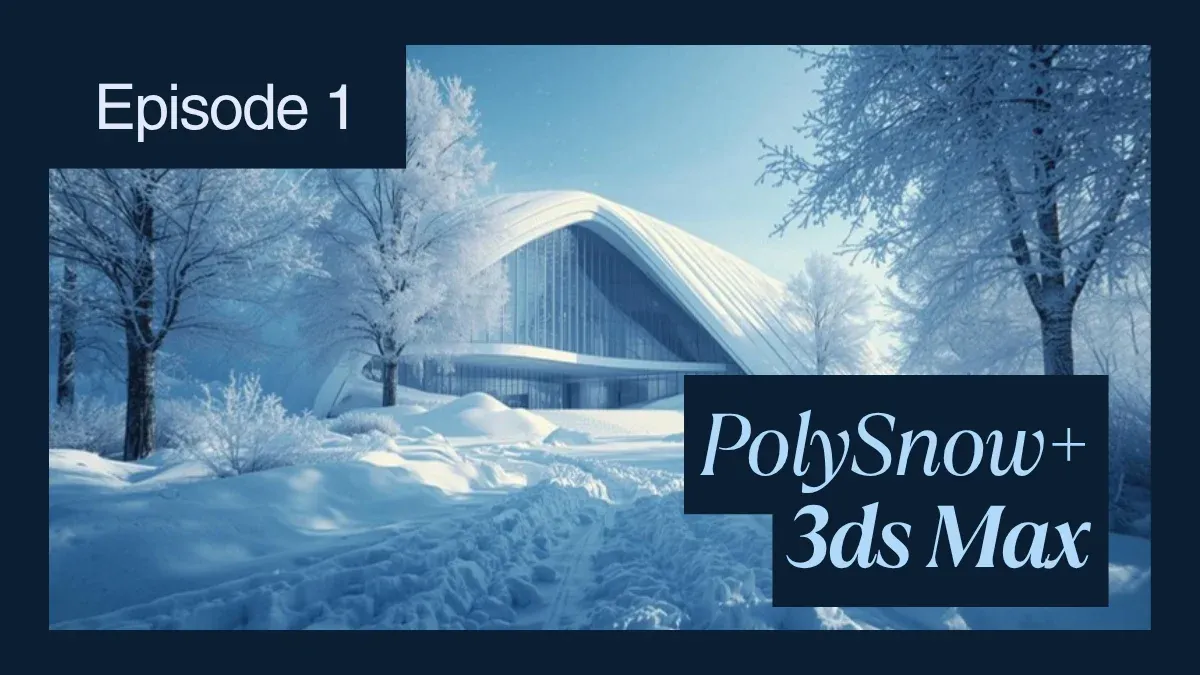
Plugin PolySnow Plus para 3ds Max
Resumen
Introducción: la nieve como reto de producción
La nieve es engañosamente difícil. Los principiantes la ven como "geometría blanca", pero la nieve de producción requiere:
- Sistemas de partículas procedurales que respeten la topología de la superficie
- Materiales en capas con subsurface scattering y transparencia
- Conversión de partículas a malla sin explosión de geometría
- Organización de assets segura para la render farm y optimización de render
Esta guía cubre el flujo de trabajo completo: PolySnow+ para la geometría, la configuración de materiales en V-Ray y Corona, y estrategias de despliegue en render farm que hemos utilizado en más de 300 proyectos de visualización invernal.
El plugin PolySnow+: geometría procedural de nieve
PolySnow+ (lanzado por Poly Design en 2025) es una herramienta de generación de nieve de alto rendimiento. Sustituyó a la versión anterior en MaxScript por un motor compilado en C++, lo que ofrece una mejora de velocidad de 50-100x.
Componentes principales:
Objeto PS_Particles:
Esta es la base. Genera sistemas de partículas sobre las superficies de entrada, simulando la física de acumulación de nieve.
- Añada un nuevo objeto: Create > Geometry > PolySnow > PS_Particles
- En el viewport, haga clic sobre la geometría de destino (fachada de un edificio, rama de un árbol, plano de suelo)
- Configure la acumulación:
Coverage: 0-100% (higher = more snow)
Thickness: 0.01-5.0 units (depth of snow layer)
Slope Angle: 0-90° (controls where snow sticks; 90° = only horizontal surfaces)
Randomness: 0-100% (variability across surface)
Importante: configure correctamente el Slope Angle. Para una línea de tejado nevada, use 10-20°. Para un plano de suelo cubierto de manera uniforme, use 80-90°. La nieve realista se acumula en superficies casi horizontales; las fachadas verticales reciben una cobertura mínima.
Objeto PS_Mesher:
Tras generar las partículas, el mesher convierte la nube de puntos en geometría renderizable:
- Create > Geometry > PolySnow > PS_Mesher
- Arrastre y suelte el objeto PS_Particles sobre el campo "Input Object" del mesher
- Ajuste los parámetros del mesher:
Particle Size: 0.5-3.0 (larger = thicker snow clumps)
Mesh Density: 0.5-2.0 (vertex count; higher = smoother but slower)
Smooth Iterations: 0-5 (smoothes the mesh; higher = more processing)
El mesher convierte las partículas en una única malla optimizada. A diferencia de los enfoques ingenuos (usar las partículas directamente), el mesher elimina el overdraw y produce geometría optimizada para el renderizado en la render farm.
Objeto PS_Icicle:
Para carámbanos colgantes en elementos arquitectónicos:
- Create > Geometry > PolySnow > PS_Icicle
- Establezca la entrada en su objeto cubierto de nieve (la geometría ya convertida en malla)
- Configure los parámetros del carámbano:
Icicle Height: 0.5-10.0 units
Icicle Density: 0-100%
Taper Angle: 5-30° (icicle pointiness)
Random Variation: 0-100%
Los carámbanos cuelgan de forma natural desde los bordes horizontales y las cornisas cubiertas de nieve. Para una visualización arquitectónica realista, distribuya carámbanos en las cornisas y canalones de los edificios.
Objeto PS_Flakes:
Partículas de nieve flotante animadas (requiere un renderer de sistemas de partículas):
- Create > Geometry > PolySnow > PS_Flakes
- Establezca los parámetros de animación:
Particle Count: 1000-50000 (more = denser snowfall)
Wind Force: -1.0 to 1.0 (X-axis wind direction)
Vertical Speed: 0.1-2.0 (falling speed)
Spin Speed: 0-5 (rotation during fall)
PS_Flakes crea un sistema de partículas, no geometría. Use un material de Particle System para el render (consulte la sección de configuración de materiales más abajo).
Objeto PS_FastSnow:
Para nieve ligera sin partículas:
- Create > Geometry > PolySnow > PS_FastSnow
- Apunte hacia la superficie de destino
- Establezca la profundidad de la nieve
PS_FastSnow extruye la superficie directamente, imitando la nieve sin la sobrecarga de partículas. Útil para escenas sencillas en las que la física realista de la nieve no es crítica.
Modificadores de PolySnow: dirección de arte y escultura
Tras la generación de la malla, los modificadores ofrecen control creativo:
Modificador FluffySnow:
Se aplica a la geometría convertida en malla para añadir irregularidad superficial:
- Seleccione su objeto PS_Mesher
- Modify > Add Modifier > PolySnow > FluffySnow
- Parámetros:
Fluffiness: 0.1-2.0 (bumpy texture)
Scale: 0.5-3.0 (size of bumps)
Randomness: 0-100%
FluffySnow añade ruido procedural, rompiendo la uniformidad de las superficies de nieve planas. Es esencial para el realismo.
Modificador SnowSculpt:
Escultura basada en pinceles para el retoque manual:
- Aplique SnowSculpt a su geometría convertida en malla
- En el panel Modify, active "Sculpt Mode"
- Esculpa directamente sobre el viewport:
- Trazos hacia arriba (pintar hacia arriba) → añaden nieve
- Trazos hacia abajo (pintar hacia abajo) → revelan la geometría subyacente
Incluye pinceles alpha integrados: rodadas de neumático, huellas, surcos de lluvia. Pinte huellas en la nieve para un efecto dramático en archviz.
Modificador PolyPrint:
Marcas procedurales animadas (huellas, sombras):
- Aplique PolyPrint a su superficie de nieve
- Configure:
Print Shape: Footprint, Tire, Custom
Animate: On (prints change over time)
Density: 0-100%
Cree keyframes de la densidad de PolyPrint a lo largo de la línea de tiempo de su animación. En el fotograma 1, la densidad es 0 (nieve limpia). En el fotograma 100, la densidad es del 50% (aparecen huellas). Esto crea la ilusión del paso del tiempo, algo crucial para las tomas hero y las animaciones.
Modificador SnowNoise:
Ruido procedural distinto del Noise estándar de 3ds Max:
- Añada SnowNoise a su malla
- Configure:
Noise Type: Fractal, Cell, Wave
Scale: 0.5-5.0
Intensity: 0-100%
SnowNoise opera en el espacio de la normal de la superficie (no en el espacio del mundo), de modo que las superficies rotadas obtienen una textura consistente.
Configuración de materiales V-Ray para nieve
La geometría de PolySnow solo tiene valor con un shading adecuado. El renderizado con V-Ray requiere un enfoque multicapa.
Capa 1: base difusa
- Asigne un V-Ray Material a su malla de nieve
- En el canal Diffuse, establezca un color casi blanco: RGB(230, 235, 240), no blanco puro (RGB 255, 255, 255), que se ve poco natural en las imágenes renderizadas
El blanco puro sobreexpone en los renders; un blanco ligeramente teñido coincide con el sutil matiz azul/gris de la nieve real.
- Diffuse Multiplier: 0.9 (la nieve no es 100% difusa)
Capa 2: subsurface scattering
La nieve es ligeramente translúcida. La luz penetra la superficie, se dispersa y emerge, creando un efecto de brillo en los bordes finos y en la contraluz.
- Añada un material V-Ray VRaySubsurfaceScattering (capa secundaria)
- Configure:
Thickness Map: Connect a lighter grayscale texture (thickness = how much light penetrates)
Scatter Color: RGB(200, 220, 255) (cool blue tint for subsurface)
Scatter Coefficient: 5.0-20.0
Ray Traced SSS: On (for physical accuracy)
Active el subsurface scattering con ray tracing: es más lento, pero produce mejores resultados de contraluz en tomas cercanas de nieve.
Capa 3: normal map
- En el canal Reflection/Bump, añada un Normal Map
- Origen: conecte una textura SnowNoise o un normal map de nieve repetible (tileable)
- Normal Map Strength: 0.3-0.8 (controla la intensidad de la rugosidad de la superficie)
El detalle de la superficie de la nieve procede principalmente de las normales, no del displacement. El displacement añade geometría (costoso); las normales son computacionalmente económicas.
Capa 4: reflection (glossiness)
- Añada una capa de Reflection
- Reflection Color: RGB(200, 200, 200) (reflejo suave, del 10-15%)
- Glossiness: 0.7-0.9 (ligeramente rugoso; un valor puro de 1.0 resulta irrealmente especular)
La nieve real es mate, no brillante. Una nieve demasiado glossy parece plástico.
Stack completo de materiales V-Ray:
| Capa | Componente | Configuración |
|---|---|---|
| Diffuse | RGB(230, 235, 240) | Multiplier: 0.9 |
| Subsurface | VRaySSS (blue scatter) | Ray-traced on |
| Bump | SnowNoise Normal | Strength: 0.5 |
| Reflection | RGB(200, 200, 200) | Glossiness: 0.8 |
Corona Renderer: configuración de materiales de nieve
El flujo de trabajo de Corona es similar, pero usa una terminología diferente.
Configuración de nieve con Corona VRayMtl:
- Asigne un material de Corona
- Base Color: RGB(235, 240, 245)
- Roughness: 0.3 (inverso del glossiness de V-Ray; 0.3 = bastante rugoso)
- Displacement: conecte una textura SnowNoise con una intensidad de 0.1-0.3 (Corona gestiona el displacement de forma nativa)
- Subsurface Scattering: actívelo y ajuste el color de dispersión a un azul frío
Corona es más rápido que V-Ray para escenas de nieve: la configuración de materiales es más sencilla y ofrece resultados visuales equivalentes.
Diferencia clave con V-Ray:
Corona aplica la reflexión de Fresnel de forma automática (la nieve es menos reflectante en ángulos rasantes). V-Ray requiere un ajuste manual. Para renders rápidos, Corona es superior.
Forest Pack para objetos de nieve dispersos
Para nieve con objetos (rocas, escombros, vegetación), use Forest Pack:
- Create > Geometry > Forest Pack
- Añada su objeto (roca, tronco, rama)
- En la interfaz de Forest Pack, active la variante de nieve:
Scatter Mode: Surface Scatter
Object: Your snow object (PS_Mesher)
Density: 0-100%
Random Rotation: On
Random Scale: 0.8-1.2
Forest Pack distribuye objetos cubiertos de nieve por el terreno, algo esencial para paisajes invernales complejos.
Optimización en render farm para escenas de nieve
Las escenas de nieve pesadas pueden disparar el número de polígonos y el uso de memoria. El envío a la render farm requiere una optimización preventiva.
Gestión del número de polígonos:
- Un único edificio cubierto de nieve: 500K-2M polígonos (salida de PS_Mesher)
- Paisaje complejo con carámbanos y objetos dispersos: 20M-50M polígonos
- El tiempo de render en la render farm escala con el número de polígonos; 50M polígonos son entre un 40 y un 60% más lentos que 10M
Estrategias de optimización:
- Proxy de LOD (nivel de detalle):
Para edificios cubiertos de nieve distantes, use proxies de baja resolución:
Hero building (closeup): Full geometry from PS_Mesher + modifiers
Distant buildings: Simplified static snow shape (no particles, modifiers disabled)
- Enfoque basado solo en texturas:
En lugar de usar geometría para la nieve de fondo, use normal maps proyectados sobre planos simples. Visualmente similar, 100 veces más rápido.
- Aplane la geometría de nieve:
Tras esculpir con SnowSculpt:
- Colapse los modificadores de PolySnow en una única malla
- Exporte como FBX (no .max)
- Vuelva a importar el FBX como geometría estática
Esto elimina las dependencias procedurales y evita que los nodos de la render farm tengan que recalcular la nieve en cada render.
Huella de memoria:
- Malla PolySnow sin procesar: 50-200 MB por objeto
- Texturas (normal, displacement, AO): 100-300 MB
- Caché de subsurface scattering: variable (desactívela si la memoria es limitada)
Para render farms con 32 GB de VRAM por máquina:
Safe snow scene: <4GB total assets
Heavy snow scene: 4-8 GB (requires GPU or high-RAM CPU nodes)
Extreme (icicles + particles): 8-16 GB (single GPU machine or CPU cluster)
Caso real: campaña de archviz invernal
Un estudio de visualización arquitectónica con el que trabajamos creó una campaña navideña invernal: 12 tomas de edificios con nieve fresca.
Reto: usar PolySnow de forma ingenua generó más de 80M de polígonos por fotograma, con más de 6 horas de render cada uno.
Solución:
- Edificio hero (primer plano): PolySnow completo más escultura
- Edificios de plano medio: PolySnow con menor cobertura de partículas y sin carámbanos
- Edificios de fondo: geometría plana con normal maps de nieve (sin PolySnow)
- Partículas (nieve cayendo): PS_Flakes optimizado a 5.000 partículas (no 50.000)
- Geometría aplanada antes del envío a la render farm
Resultado:
- 12 fotogramas × resolución 4K completados en 180 minutos en total (en 60 núcleos)
- Tiempo por fotograma individual: 15 minutos (frente a más de 6 horas originalmente)
- Calidad visual mantenida: el detalle hero es visible, los fondos son sencillos pero creíbles
FAQ
Q: ¿Qué tan realista puede verse PolySnow en comparación con la nieve esculpida a mano? A: Con un retoque de SnowSculpt y materiales adecuados, PolySnow es indistinguible de la escultura manual para renders de producción. La ventaja: la generación procedural toma minutos en lugar de horas.
Q: ¿Cuál es la sobrecarga del subsurface scattering en V-Ray? A: El SSS con ray tracing añade entre un 20 y un 40% de tiempo de render. Para archviz con contraluz (sol invernal a través de la nieve), vale la pena. Para configuraciones sencillas, omítalo.
Q: ¿Puedo animar PS_Particles? A: Sí. Cree keyframes de Thickness y Coverage a lo largo del tiempo. Crea la ilusión de que la nieve se acumula o se derrite. Úselo para animaciones de time-lapse.
Q: ¿Debo usar displacement o normales para el detalle de la superficie de la nieve? A: Las normales son mucho más económicas. Use displacement solo si necesita detalle macro (huellas, surcos) visible en un primer plano extremo. En caso contrario, las normales son suficientes.
Q: ¿Cómo evito la repetición de la textura de nieve en superficies grandes? A: Use varias texturas de ruido con diferentes escalas y combínelas (mezclando ruido pequeño, mediano y grande). Los modificadores de PolySnow (SnowNoise) automatizan esto.
Q: ¿Puedo renderizar nieve tanto con V-Ray GPU como con CPU? A: Sí. V-Ray GPU es 2-3 veces más rápido para materiales sencillos, pero tiene dificultades con el SSS con ray tracing. La nieve compleja (con subsurface) en GPU puede agotar el tiempo de espera; la CPU es más estable.
Q: ¿Qué hago si mi geometría de nieve es demasiado pesada para la render farm? A: Reduzca el número de polígonos o vuelva a generar la malla. Use el ProOptimizer de 3ds Max para reducir el número de polígonos entre un 30 y un 50% con una pérdida visual mínima. Pruebe en un fotograma hero antes del envío completo.
Q: ¿Cómo gestiono los reflejos de nieve y agua (superficies heladas)? A: Añada un material secundario con mayor glossiness (0.95+) y color blanco (RGB 240, 245, 250). Combínelo con el material de nieve principal mediante una textura de máscara.
Recursos relacionados
Obtenga más información sobre la optimización de materiales para render farms:
Explore técnicas avanzadas de 3ds Max para producción:
- Optimización de Forest Pack para renders a gran escala
- Configuración de cámara en 3ds Max para el render
Descubra estrategias de render farm para escenas complejas:
- Guía de render farm para estudios de arquitectura
- Renderizado en la nube para visualización de producto y VFX
Recursos externos
Para documentación y tutoriales de PolySnow+:



